
 Android
Galaxy eSIM-Installationsanleitung
Android eSIM-Installationsanleitung
Bitte vor der Abreise installieren!
- 1.Bitte prüfen Sie auf der Detailseite jedes Produkts die Installationskriterien (ob eine Vorabinstallation möglich ist).
- 2.Produkte, bei denen die Tage sofort ab Installation gezählt werden, bitte erst nach Ankunft am Reiseziel installieren.
- 3.Tarife können nur bei bestehender Netzwerkverbindung hinzugefügt werden. (Wi-Fi-Verbindung usw. prüfen)
- 4.Bitte prüfen Sie vor der Abreise, ob Datenroaming und automatische Datenumschaltung für Ihre Hauptleitung AUS sind.
Videoanleitung
Part 1
eSIM vorab aktivieren und installieren
Methode 1
eSIM aktivieren
Step 1.
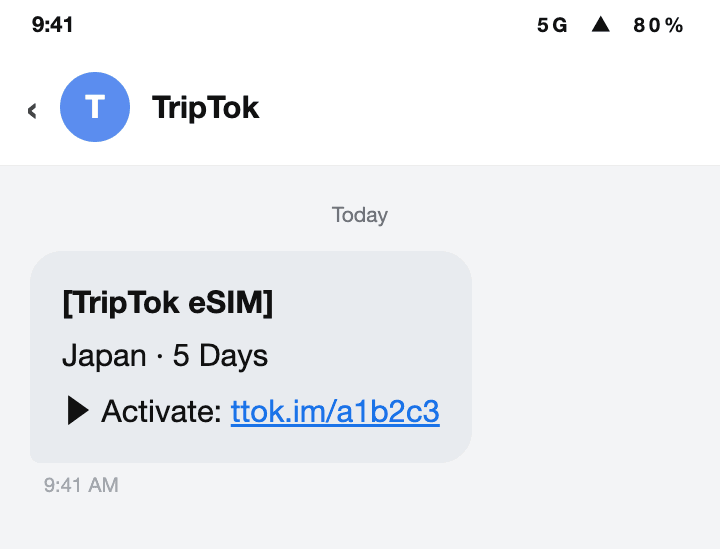
Bitte prüfen Sie vor der Aktivierung unbedingt die Hinweise und Ihr Smartphone-Modell.
Tippen Sie in der TripTok App oder in der Benachrichtigung auf „eSIM aktivieren“.
tip
Wenn Sie kein Mitglied sind, können Sie unter [Meine Daten] > [Bestellnummer/Telefonnummer/E-Mail-Adresse] Ihre Kaufhistorie einsehen.
Step 2.
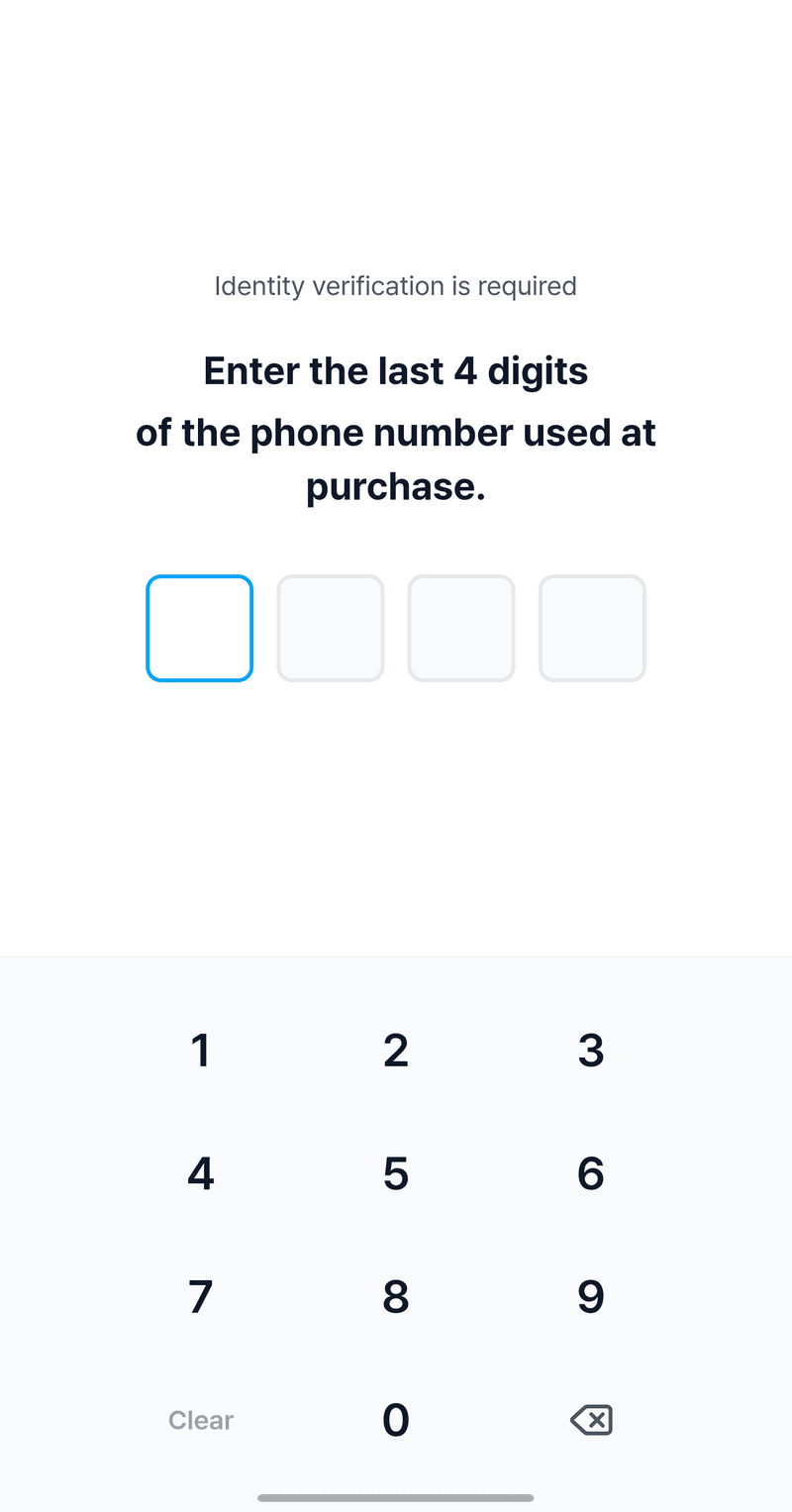
Geben Sie auf dem angezeigten Bildschirm die letzten 4 Ziffern der beim Kauf eingegebenen Telefonnummer ein.
Step 3.
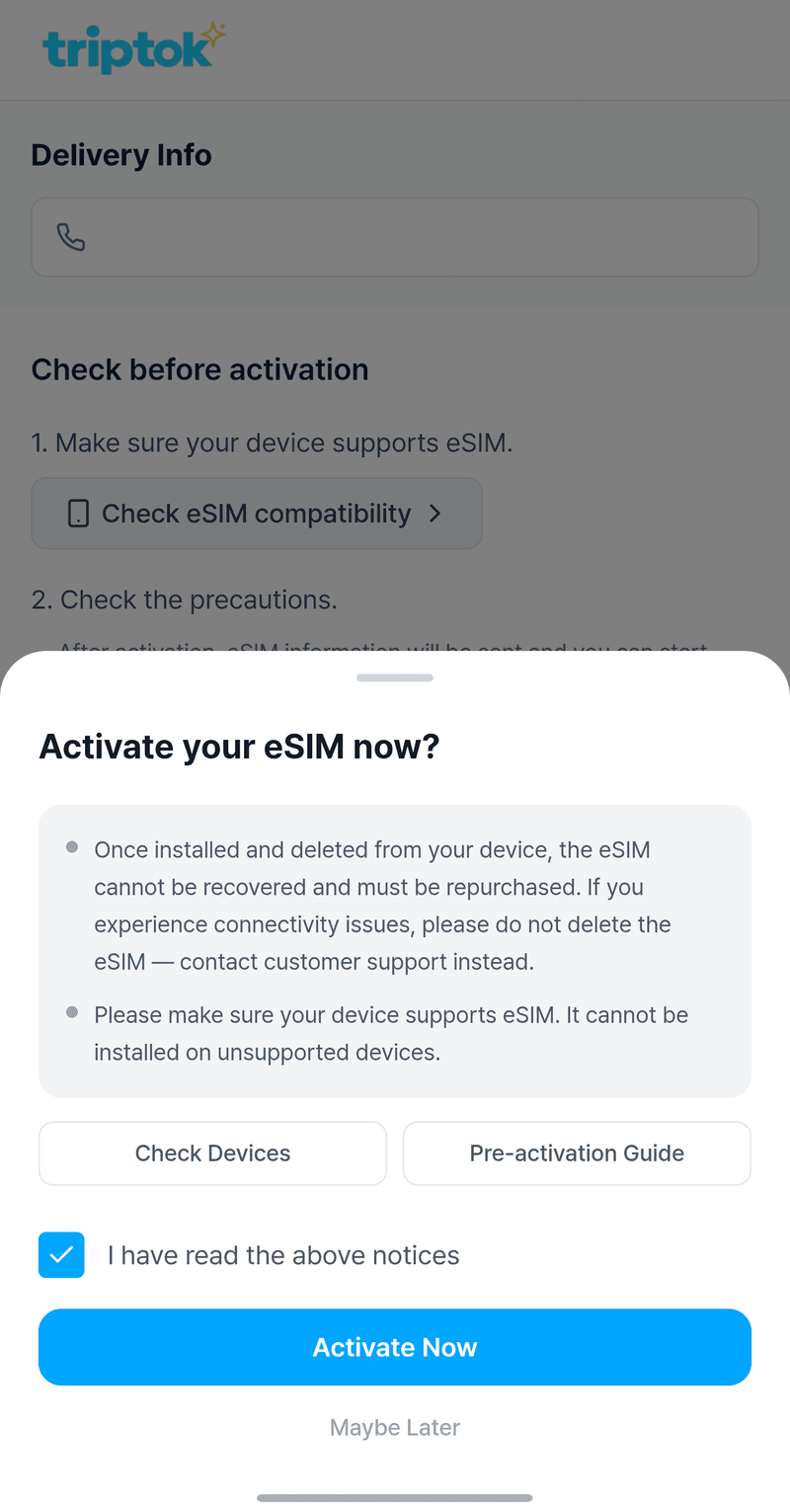
Wenn der unten gezeigte Bildschirm erscheint, markieren Sie [Ich habe die obigen Inhalte bestätigt] und wählen Sie „Jetzt aktivieren“.
Step 4.
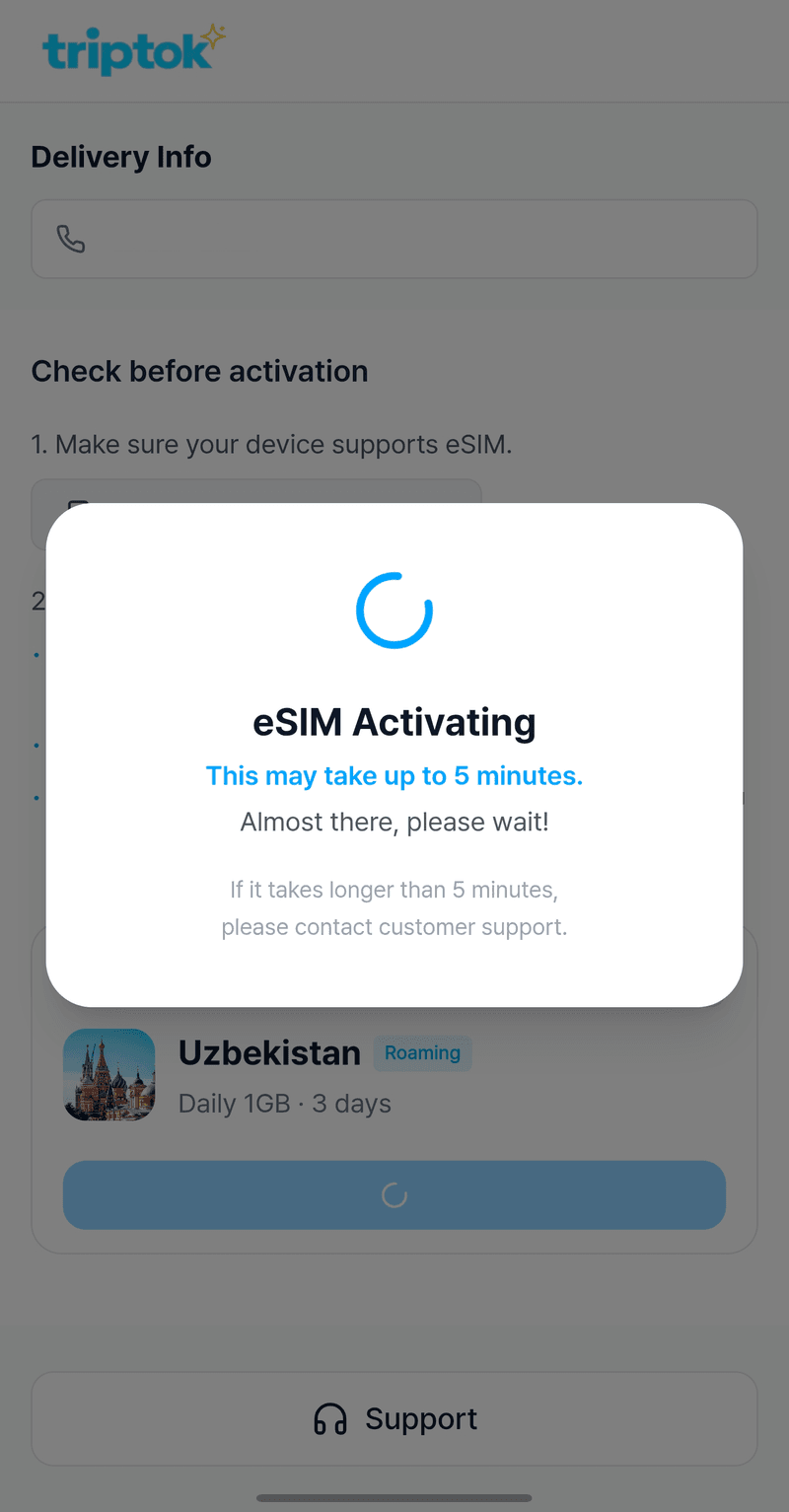
Tippen Sie auf [Jetzt aktivieren], um die Aktivierung zu starten. Dies kann bis zu 5 Minuten dauern. Bitte warten Sie kurz.
Methode 2
eSIM automatisch installieren
Step 1.
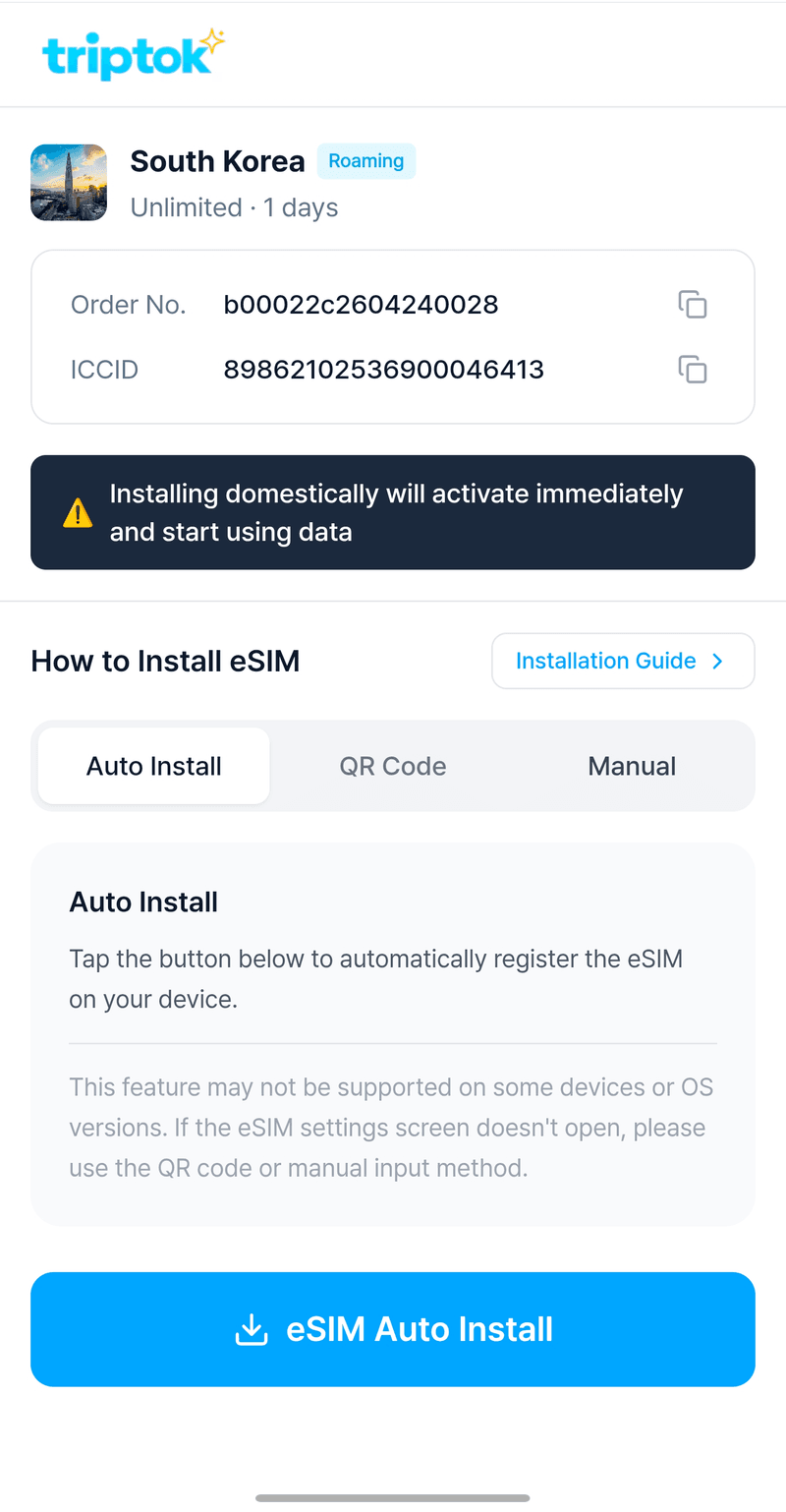
Nach erfolgreicher eSIM-Aktivierung werden Sie zum Installationsbildschirm weitergeleitet.
① Tippen Sie auf [Automatische Installation] und dann auf [eSIM automatisch installieren].
tip
Falls ① [Automatische Installation] nicht richtig funktioniert, können Sie die Installation auch über ② den Backup-QR-Code oder ③ die SM-DP+ Adresse vornehmen, die bei Auswahl von „Manuelle Eingabe“ angezeigt wird.
Step 2.
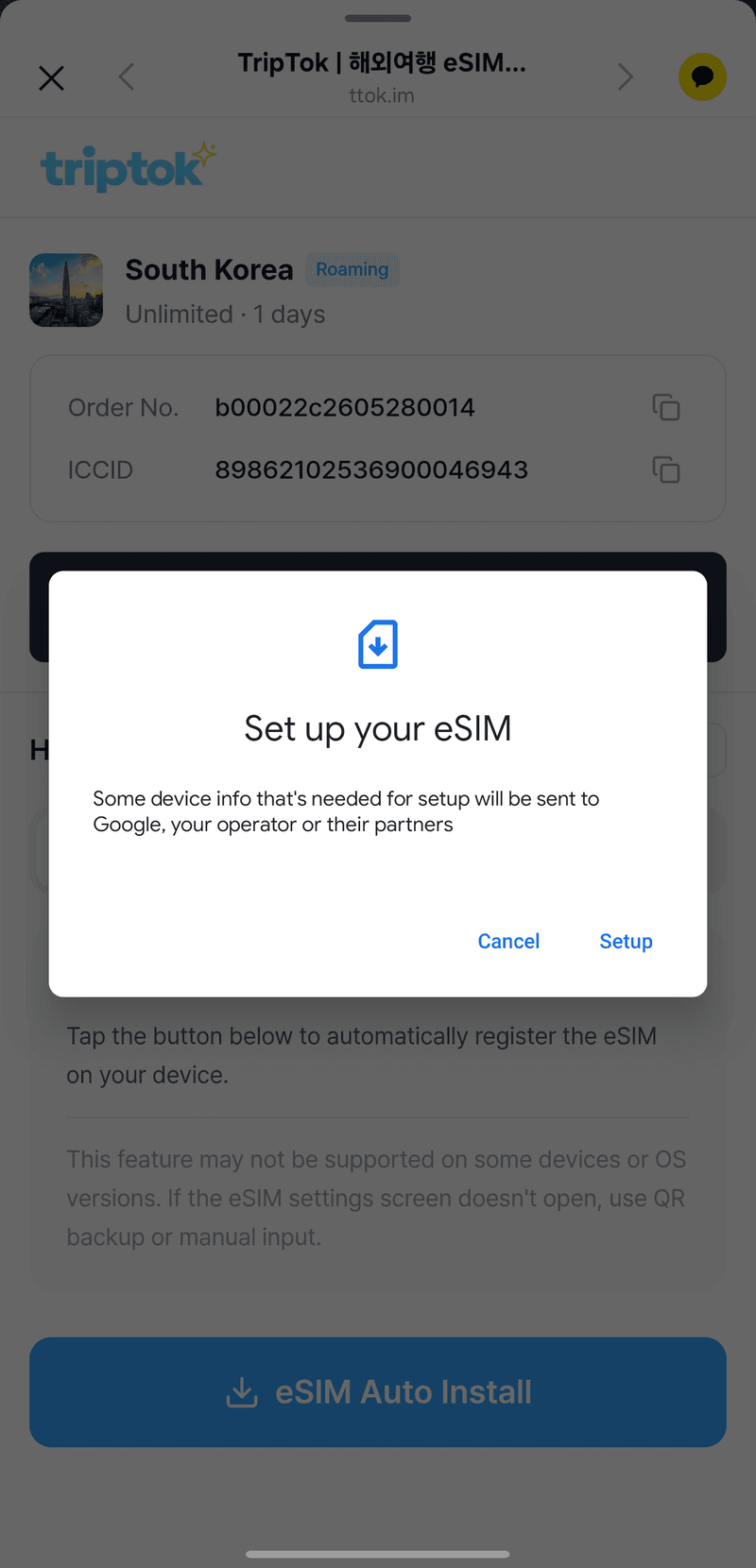
Wenn ein Fenster wie im Bild unten erscheint, tippen Sie auf [Einstellungen], um fortzufahren.
Step 3.
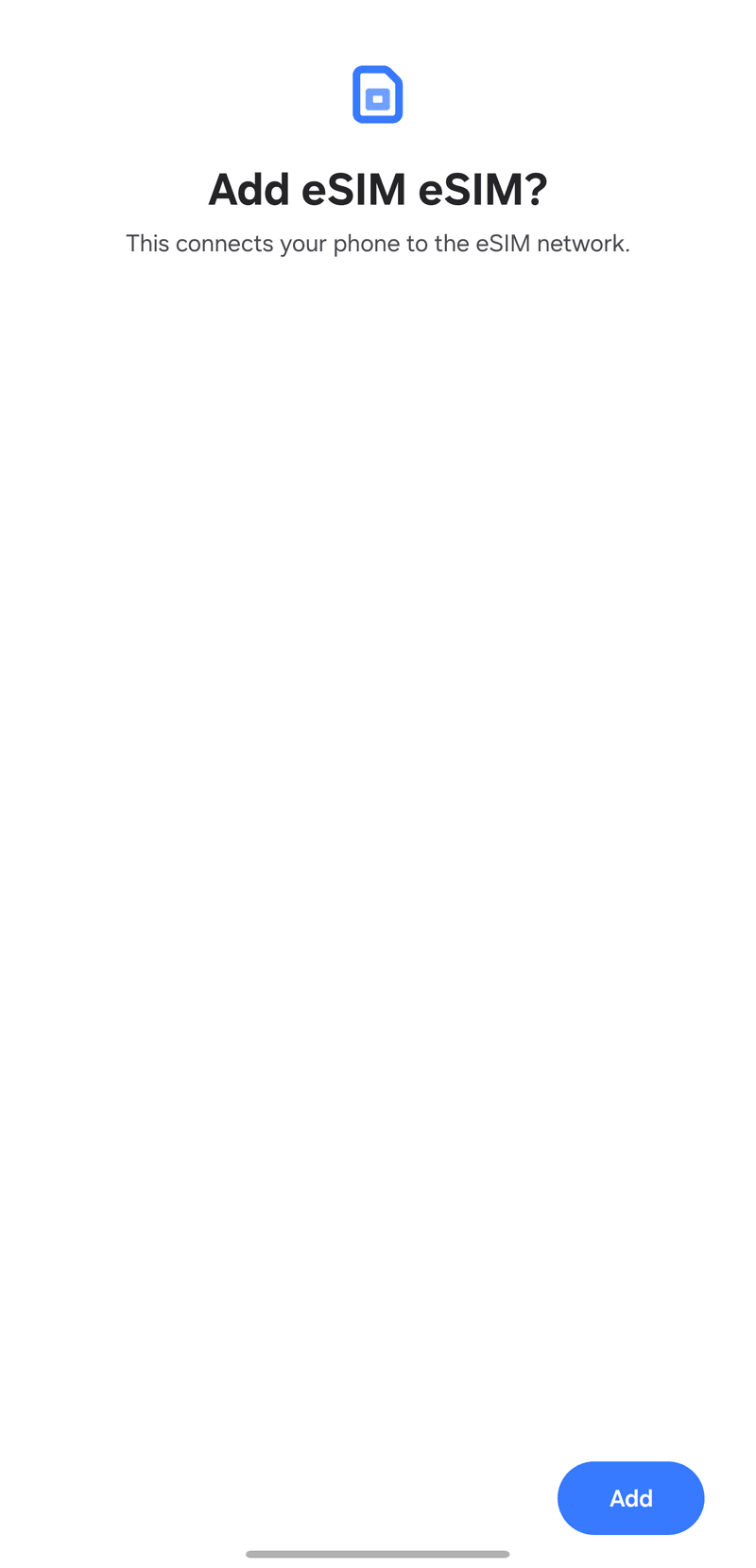
Wenn der Bildschirm unten erscheint, tippen Sie auf [Hinzufügen] und folgen Sie der Anleitung zur Einrichtung.
Methode 3
eSIM per QR-Code installieren
Step 1.
Wählen Sie in der TripTok App den Tab [QR-Code], um den QR-Code für die Installation anzuzeigen.
![Wählen Sie in der TripTok App den Tab [QR-Code], um den QR-Code für die Installation anzuzeigen.](https://tzp08ua413295.edge.naverncp.com/images/guide/android/pre-install/en/qr_tab.png?w=640)
Step 2.
Öffnen Sie auf Ihrem Handy die App [Einstellungen] und gehen Sie zu [Verbindungen].
![Öffnen Sie auf Ihrem Handy die App [Einstellungen] und gehen Sie zu [Verbindungen].](https://tzp08ua413295.edge.naverncp.com/images/guide/android/pre-install/en/settings.png?w=640)
Step 3.
Wählen Sie auf dem Bildschirm [Verbindungen] [SIM-Manager] aus.
![Wählen Sie auf dem Bildschirm [Verbindungen] [SIM-Manager] aus.](https://tzp08ua413295.edge.naverncp.com/images/guide/android/pre-install/en/connections.png?w=640)
Step 4.
Tippen Sie im [SIM-Manager] auf [eSIM hinzufügen].
![Tippen Sie im [SIM-Manager] auf [eSIM hinzufügen].](https://tzp08ua413295.edge.naverncp.com/images/guide/android/pre-install/en/sim_manager.png?w=640)
Step 5.
Wählen Sie [QR-Code scannen] aus.
![Wählen Sie [QR-Code scannen] aus.](https://tzp08ua413295.edge.naverncp.com/images/guide/android/pre-install/en/add_method_qr.png?w=640)
Step 6.
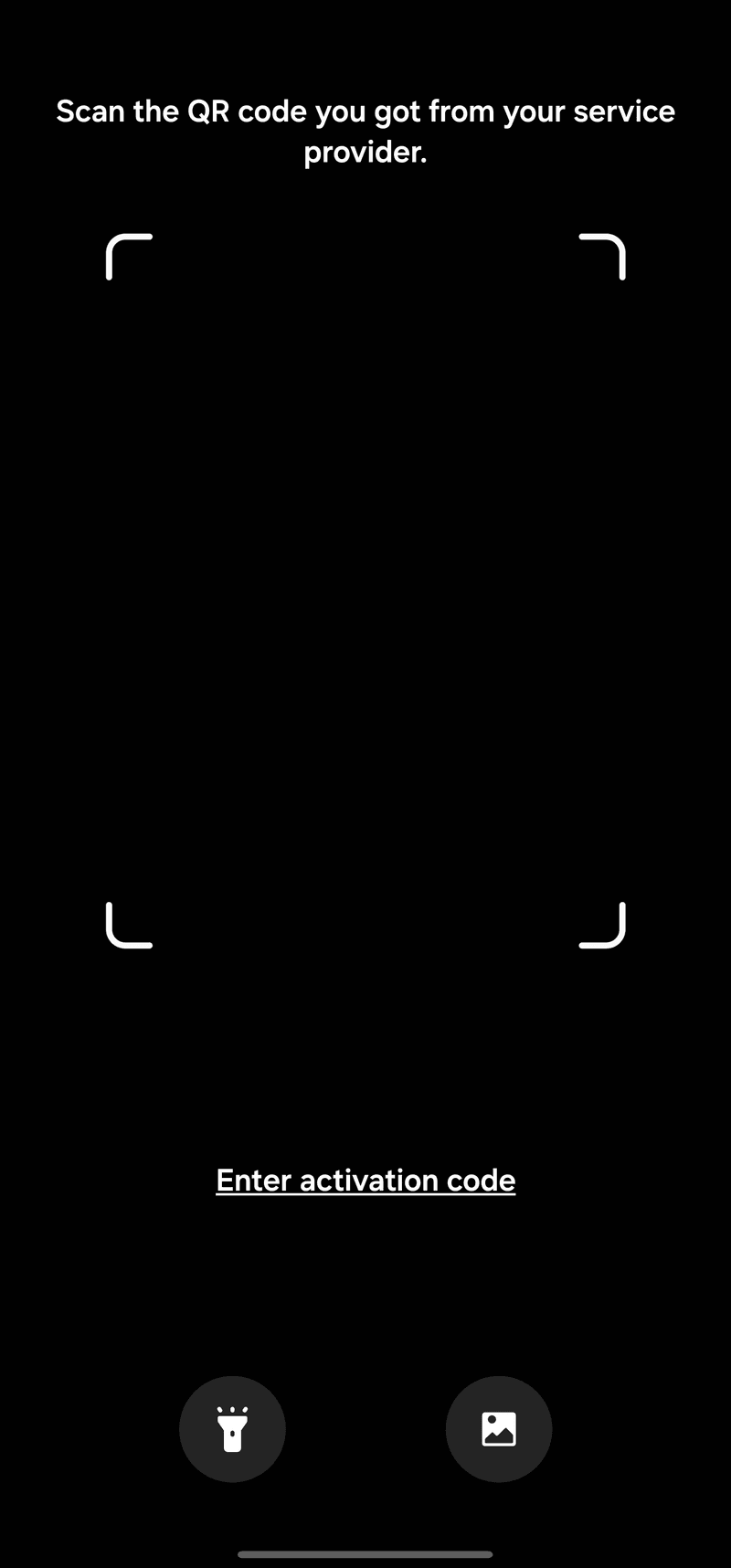
Scannen Sie den in der TripTok-App angezeigten QR-Code, um die eSIM-Installation abzuschließen.
tip
Scannen Sie den QR-Code am besten mit einem anderen Gerät. Auf demselben Gerät kann das Scannen schwierig sein.
Methode 4
eSIM per manueller Eingabe installieren
Step 1.
Tippen Sie nach der eSIM-Aktivierung auf [Manuelle Eingabe] und kopieren Sie [SM-DP+ Adresse + Aktivierungscode].
![Tippen Sie nach der eSIM-Aktivierung auf [Manuelle Eingabe] und kopieren Sie [SM-DP+ Adresse + Aktivierungscode].](https://tzp08ua413295.edge.naverncp.com/images/guide/android/pre-install/en/manual_copy.png?w=640)
Step 2.
Öffnen Sie auf Ihrem Handy die App [Einstellungen] und gehen Sie zu [Verbindungen].
Step 3.
Wählen Sie auf dem Bildschirm [Verbindungen] [SIM-Manager] aus.
Step 4.
Tippen Sie im [SIM-Manager] auf [eSIM hinzufügen].
Step 5.
Wählen Sie [QR-Code scannen] aus.
Step 6.
Wenn die Kameraansicht erscheint, tippen Sie unten auf [Aktivierungscode eingeben].
Step 7.
Wenn der unten gezeigte Bildschirm erscheint, fügen Sie die kopierte [SM-DP+ Adresse + Aktivierungscode] ein.
tip
Bitte prüfen Sie, ob keine unnötigen Leerzeichen, Zeilenumbrüche oder Symbole enthalten sind!
![Wenn der unten gezeigte Bildschirm erscheint, fügen Sie die kopierte [SM-DP+ Adresse + Aktivierungscode] ein.](https://tzp08ua413295.edge.naverncp.com/images/guide/android/pre-install/en/enter_code.png?w=640)
Part 2
Vor der Reise! eSIM-Leitung in Korea einrichten
Methode 1
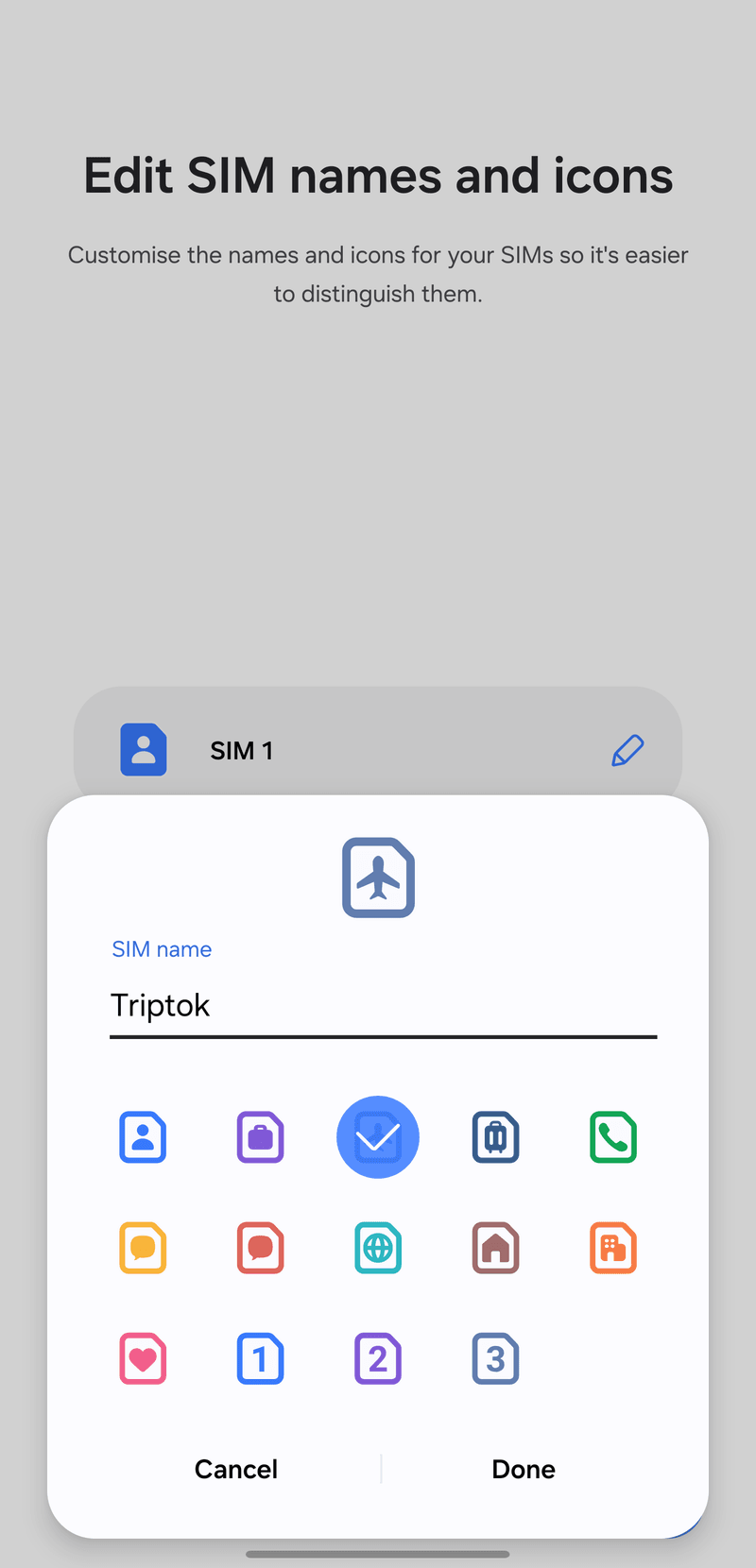
eSIM-Namen festlegen (optional)
Step 1.
Nach Abschluss der Aktivierung empfehlen wir, der bei TripTok gekauften eSIM einen Namen zu geben, damit sie nicht mit anderen Leitungen verwechselt wird.
tip
Auch wenn Sie QR-Registrierung und Aktivierung vorab in Korea abschließen, wird die Nutzungsdauer erst ab Verbindung mit dem lokalen Netz abgezogen. Sie können also unbesorgt sein.
Methode 2
eSIM-Leitung einrichten
Step 1.
Wählen Sie unter [Bevorzugte SIM für Anrufe] [SIM 1] (Ihre bisherige Haupt-SIM) aus.
![Wählen Sie unter [Bevorzugte SIM für Anrufe] [SIM 1] (Ihre bisherige Haupt-SIM) aus.](https://tzp08ua413295.edge.naverncp.com/images/guide/android/pre-install/en/line_call.png?w=640)
Step 2.
Wählen Sie auch unter [Bevorzugte SIM für Nachrichten] [SIM 1] aus.
![Wählen Sie auch unter [Bevorzugte SIM für Nachrichten] [SIM 1] aus.](https://tzp08ua413295.edge.naverncp.com/images/guide/android/pre-install/en/line_message.png?w=640)
Step 3.
Wählen Sie unter [Bevorzugte SIM für mobile Daten] [SIM 1] aus und schalten Sie [Datenwechsel] aus.
tip
Datenwechsel ist eine Funktion, die bei nicht verfügbaren Daten auf eine andere SIM wechselt.
![Wählen Sie unter [Bevorzugte SIM für mobile Daten] [SIM 1] aus und schalten Sie [Datenwechsel] aus.](https://tzp08ua413295.edge.naverncp.com/images/guide/android/pre-install/en/line_data.png?w=640)
Step 4.
Schalten Sie die TripTok eSIM im Heimatland im [SIM-Manager] aus. Nach der Ankunft vor Ort können Sie sie wieder einschalten.
![Schalten Sie die TripTok eSIM im Heimatland im [SIM-Manager] aus. Nach der Ankunft vor Ort können Sie sie wieder einschalten.](https://tzp08ua413295.edge.naverncp.com/images/guide/android/pre-install/en/sim_off.png?w=640)
Die eSIM-Installation ist abgeschlossen!
Wir wünschen Ihnen eine sichere und schöne Reise