
eSIM installieren
Öffnen Sie den Installationslink aus SMS, E-Mail oder KakaoTalk-Nachricht
In der TripTok-App tippen Sie unter [Meine Daten] auf das Produkt.
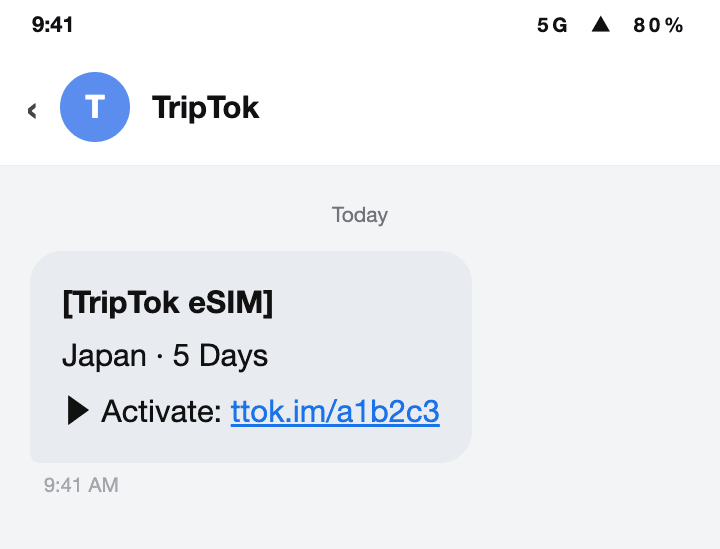
Geben Sie die letzten 4 Ziffern der beim Kauf angegebenen Handynummer ein
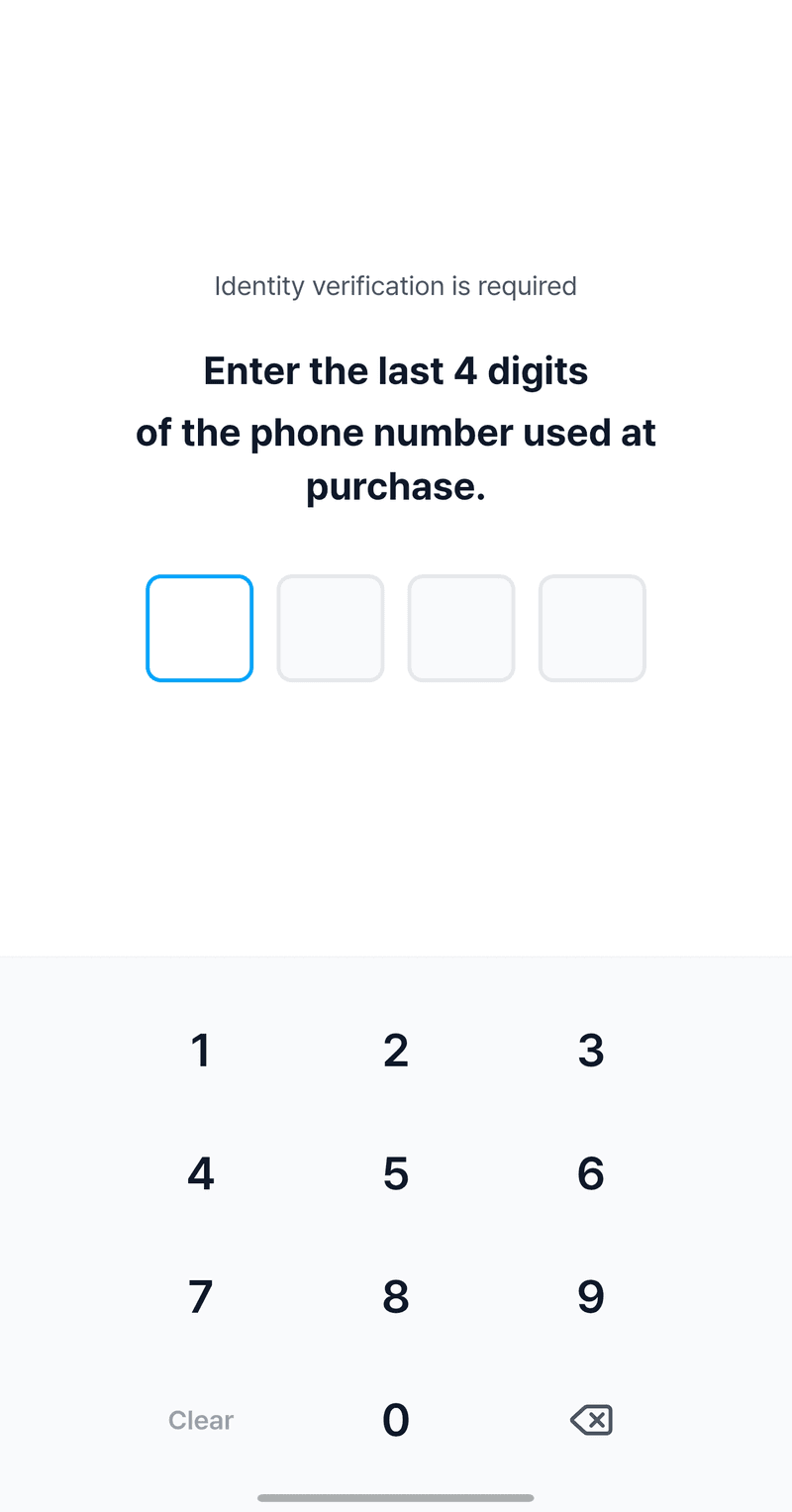
Wenn die Nummer angeblich nicht passt
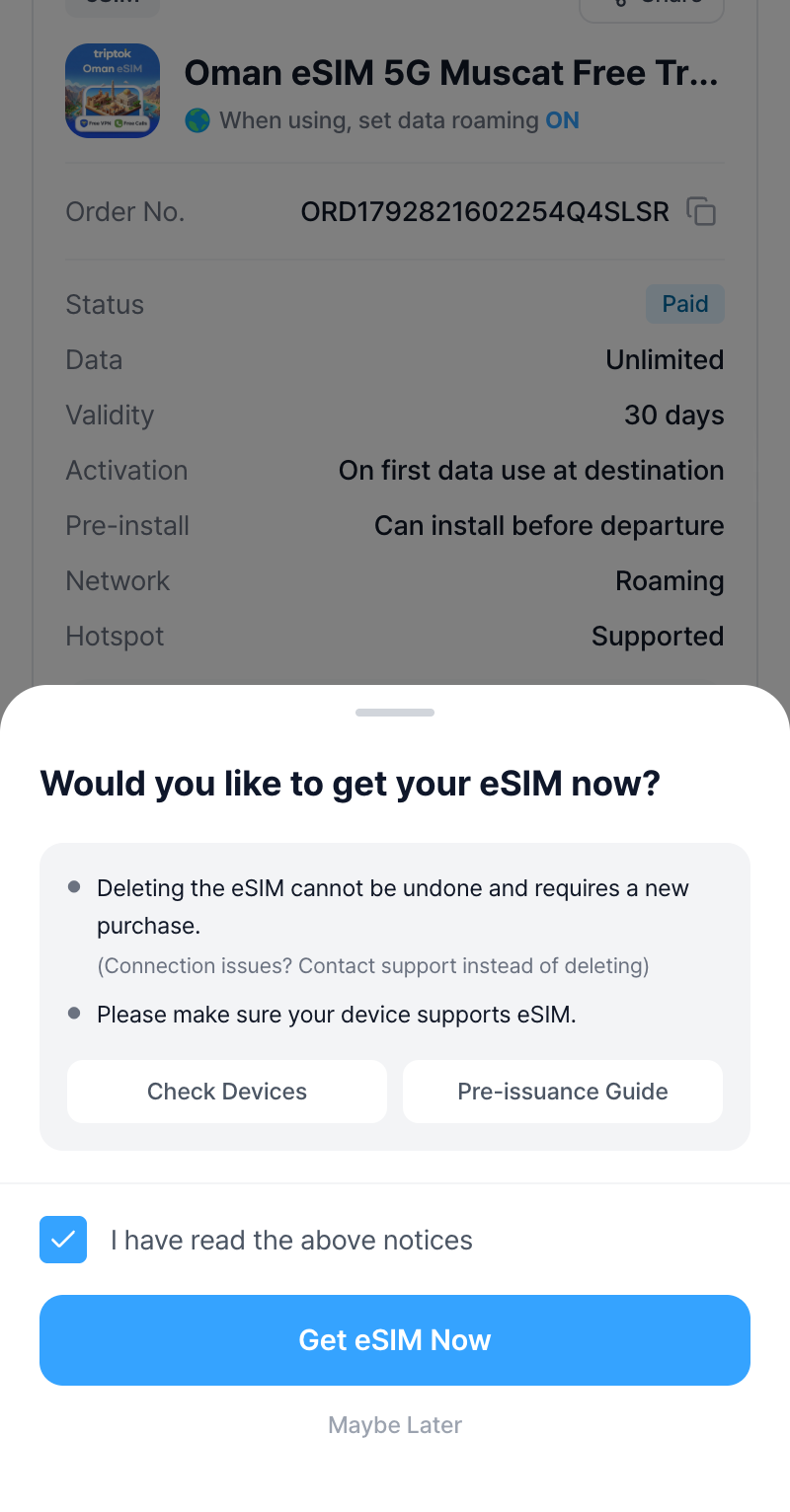
Markieren Sie [Ich habe die obigen Inhalte bestätigt] und tippen Sie auf [Jetzt abrufen]
Der Abruf startet. Das kann bis zu 5 Minuten dauern
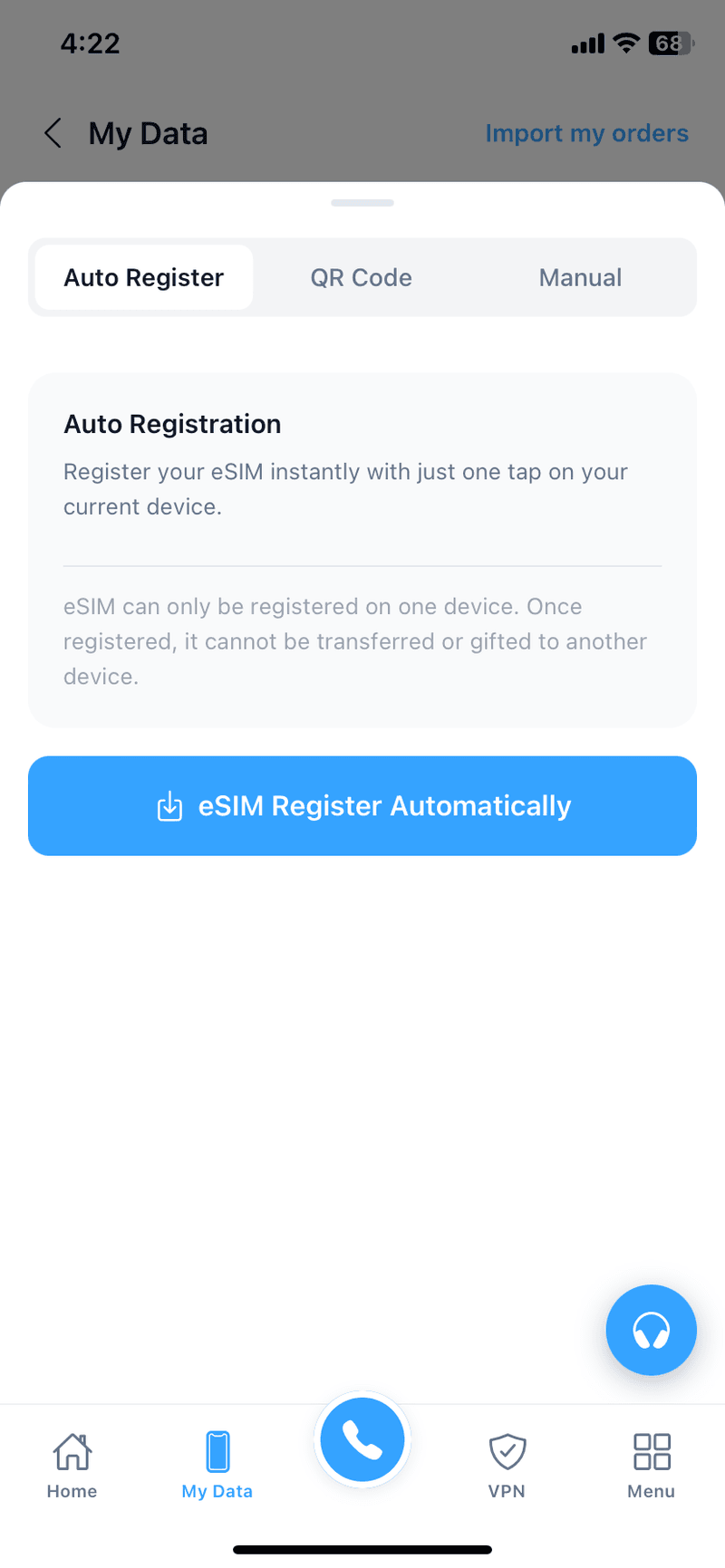
Tippen Sie auf [Automatische Installation] und dann auf [eSIM automatisch installieren]
Wenn der Bildschirm [Mobilfunk] geöffnet ist, tippen Sie auf [Erlauben]
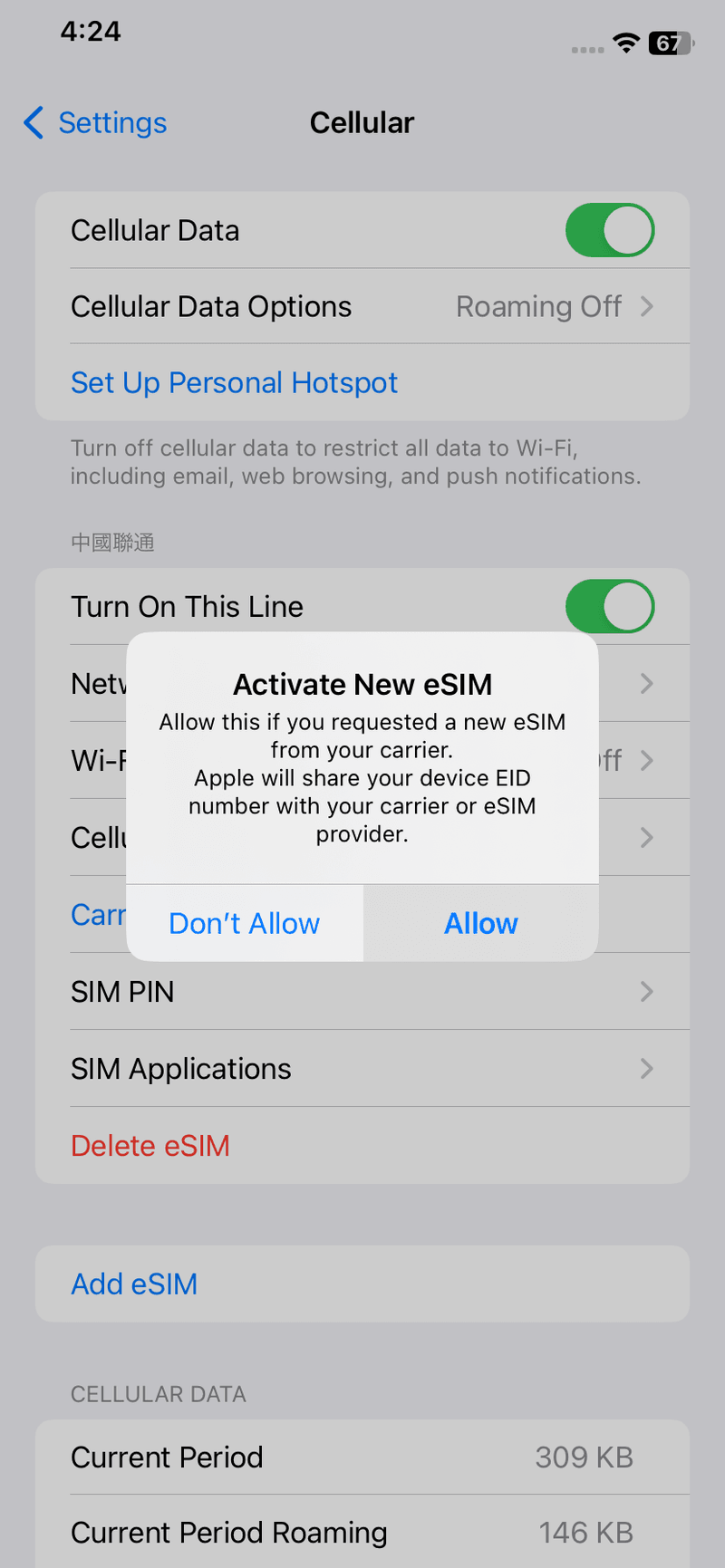
Wenn die Einrichtung fertig ist, tippen Sie auf [Fertig]
Wenn nach einem Leitungsnamen gefragt wird, wählen Sie einen eindeutigen wie 'Reise'.
Wenn sich nichts öffnet oder der Server nicht gefunden wird
Leitung 'Reise' ausgeschaltet lassen und abreisen
Damit in Korea keine Roaminggebühren anfallen, lassen Sie die Leitung 'Reise' aus und nutzen weiter Ihre primäre Leitung.
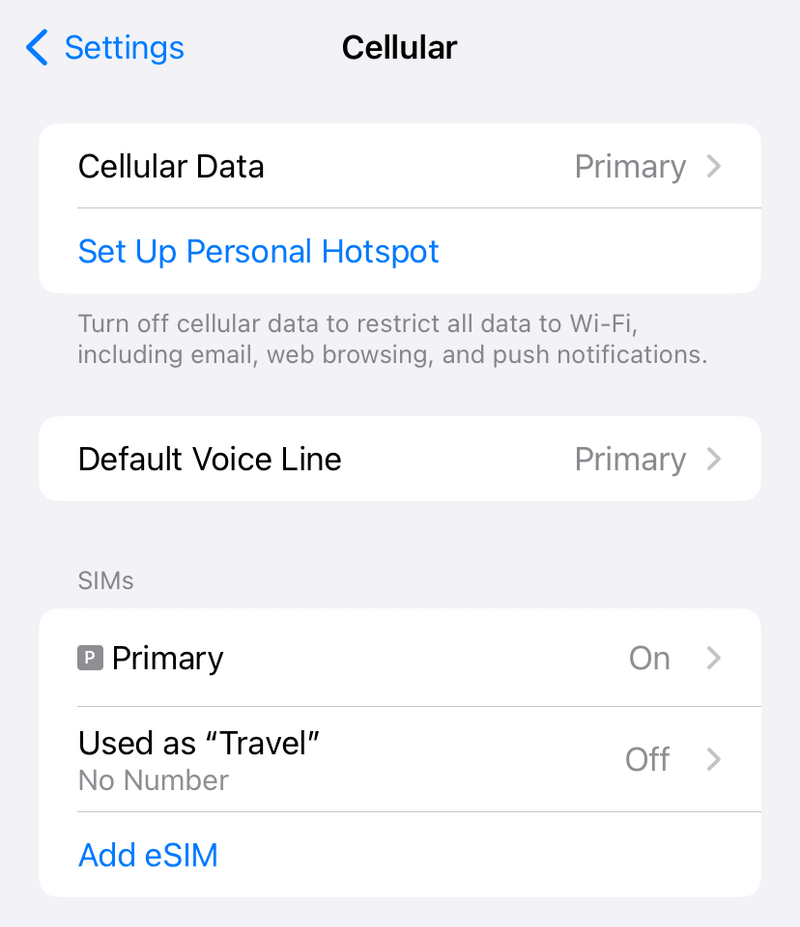
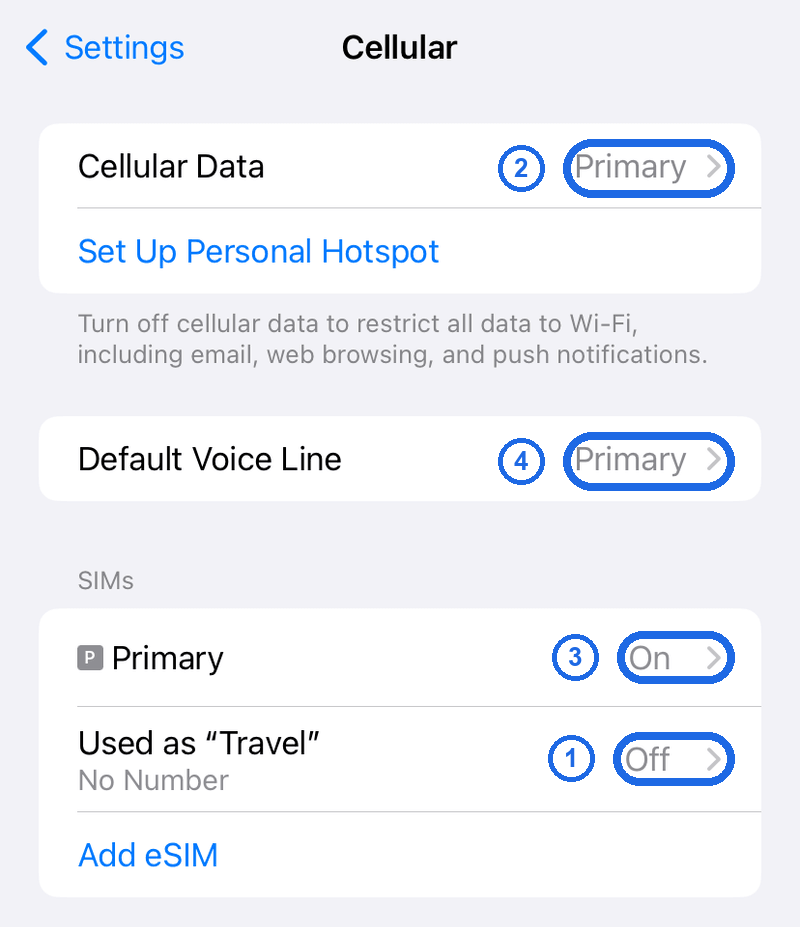
So einstellen
Daten einschalten
Schalten Sie den Flugmodus aus und öffnen Sie Einstellungen › Mobilfunk. Das dauert etwa 1 Minute.
Leitung 'Reise' einschalten
Schalten Sie die Leitung wieder ein, die Sie in Korea ausgeschaltet haben.
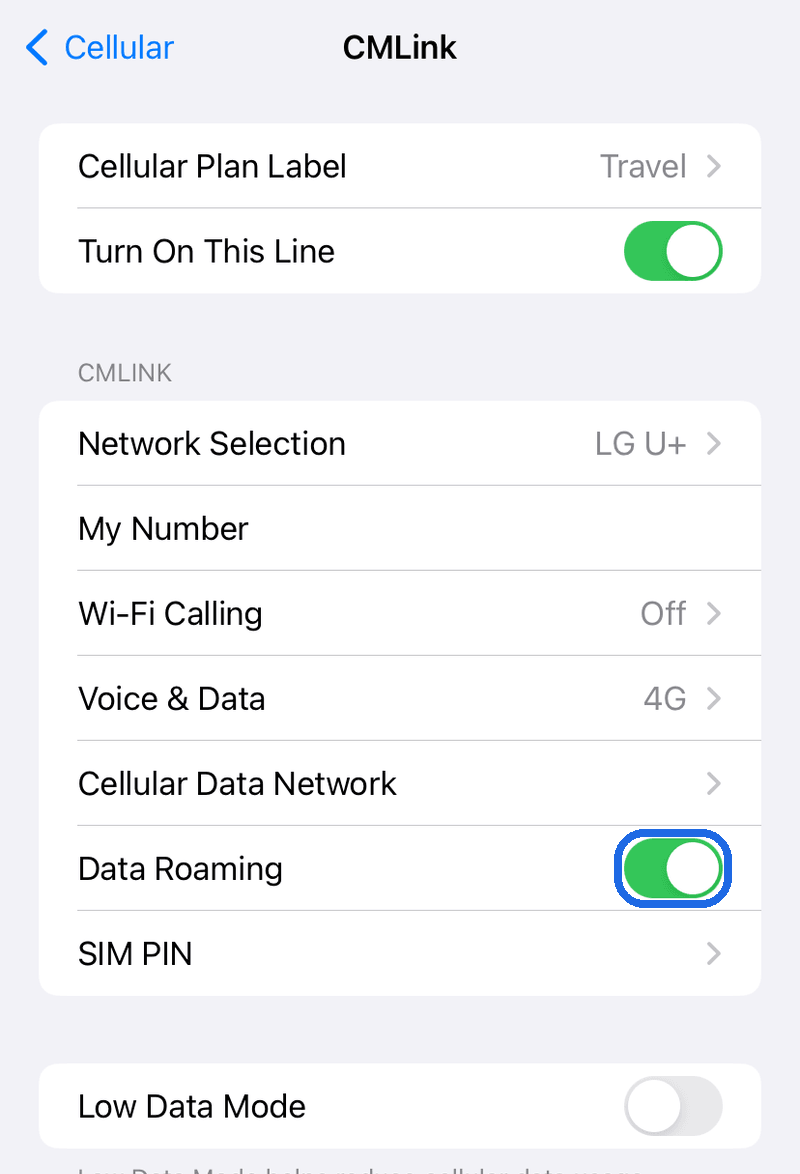
Datenroaming der Leitung 'Reise' einschalten
Im Ausland nötig, um Daten zu nutzen. Berechnet wird nur Ihr TripTok-Tarif.
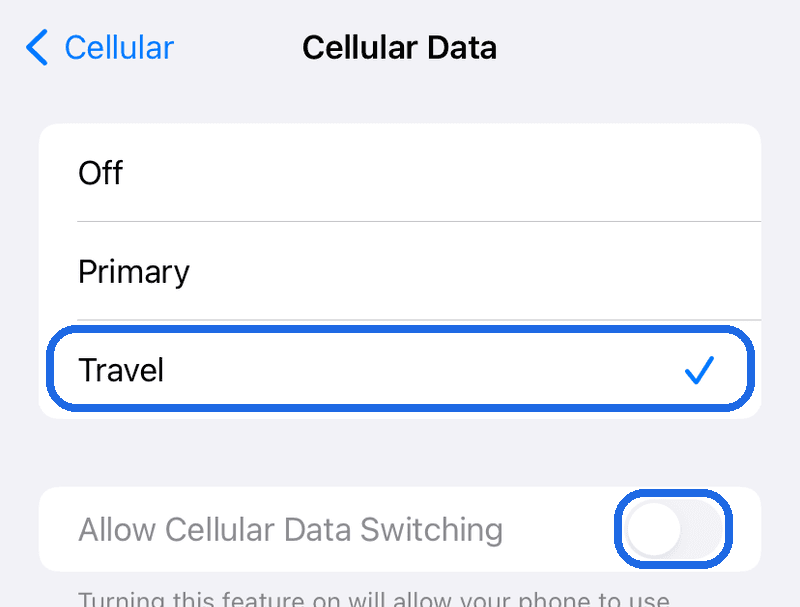
Mobile Daten auf die Leitung 'Reise' stellen
Lassen Sie Wechsel der mobilen Daten erlauben aus. Sonst können Daten der primären Leitung genutzt und berechnet werden.
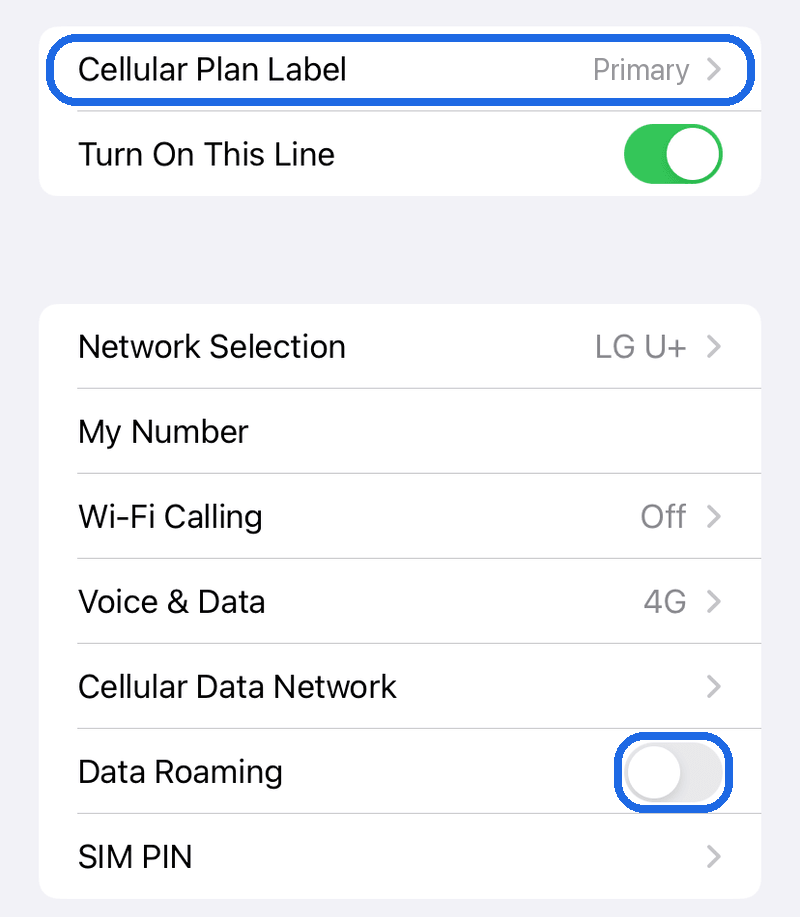
Datenroaming der primären Leitung ausschalten
Verhindert Roaminggebühren Ihres koreanischen Anbieters.
Primäre Leitung als Standardleitung für Sprache lassen
Sie empfangen weiter Anrufe und SMS auf Ihre koreanische Nummer. Gebühren für den Empfang hängen von Ihrem Anbieter ab.
Am Ende sieht es so aus
Schalten Sie WLAN aus. Wenn oben LTE oder 5G angezeigt wird, sind Sie verbunden.
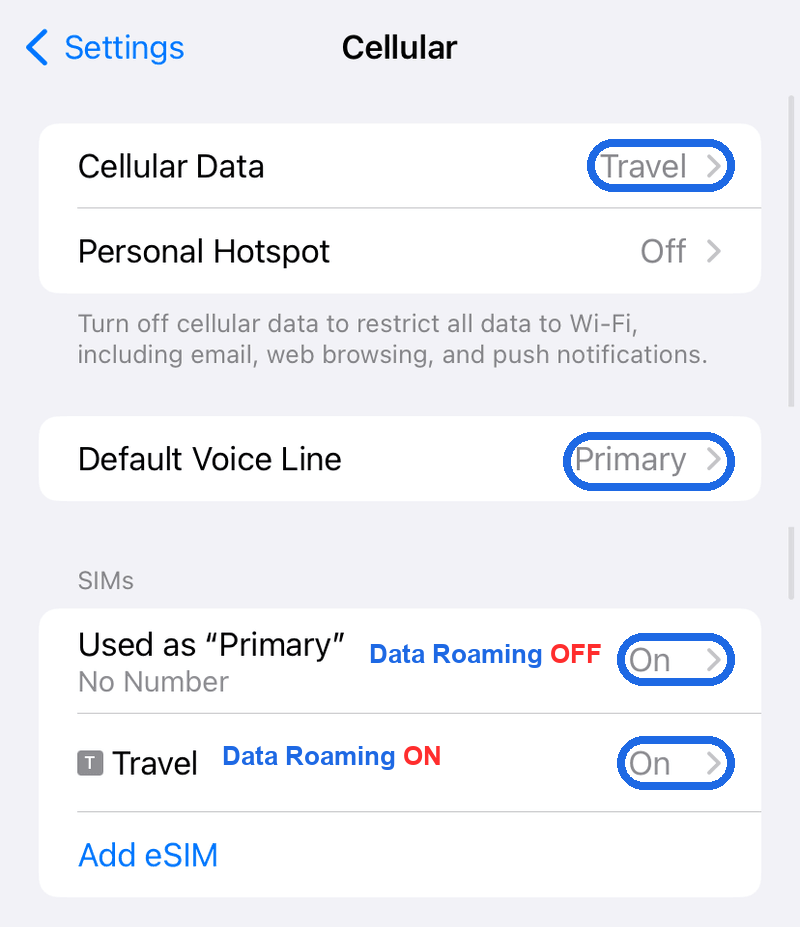
Klappt es nicht sofort, schalten Sie den Flugmodus ein und aus oder starten Sie das Handy neu. Die erste Verbindung kann einige Minuten dauern.
Klappt es immer noch nicht?
Häufige Fragen
Kann ich sie vorab installieren?
Bei den meisten Tarifen beginnt der Zeitraum erst mit der Verbindung zum Netz am Reiseziel. Installieren Sie nur dann erst nach der Ankunft, wenn die Produktbeschreibung sagt, dass der Tarif mit der Installation startet.
Darf ich die eSIM löschen?
Bitte nicht. Die meisten eSIMs lassen sich nur einmal installieren. Nach dem Löschen ist keine Neuinstallation möglich.
Anrufe an Ihre koreanische Nummer im Ausland empfangen
Um sie in der TripTok-App zu empfangen, richten Sie vor der Abreise die Rufumleitung ein und machen einen Testanruf. SMS werden nicht umgeleitet.
So richten Sie die Rufumleitung einWoran erkenne ich, dass sie installiert ist?
Erscheint unter Einstellungen › Mobilfunk eine neue Leitung in der SIM-Liste, ist die Installation fertig. Installieren Sie erneut, obwohl sie schon da ist, erscheint ein Fehler 'Code bereits verwendet'. Dann nicht löschen, sondern zum nächsten Schritt gehen.
Ich bekomme den Fehler 'Code bereits verwendet'
Meist ist sie schon installiert. Prüfen Sie zuerst, ob eine neue eSIM in der Leitungsliste steht. Wenn ja, nicht löschen, sondern zu 'Vor dem Abflug' gehen.
Es wird ein Bestätigungscode verlangt
Nur ausfüllen, wenn der Installationsbildschirm einen eigenen Bestätigungscode zeigt. Sonst leer lassen.
Ich habe kein zweites Handy oder keinen Computer für den QR-Code
Die Kamera kann keinen QR-Code auf dem eigenen Bildschirm scannen. Ab iOS 17.4 halten Sie den QR-Code in einer E-Mail oder im Browser gedrückt und wählen eSIM hinzufügen. Bei älteren Versionen nutzen Sie die automatische Installation oder die manuelle Eingabe.
Ich fürchte Gebühren auf meiner koreanischen Nummer
Sind Datenroaming und automatischer Datenwechsel auf der primären Leitung aus, berechnet Ihr koreanischer Anbieter keine Daten. Gebühren für eingehende Anrufe und SMS hängen von Ihrem Anbieter ab.
Ich finde das Menü nicht
Geben Sie oben in den Einstellungen 'Roaming' oder 'Mobilfunk' in die Suche ein, um direkt zum Bildschirm zu gelangen. Einstellungen ändern Sie im Bildschirm Mobilfunk. Allgemein › Info dient nur zur Anzeige.
Brauchen Tarife für mehrere Länder andere Einstellungen?
Bei Tarifen für mehrere Länder (z. B. USA, Kanada und Mexiko) kann die Roaming-Einstellung je nach Land anders sein. Folgen Sie den Hinweisen zum Produkt.