
 iOS
iOSiPhone eSIM-Löschanleitung
eSIM nach der Nutzung aufräumen
Bitte vor dem Löschen prüfen!
- 1.Bitte löschen Sie die eSIM erst nach Ablauf der Nutzungsdauer und nach Ihrer Rückkehr. (Neuinstallation nicht möglich)
- 2.Wenn Sie nach der Landung den Flugmodus ausschalten, können Sie sich wieder mit Ihrem bisherigen Mobilfunktarif verbinden.
Part 1
eSIM deaktivieren
Step 1.
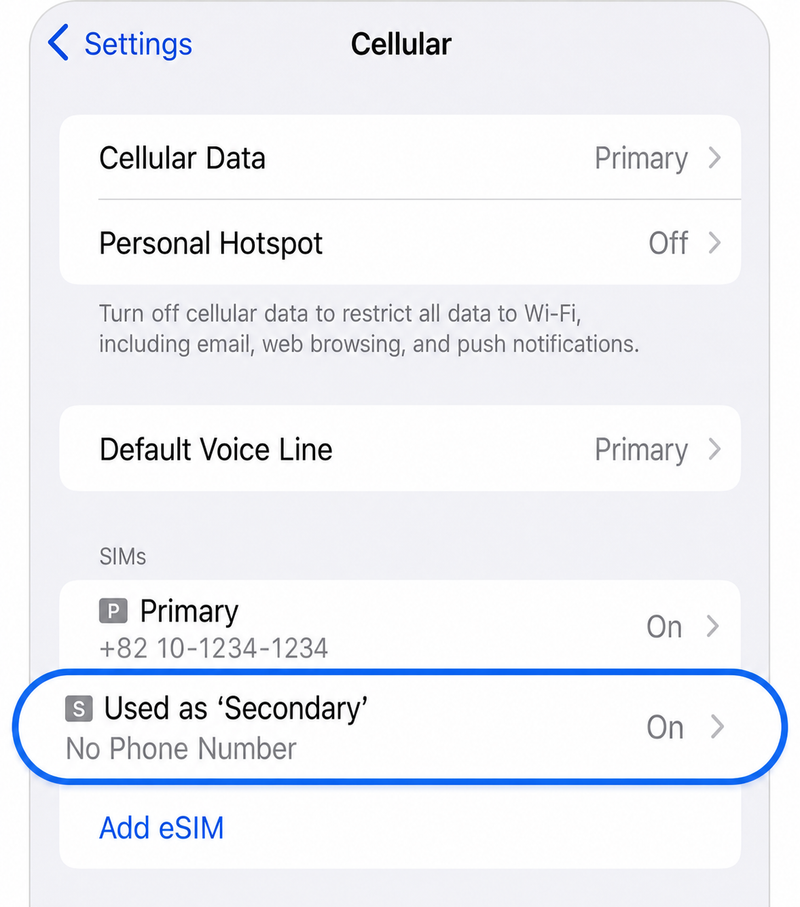
Einstellungen > Mobilfunk > eSIM-Tarif auswählen
Wählen Sie den verwendeten eSIM-Tarif aus
Step 2.
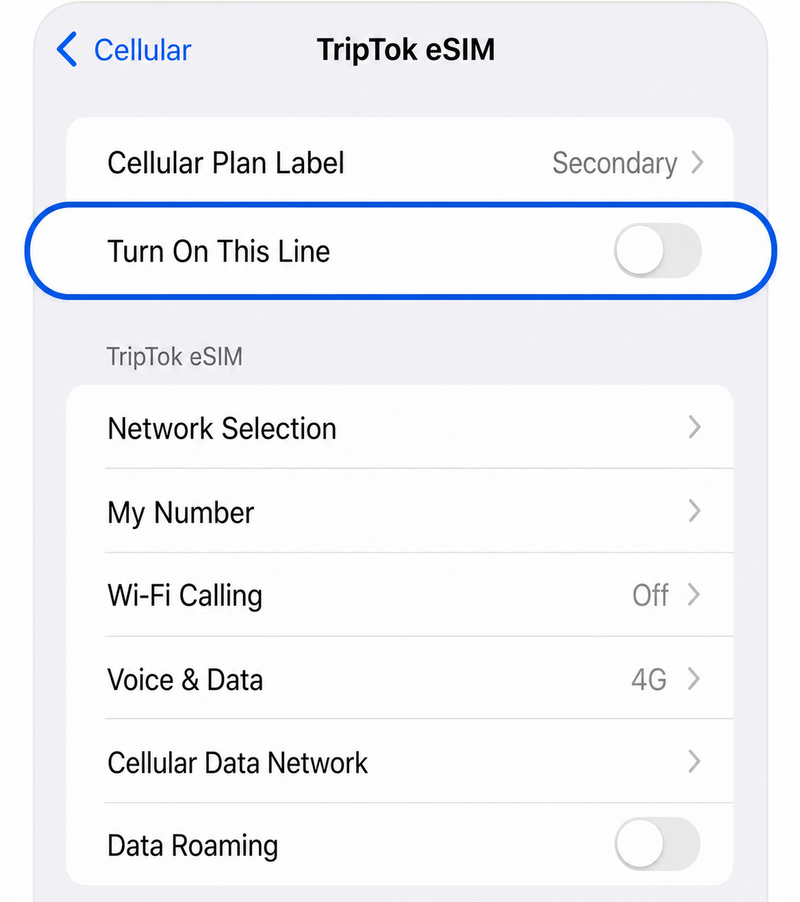
„Diese Leitung aktivieren“ AUS
Deaktivieren Sie die eSIM-Leitung
tip
So verbinden Sie sich mit dem heimischen Mobilfunktarif
Wenn die Hauptleitung (bisherige SIM-Karte) eingeschaltet ist: automatische Verbindung
Wenn die Hauptleitung (bisherige SIM-Karte) ausgeschaltet ist: Hauptleitung auswählen und „Diese Leitung aktivieren“ EIN
Part 2
eSIM löschen (optional)
Step 1.
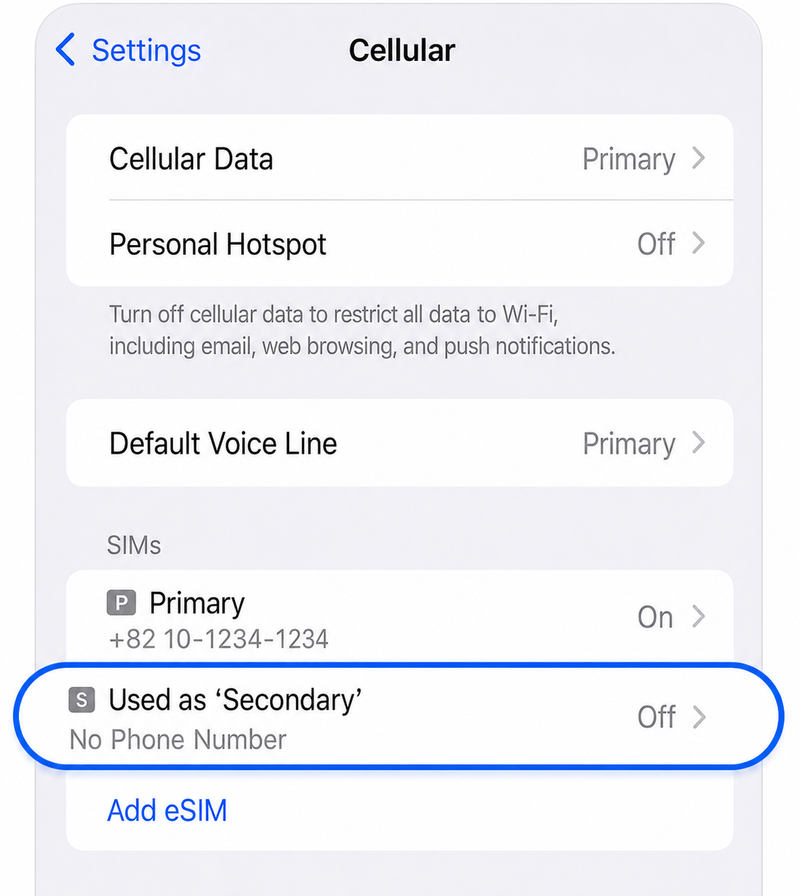
Einstellungen > Mobilfunk > eSIM-Tarif mit Status „Aus“ auswählen
Wählen Sie den deaktivierten eSIM-Tarif aus
Step 2.
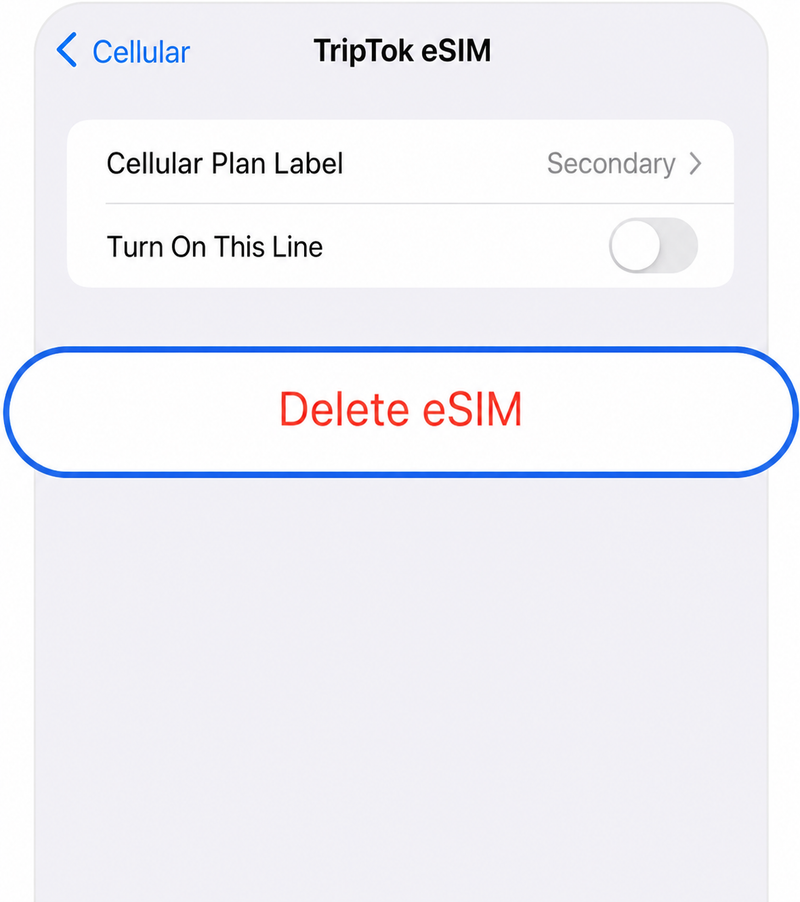
„eSIM löschen“ auswählen
Wählen Sie unten die Schaltfläche „eSIM löschen“ aus
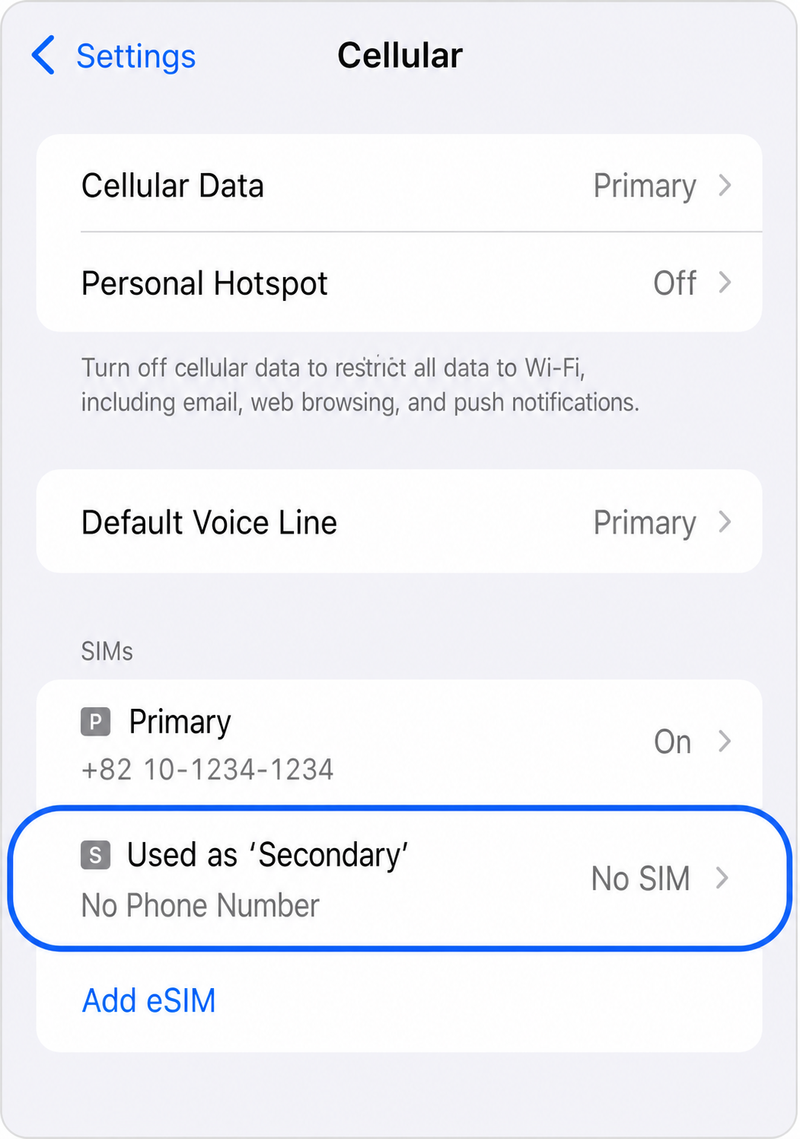
Step 3.
Einstellungen > Mobilfunk > Tarif mit Status „Keine SIM“ auswählen
Prüfen Sie den gelöschten eSIM-Tarif
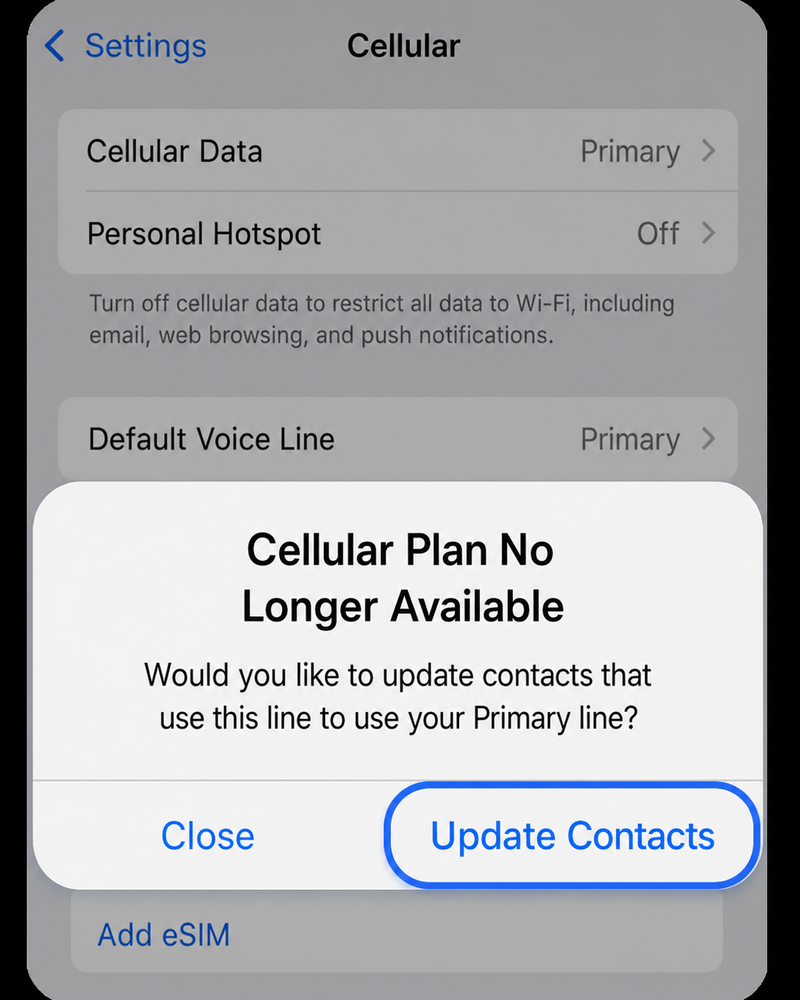
Step 4.
„Kontakte aktualisieren“ auswählen
Verschieben Sie die mit der eSIM verwendeten Kontakte auf die Hauptleitung
tip
Wenn Sie „Kontakte aktualisieren“ auswählen
werden die mit der eSIM verwendeten Kontakte auf die Hauptleitung (bisherige SIM-Karte) verschoben und die eSIM wird gelöscht
Die eSIM-Bereinigung ist abgeschlossen!
Bis zur nächsten Reise