
 iOS
iOSeSIM-Aktivierungsanleitung nach Ankunft
Wenn Sie am Reiseziel angekommen sind, aktivieren Sie bitte Ihre eSIM!
Bitte vor Installation/Nutzung prüfen!
- 1.Bitte prüfen Sie vor der Nutzung, ob Datenroaming und automatische Datenumschaltung für Ihre Hauptleitung AUS sind und Datenroaming EIN ist.
- 2.Bei Installation vor Ort können Tarife nur bei bestehender Netzwerkverbindung hinzugefügt werden. (Wi-Fi-Verbindung usw. prüfen)
Videoanleitung
eSIM nach Ankunft vor Ort aktivieren
Step 1.
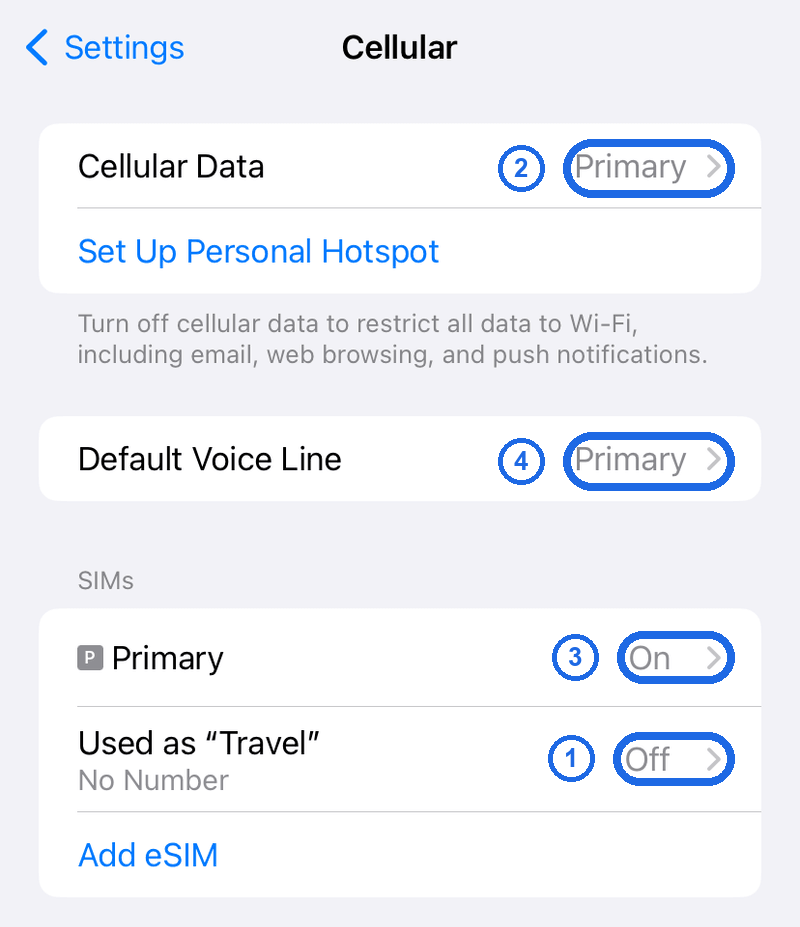
Gehen Sie zu [Einstellungen] > [Mobilfunk]
Wenn Sie die eSIM bereits vor der Abreise aktiviert und installiert haben, starten Sie bitte mit dem unten gezeigten Zustand.
Nehmen Sie die Einstellungen der Reihe nach gemäß ①, ②, ③, ④ in der Anleitung vor.
Step 2.
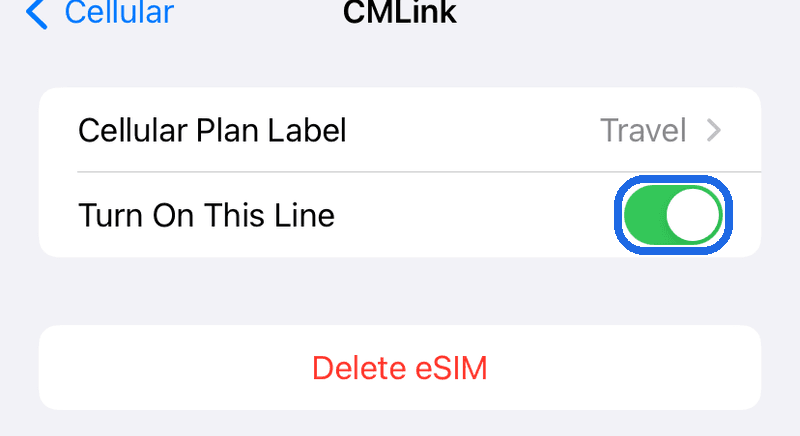
SIMs Reise „Aus“ → „Ein“
Schalten Sie die zuvor deaktivierte Reise-eSIM über [Diese Leitung aktivieren] ein. Gehen Sie dann zurück.
Step 3.
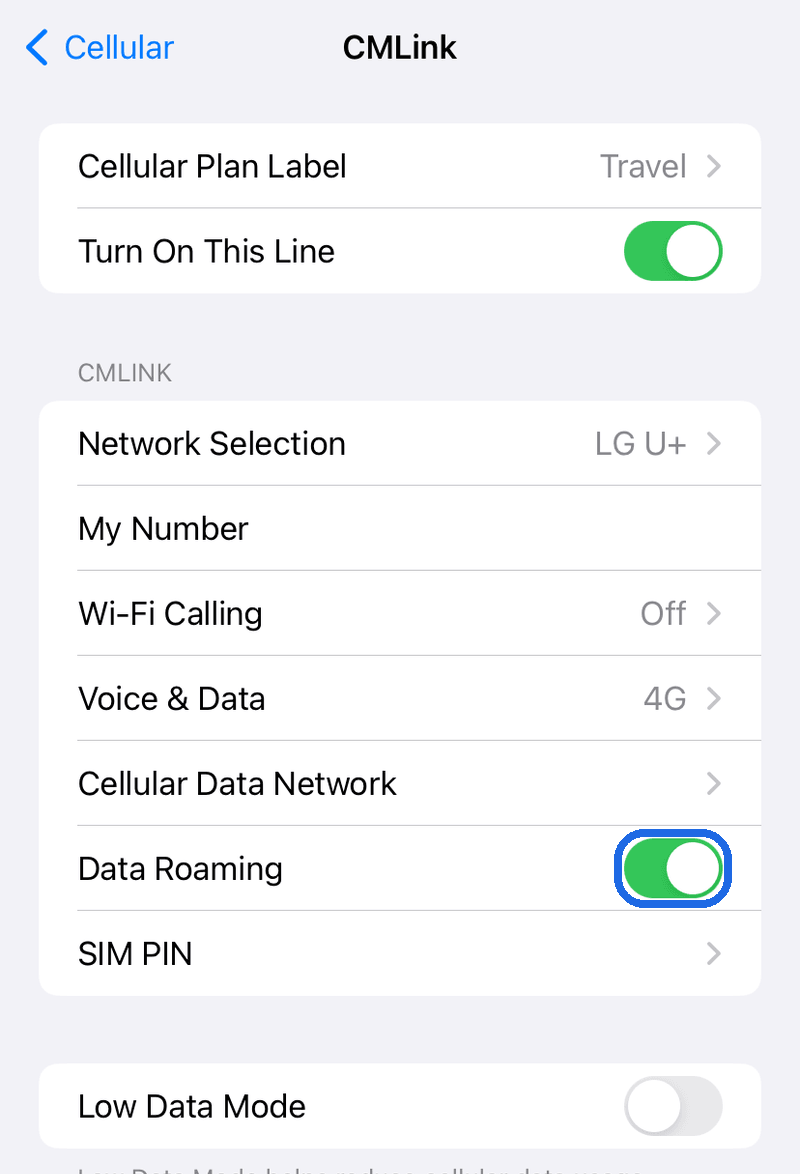
SIMs Reise → Datenroaming „ON“
Step 4.
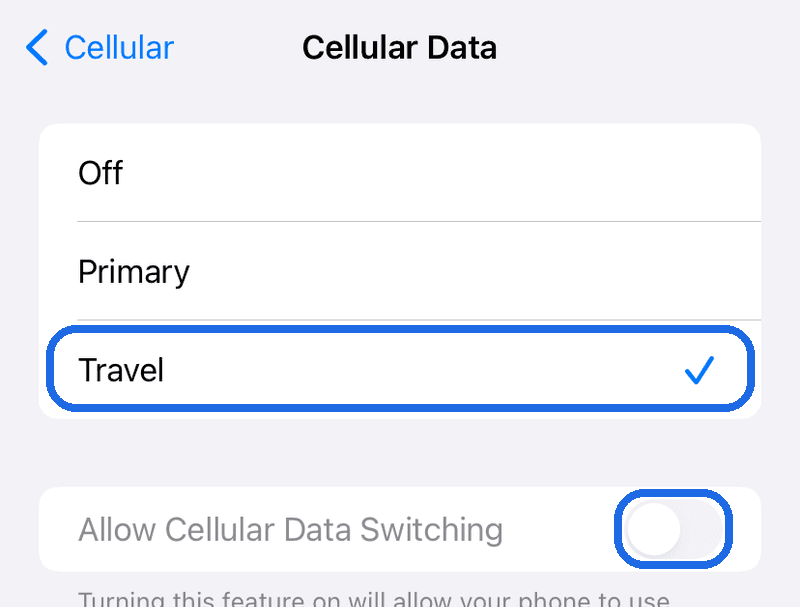
[Mobile Daten] > [Hauptleitung] → [Reise]
Gehen Sie wieder zurück.
Tippen Sie auf [Mobile Daten] und ändern Sie die Leitung von [Hauptleitung] auf [Reise].
Lassen Sie dabei [Wechseln mobiler Daten erlauben] ausgeschaltet.
Step 5.
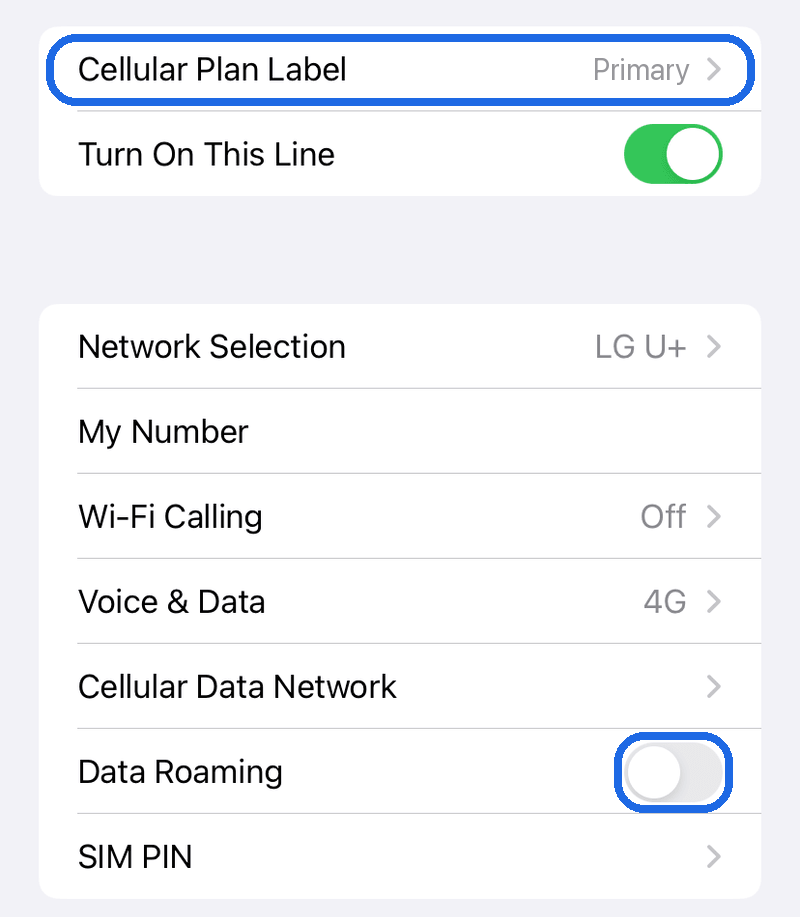
SIMs Hauptleitung „Ein“ lassen → Datenroaming ausschalten
Gehen Sie wieder zurück.
Tippen Sie auf SIMs - Hauptleitung und schalten Sie [Datenroaming] aus.
Step 6.
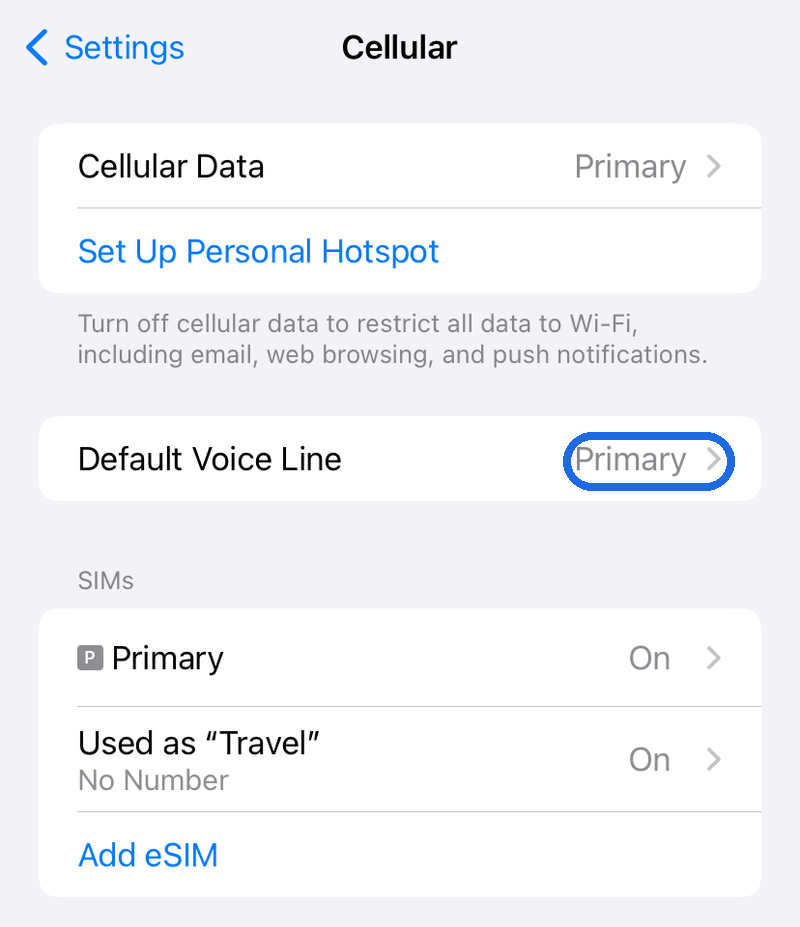
[Standardleitung für Sprache „Main“ beibehalten]
Gehen Sie bitte wieder zurück.
Prüfen Sie, ob die Standardleitung für Sprache auf „Main“ eingestellt ist.
Letzte eSIM-Aktivierungsprüfung
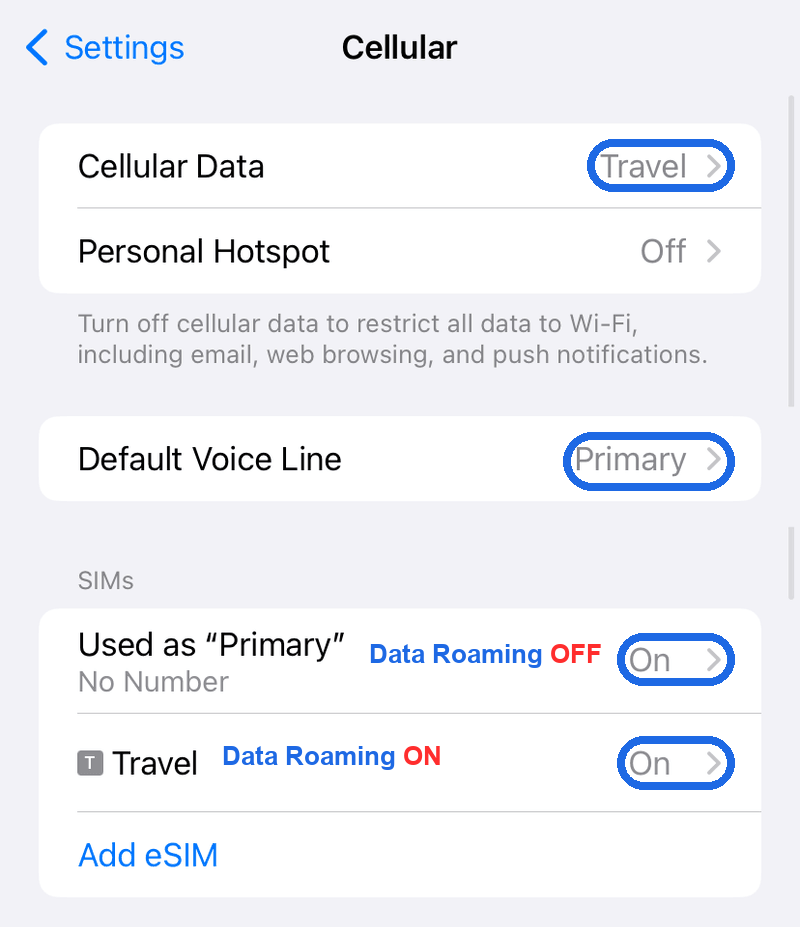
Wenn Ihre Einstellungen wie unten gezeigt sind, ist die eSIM-Aktivierung für Ihre Reise abgeschlossen. Wir wünschen Ihnen eine schöne Reise mit TripTok!
Step 1.
Endgültige Einstellungen prüfen
Verbindung immer noch nicht möglich?
- 1.Schalten Sie den Flugmodus einmal ein und wieder aus.
- 2.Starten Sie Ihr iPhone neu.
- 3.Schalten Sie die eSIM aus und wieder ein.
- 4.Wenn sich das Problem damit nicht lösen lässt, wenden Sie sich bitte an den Kundenservice.
Die eSIM-Installation ist abgeschlossen!
Wir wünschen Ihnen eine sichere und schöne Reise