Keine Installation · Automatische Installation vor Ort
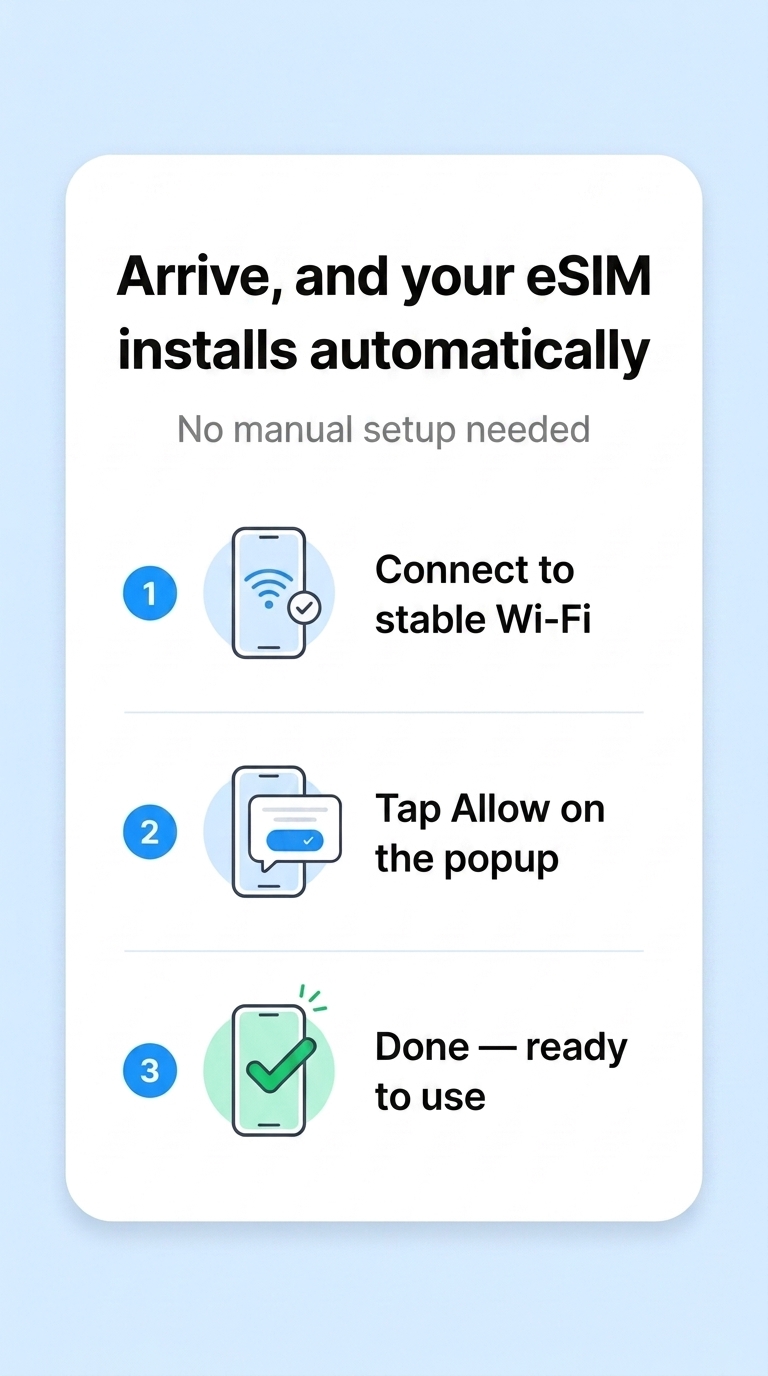
Bei Ankunft am Flughafen wird Ihre eSIM automatisch installiert
Der gesamte Ablauf auf einen Blick
So läuft es vom Kauf bis zur Nutzung ab
Keine manuelle Installation nötigKeine komplizierte EinrichtungAutomatische Verbindung nach Ankunft
1
Kauf abgeschlosseneSIM mit lokaler Nummer bezahlen
2
Geräteinfos eingebenEID·IMEI2 über den Nachrichtenlink eingeben
3
Aktivierungsdatum festlegenAbreisedatum aus Korea wählen
4
Ankunft vor Ort · Wi-Fi verbindenMit stabilem Wi-Fi verbinden
5
Automatisch installieren · sofort nutzenEinfach dem Popup zustimmen
Aktivierungszeitplan
Bis wann muss ich die Infos eingeben?
Bitte wählen Sie als Aktivierungsdatum Ihr Abreisedatum aus Korea.Wir sorgen dafür, dass die Aktivierung passend zu Ihrer Ankunft automatisch erfolgt.
Wir empfehlen, Geräteinfos und Aktivierungsdatum mindestens 3 Tage vor Abreise einzugeben.
Bei später Eingabe kann sich die Aktivierung durch den lokalen Anbieter verzögern.
Am sichersten ist die Eingabe 1–2 Tage vor Abreise.
Wird sie nicht automatisch installiert?
Wenn kein Popup erscheint, versuchen Sie diese Schritte der Reihe nach
1
Mit Wi-Fi-Verbindung neu startenLassen Sie Wi-Fi aktiviert und starten Sie Ihr Gerät neu.
2
Zu anderem Wi-Fi wechselnVersuchen Sie es statt Flughafen-Wi-Fi erneut mit stabilem Wi-Fi, z. B. im Hotel oder Restaurant.
Für T-Mobile-Kunden: QR zur manuellen AktivierungWenn das Popup trotzdem nicht erscheint, können Sie die eSIM mit dem QR unten manuell hinzufügen. Versuchen Sie es unbedingt vor Ort mit bestehender Wi-Fi-Verbindung.
Nur vor Ort in den USA hinzufügen
Wenn Sie die eSIM mit diesem QR außerhalb der USA hinzufügen, z. B. in Korea, kann die Leitung gesperrt werden. Scannen Sie ihn erst nach Ihrer Ankunft in den USA und nach Verbindung mit Wi-Fi.