
USIM-Nutzung
So installieren und nutzen Sie Ihre TripTok USIM
Vor der Nutzung prüfen
- 1.Tauschen Sie die SIM-Karte unbedingt erst nach Ankunft vor Ort aus. Wenn Sie sie vor der Abreise austauschen, können Sie Ihre bisherigen Anrufe/SMS nicht mehr nutzen.
- 2.Bewahren Sie Ihre bisherige SIM-Karte sicher auf, damit sie nicht verloren geht.
- 3.Bereiten Sie einen Pin zum Öffnen des SIM-Fachs (SIM-Pin) vor. Falls keiner vorhanden ist, können Sie eine Büroklammer verwenden.
- 4.Nur auf Smartphones nutzbar, in denen eine USIM installiert werden kann. Auf eSIM-only Geräten (ohne SIM-Steckplatz) nicht nutzbar.
SIM-Karten-Seriennummer (ICCID) registrieren
Nachdem Sie Ihre USIM erhalten haben, registrieren Sie bitte zuerst die Seriennummer über den Link, den Sie per SMS, E-Mail oder Kakao AlimTalk erhalten haben
Step 1.
Öffnen Sie den Registrierungslink in der Hinweisnachricht
Tippen Sie nach dem Kauf auf den Link „USIM-Seriennummer registrieren“, den Sie per SMS, E-Mail oder Kakao AlimTalk erhalten haben.
Step 2.
Prüfen Sie die Seriennummer (ICCID) auf der SIM-Karte
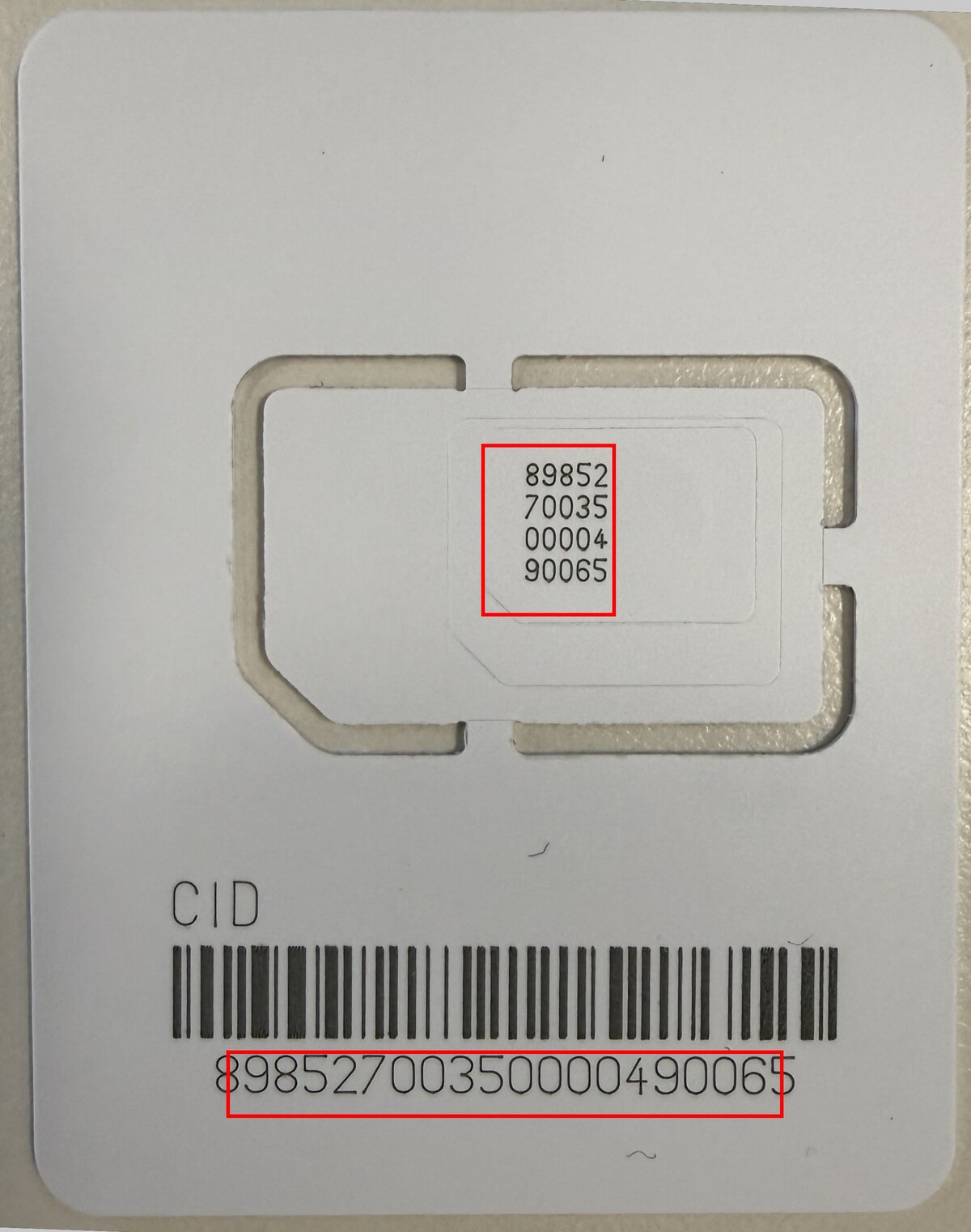
Suchen Sie die ICCID (Seriennummer), die auf der Karte mit Ihrer USIM aufgedruckt ist. Sie ist an zwei Stellen auf der Vorderseite aufgedruckt (innen im Tray und über dem Barcode).
Step 3.
Foto aufnehmen oder manuell eingeben
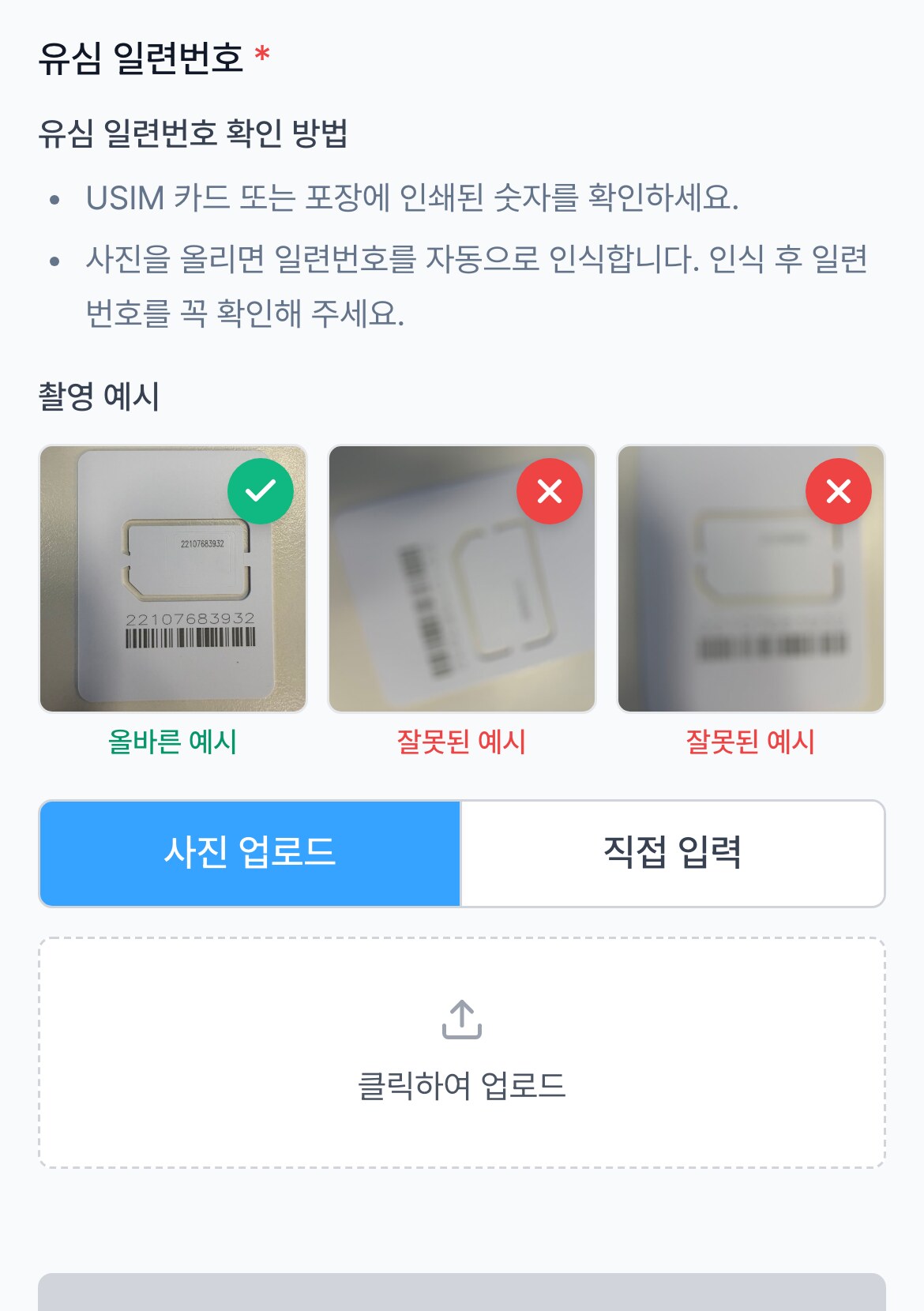
Wenn Sie die Karte fotografieren, wird die Seriennummer automatisch erkannt. Prüfen Sie, ob die erkannte Nummer mit der Karte übereinstimmt, und registrieren Sie sie dann. Eine manuelle Eingabe ist ebenfalls möglich.
Step 4.
Nach der Registrierung auf die Aktivierung warten
Nach Abschluss der Registrierung beginnt die Vorbereitung der Aktivierung. Sobald die Aktivierung abgeschlossen ist, informieren wir Sie per Kakao-Benachrichtigung.
Bitte registrieren Sie die USIM-Seriennummer vor der Abreise. Erst nach Abschluss der Registrierung wird Ihr Produkt ordnungsgemäß ausgestellt. Vor Ort müssen Sie dann nur die USIM wechseln und können sie sofort nutzen.
Keinen Registrierungslink erhalten?
Mit Ihrer Bestellnummer können Sie sich direkt per QR-Code registrieren
Step 1.
QR-Code scannen
Scannen Sie den QR-Code unten mit der Handykamera, um die USIM-Registrierungsseite zu öffnen. Sie können auch https://ttok.im/u direkt im Browser eingeben.

Step 2.
Bestellnummer eingeben
Geben Sie die Bestellnummer des Shops ein, in dem Sie die USIM gekauft haben (Coupang, Naver usw.). Wir suchen Ihre Bestellung und leiten Sie zur Registrierung der Seriennummer weiter. Je nach Bestellung kann eine Identitätsprüfung mit einem per SMS oder E-Mail erhaltenen Bestätigungscode erforderlich sein.
Wenn Sie einen Registrierungslink per SMS, E-Mail oder KakaoTalk erhalten haben, verwenden Sie bitte diesen Link. Diese Methode ist für Fälle gedacht, in denen der Link nicht angekommen ist oder die Nachricht gelöscht wurde.
USIM wechseln
Entfernen Sie die bisherige SIM und legen Sie die TripTok USIM ein
Step 1.
Handy ausschalten
Schalten Sie Ihr Handy unbedingt aus, bevor Sie die SIM-Karte wechseln.
Step 2.
SIM-Fach öffnen
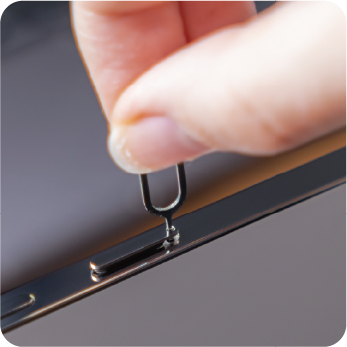
Stecken Sie den SIM-Stift in das kleine Loch an der Seite Ihres Handys und drücken Sie, um das Fach herauszunehmen.
Step 3.
Bisherige SIM entfernen und TripTok USIM einlegen
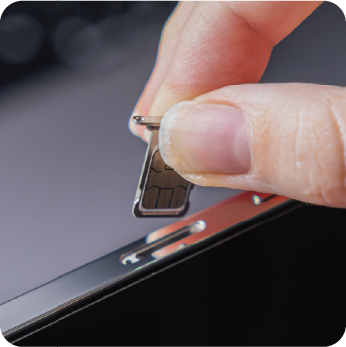
Bewahren Sie Ihre bisherige SIM sicher auf, legen Sie die TripTok USIM in das Fach und schieben Sie es wieder ein.
Step 4.
Handy einschalten
Nach dem Einschalten erkennt Ihr Handy die neue USIM automatisch.
Daten einrichten
Richten Sie nach dem USIM-Wechsel das Datenroaming ein
iPhone-Einstellungen
Step 1.
Zu Einstellungen > Mobilfunk gehen
Prüfen Sie, ob Mobile Daten auf die neue USIM-Leitung eingestellt sind.
Step 2.
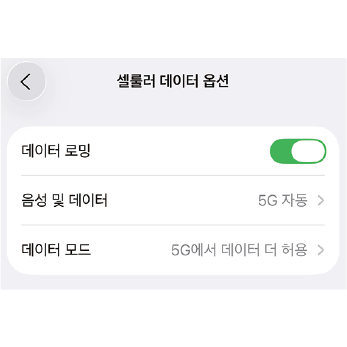
Datenroaming einschalten
Gehen Sie zu Einstellungen > Mobilfunk > Datenoptionen > Datenroaming und stellen Sie es auf ON.
Step 3.
Netzwerkverbindung prüfen
Wenn in der Statusleiste der Name des Anbieters und LTE/5G angezeigt werden, ist die Verbindung erfolgreich hergestellt.
Android-Einstellungen
Step 1.
Zu Einstellungen > Verbindungen > SIM-Manager gehen
Prüfen Sie, ob die neue USIM erkannt wurde, und stellen Sie Mobile Daten auf die neue SIM ein.
Step 2.
Datenroaming einschalten
Einstellungen > Verbindungen > Mobile Netzwerke > Datenroaming auf ON stellen.
Step 3.
Netzwerkverbindung prüfen
Wenn in der Statusleiste der Anbietername und LTE/5G angezeigt werden, ist die Verbindung hergestellt.
Wenn keine Verbindung möglich ist
Bitte versuchen Sie bei Problemen die folgenden Schritte
Step 1.
Flugmodus ON/OFF
Schalten Sie den Flugmodus ein und nach 10 Sekunden wieder aus.
Step 2.
Smartphone neu starten
Schalten Sie das Gerät aus und wieder ein.
Step 3.
Anbieter manuell auswählen
Einstellungen > Anbieter auswählen > Automatische Auswahl ausschalten und den angegebenen Anbieter aus der Liste manuell auswählen.
Step 4.
Auf LTE-bevorzugten Modus umstellen
iOS: Einstellungen > Mobilfunk > Datenoptionen > Sprache & Daten > zu LTE wechseln
Android: Einstellungen > Verbindungen (oder T Roaming) > Mobile Netzwerke (oder Roaming-Detaileinstellungen) > Datennetzmodus > zu LTE bevorzugt wechseln
Problem nicht gelöst?
Bitte kontaktieren Sie den Kundenservice. Wir helfen Ihnen schnell weiter.
Kundenservice kontaktieren