
Weltweite eSIMs
Verkaufen Sie dieselben Länder, Tarife und Preise wie im TripTok Store.
TripTok POS
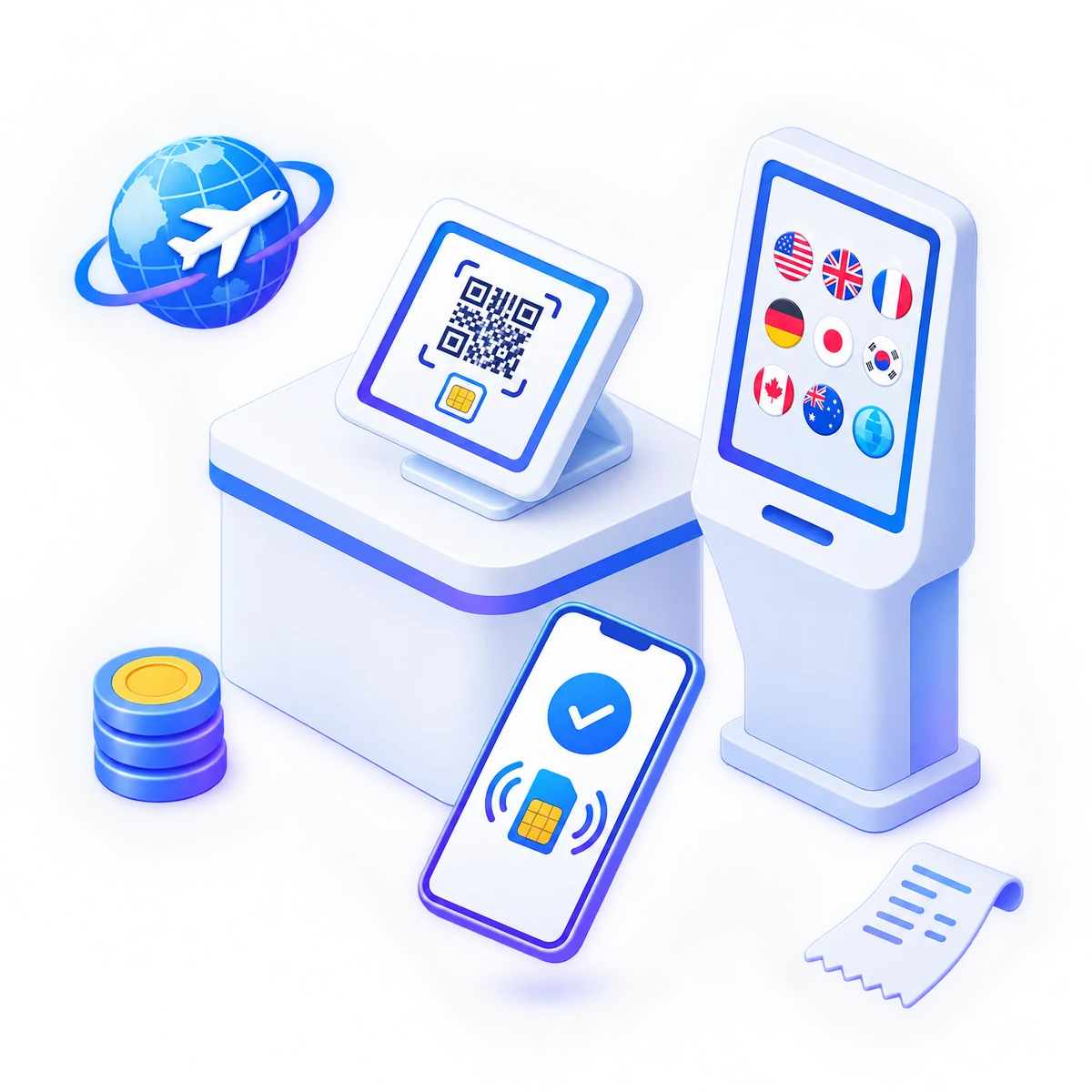
Verkaufen Sie an der Kasse oder am Kiosk dieselben weltweiten eSIM-Tarife wie im TripTok Store. Bezahlt wird mit vorab aufgeladenem Guthaben, die Installation wird per QR-Code, SMS oder E-Mail begleitet.
Verkaufsbildschirm
Schauen Sie gemeinsam mit dem Kunden auf den Bildschirm – in vier Schritten ist der Verkauf erledigt.
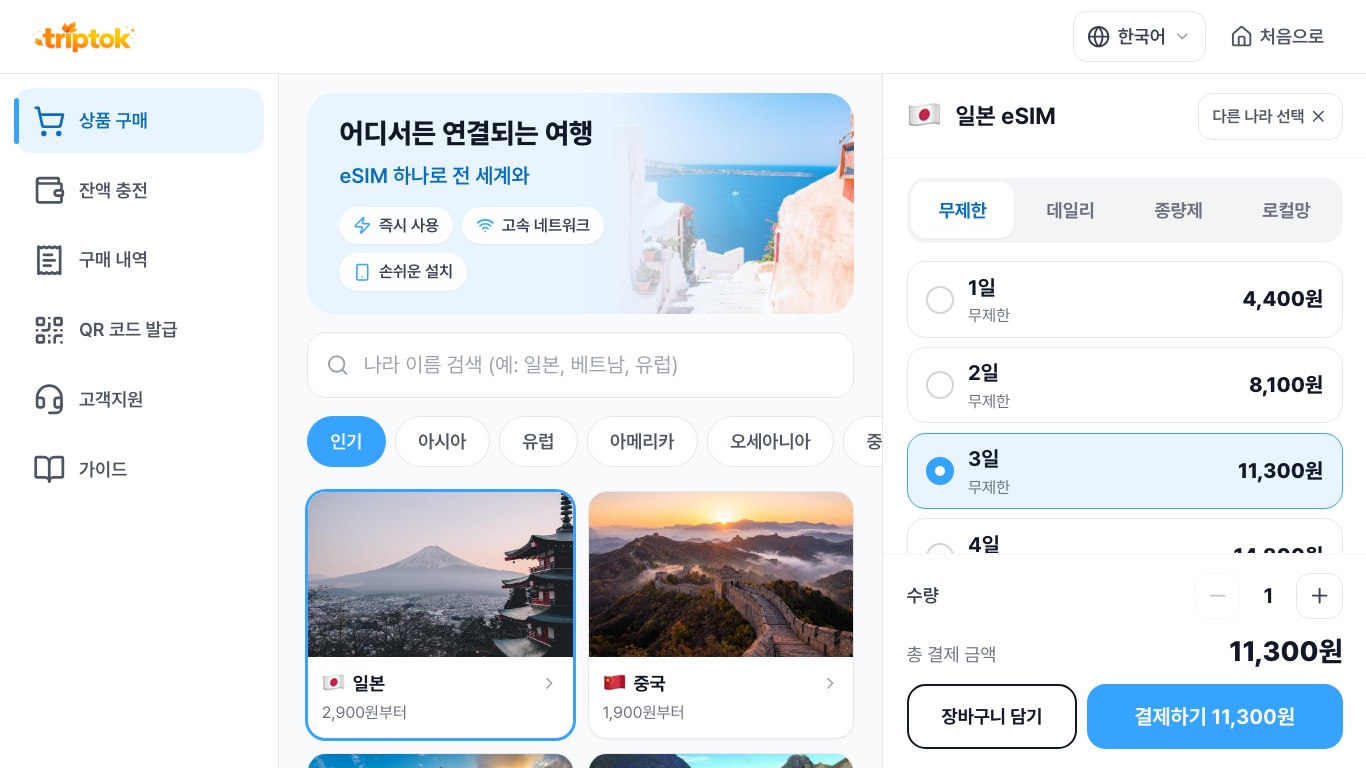
Wählen Sie das Reiseziel, um die dort verfügbaren Tarife zu sehen.
Vergleichen Sie Laufzeit und Datenvolumen und wählen Sie einen Tarif.
Der angezeigte Preis wird vom Filialguthaben abgebucht.
Nach dem Aktivierungshinweis den Installations-QR-Code anzeigen und die Anleitung an Handynummer oder E-Mail des Kunden senden.
Funktionen
Alles, was ein Geschäft für den eSIM-Verkauf braucht, an einem Ort.
Verkaufen Sie dieselben Länder, Tarife und Preise wie im TripTok Store.

Bezahlen Sie mit vorab auf das Filialkonto geladenem Guthaben. Keine Kartenterminal-Anbindung nötig.

QR anzeigen erklärt die Aktivierung und zeigt dann den Installations-QR-Code. Versand per SMS oder E-Mail und Belegdruck inklusive.

Passt sich an POS-Terminals, Tablets, Smartphones und Hochformat-Kioske an.

Stellen Sie den Bildschirm jederzeit auf Koreanisch, Englisch, Japanisch, Chinesisch (vereinfacht und traditionell), Deutsch und 10 weitere Sprachen um.

Sehen Sie die Verkäufe Ihrer Filiale und finden Sie die eSIM eines Kunden, um den Installations-QR-Code erneut anzuzeigen.
Zwei Modi
Wechseln Sie auf demselben Gerät den Modus – passend zu Ihrem Geschäft.
Mitarbeitende verkaufen an der Kasse.
Kunden wählen und kaufen selbst am Kiosk.
Einstieg
Von der Filialnummer bis zum ersten Verkauf
Nehmen Sie Kontakt auf – TripTok vergibt eine Filialnummer für das Mitgliedskonto Ihrer Filiale.
Melden Sie sich mit dem Mitgliedskonto der Filiale bei TripTok an und laden Sie Guthaben auf.
Melden Sie sich mit dem Mitgliedskonto Ihrer Filiale bei TripTok an – der Verkaufsbildschirm öffnet sich direkt auf dieser Seite.
Tarif wählen, mit Guthaben bezahlen und die Installation per QR, SMS oder E-Mail begleiten.
FAQ
Nein. Sie bezahlen mit vorab auf das Filialkonto geladenem Guthaben und können daher ohne Kartenterminal verkaufen.
Melden Sie sich mit dem Mitgliedskonto der Filiale bei TripTok an und laden Sie im Menü Guthaben auf. Bei jedem Verkauf wird der angezeigte Preis abgebucht.
Jedes POS-Terminal, Tablet, Smartphone oder jeden Kiosk mit Webbrowser – einfach mit dem Mitgliedskonto Ihrer Filiale bei TripTok anmelden. Keine App-Installation nötig.
Wird direkt nach dem Kauf die Handynummer oder E-Mail des Kunden eingegeben, erhält er die Installationsanleitung. In der Filiale finden Sie die eSIM unter Käufe > Kundensuche und können den QR-Code erneut anzeigen.
TRIPTOK POS
Hinterlassen Sie die Daten Ihres Geschäfts, und unser Team meldet sich bei Ihnen.