
 Android
Guía de instalación de eSIM para Galaxy
Guía de instalación de eSIM para Android
¡Instálelo antes de la salida!
- 1.Revise los criterios de instalación (si se puede instalar con anticipación) en la página de detalles de cada producto.
- 2.Los productos que descuentan días inmediatamente al instalarse deben instalarse después de llegar a su destino.
- 3.Solo puede agregar planes con conexión a una red. (Verifique la conexión Wi-Fi, etc.)
- 4.Antes de salir del país, verifique que la Itinerancia de datos de su línea principal y el cambio automático de datos estén OFF.
Guía en video
Part 1
Cómo activar e instalar la eSIM con anticipación
Método 1
Activar eSIM
Step 1.
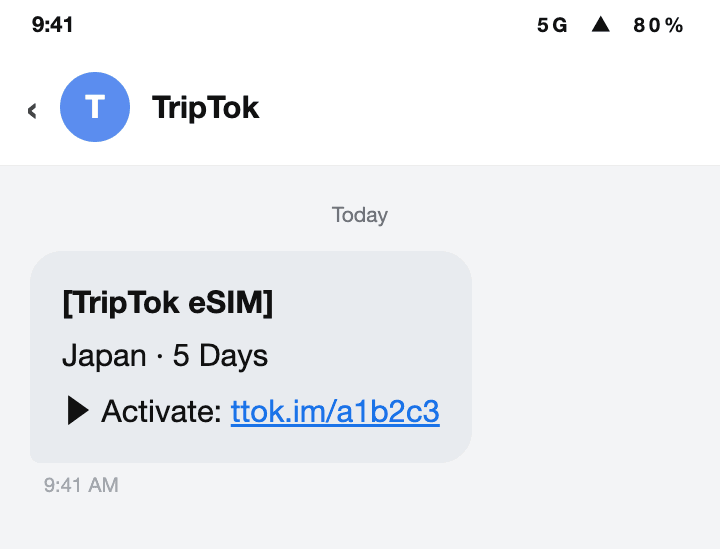
Antes de la activación, asegúrese de revisar las indicaciones y el modelo de su teléfono.
Toque “Activar eSIM” en la app de TripTok o en el AlimTalk.
tip
Si no es miembro, vaya a [Mis datos] > ingrese [número de pedido/número de teléfono/correo electrónico] para consultar su historial de compra.
Step 2.
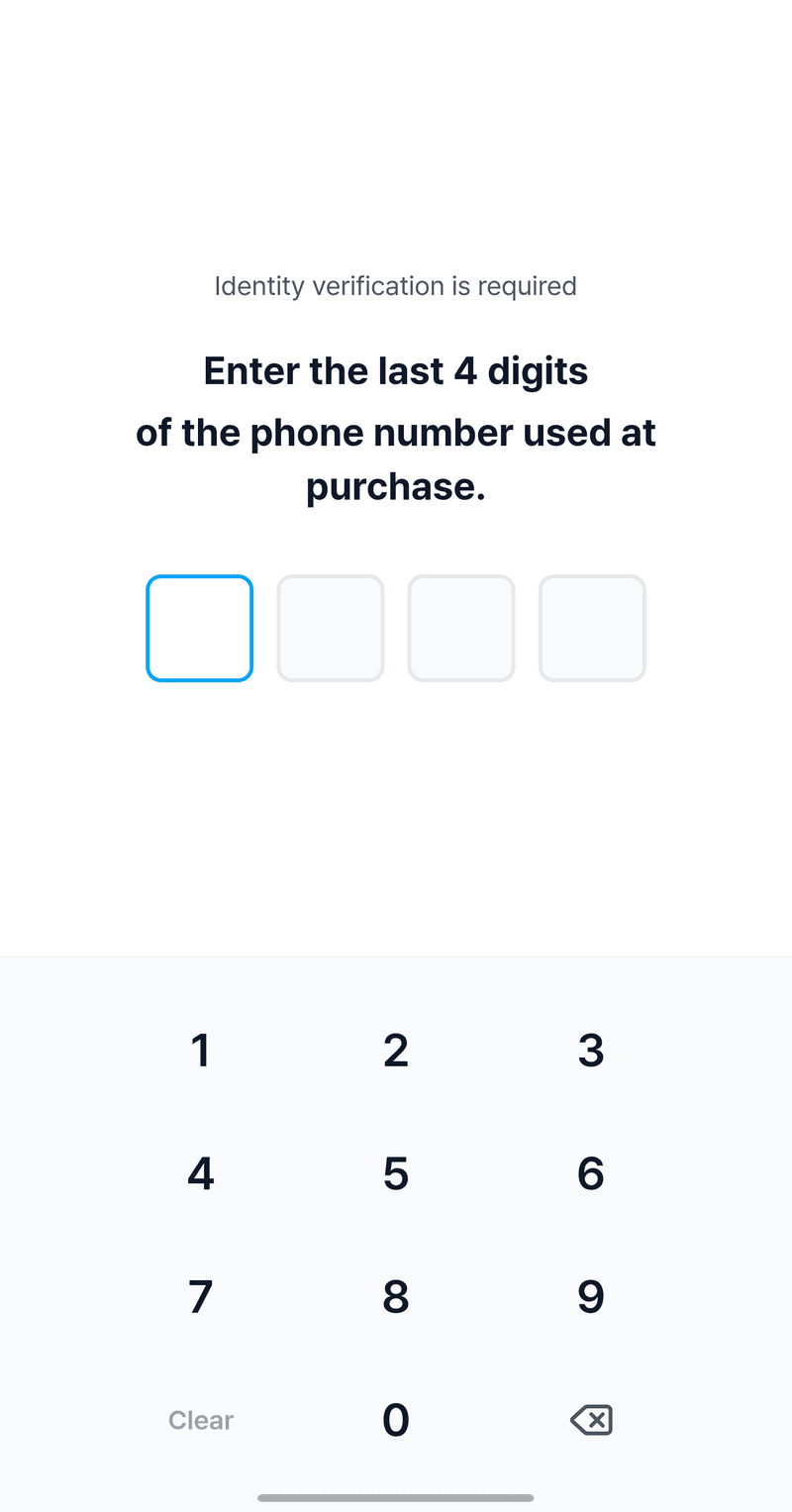
En la pantalla que aparece, ingrese los últimos 4 dígitos del número de teléfono que introdujo al comprar.
Step 3.
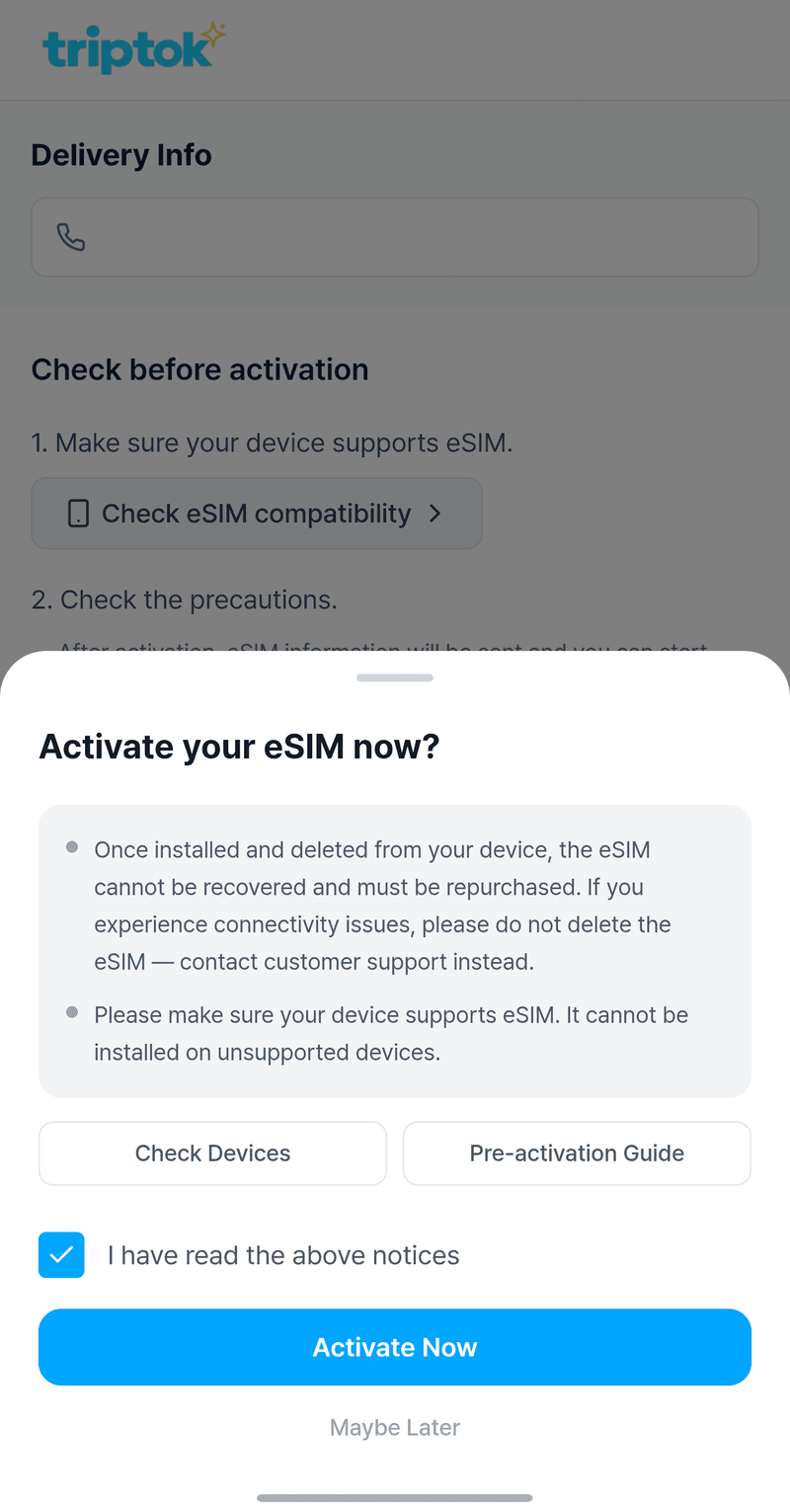
Cuando aparezca una pantalla como la de abajo, marque [He confirmado lo anterior] y seleccione “Activar ahora”.
Step 4.
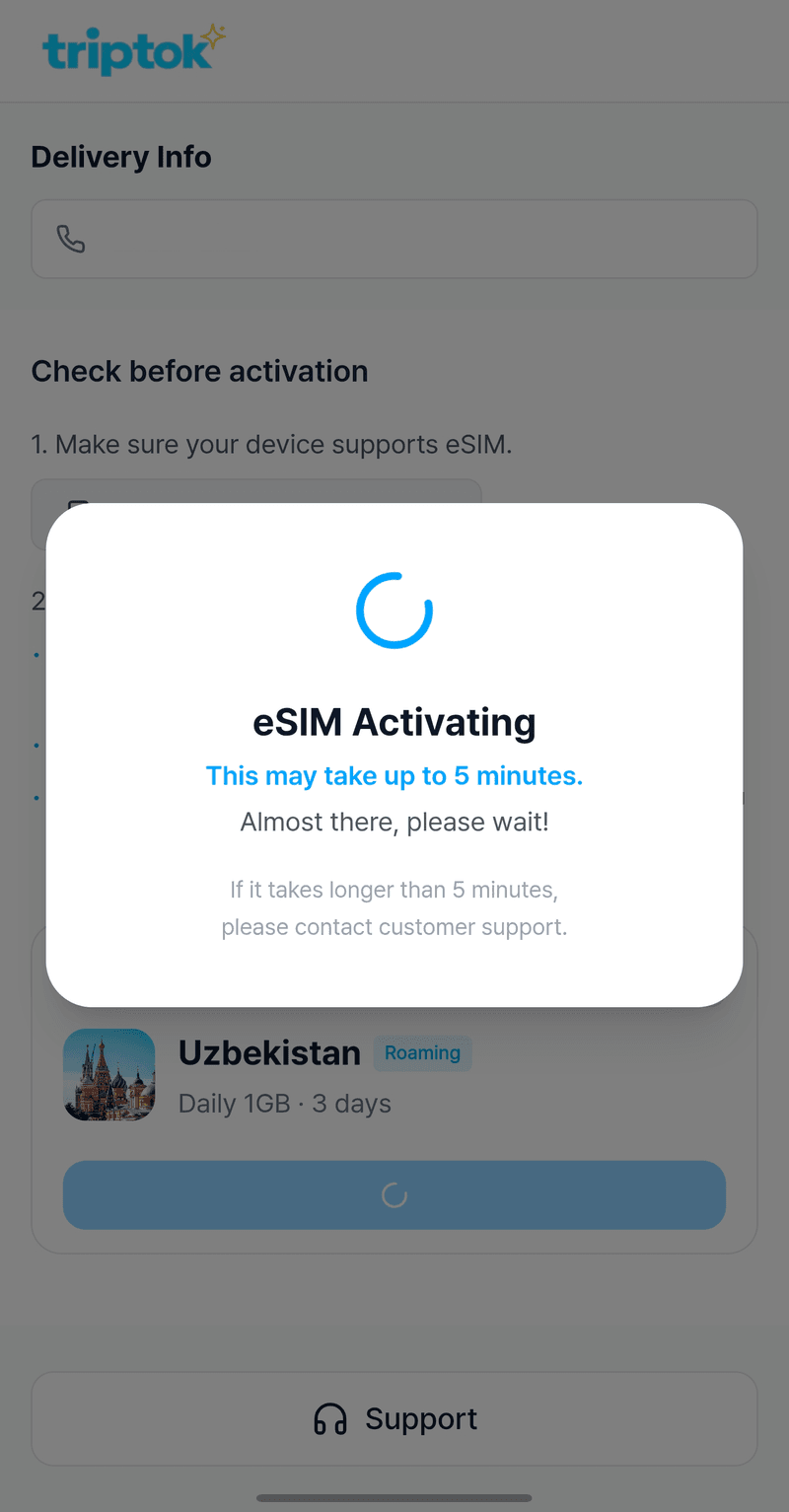
Al tocar [Activar ahora], comenzará la activación. Puede tardar hasta 5 minutos, así que espere un momento.
Método 2
Instalar eSIM automáticamente
Step 1.
Cuando la eSIM se active correctamente, pasará a una pantalla de instalación como la de abajo.
① Toque el botón [Instalación automática] y luego [Instalar eSIM automáticamente].
tip
Si ① [Instalación automática] no funciona correctamente, también puede instalarla usando ② el QR de respaldo o ③ la dirección SM-DP+ que se muestra al seleccionar Entrada manual.
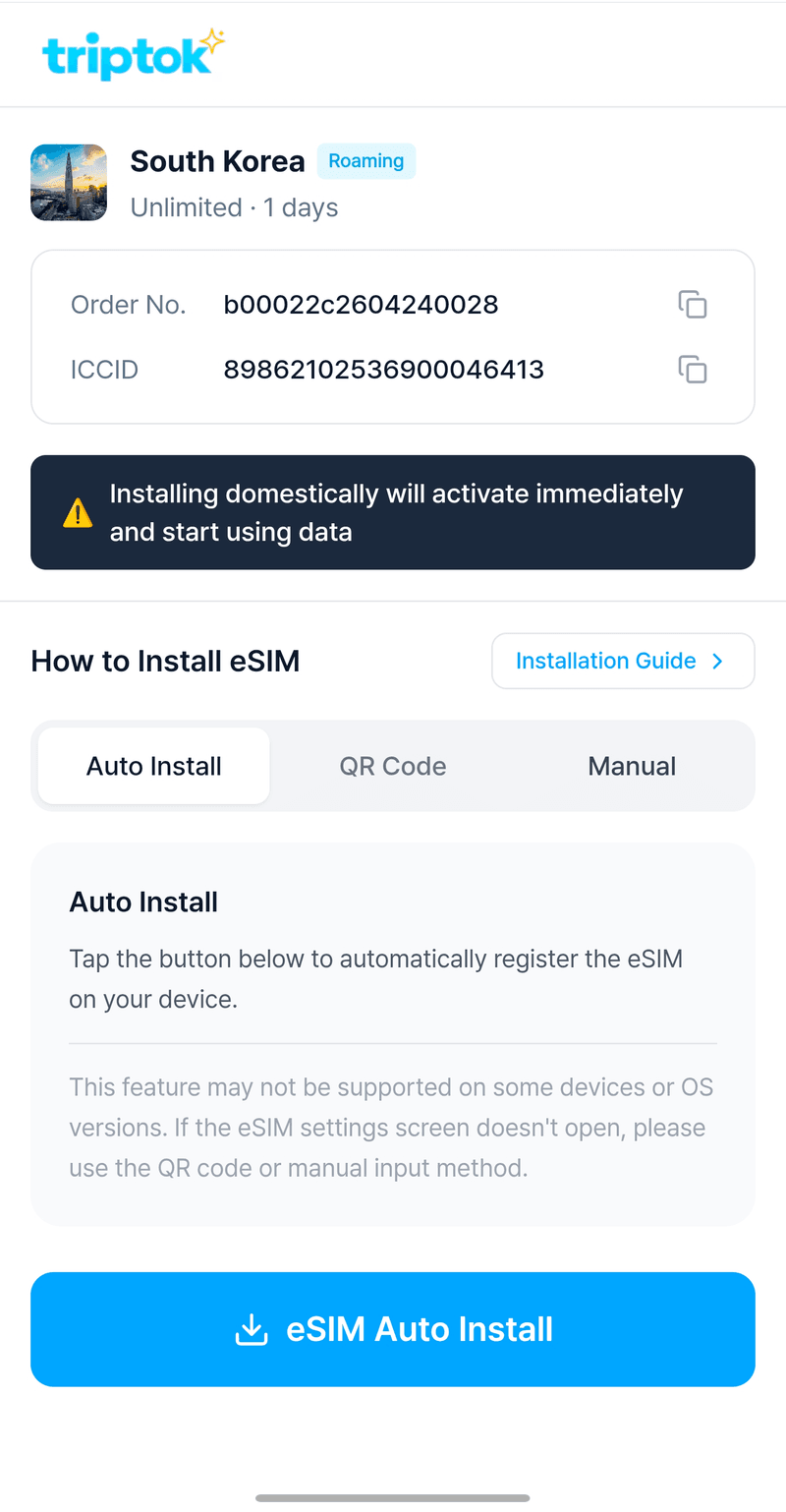
Step 2.
Si aparece una ventana como la imagen de abajo, toque [Configuración] para continuar.
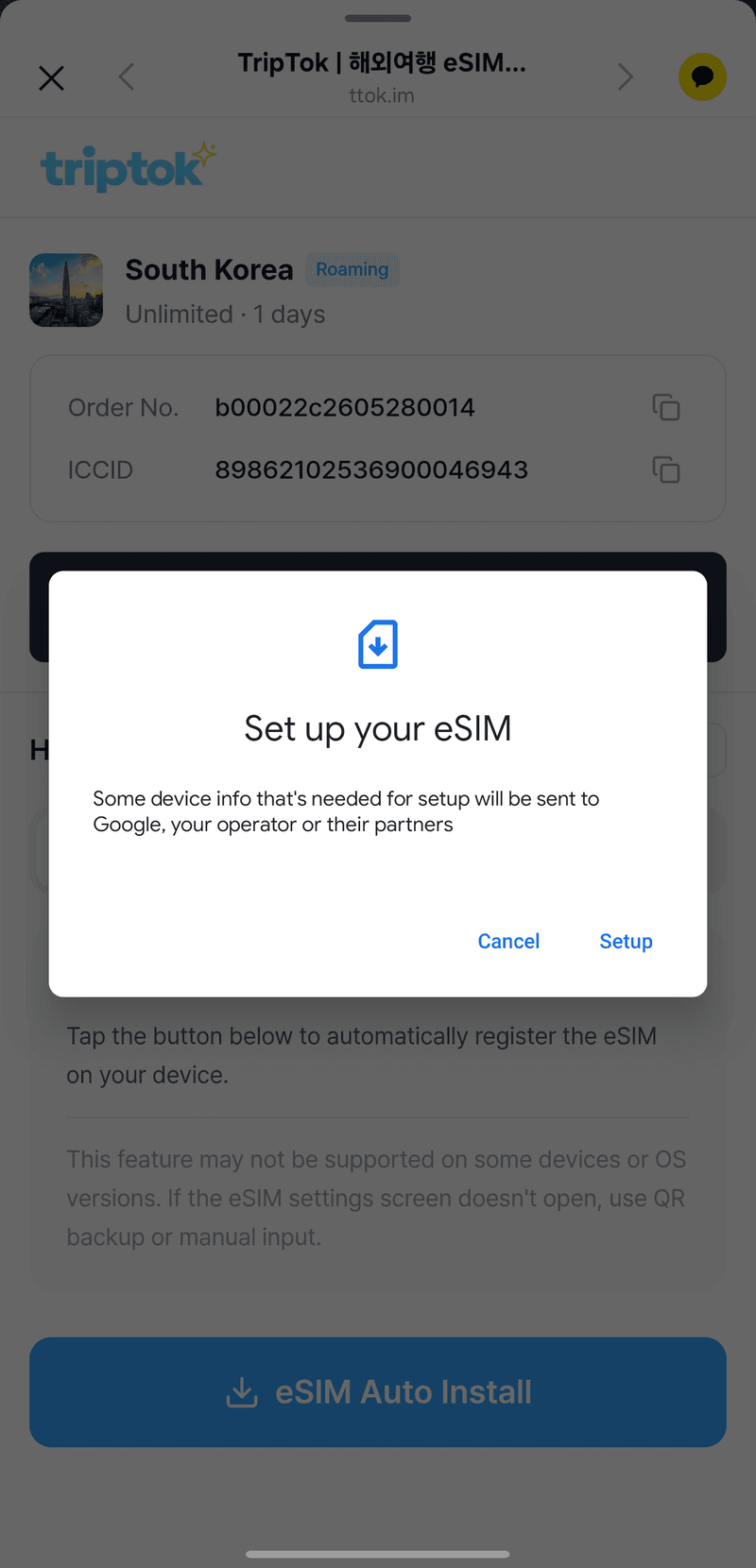
Step 3.
Cuando pase a una pantalla como la de abajo, toque el botón [Agregar] y configure siguiendo la guía.
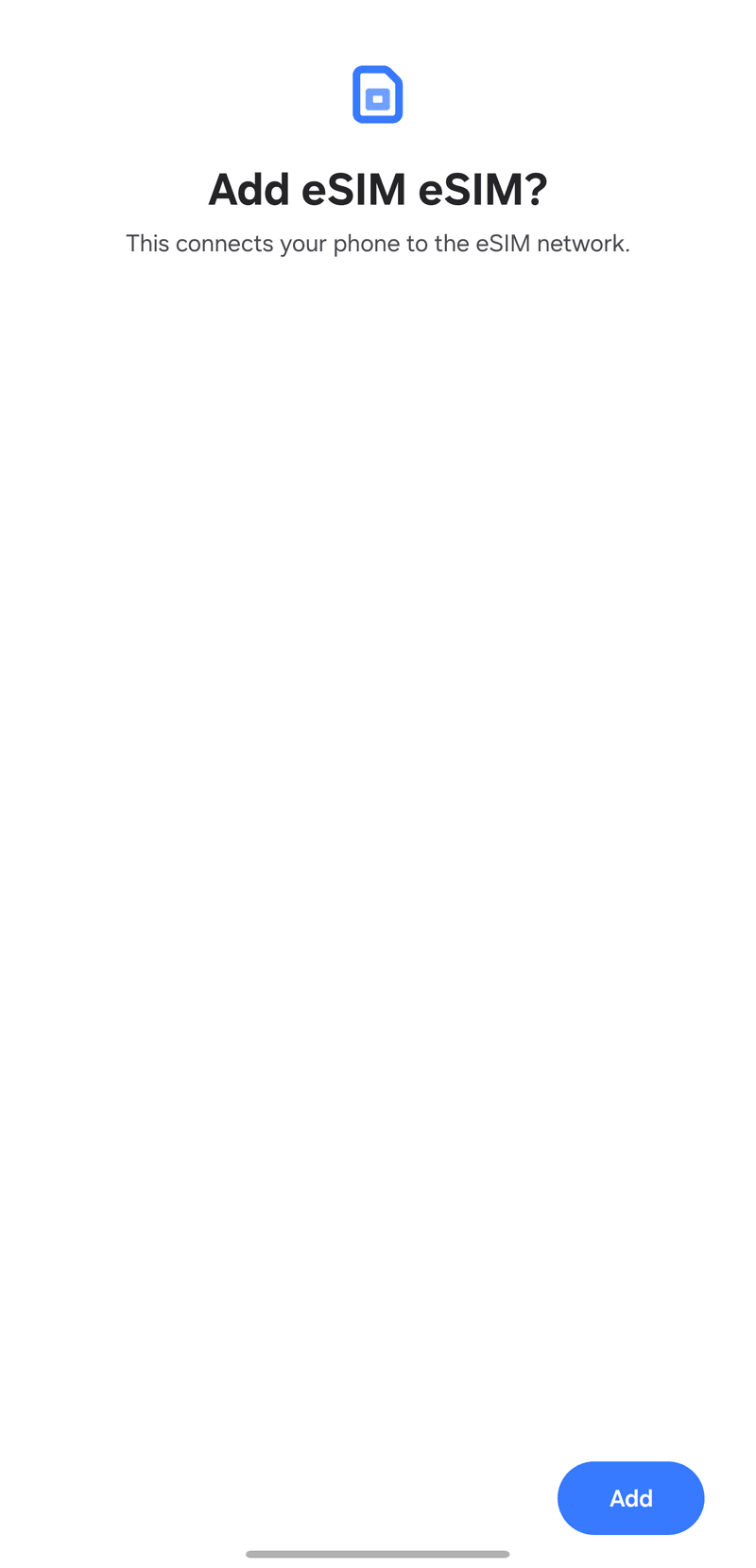
Método 3
Instalar eSIM con código QR
Step 1.
En la app de TripTok, seleccione la pestaña [Código QR] para ver el código QR de instalación.
![En la app de TripTok, seleccione la pestaña [Código QR] para ver el código QR de instalación.](https://tzp08ua413295.edge.naverncp.com/images/guide/android/pre-install/en/qr_tab.png?w=640)
Step 2.
Abra la app [Ajustes] de su teléfono y vaya a [Conexiones].
![Abra la app [Ajustes] de su teléfono y vaya a [Conexiones].](https://tzp08ua413295.edge.naverncp.com/images/guide/android/pre-install/en/settings.png?w=640)
Step 3.
En la pantalla [Conexiones], seleccione [Administrador de SIM].
![En la pantalla [Conexiones], seleccione [Administrador de SIM].](https://tzp08ua413295.edge.naverncp.com/images/guide/android/pre-install/en/connections.png?w=640)
Step 4.
En [Administrador de SIM], toque [Agregar eSIM].
![En [Administrador de SIM], toque [Agregar eSIM].](https://tzp08ua413295.edge.naverncp.com/images/guide/android/pre-install/en/sim_manager.png?w=640)
Step 5.
Seleccione [Escanear código QR].
![Seleccione [Escanear código QR].](https://tzp08ua413295.edge.naverncp.com/images/guide/android/pre-install/en/add_method_qr.png?w=640)
Step 6.
Escanee el código QR mostrado en la app TripTok para completar la instalación de la eSIM.
tip
Es mejor escanear el código QR con otro dispositivo. En el mismo dispositivo puede ser difícil escanearlo.
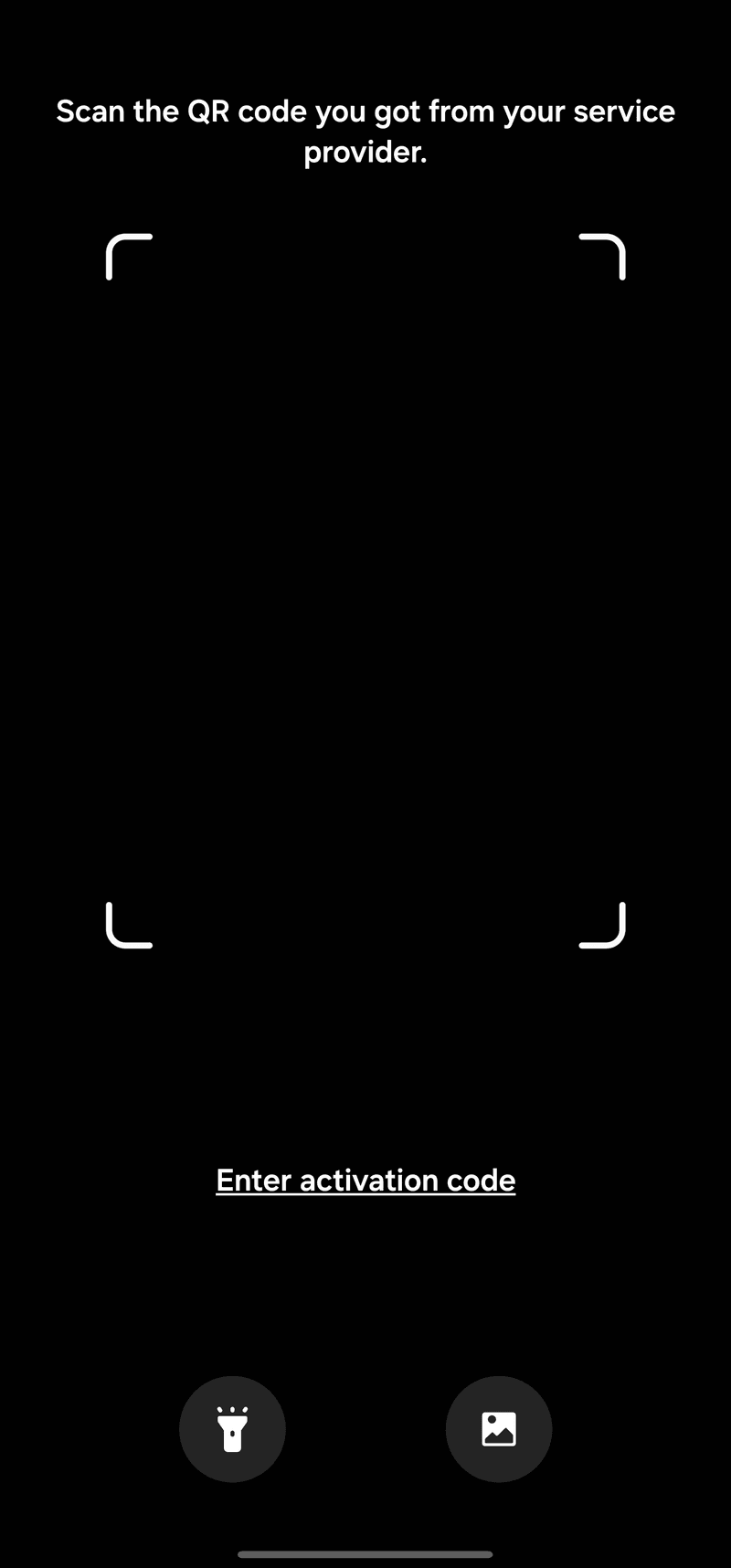
Método 4
Instalar eSIM con entrada manual
Step 1.
Después de activar la eSIM, toque [Entrada manual] y copie la [dirección SM-DP+ + código de activación].
![Después de activar la eSIM, toque [Entrada manual] y copie la [dirección SM-DP+ + código de activación].](https://tzp08ua413295.edge.naverncp.com/images/guide/android/pre-install/en/manual_copy.png?w=640)
Step 2.
Abra la app [Ajustes] de su teléfono y vaya a [Conexiones].
Step 3.
En la pantalla [Conexiones], seleccione [Administrador de SIM].
Step 4.
En [Administrador de SIM], toque [Agregar eSIM].
Step 5.
Seleccione [Escanear código QR].
Step 6.
Cuando aparezca la pantalla de la cámara, toque [Introducir código de activación] en la parte inferior.
Step 7.
Cuando aparezca una pantalla como la de abajo, pegue la [dirección SM-DP+ + código de activación] que copió.
tip
¡Revise que no haya espacios, separaciones ni símbolos innecesarios!
![Cuando aparezca una pantalla como la de abajo, pegue la [dirección SM-DP+ + código de activación] que copió.](https://tzp08ua413295.edge.naverncp.com/images/guide/android/pre-install/en/enter_code.png?w=640)
Part 2
Antes de viajar: configurar la línea eSIM en su país
Método 1
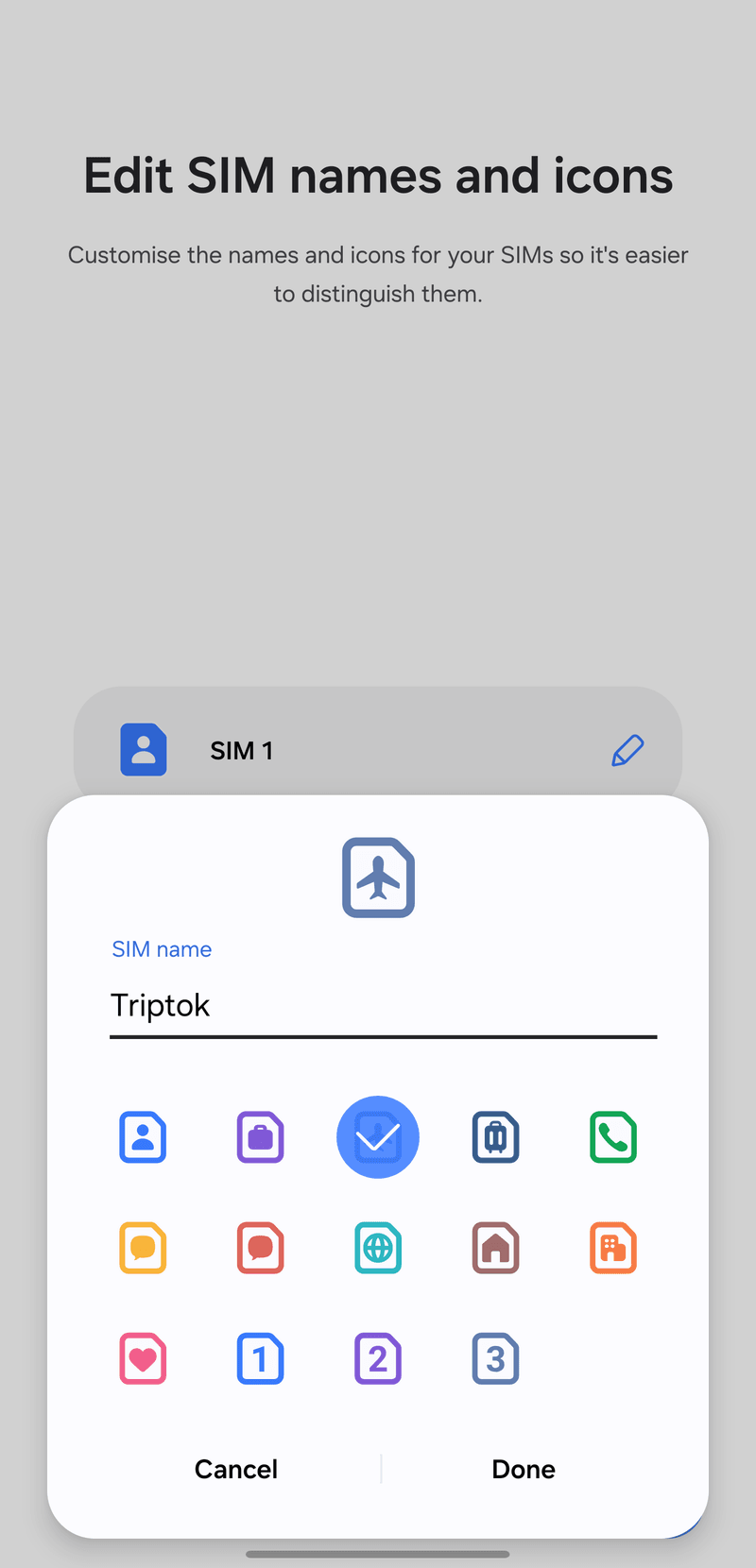
Configurar nombre de eSIM (opcional)
Step 1.
Cuando finalice la activación, le recomendamos configurar un nombre para la eSIM que compró en TripTok, para no confundirla con otras líneas.
tip
Aunque complete el registro del QR y la activación con anticipación en su país, el período no se descontará hasta que se conecte a la red local, así que no se preocupe.
Método 2
Configuración de la línea eSIM
Step 1.
En [SIM preferida para llamadas], seleccione [SIM 1] (su SIM principal actual).
![En [SIM preferida para llamadas], seleccione [SIM 1] (su SIM principal actual).](https://tzp08ua413295.edge.naverncp.com/images/guide/android/pre-install/en/line_call.png?w=640)
Step 2.
En [SIM preferida para mensajes], seleccione también [SIM 1].
![En [SIM preferida para mensajes], seleccione también [SIM 1].](https://tzp08ua413295.edge.naverncp.com/images/guide/android/pre-install/en/line_message.png?w=640)
Step 3.
En [SIM preferida para datos móviles], seleccione [SIM 1] y desactive [Cambio de datos].
tip
El cambio de datos es una función que cambia a otra SIM cuando no se pueden usar los datos.
![En [SIM preferida para datos móviles], seleccione [SIM 1] y desactive [Cambio de datos].](https://tzp08ua413295.edge.naverncp.com/images/guide/android/pre-install/en/line_data.png?w=640)
Step 4.
Mientras esté en su país, desactive la eSIM de TripTok en [Administrador de SIM]. Puede volver a activarla al llegar a su destino.
![Mientras esté en su país, desactive la eSIM de TripTok en [Administrador de SIM]. Puede volver a activarla al llegar a su destino.](https://tzp08ua413295.edge.naverncp.com/images/guide/android/pre-install/en/sim_off.png?w=640)
¡La instalación de la eSIM se completó!
Que tenga un viaje seguro y agradable