
Instale la eSIM
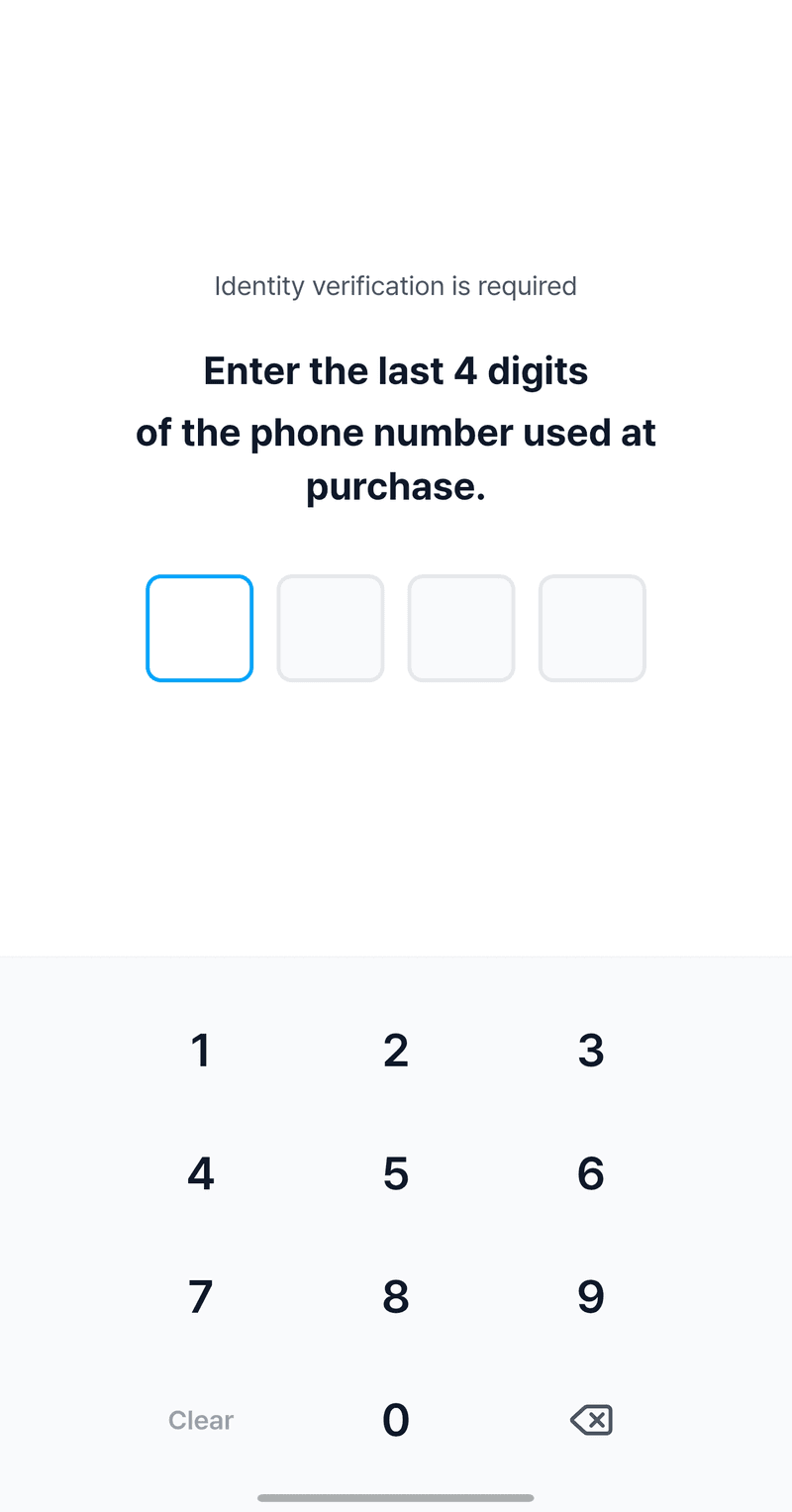
Abra el enlace de instalación del SMS, el correo o el mensaje de KakaoTalk
En la app TripTok, toque el producto en [Mis datos].
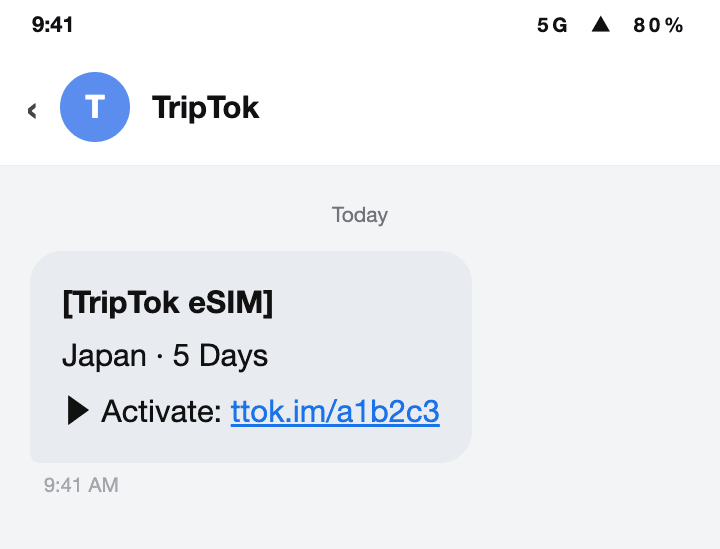
Ingrese los últimos 4 dígitos del teléfono que usó al comprar
Si dice que el número no coincide
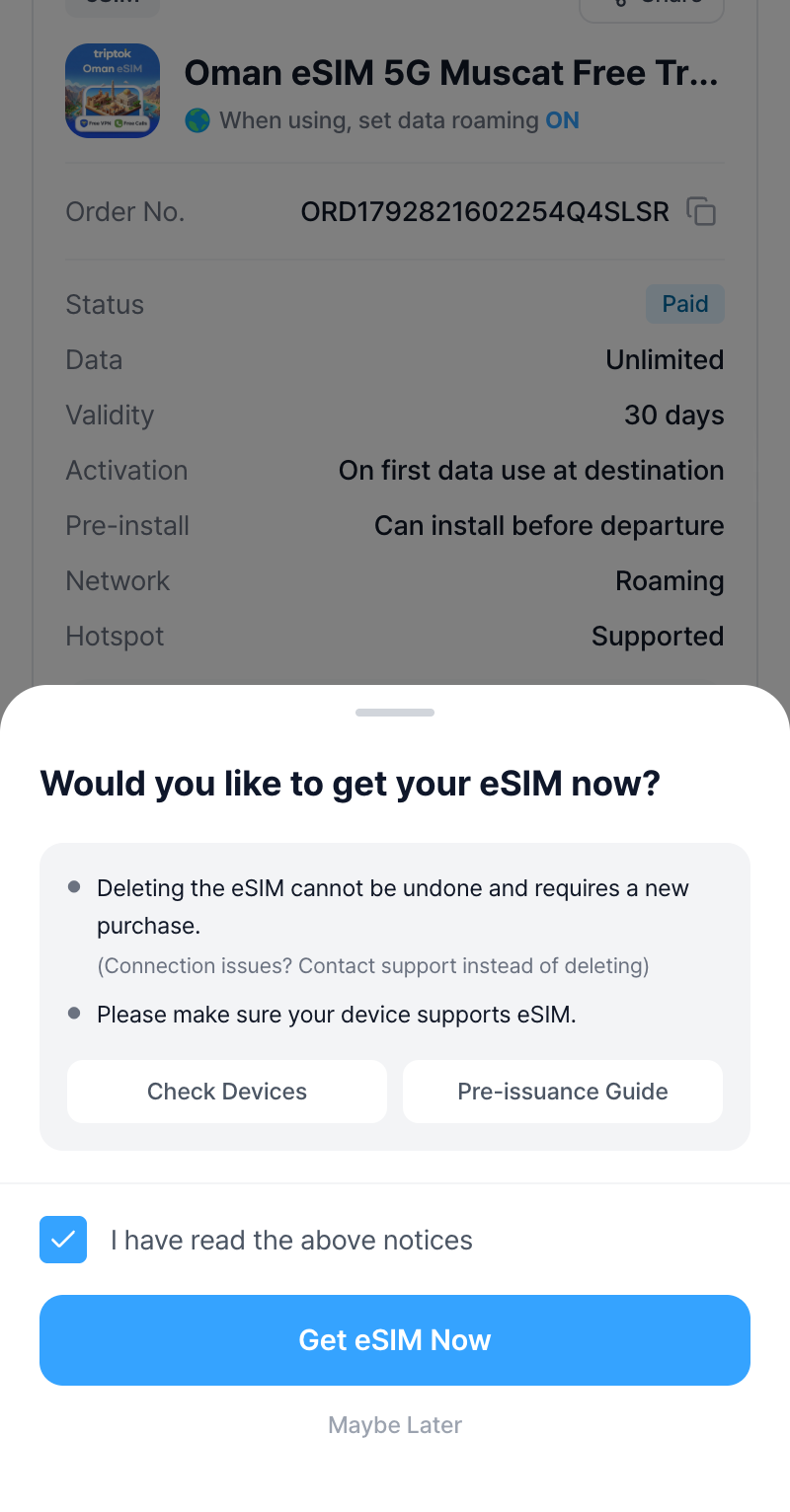
Marque [He confirmado lo anterior] y toque [Emitir ahora]
Comienza la emisión. Puede tardar hasta 5 minutos
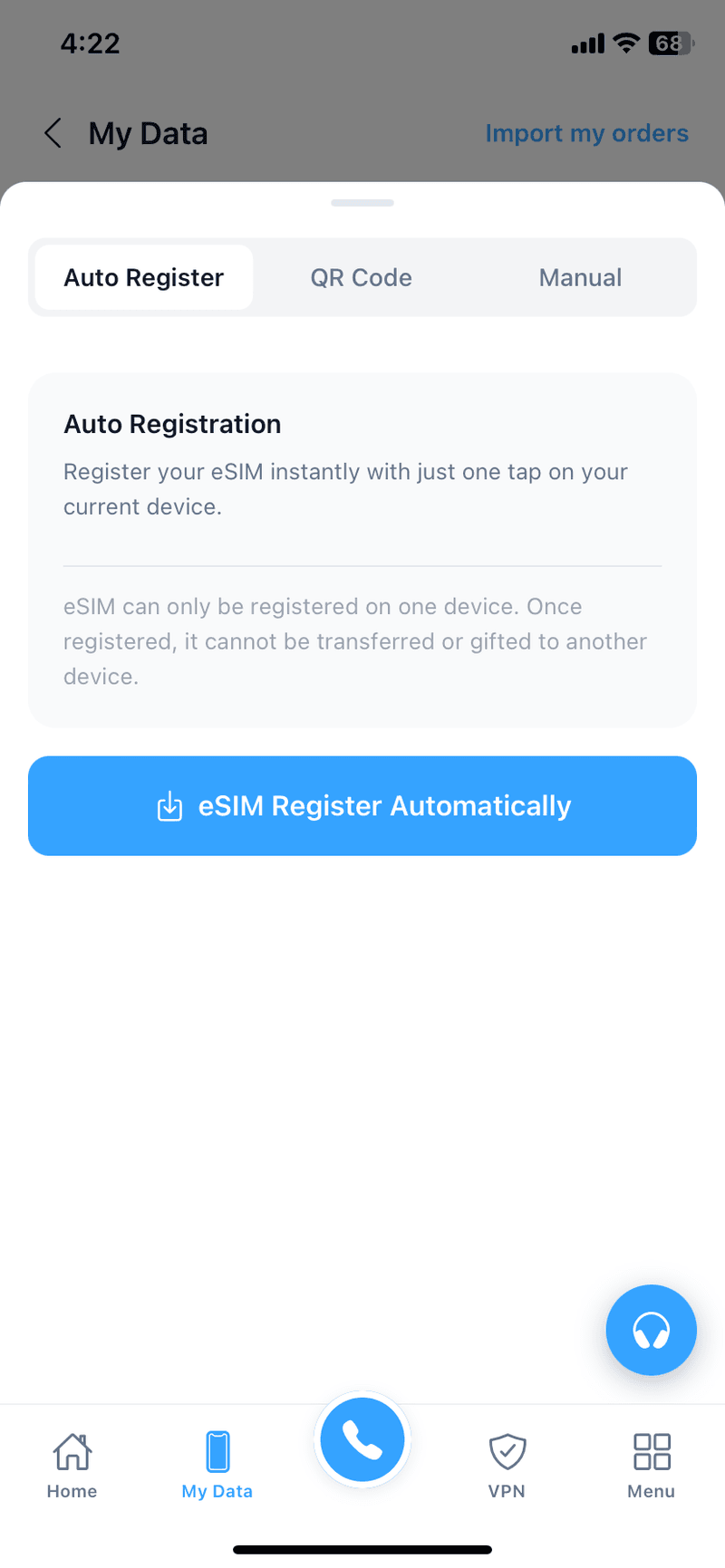
Toque [Instalación automática] y luego [Instalar eSIM automáticamente]
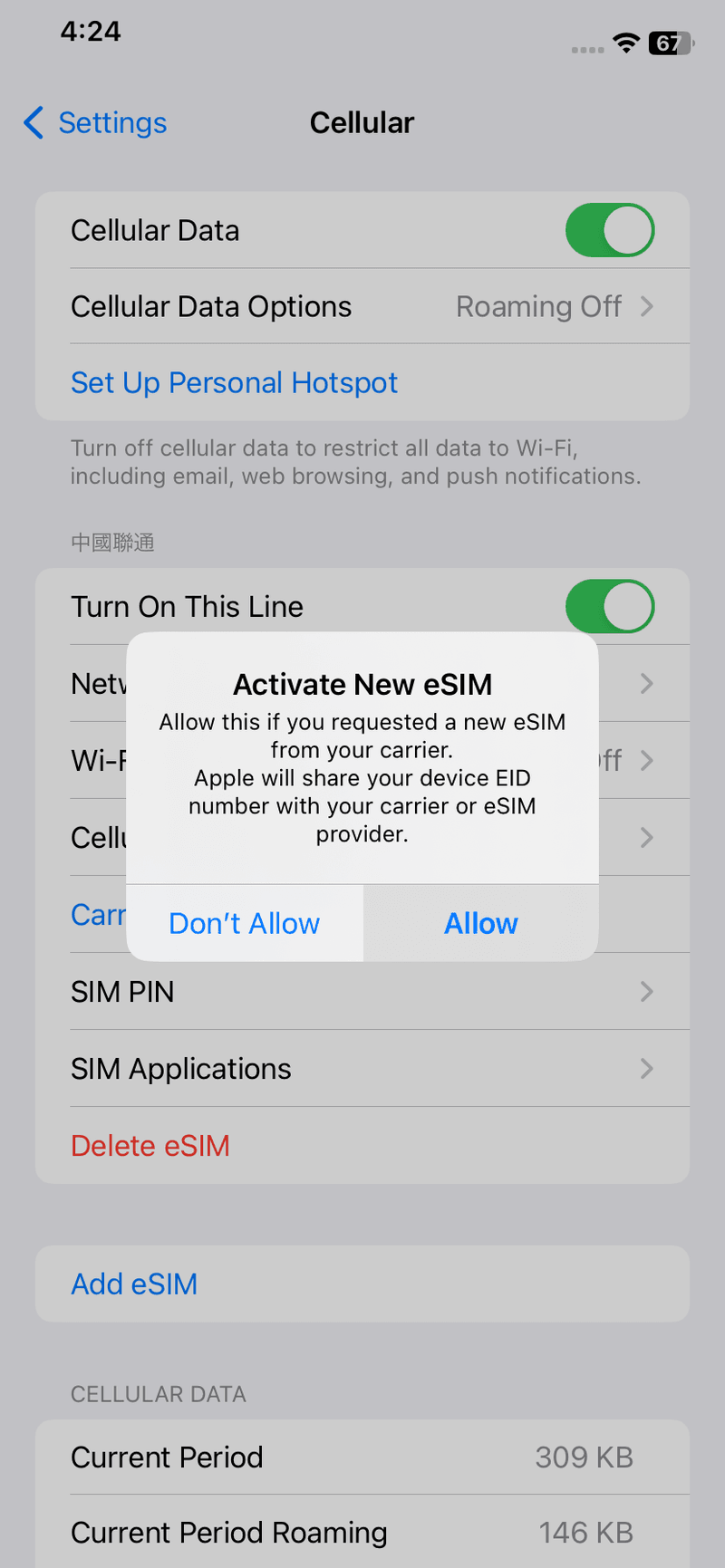
Cuando se abra la pantalla [Datos celulares], toque [Permitir]
Cuando termine la configuración, toque [Listo]
Si le pide elegir un nombre de línea, elija uno fácil como 'Viaje'.
Si no se abre o dice que no se encuentra el servidor
Deje la línea de viaje desactivada y salga
Para no pagar roaming mientras sigue en Corea, deje la línea de viaje desactivada y siga usando su línea principal.
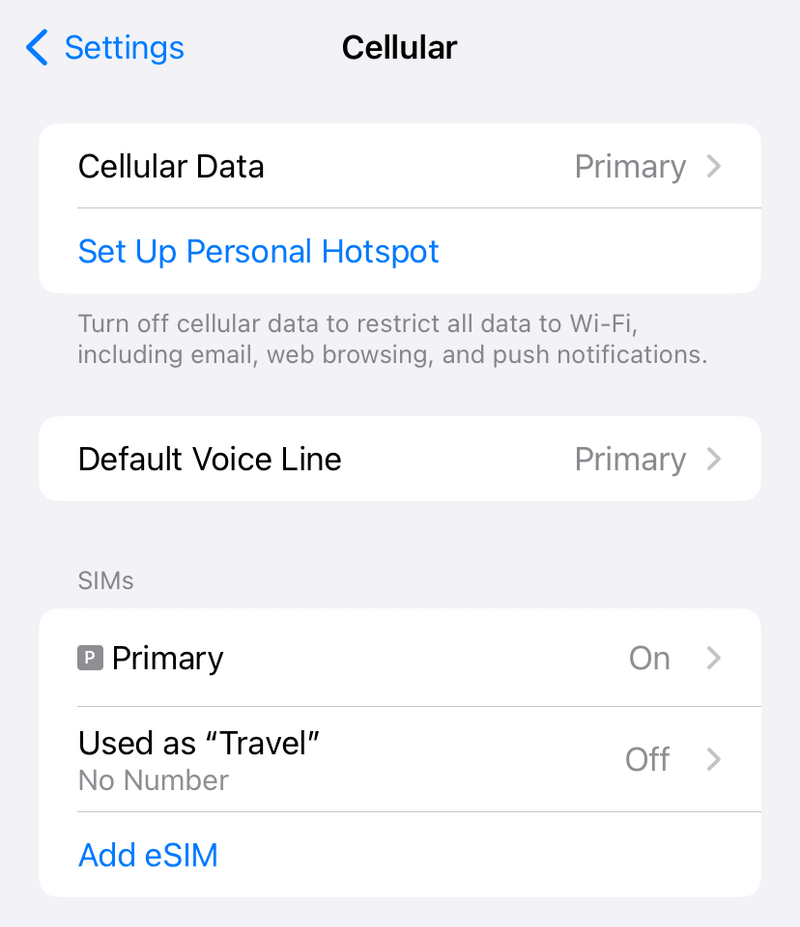
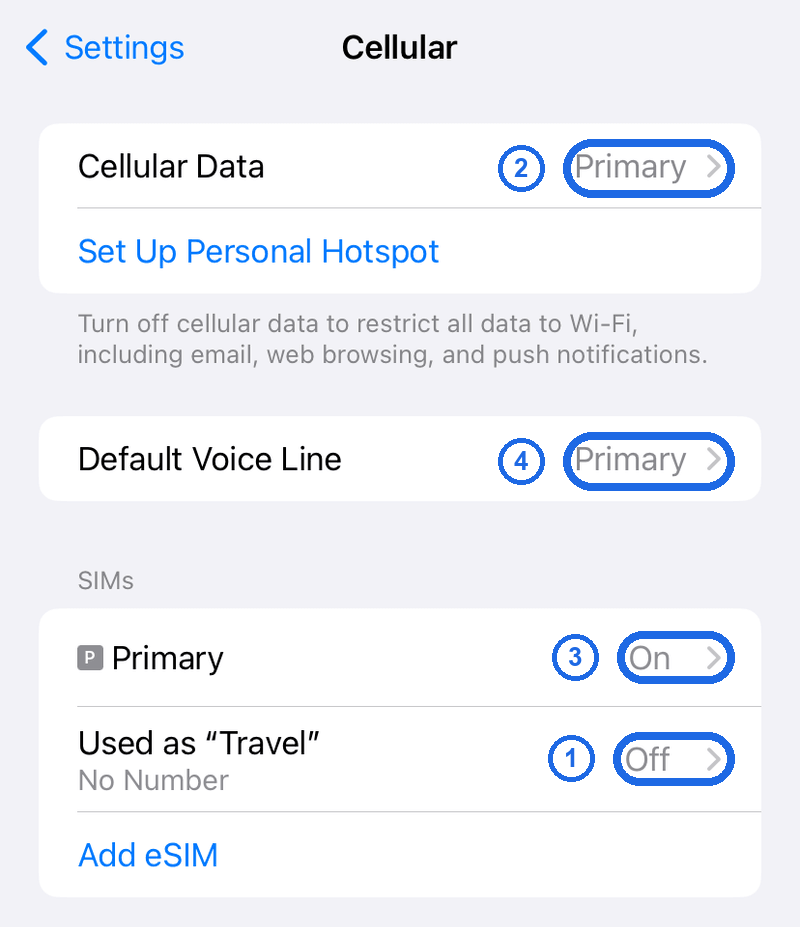
Configúrelo así
Active los datos
Desactive el modo avión y vaya a Configuración › Datos celulares. Tarda alrededor de 1 minuto.
Active la línea de viaje
Vuelva a activar la línea que desactivó en Corea.
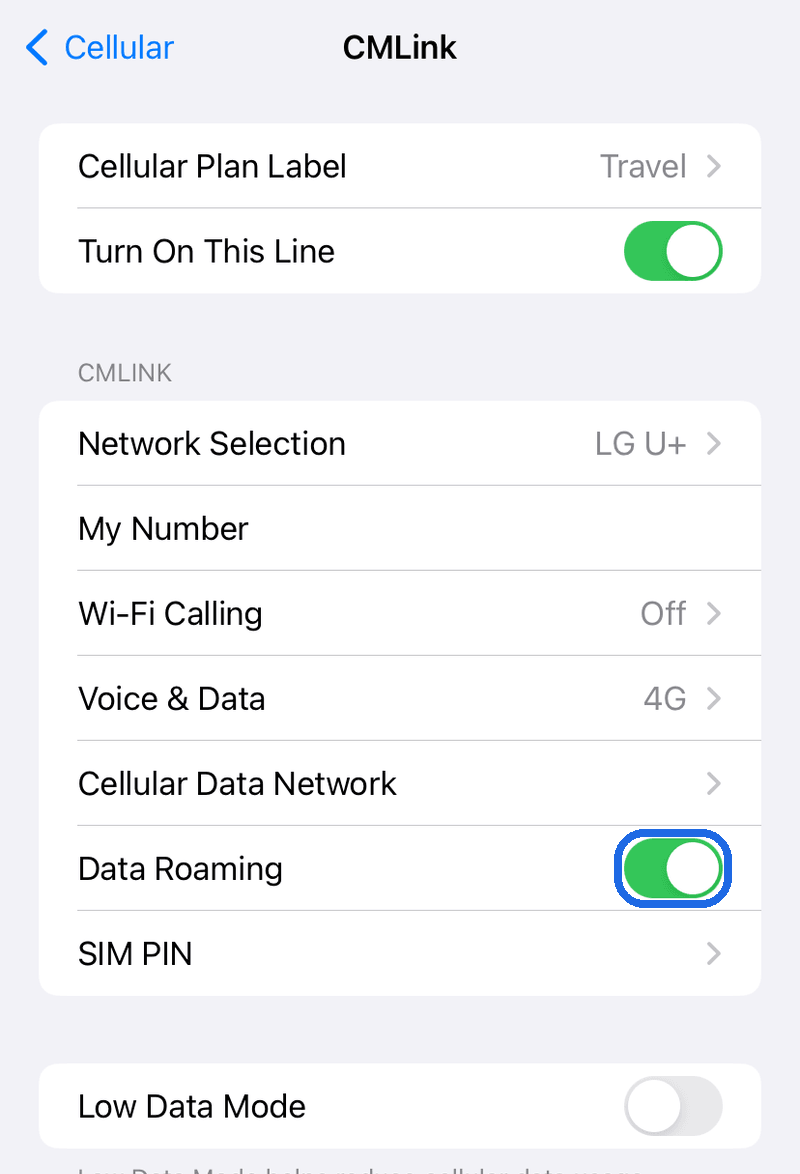
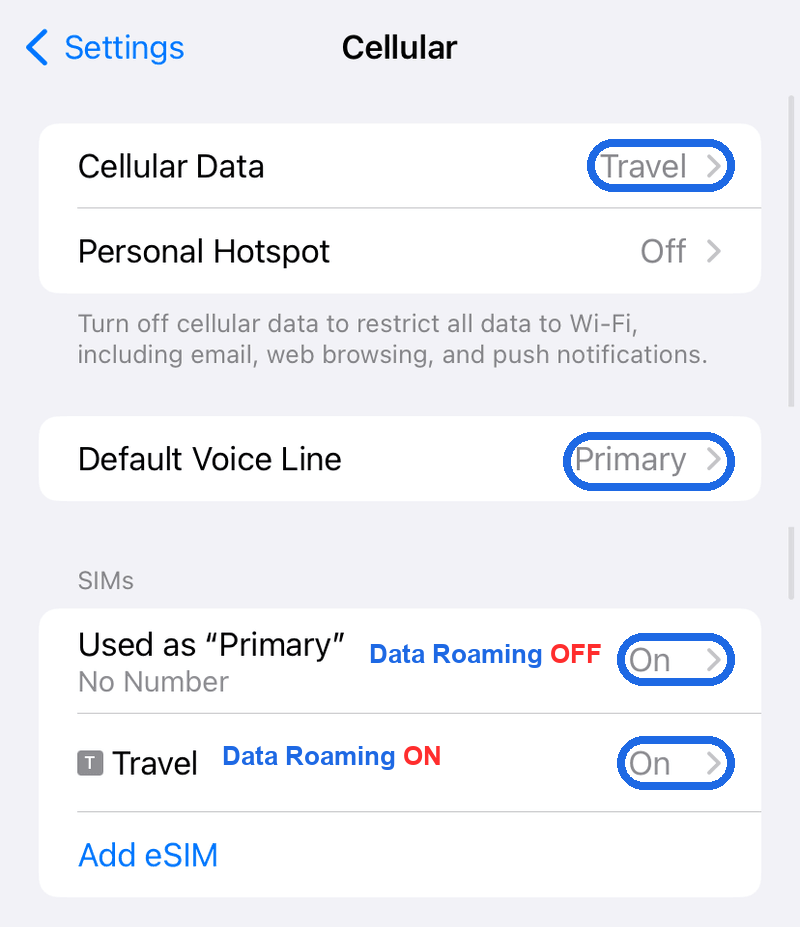
Active el roaming de datos de la línea de viaje
Es obligatorio para usar datos en el extranjero. Solo se cobra lo de su plan TripTok.
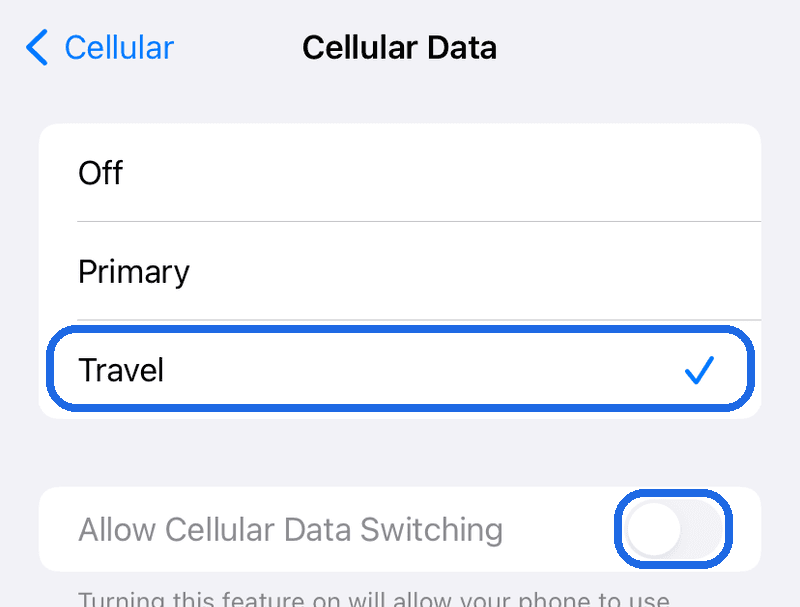
Ponga Datos celulares en la línea de viaje
Deje desactivado Permitir cambio de datos celulares. Si está activado, puede usarse la línea principal y generar cargos.
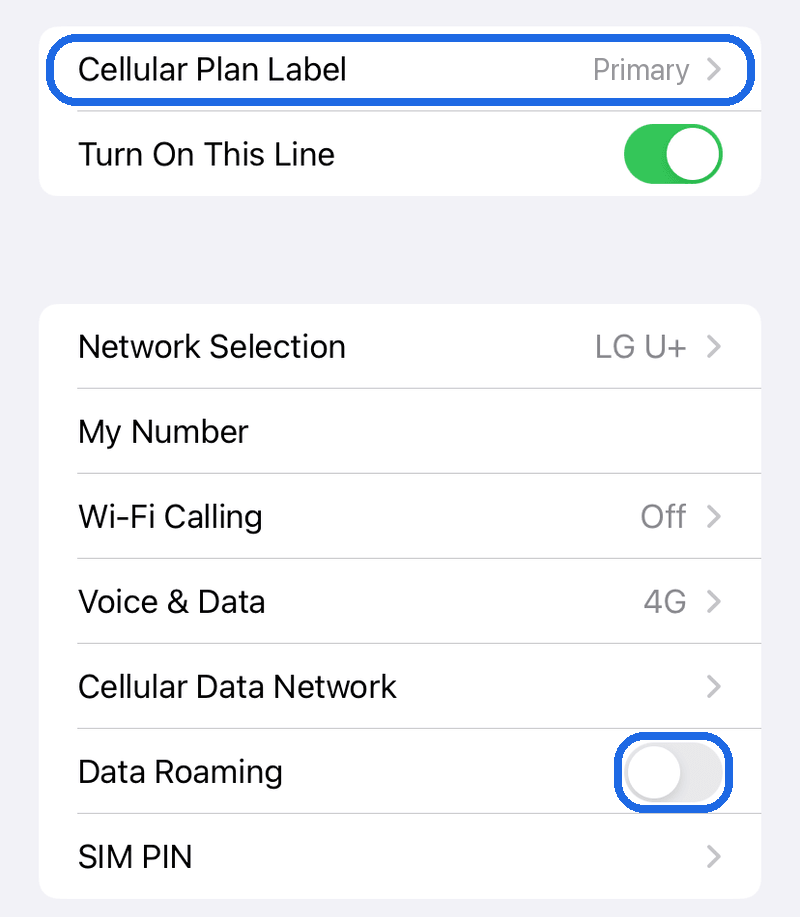
Desactive el roaming de datos de la línea principal
Evita cargos de roaming de su operador coreano.
Deje la principal como línea de voz predeterminada
Seguirá recibiendo llamadas y SMS a su número coreano. Los cargos por recibir dependen de su operador.
Al terminar, se ve así
Desactive el Wi-Fi. Si aparece LTE o 5G en la parte superior de la pantalla, ya está conectado.
Si no se conecta enseguida, active y desactive el modo avión o reinicie el teléfono. La primera conexión puede tardar unos minutos.
¿Sigue sin funcionar?
Preguntas frecuentes
¿Puedo instalarla con antelación?
En la mayoría de los planes, el período empieza al conectarse a la red del destino. Solo instale después de llegar si la descripción del producto dice que empieza al instalarla.
¿Puedo eliminar la eSIM?
No la elimine. La mayoría de las eSIM solo se pueden instalar una vez; si la elimina, no podrá volver a instalarla.
Para recibir en el extranjero llamadas a su número coreano
Para recibirlas en la app TripTok, configure el desvío de llamadas y haga una llamada de prueba antes de salir. Los SMS no se desvían.
Ver cómo configurar el desvío¿Cómo sé si ya está instalada?
Si aparece una línea nueva en la lista de SIM de Configuración › Datos celulares, ya está instalada. Si la vuelve a instalar cuando ya aparece, verá un error de código ya usado. No la elimine; pase al siguiente paso.
Me sale el error de código ya usado
Normalmente ya está instalada. Primero revise si hay una eSIM nueva en la lista de líneas. Si la hay, no la elimine y pase a 'Antes de volar'.
Me pide un código de confirmación
Complételo solo si la pantalla de instalación muestra un código de confirmación aparte. Si no, déjelo vacío.
No tengo otro teléfono o computadora para mostrar el QR
La cámara no puede escanear un QR en su propia pantalla. Con iOS 17.4 o posterior, mantenga pulsado el código QR en el correo o el navegador y elija Agregar eSIM. En versiones anteriores, use la instalación automática o ingréselo manualmente.
Me preocupan los cargos en mi número coreano
Si desactiva el roaming de datos y el cambio automático de datos en la línea principal, su operador coreano no cobrará datos. Los cargos por recibir llamadas y SMS dependen de su operador.
No encuentro el menú
Escriba 'roaming' o 'datos celulares' en la barra de búsqueda de la parte superior de Configuración para ir directo a esa pantalla. Los ajustes se cambian en la pantalla de Datos celulares. General › Información solo muestra datos.
¿Los planes para varios países necesitan otra configuración?
En planes para varios países (por ejemplo EE. UU., Canadá y México), el roaming puede configurarse distinto en cada país. Siga lo que indica el producto.