
 iOS
iOSGuía para eliminar eSIM en iPhone
Organizar la eSIM después de usarla
¡Revise antes de eliminar!
- 1.Elimínelo solo después de que finalice el período de uso y haya regresado a su país. (No se puede reinstalar)
- 2.Después de aterrizar, desactive el modo avión para conectarse al plan de su operador habitual.
Part 1
Desactivar eSIM
Step 1.
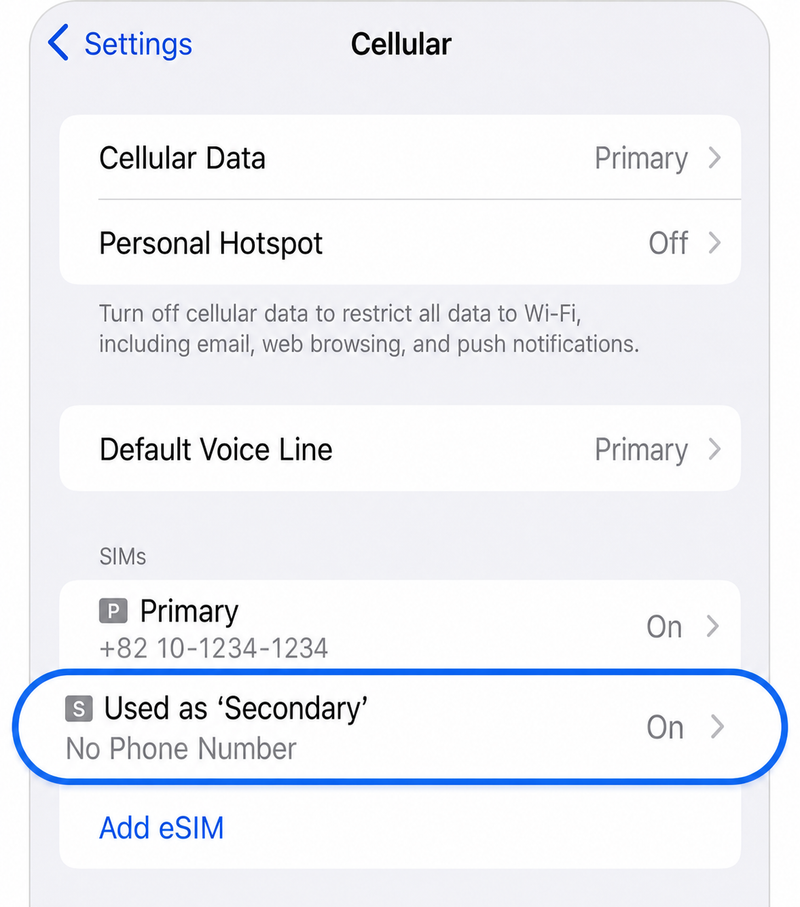
Configuración > Datos celulares > Seleccionar plan eSIM
Seleccione el plan eSIM que estaba usando
Step 2.
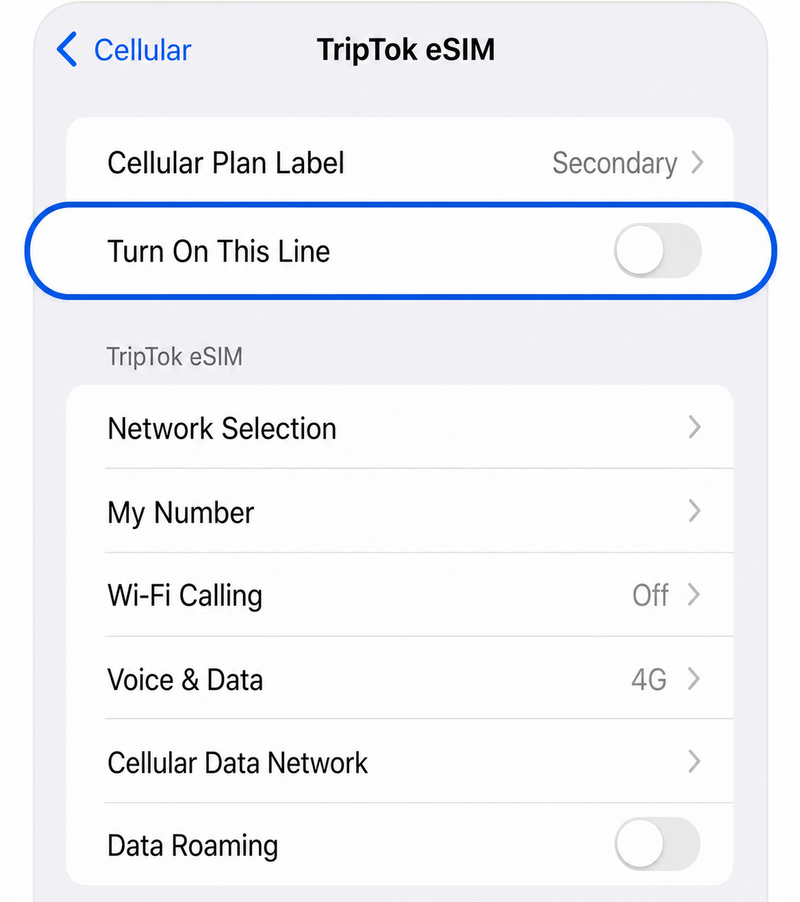
Poner 'Activar esta línea' en OFF
Desactive la línea eSIM
tip
Cómo conectarse al plan del operador nacional
Si la línea principal (tarjeta SIM anterior) está activada: se conecta automáticamente
Si la línea principal (tarjeta SIM anterior) está desactivada: seleccione la línea principal y ponga "Activar esta línea" en ON
Part 2
Eliminar eSIM (opcional)
Step 1.
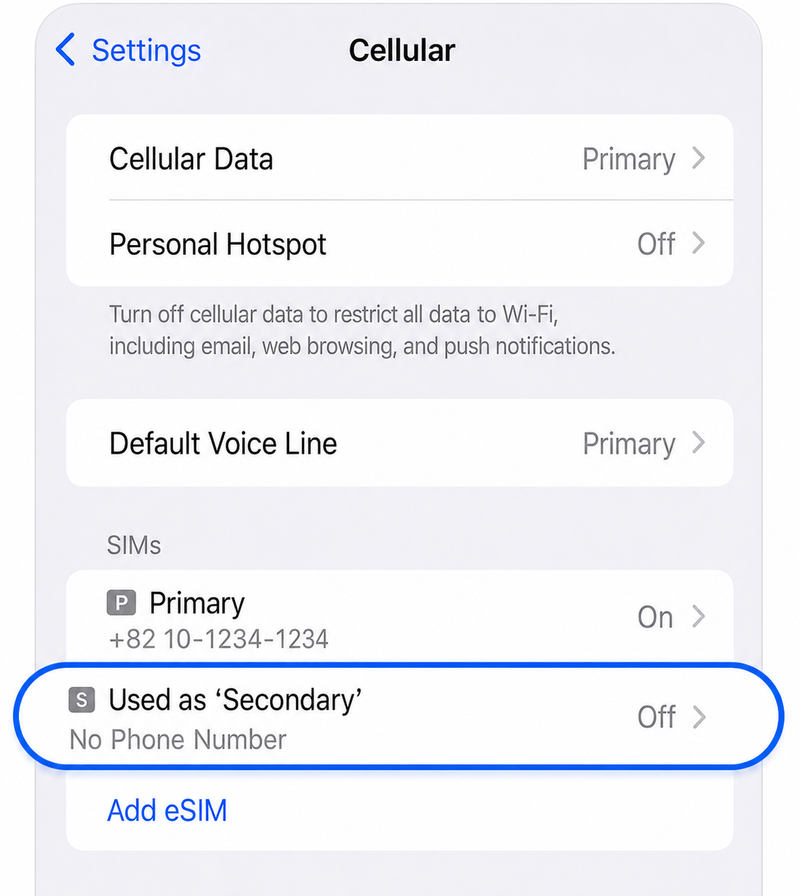
Configuración > Datos celulares > Seleccionar plan eSIM en estado 'Apagado'
Seleccione el plan eSIM desactivado
Step 2.
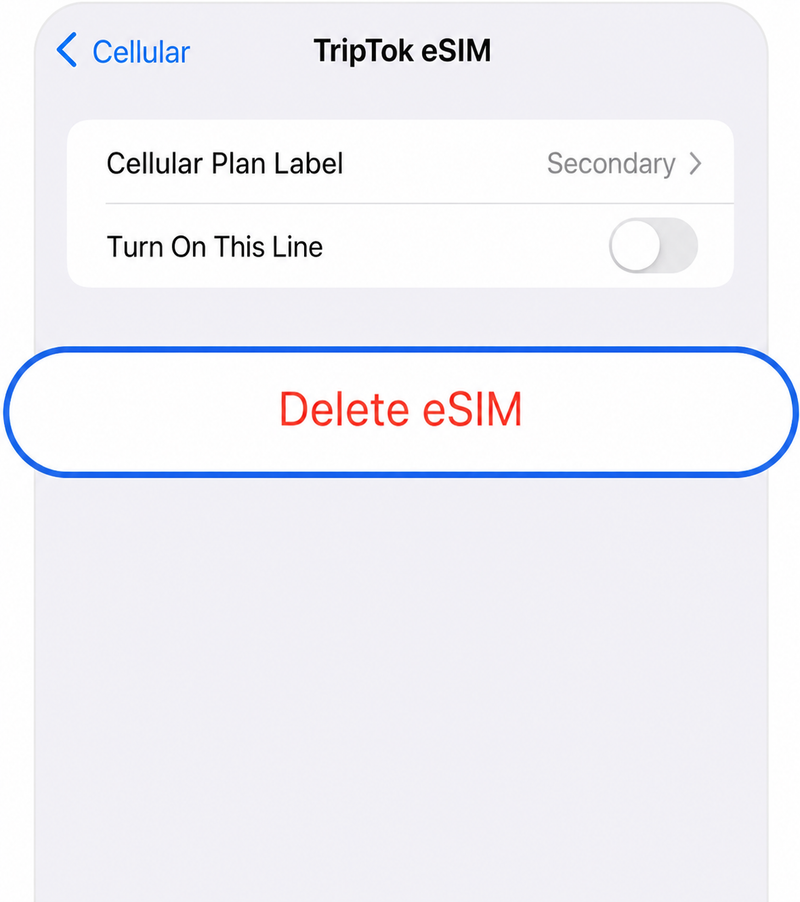
Seleccionar 'Eliminar eSIM'
Seleccione el botón Eliminar eSIM en la parte inferior
Step 3.
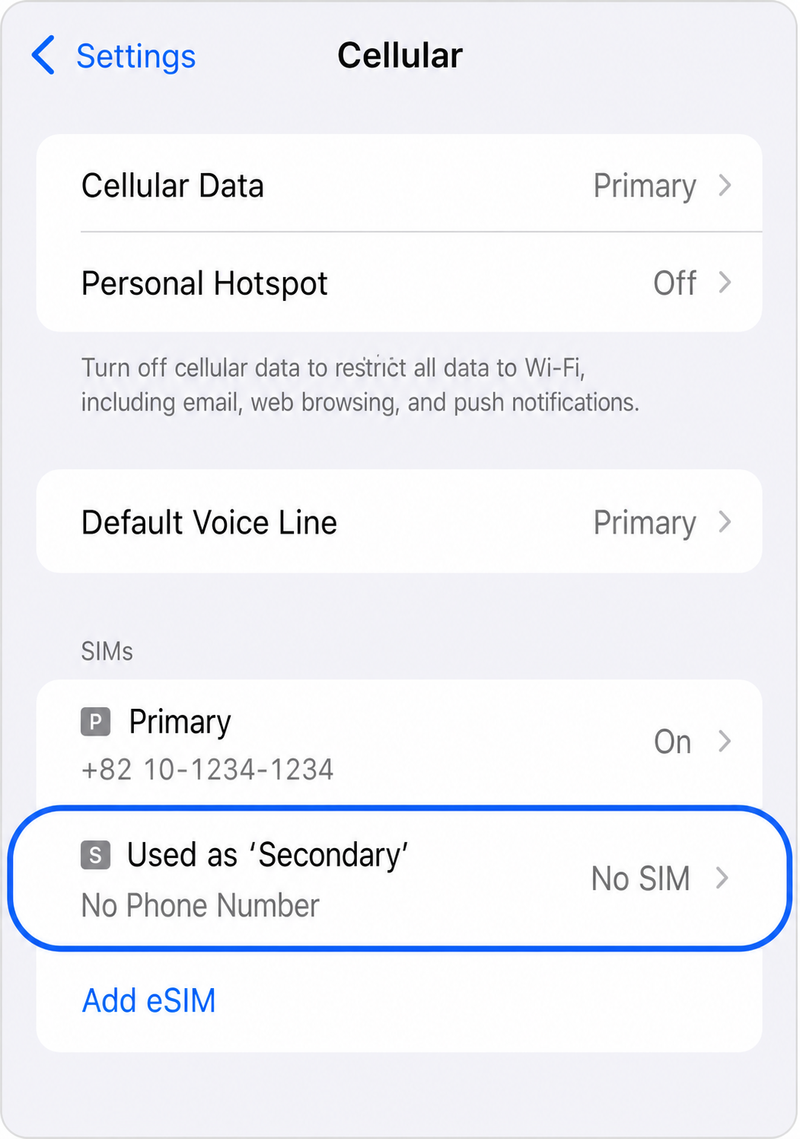
Configuración > Datos celulares > Seleccionar plan en estado 'Sin SIM'
Verifique el plan eSIM eliminado
Step 4.
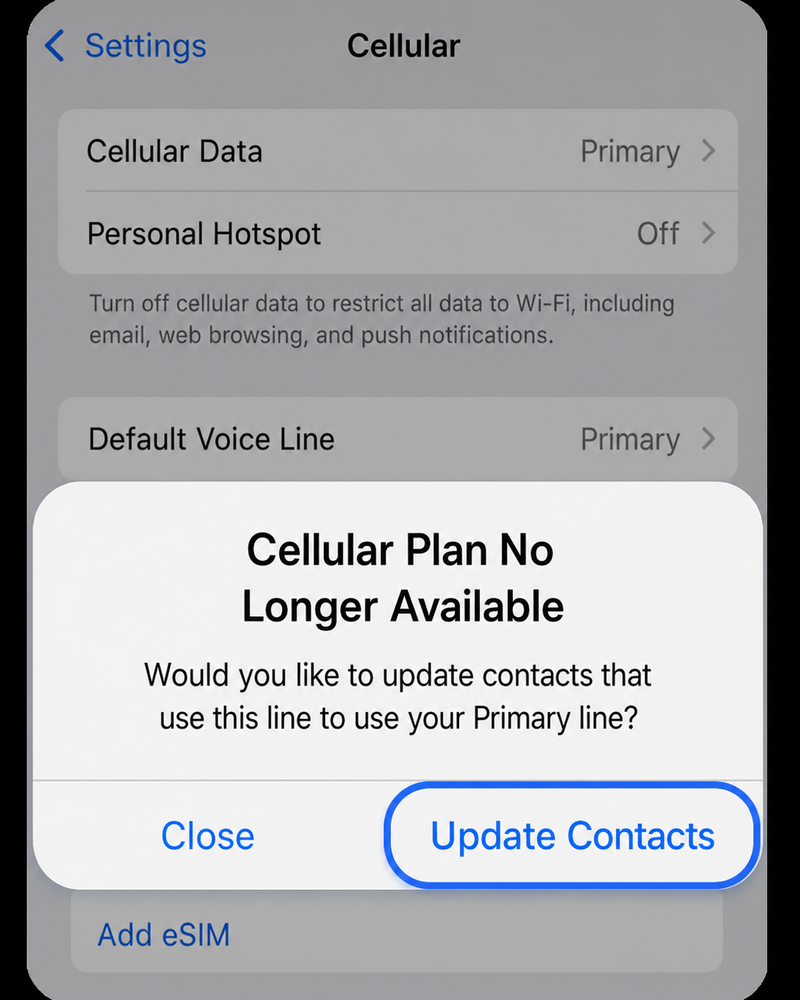
Seleccionar 'Actualizar contactos'
Mueva a la línea principal los contactos usados con la eSIM
tip
Al seleccionar Actualizar contactos
Los contactos usados con la eSIM se moverán a la línea principal (tarjeta SIM anterior) y luego se eliminará la eSIM
¡La limpieza de la eSIM se completó!
Nos vemos en su próximo viaje