
 iOS
iOSGuía de activación de eSIM después de la llegada
Si ya llegó a su destino, ¡active la eSIM!
¡Revise antes de instalar/usar!
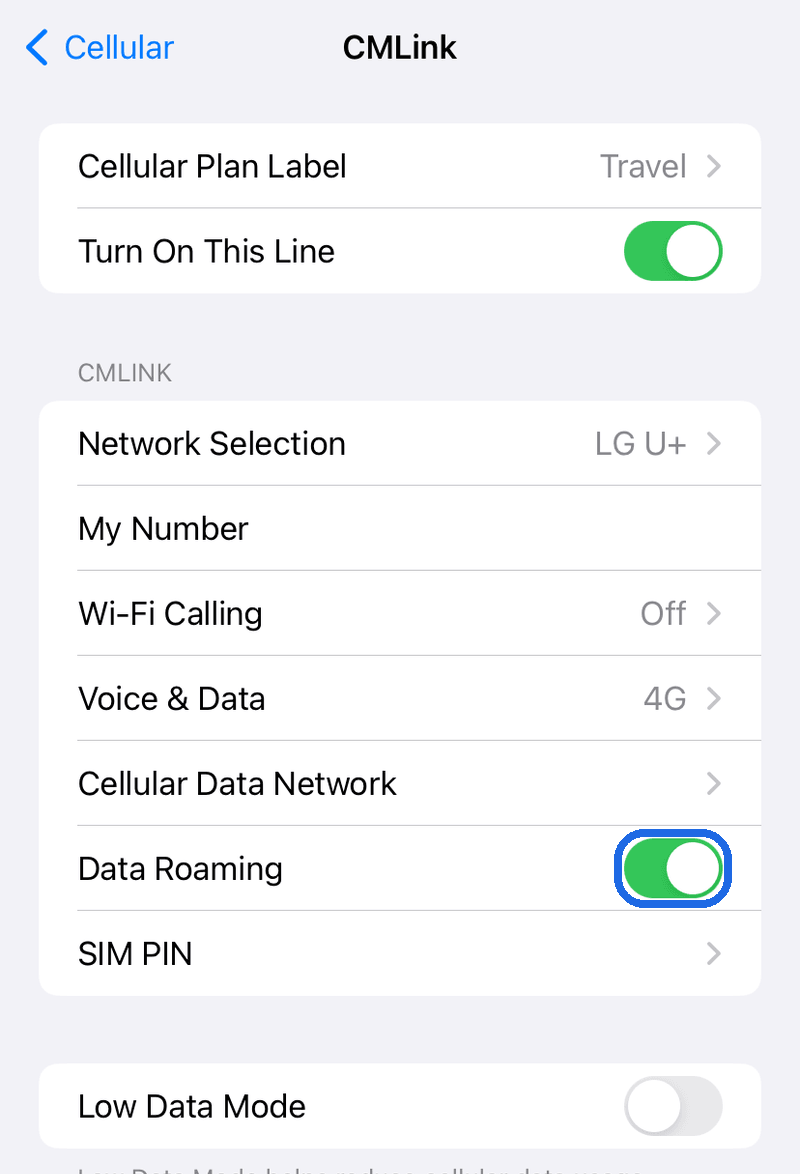
- 1.Antes de usarlo, verifique que la Itinerancia de datos de su línea principal esté OFF, que el cambio automático de datos esté OFF y que la Itinerancia de datos esté ON.
- 2.Si lo instala en el destino, solo puede agregar planes con conexión a una red. (Verifique la conexión Wi-Fi, etc.)
Guía en video
Activar eSIM después de llegar al destino
Step 1.
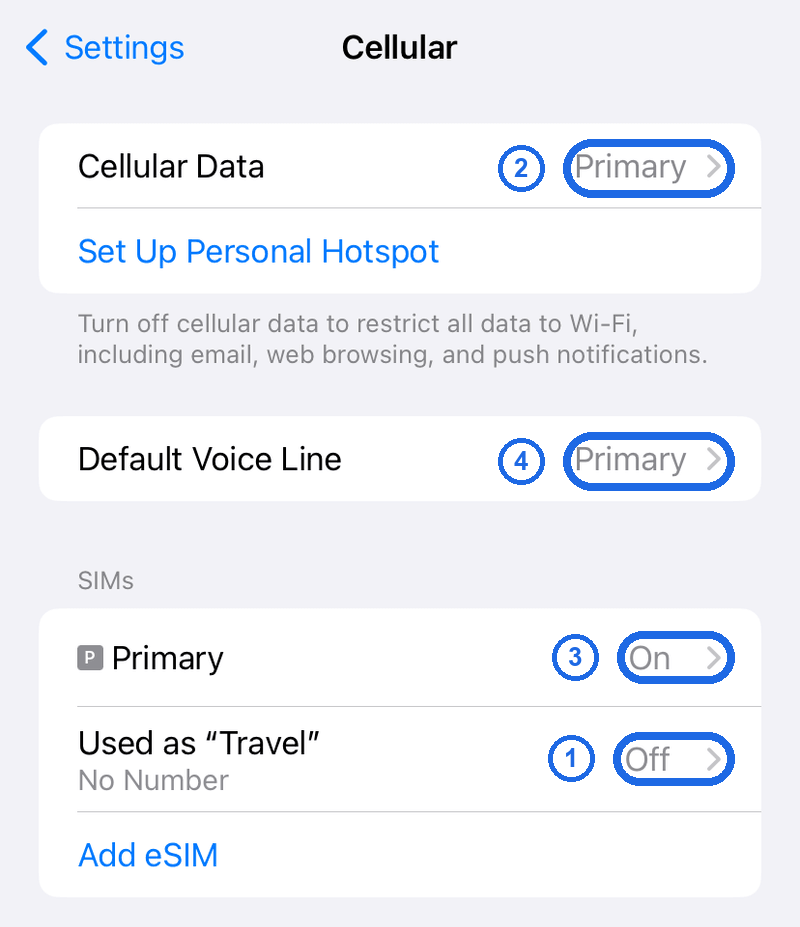
Vaya a [Configuración] > [Celular]
Si activó e instaló la eSIM con anticipación en su país, comience con la configuración como en la imagen de abajo.
Configure siguiendo la guía a continuación en el orden ①, ②, ③, ④.
Step 2.
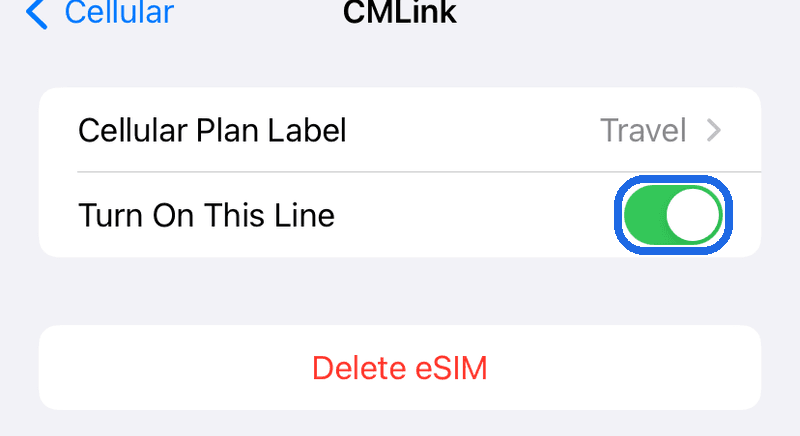
SIMs Viaje 'Desactivado' → 'Activado'
Active la eSIM de viaje que tenía desactivada con [Activar esta línea]. Luego vuelva atrás.
Step 3.
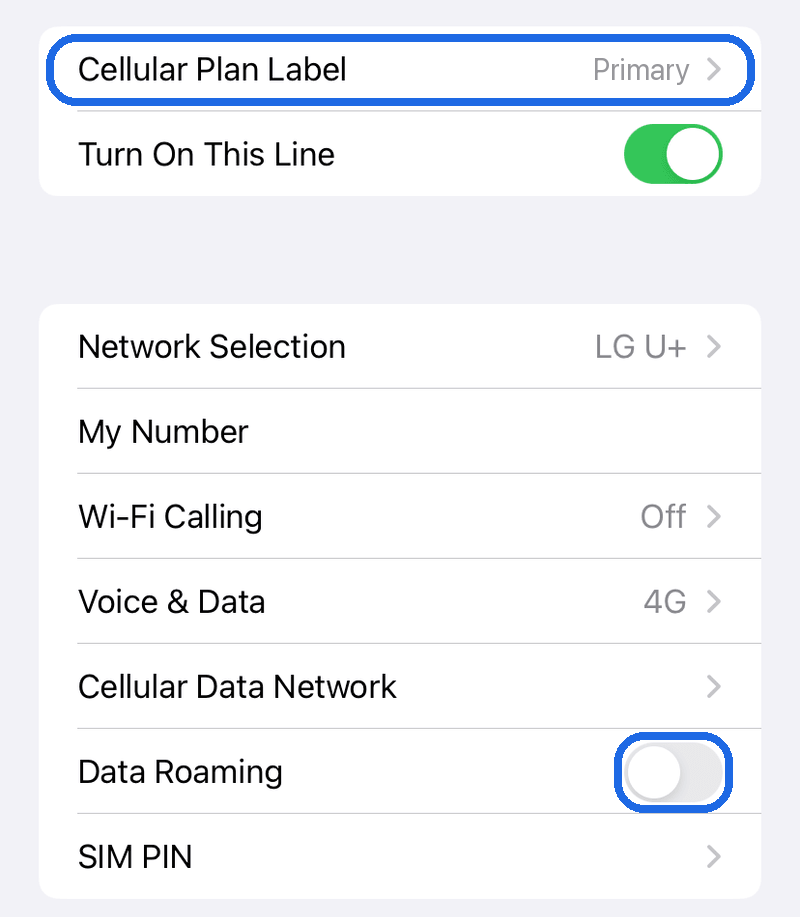
SIMs Viaje → Itinerancia de datos 'ON'
Step 4.
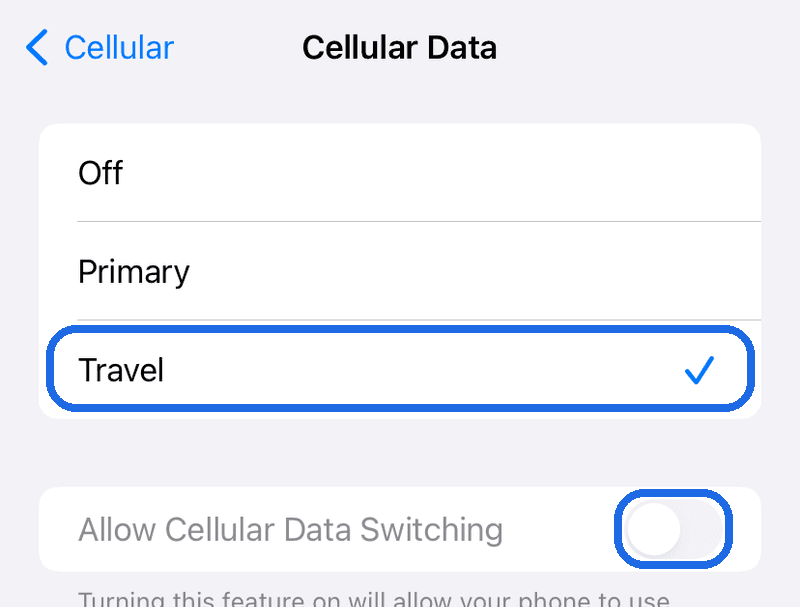
[Datos celulares] > [Principal] → [Viaje]
Vuelva atrás.
Toque [Datos celulares] y cambie la línea configurada como [Principal] a [Viaje].
En este momento, mantenga [Permitir cambio de datos celulares] desactivado.
Step 5.
SIMs Principal mantener 'Activado' → desactivar Itinerancia de datos
Vuelva atrás.
Toque la línea principal en SIMs y desactive [Itinerancia de datos].
Step 6.
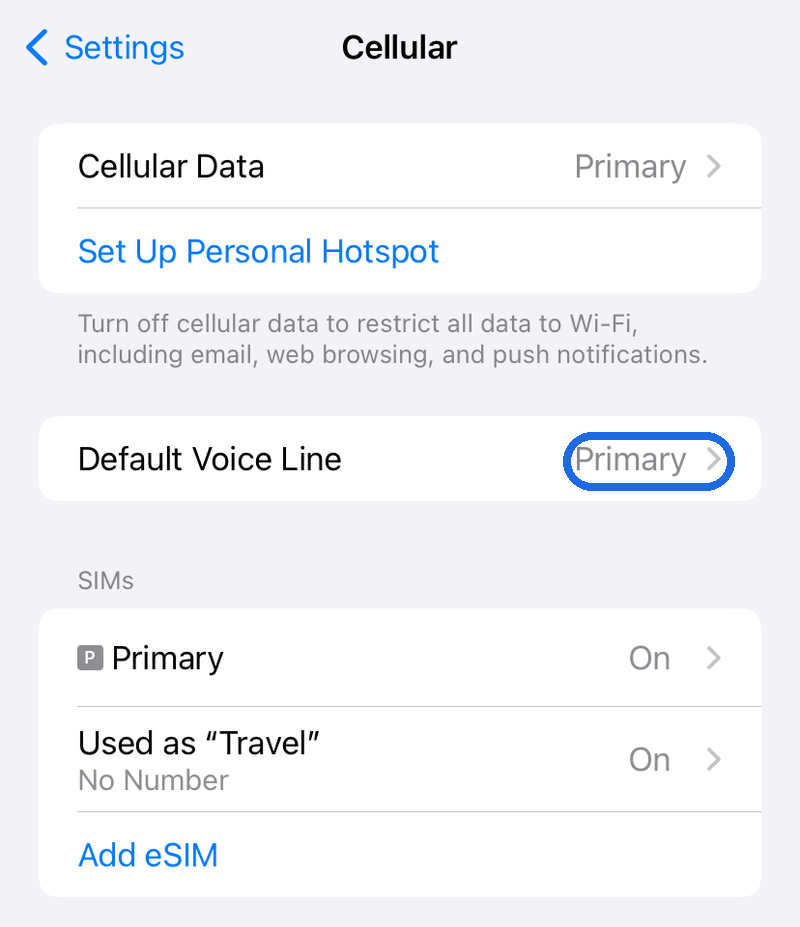
[Mantener 'Principal' como línea de voz predeterminada]
Vuelva atrás.
Verifique que la línea de voz predeterminada esté configurada como 'Principal'.
Verificación final de activación de eSIM
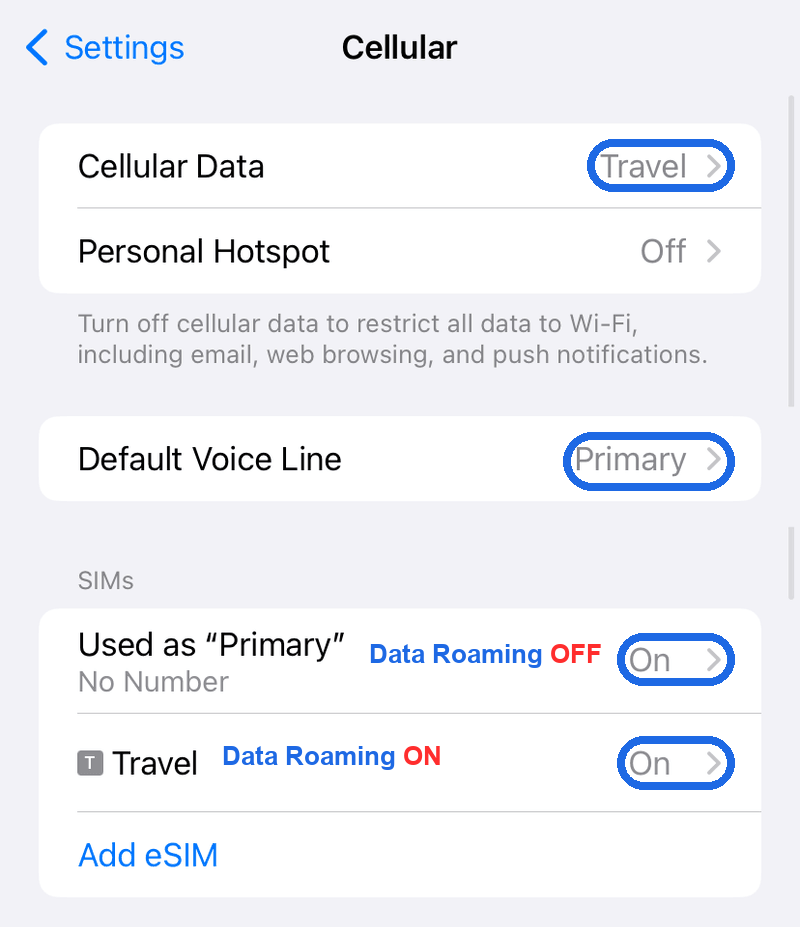
Si la configuración aparece como se muestra abajo, la activación de su eSIM para disfrutar el viaje está completa. ¡Que tenga un excelente viaje con TripTok!
Step 1.
Verificar configuración final
¿Aún no se conecta?
- 1.Active y desactive el modo avión.
- 2.Reinicie su iPhone.
- 3.Apague la eSIM y vuelva a encenderla.
- 4.Si el problema no se resuelve con los métodos anteriores, comuníquese con atención al cliente.
¡La instalación de la eSIM se completó!
Que tenga un viaje seguro y agradable