
Cómo usar la USIM
Le explicamos cómo instalar y usar la USIM de TripTok
Verificaciones antes de usar
- 1.Cambie la tarjeta SIM solo después de llegar a su destino. Si la cambia antes de salir, no podrá usar sus llamadas/SMS actuales.
- 2.Guarde su tarjeta SIM actual en un lugar seguro para no perderla.
- 3.Prepare un pin para abrir la bandeja SIM (pin SIM). Si no tiene, puede usar un clip.
- 4.Solo se puede usar en teléfonos que admiten instalación de USIM. No se puede usar en dispositivos exclusivos para eSIM (sin ranura SIM).
Registrar el número de serie de la tarjeta SIM (ICCID)
Después de recibir la USIM, registre primero el número de serie desde el enlace recibido por SMS, correo electrónico o notificación AlimTalk
Step 1.
Abra el enlace de registro del mensaje informativo
Después de la compra, toque el enlace 'Registrar número de serie de USIM' recibido por SMS, correo electrónico o Kakao AlimTalk.
Step 2.
Verifique el número de serie (ICCID) de la tarjeta SIM
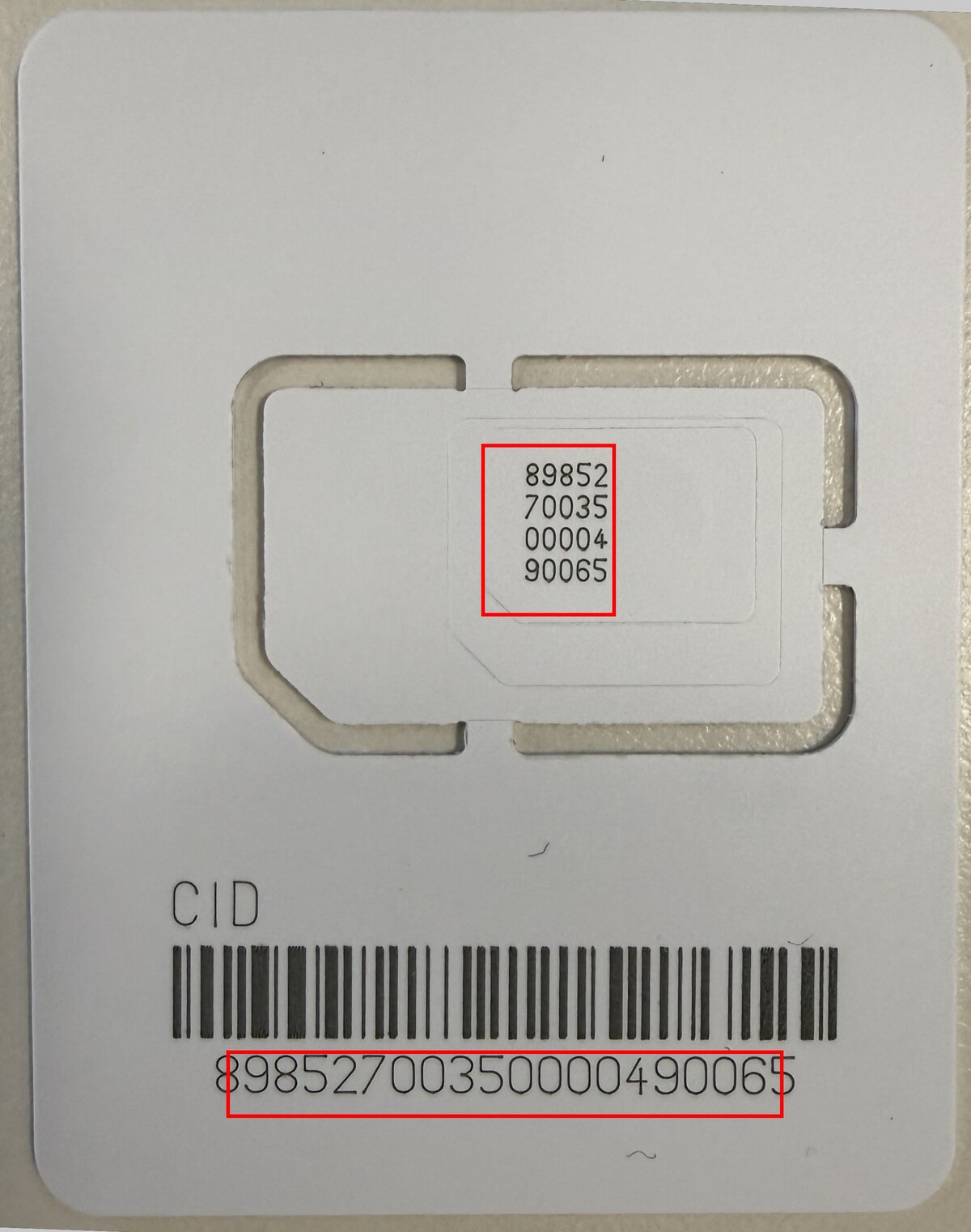
Busque el ICCID (número de serie) impreso en la tarjeta donde viene adherida la USIM. Está impreso en dos lugares del frente de la tarjeta (dentro de la bandeja y sobre el código de barras).
Step 3.
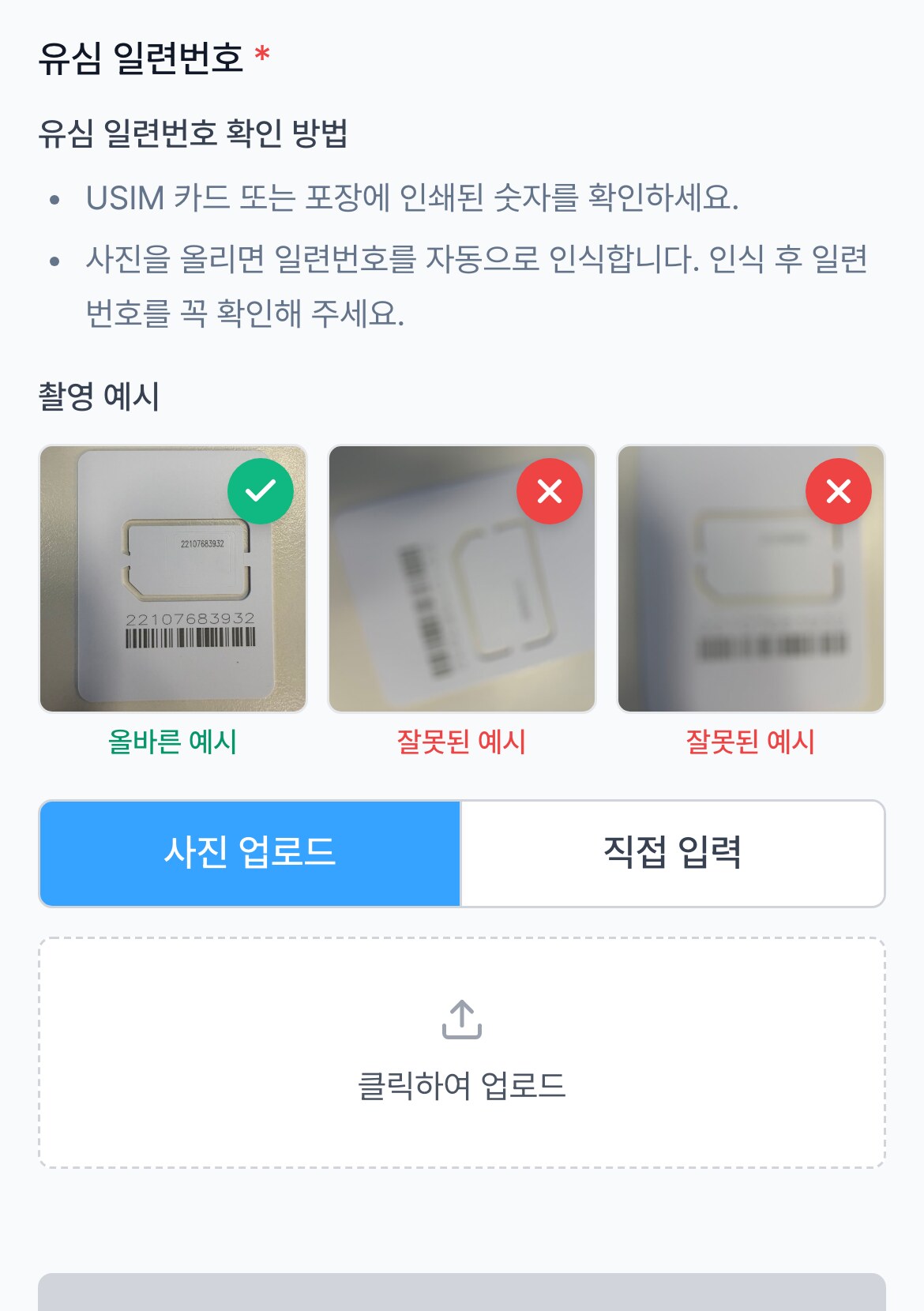
Tome una foto o ingréselo manualmente
Al tomar una foto de la tarjeta, el número de serie se reconocerá automáticamente. Verifique que el número reconocido coincida con la tarjeta y luego regístrelo. También puede ingresarlo manualmente.
Step 4.
Espere la activación después de completar el registro
Una vez completado el registro, comenzará la preparación de la activación. Le avisaremos por Kakao AlimTalk cuando la activación esté completa.
Debe registrar el número de serie de la USIM antes de la salida. El producto se emitirá correctamente solo después de completar el registro; en el destino, solo tendrá que cambiar la USIM para usarlo de inmediato.
¿No recibió el enlace de registro?
Puede registrarse directamente con el QR si tiene el número de pedido
Step 1.
Escanee el código QR
Escanee el código QR de abajo con la cámara de su teléfono para abrir la página de registro de USIM. También puede ingresar https://ttok.im/u directamente en el navegador.

Step 2.
Ingrese su número de pedido
Ingrese el número de pedido del lugar donde compró la USIM (Coupang, Naver, etc.). Buscaremos su pedido y lo llevaremos a la pantalla de registro del número de serie. Según el pedido, es posible que deba verificar su identidad con un código recibido por SMS o email.
Si recibió un enlace de registro por SMS, email o Kakao AlimTalk, use ese enlace. Este método es para cuando no recibió el enlace o eliminó el mensaje.
Cambiar la USIM
Retire su SIM actual e inserte la USIM de TripTok
Step 1.
Apague su teléfono
Asegúrese de apagar el teléfono antes de cambiar la tarjeta SIM.
Step 2.
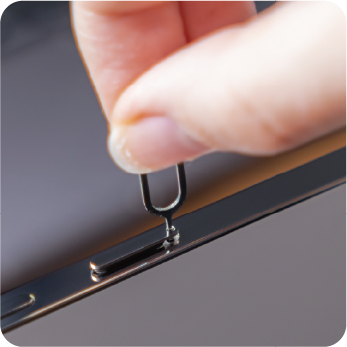
Abra la bandeja SIM
Inserte el pin SIM en el pequeño orificio del costado del teléfono y presione para sacar la bandeja.
Step 3.
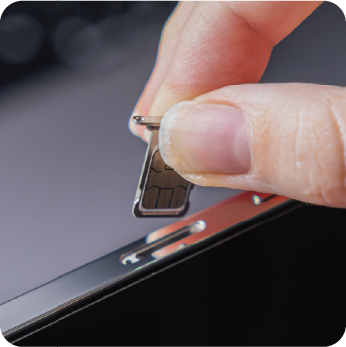
Retire la SIM actual e inserte la USIM de TripTok
Guarde su SIM actual en un lugar seguro, coloque la USIM de TripTok en la bandeja y vuelva a insertarla.
Step 4.
Encienda su teléfono
Al encenderlo, el teléfono reconocerá automáticamente la nueva USIM.
Configurar los datos
Configure la Itinerancia de datos después de cambiar la USIM
Configuración de iPhone
Step 1.
Vaya a Configuración > Datos celulares
Asegúrese de que los datos celulares estén configurados en la nueva línea USIM.
Step 2.
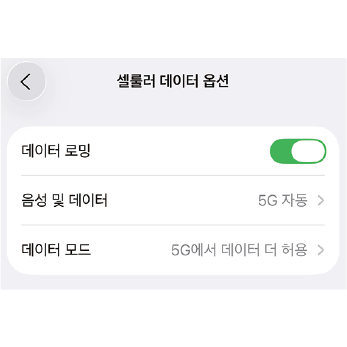
Active Itinerancia de datos
Vaya a Configuración > Datos celulares > Opciones de datos celulares > Itinerancia de datos y actívela.
Step 3.
Verifique la conexión de red
Si aparece el nombre del operador y LTE/5G en la barra de estado, la conexión es correcta.
Configuración de Android
Step 1.
Vaya a Configuración > Conexiones > Administrador de SIM
Verifique que se haya reconocido la nueva USIM y configure los datos móviles en la nueva SIM.
Step 2.
Active Itinerancia de datos
Vaya a Ajustes > Conexiones > Redes móviles > active Itinerancia de datos.
Step 3.
Verifique la conexión de red
Si aparece el nombre del operador y LTE/5G en la barra de estado superior, la conexión es correcta.
Si no puede conectarse
Si ocurre un problema, pruebe los siguientes métodos
Step 1.
Activar/desactivar modo avión
Active el modo avión y vuelva a desactivarlo después de 10 segundos.
Step 2.
Reiniciar el teléfono
Apague el teléfono y vuelva a encenderlo.
Step 3.
Selección manual de operador
Vaya a Ajustes > Selección de operador > desactive Selección automática y elija directamente el operador indicado en la lista.
Step 4.
Cambiar a modo LTE preferido
iOS: Configuración > Datos celulares > Opciones de datos celulares > Voz y datos > cambiar a LTE
Android: Configuración > Conexiones (o T roaming) > Redes móviles (o Configuración detallada de roaming) > Modo de red de datos > cambiar a modo LTE preferido
¿El problema no se resolvió?
Comuníquese con atención al cliente. Le ayudaremos rápidamente.
Contactar a atención al cliente