
eSIM para todo el mundo
Vende los mismos países, planes y precios que la tienda TripTok.
TripTok POS
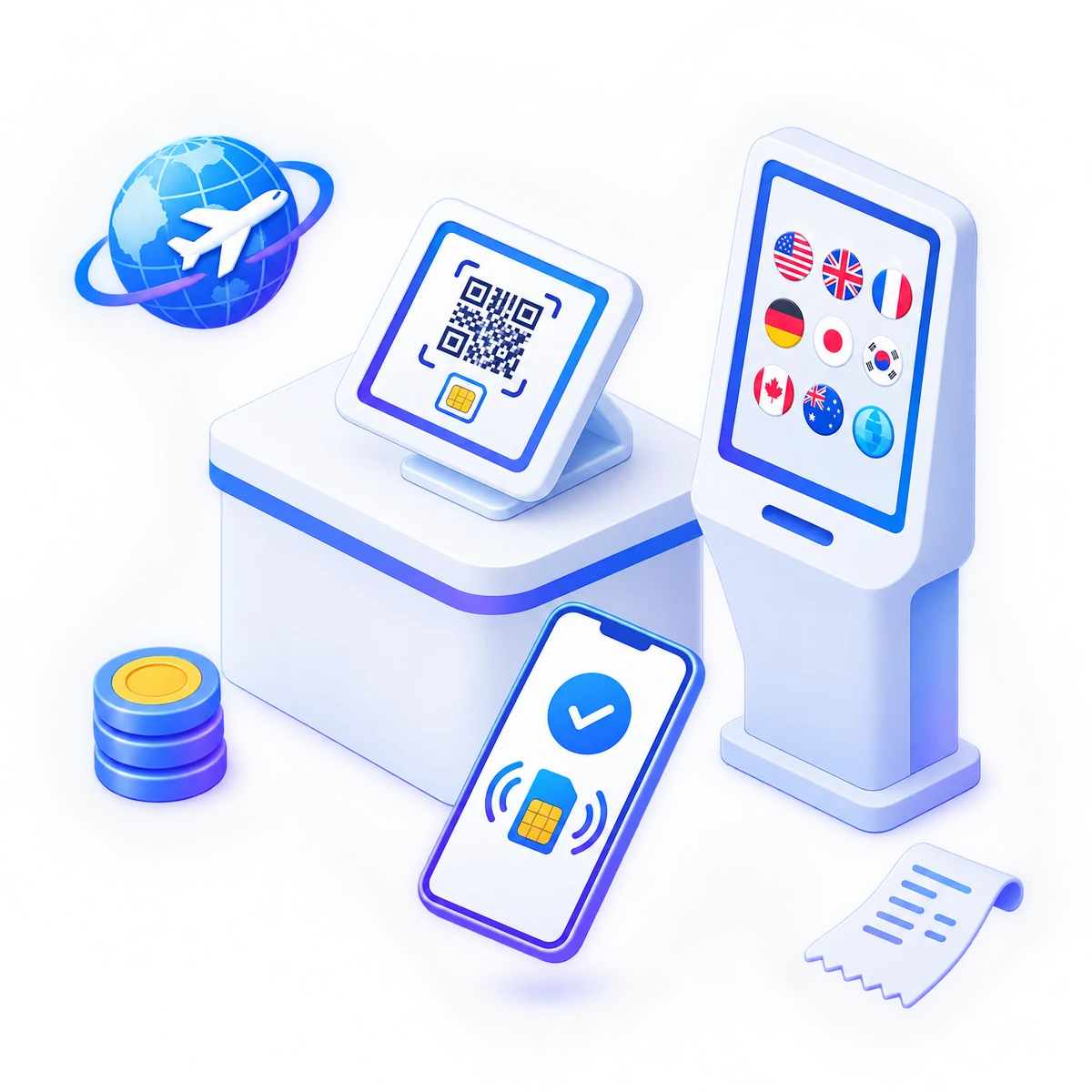
Pantalla de venta
Mira la pantalla junto al cliente y completa la venta en cuatro pasos.
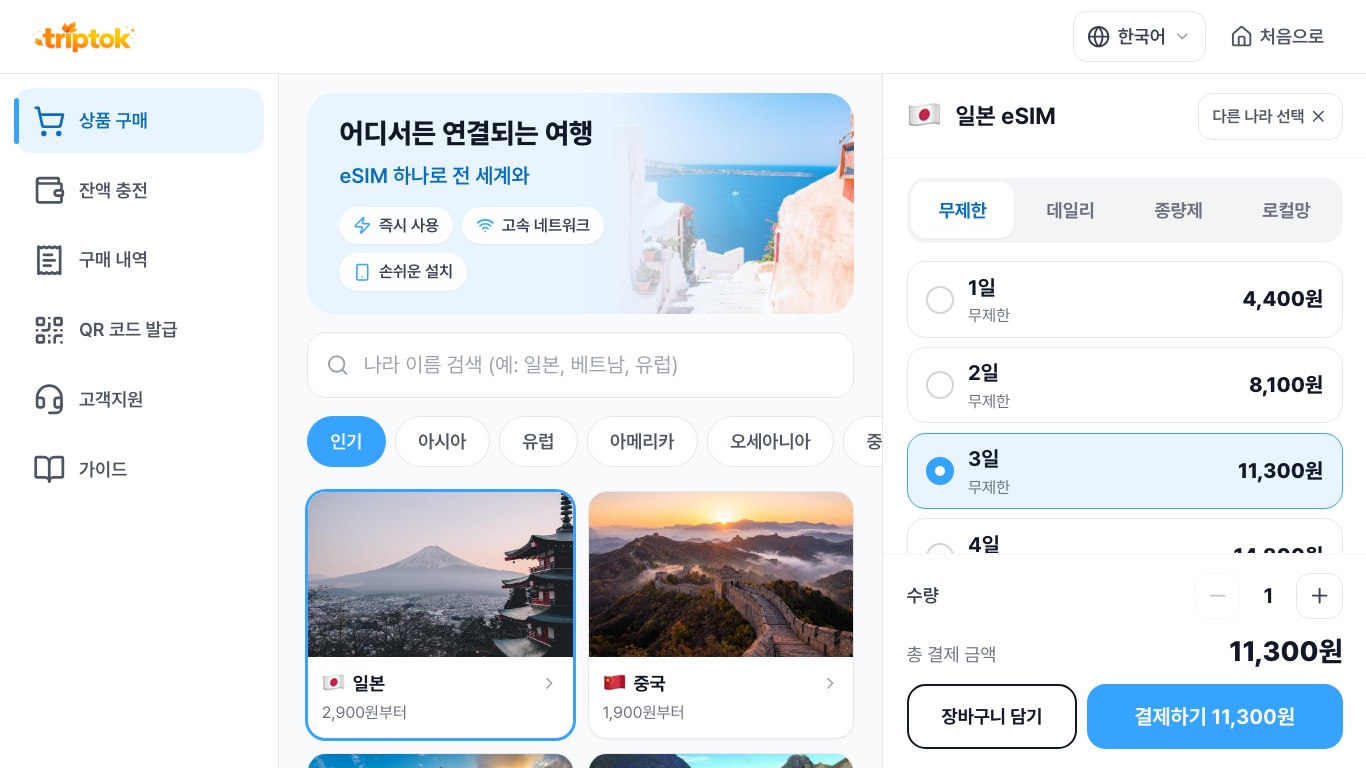
Selecciona el destino del viaje para ver los planes disponibles allí.
Compara duración y datos, y elige un plan.
El precio que aparece en pantalla se descuenta del crédito de la tienda.
Tras el aviso de activación, muestra el QR de instalación y envía la guía al móvil o al correo del cliente.
Funciones
Todo lo que una tienda necesita para vender eSIM, en un solo lugar.
Vende los mismos países, planes y precios que la tienda TripTok.

Paga con el crédito prepago de la cuenta de la tienda. No hace falta integrar un datáfono.
Mostrar QR explica la activación y luego muestra el QR de instalación. También permite enviar por SMS o correo e imprimir el ticket.

Se adapta a terminales POS, tablets, móviles y quioscos verticales.

Cambia la pantalla en cualquier momento a coreano, inglés, japonés, chino (simplificado y tradicional), español y otros 10 idiomas.

Consulta las ventas de tu tienda y encuentra la eSIM de un cliente para volver a mostrar su QR de instalación.
Dos modos
Cambia de modo en el mismo dispositivo según cómo funcione tu tienda.
El personal vende en el mostrador.
Los clientes eligen y compran por sí mismos en un quiosco.
Cómo empezar
Desde el número de tienda hasta tu primera venta
Contáctanos y TripTok asignará un número de tienda a la cuenta de miembro de tu tienda.
Inicia sesión en TripTok con la cuenta de miembro de la tienda y recarga crédito.
Inicia sesión en TripTok con la cuenta de miembro de tu tienda y la pantalla de venta se abrirá en esta misma página.
Elige un plan, paga con crédito y guía la instalación por QR, SMS o correo.
FAQ
No. Pagas con el crédito prepago de la cuenta de la tienda, así que puedes vender sin datáfono.
Inicia sesión en TripTok con la cuenta de miembro de la tienda y recarga en el menú Créditos. Cada venta descuenta el precio que aparece en pantalla.
Cualquier terminal POS, tablet, móvil o quiosco con navegador web: solo tienes que iniciar sesión en TripTok con la cuenta de miembro de tu tienda. No hace falta instalar ninguna app.
Si se introduce el móvil o el correo del cliente justo después de la compra, se le envía la guía de instalación. En la tienda, busca la eSIM en Compras > Buscar cliente para volver a mostrar el QR.