
 Android
Guide d’installation eSIM Galaxy
Guide d’installation eSIM Android
Veuillez l’installer avant le départ !
- 1.Veuillez vérifier les critères d’installation (possibilité d’installation à l’avance) sur la page détaillée de chaque produit.
- 2.Pour les produits dont les jours sont décomptés dès l’installation, veuillez les installer après votre arrivée à destination.
- 3.L’ajout d’un forfait est possible uniquement avec une connexion réseau. (Vérifiez la connexion Wi-Fi, etc.)
- 4.Avant le départ, veuillez vérifier que l’Itinérance des données de votre ligne principale et le changement automatique de données sont désactivés.
Guide vidéo
Part 1
Activer et installer l’eSIM à l’avance
Méthode 1
Activer l’eSIM
Step 1.
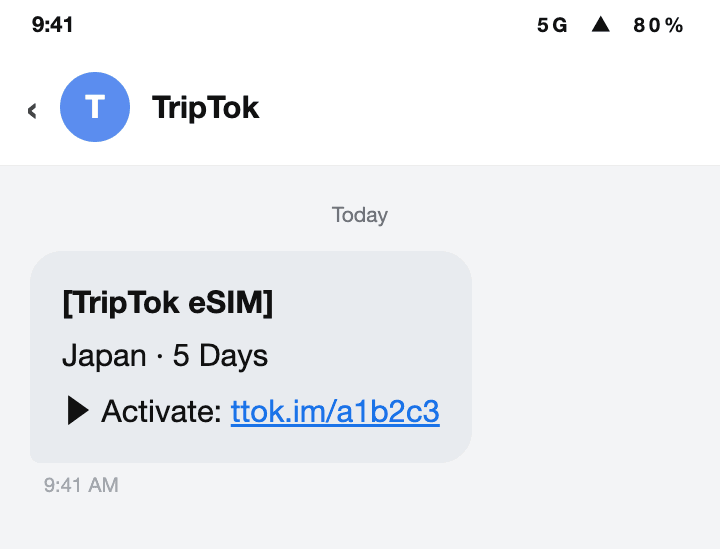
Avant l’activation, vérifiez bien les consignes et le modèle de votre téléphone.
Dans l’app TripTok ou l’AlimTalk, appuyez sur 'Activer l’eSIM'.
tip
Si vous n’êtes pas membre, allez dans [Mes données] > saisissez [numéro de commande / numéro de téléphone / adresse e-mail] pour consulter votre historique d’achat.
Step 2.
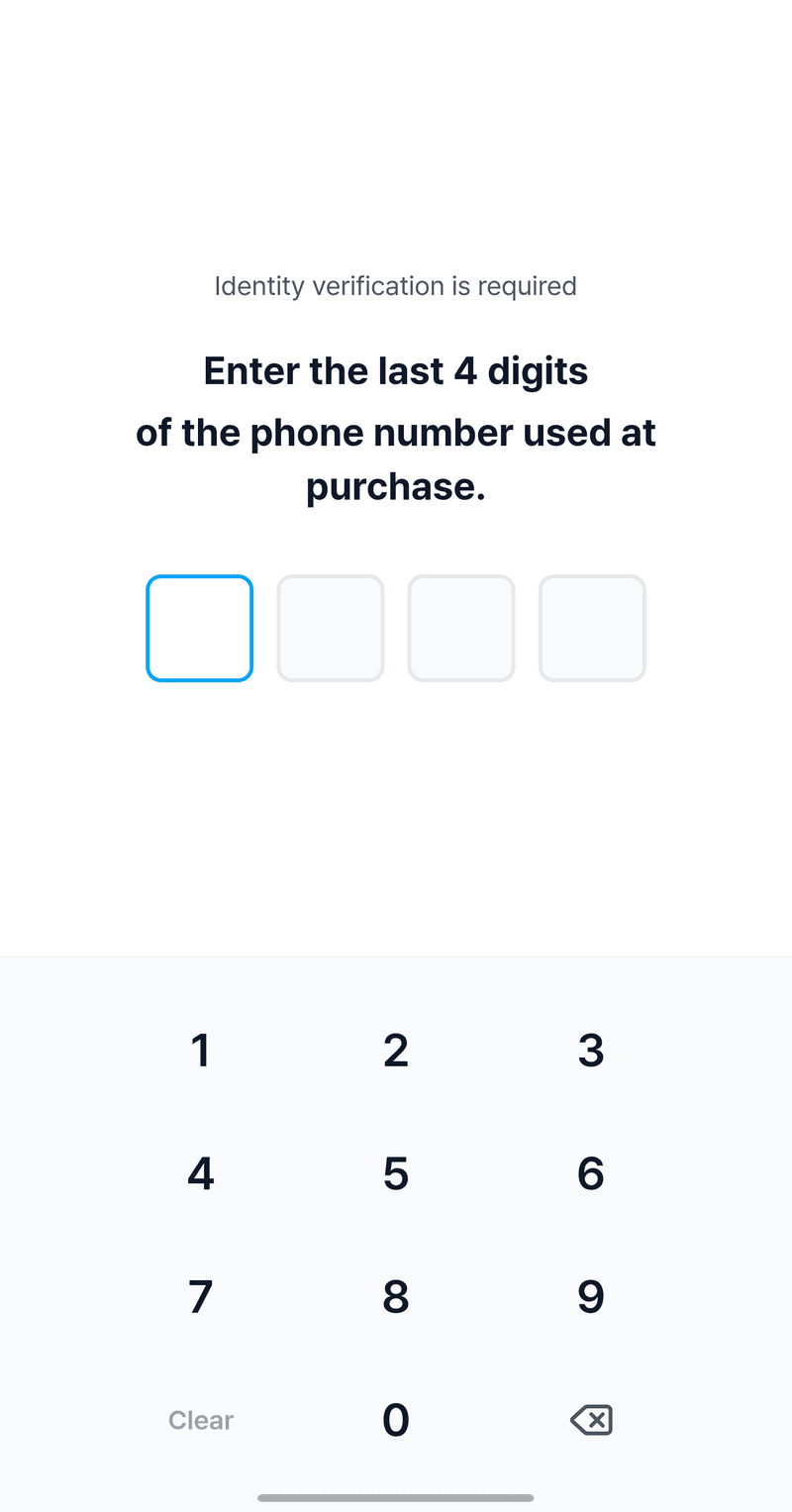
Sur l’écran qui s’affiche, saisissez les 4 derniers chiffres du numéro de téléphone indiqué lors de l’achat.
Step 3.
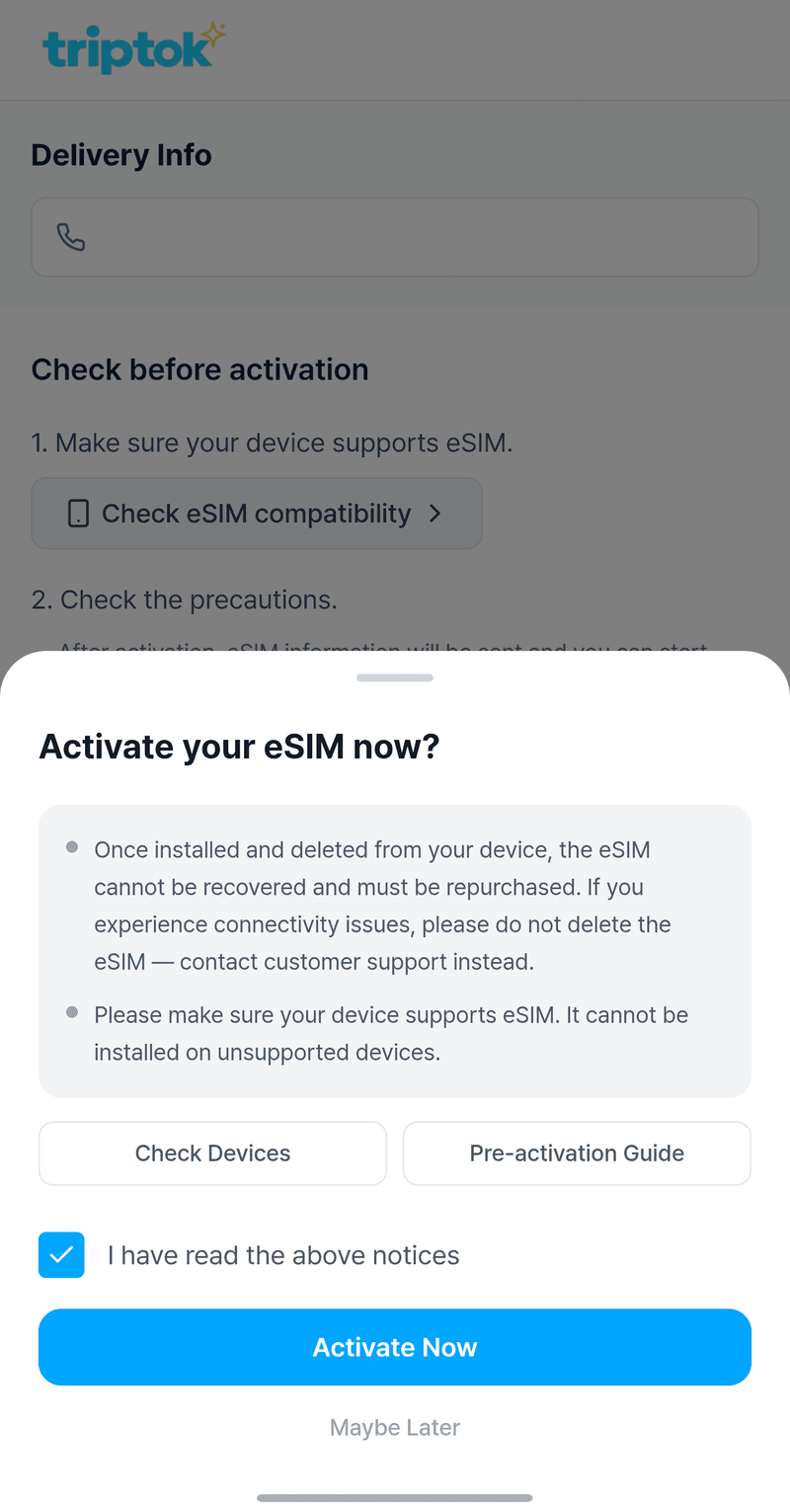
Lorsque l’écran ci-dessous s’affiche, cochez [J’ai vérifié le contenu ci-dessus], puis sélectionnez 'Activer maintenant'.
Step 4.
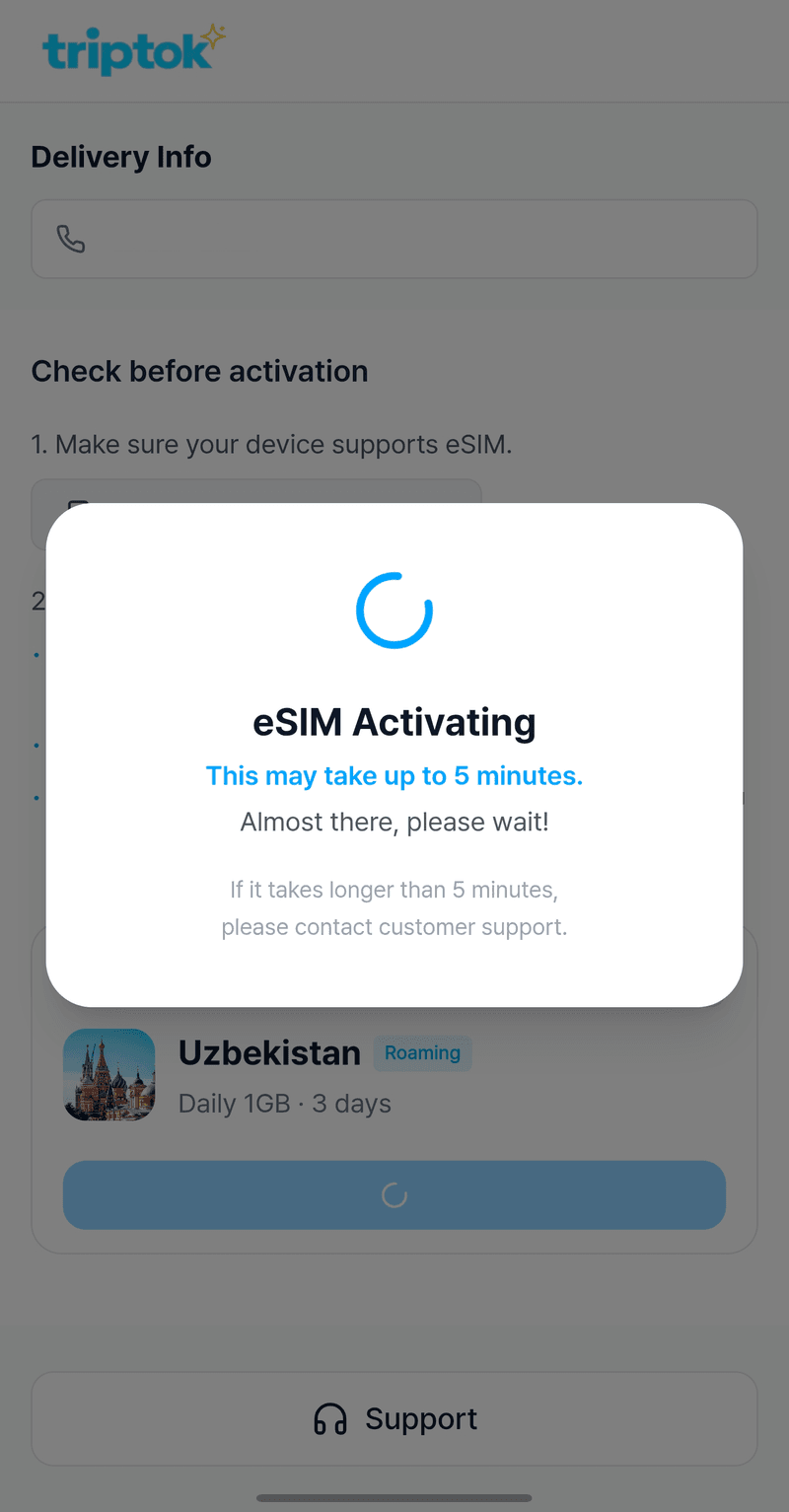
Appuyez sur [Activer maintenant] pour lancer l’activation. Cela peut prendre jusqu’à 5 minutes, veuillez patienter un instant.
Méthode 2
Installer automatiquement l’eSIM
Step 1.
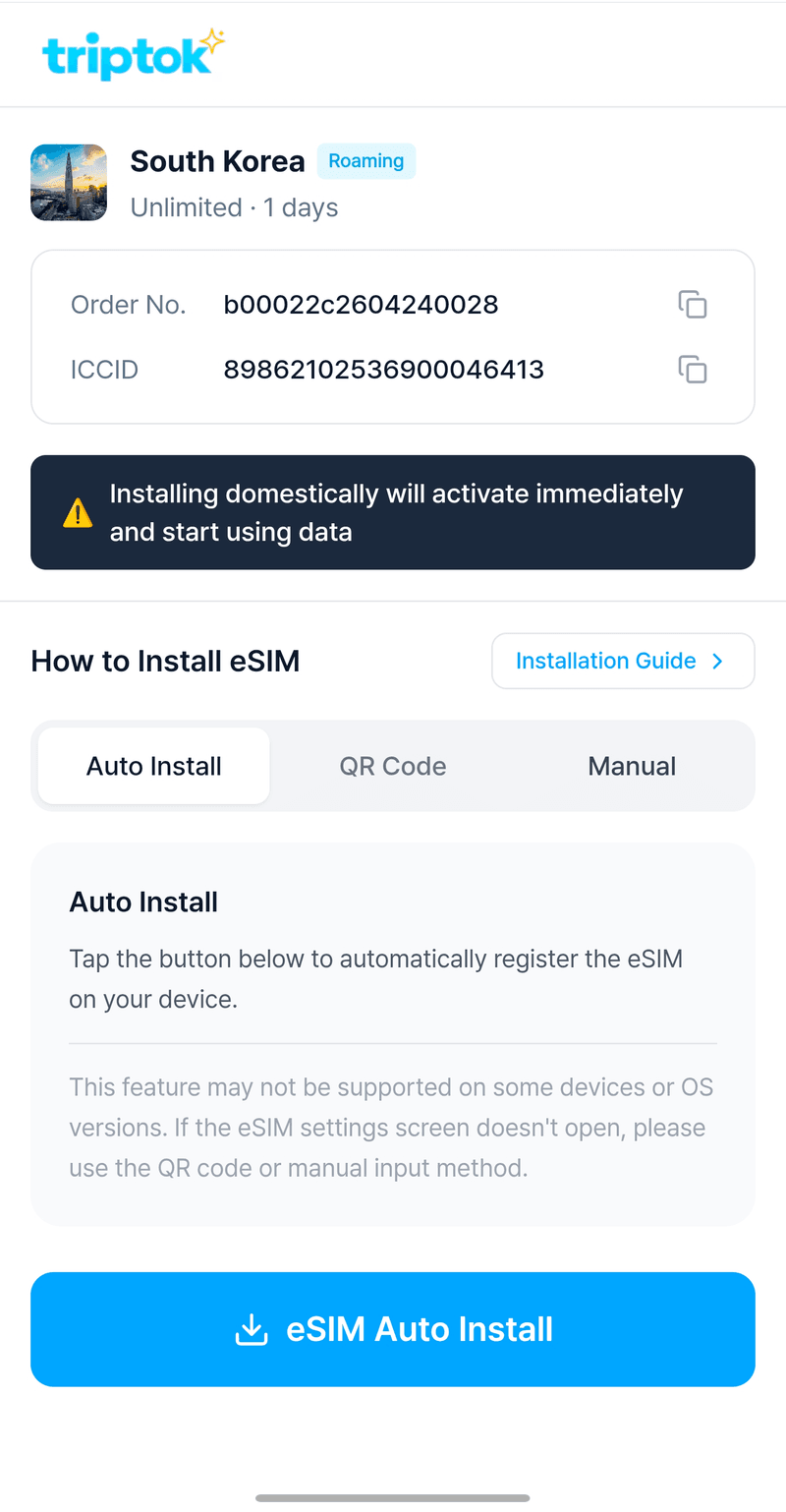
Une fois l’eSIM correctement activée, vous serez redirigé vers l’écran d’installation ci-dessous.
① Appuyez sur le bouton [Installation automatique], puis sur [Installer automatiquement l’eSIM].
tip
Si ① [Installation automatique] ne fonctionne pas correctement, vous pouvez aussi l’installer avec ② le QR de secours ou ③ l’adresse SM-DP+ affichée en sélectionnant la saisie manuelle.
Step 2.
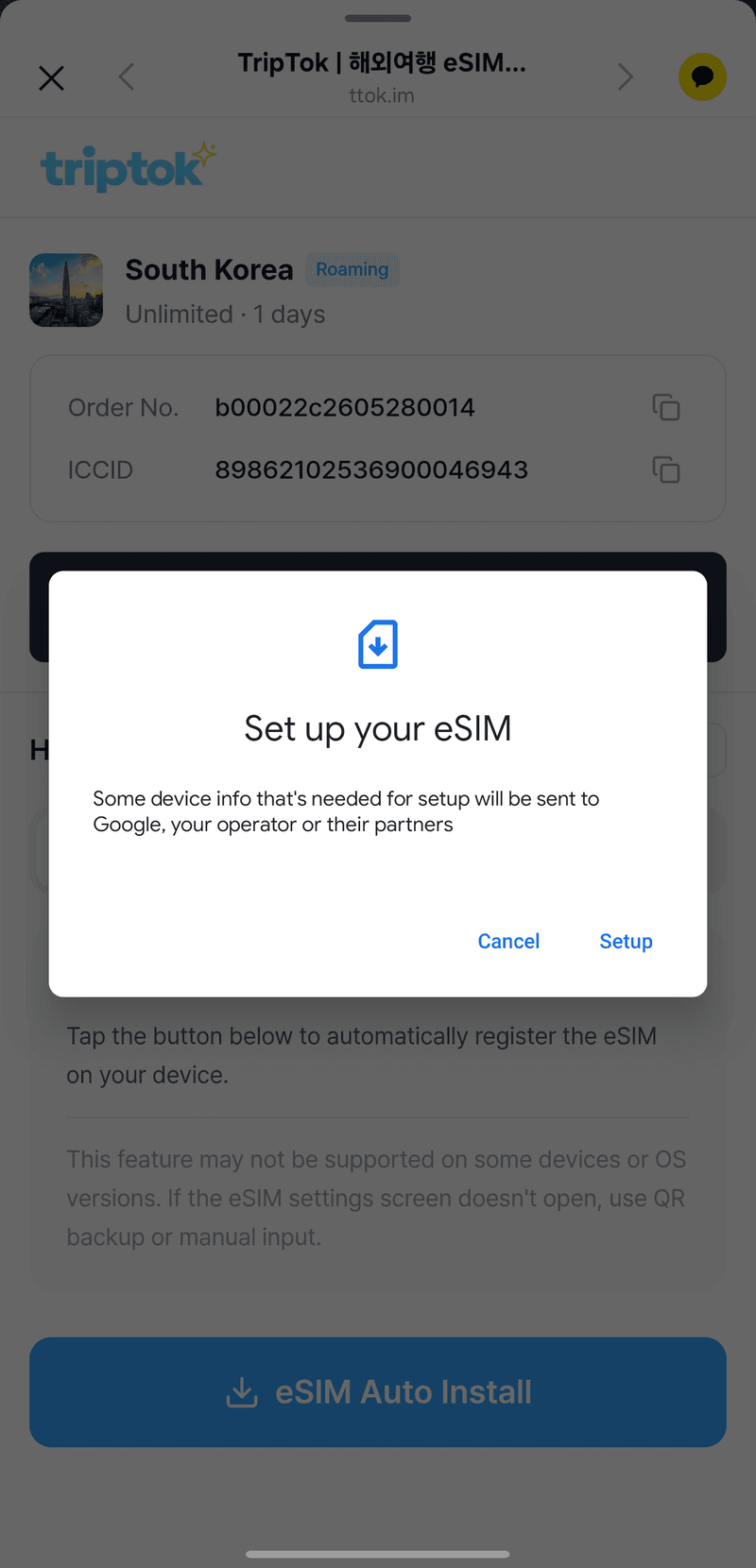
Si une fenêtre comme l’image ci-dessous s’affiche, appuyez sur [Paramètres] pour continuer.
Step 3.
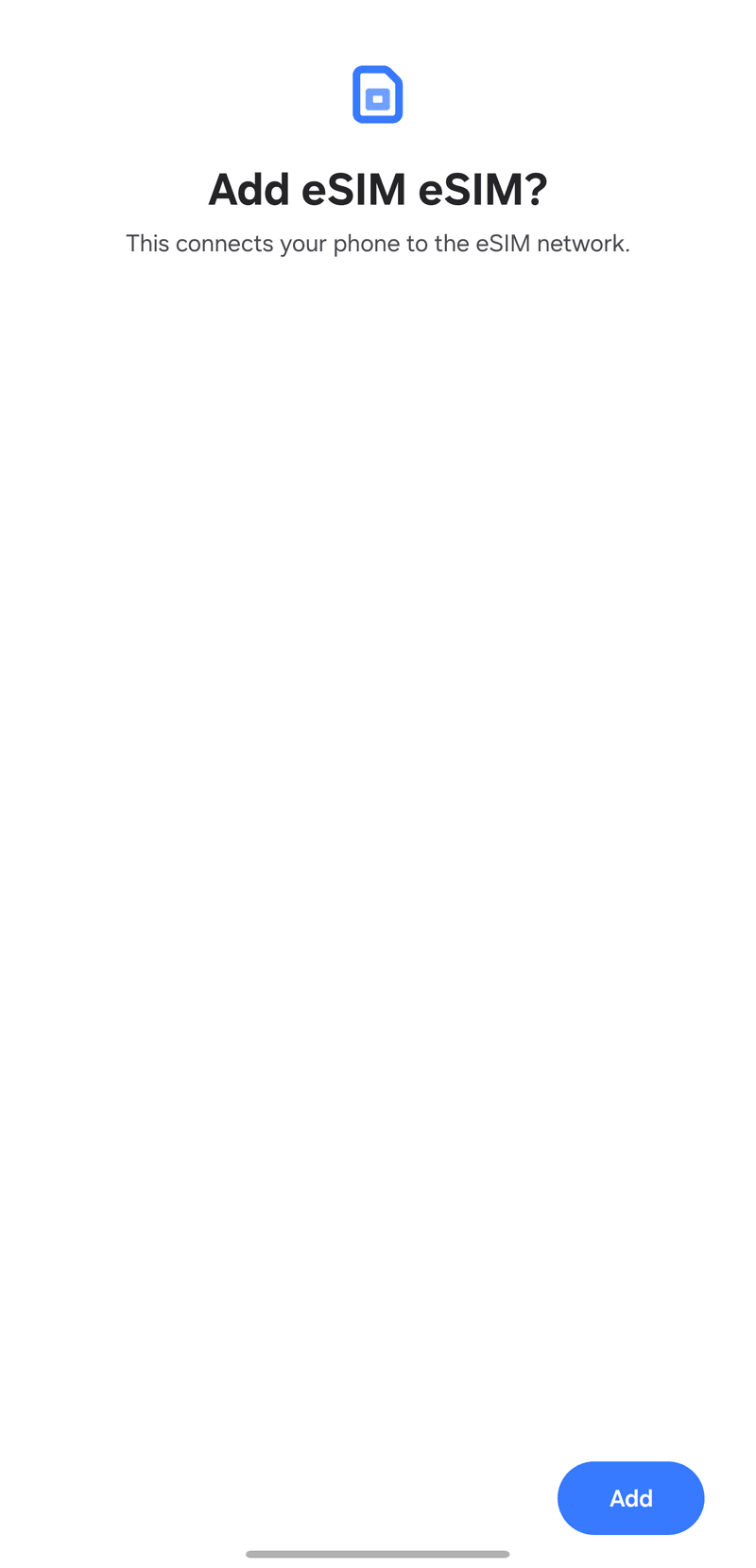
Lorsque l’écran ci-dessous s’affiche, appuyez sur le bouton [Ajouter] et suivez le guide pour configurer.
Méthode 3
Installer l’eSIM avec un code QR
Step 1.
Dans l’app TripTok, sélectionnez l’onglet [Code QR] pour afficher le code QR d’installation.
![Dans l’app TripTok, sélectionnez l’onglet [Code QR] pour afficher le code QR d’installation.](https://tzp08ua413295.edge.naverncp.com/images/guide/android/pre-install/en/qr_tab.png?w=640)
Step 2.
Ouvrez l’app [Paramètres] de votre téléphone et allez dans [Connexions].
![Ouvrez l’app [Paramètres] de votre téléphone et allez dans [Connexions].](https://tzp08ua413295.edge.naverncp.com/images/guide/android/pre-install/en/settings.png?w=640)
Step 3.
Sur l’écran [Connexions], sélectionnez [Gestionnaire SIM].
![Sur l’écran [Connexions], sélectionnez [Gestionnaire SIM].](https://tzp08ua413295.edge.naverncp.com/images/guide/android/pre-install/en/connections.png?w=640)
Step 4.
Dans [Gestionnaire SIM], appuyez sur [Ajouter une eSIM].
![Dans [Gestionnaire SIM], appuyez sur [Ajouter une eSIM].](https://tzp08ua413295.edge.naverncp.com/images/guide/android/pre-install/en/sim_manager.png?w=640)
Step 5.
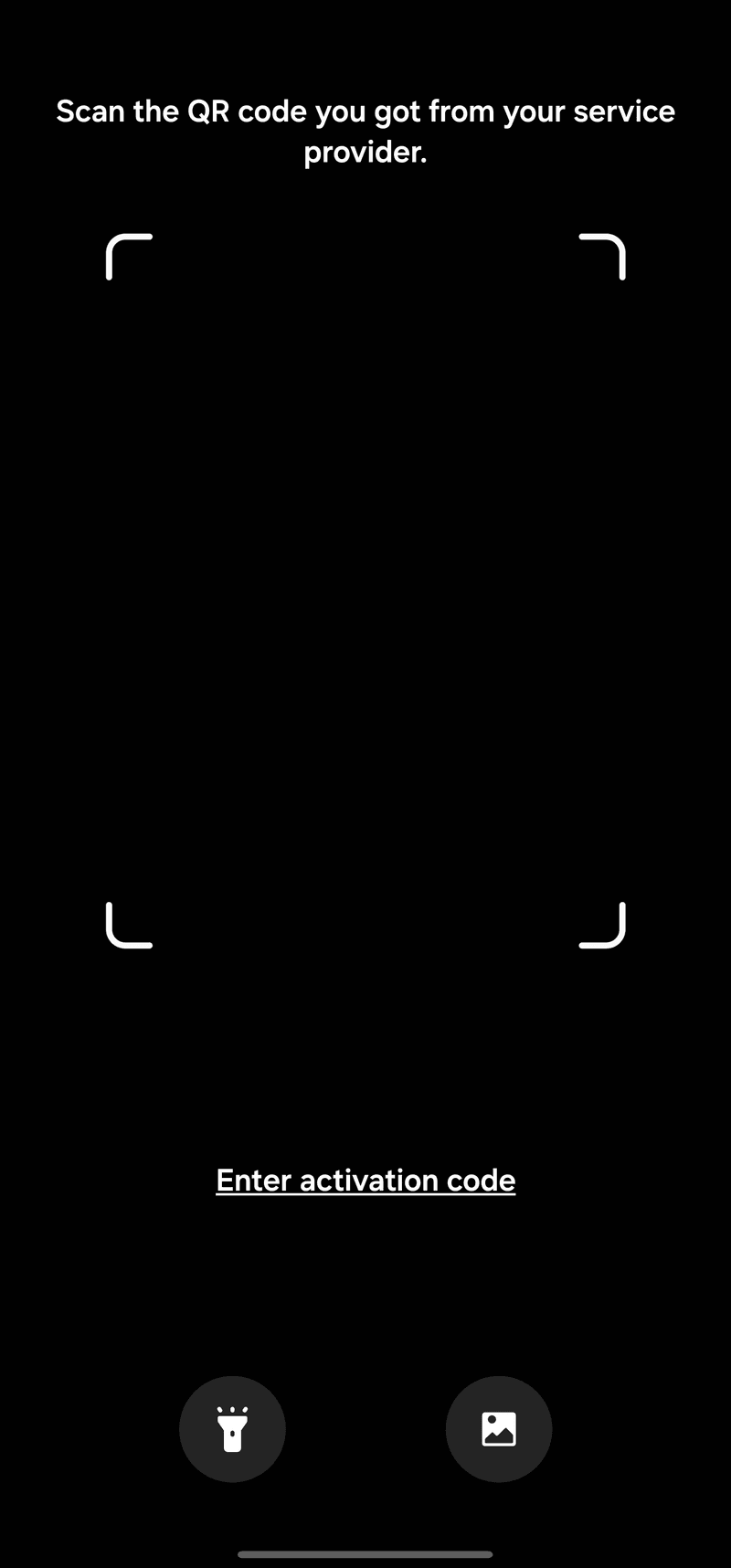
Sélectionnez [Scanner le QR code].
![Sélectionnez [Scanner le QR code].](https://tzp08ua413295.edge.naverncp.com/images/guide/android/pre-install/en/add_method_qr.png?w=640)
Step 6.
Scannez le QR code affiché dans l’app TripTok pour terminer l’installation de votre eSIM.
tip
Il est préférable de scanner le QR code avec un autre appareil. Le scan peut être difficile sur le même appareil.
Méthode 4
Installer l’eSIM par saisie manuelle
Step 1.
Après avoir activé l’eSIM, appuyez sur [Saisie manuelle] et copiez [Adresse SM-DP+ + code d’activation].
![Après avoir activé l’eSIM, appuyez sur [Saisie manuelle] et copiez [Adresse SM-DP+ + code d’activation].](https://tzp08ua413295.edge.naverncp.com/images/guide/android/pre-install/en/manual_copy.png?w=640)
Step 2.
Ouvrez l’app [Paramètres] de votre téléphone et allez dans [Connexions].
Step 3.
Sur l’écran [Connexions], sélectionnez [Gestionnaire SIM].
Step 4.
Dans [Gestionnaire SIM], appuyez sur [Ajouter une eSIM].
Step 5.
Sélectionnez [Scanner le QR code].
Step 6.
Lorsque l’écran de l’appareil photo apparaît, appuyez sur [Saisir le code d’activation] en bas.
Step 7.
Lorsque l’écran ci-dessous s’affiche, collez [Adresse SM-DP+ + code d’activation] que vous avez copiés.
tip
Vérifiez qu’aucun espace, saut de ligne ou symbole inutile n’est inclus !
![Lorsque l’écran ci-dessous s’affiche, collez [Adresse SM-DP+ + code d’activation] que vous avez copiés.](https://tzp08ua413295.edge.naverncp.com/images/guide/android/pre-install/en/enter_code.png?w=640)
Part 2
Avant votre voyage ! Configurer la ligne eSIM en Corée
Méthode 1
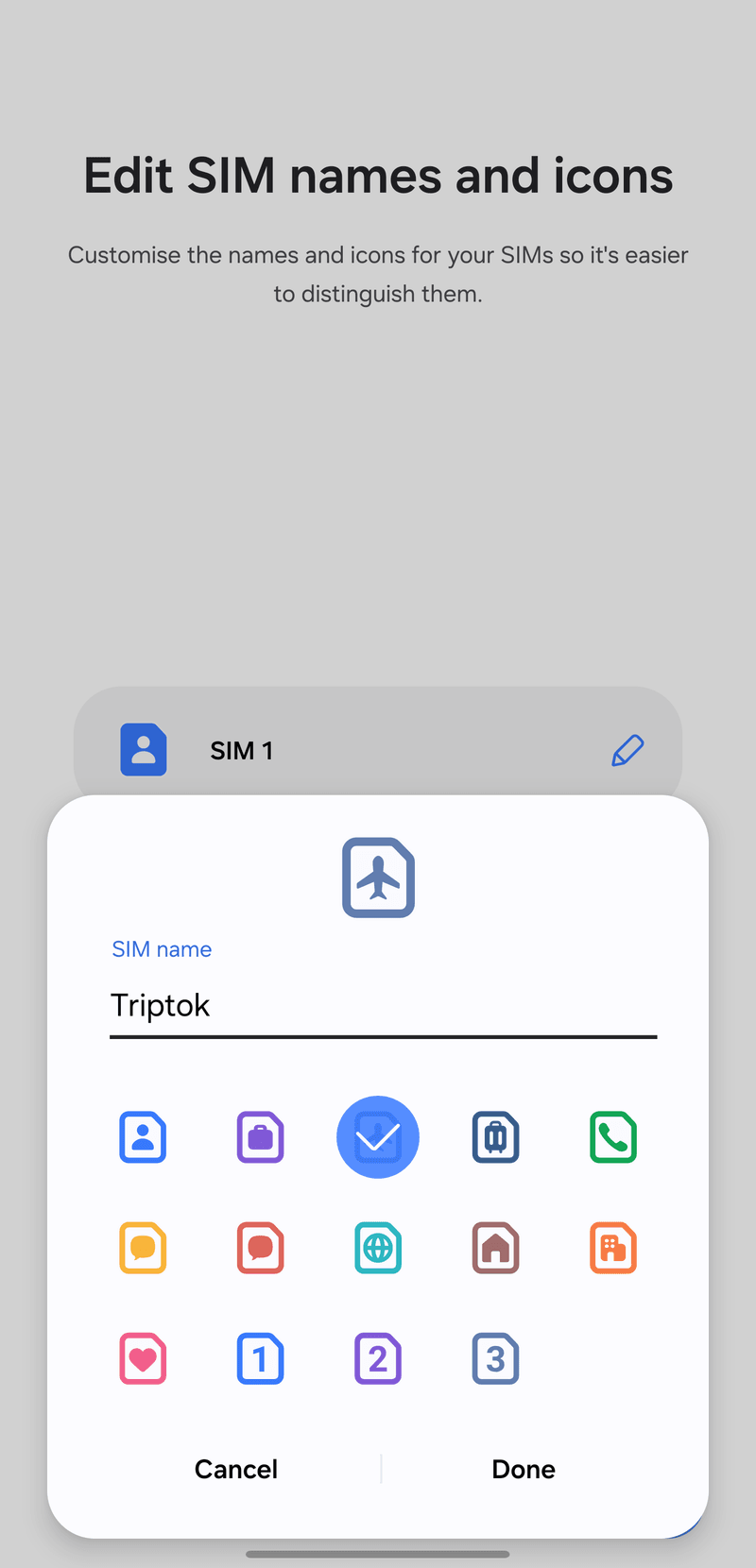
Définir le nom de l’eSIM (facultatif)
Step 1.
Une fois l’activation terminée, nous vous recommandons de définir un nom pour l’eSIM achetée sur TripTok afin de ne pas la confondre avec d’autres lignes.
tip
Même si vous enregistrez le QR et terminez l’activation à l’avance en Corée, la durée ne sera pas décomptée avant la connexion au réseau local. Vous pouvez être rassuré.
Méthode 2
Réglages de la ligne eSIM
Step 1.
Dans [SIM préférée pour les appels], sélectionnez [SIM 1] (votre SIM principale actuelle).
![Dans [SIM préférée pour les appels], sélectionnez [SIM 1] (votre SIM principale actuelle).](https://tzp08ua413295.edge.naverncp.com/images/guide/android/pre-install/en/line_call.png?w=640)
Step 2.
Dans [SIM préférée pour les messages], sélectionnez aussi [SIM 1].
![Dans [SIM préférée pour les messages], sélectionnez aussi [SIM 1].](https://tzp08ua413295.edge.naverncp.com/images/guide/android/pre-install/en/line_message.png?w=640)
Step 3.
Dans [SIM préférée pour les données mobiles], sélectionnez [SIM 1] et désactivez [Changement de données].
tip
Le changement de données permet de basculer vers une autre SIM lorsque les données ne sont pas disponibles.
![Dans [SIM préférée pour les données mobiles], sélectionnez [SIM 1] et désactivez [Changement de données].](https://tzp08ua413295.edge.naverncp.com/images/guide/android/pre-install/en/line_data.png?w=640)
Step 4.
Dans votre pays, désactivez l’eSIM TripTok dans [Gestionnaire SIM]. Vous pourrez la réactiver une fois arrivé à destination.
![Dans votre pays, désactivez l’eSIM TripTok dans [Gestionnaire SIM]. Vous pourrez la réactiver une fois arrivé à destination.](https://tzp08ua413295.edge.naverncp.com/images/guide/android/pre-install/en/sim_off.png?w=640)
L’installation de l’eSIM est terminée !
Bon voyage, en toute sécurité