
Installez l'eSIM
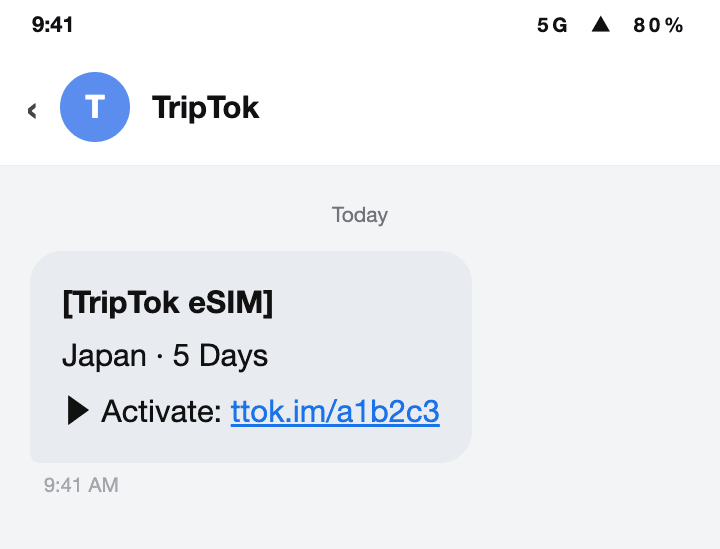
Ouvrez le lien d'installation reçu par SMS, e-mail ou message KakaoTalk
Dans l'app TripTok, touchez le produit dans [Mes données].
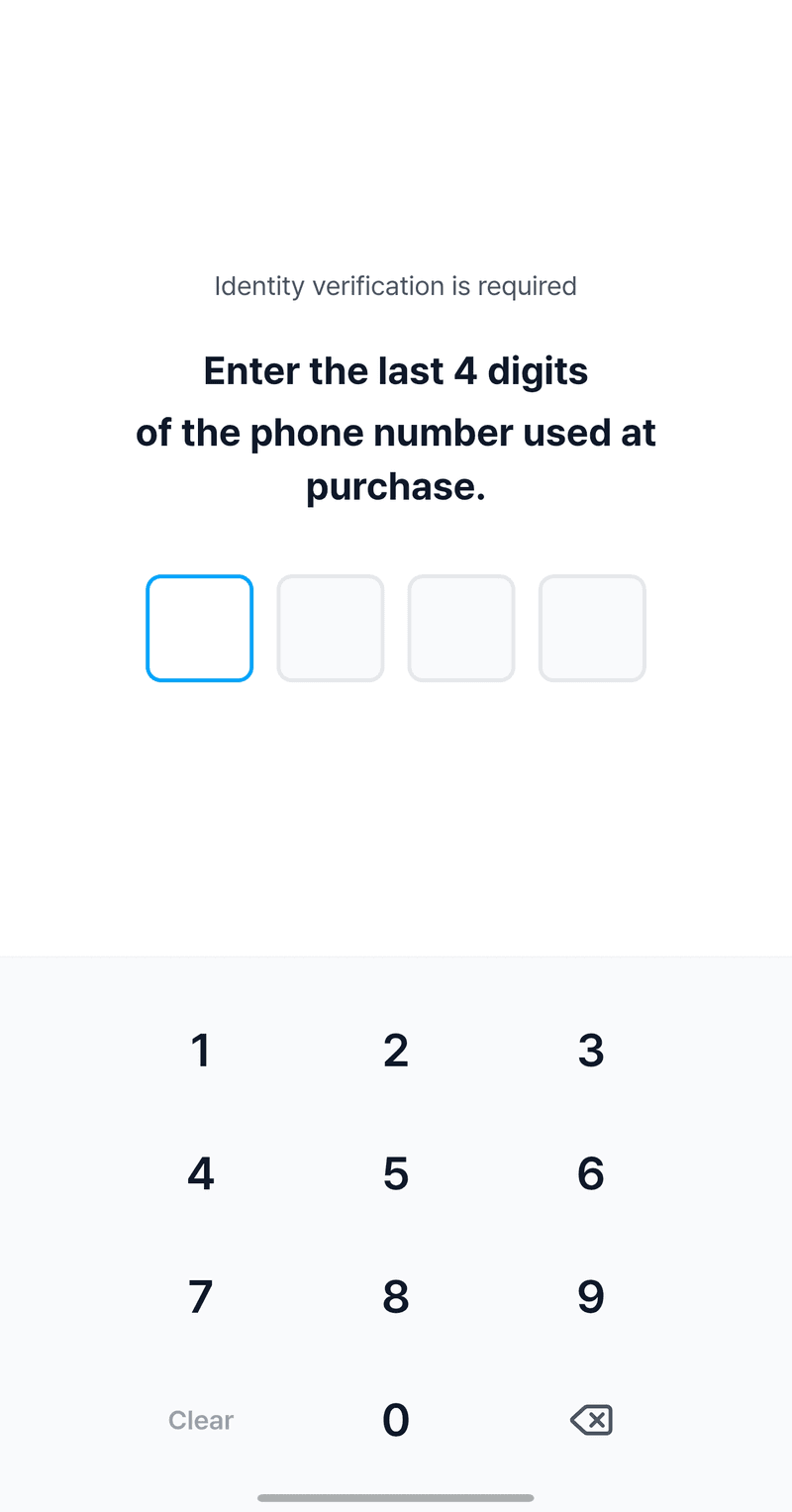
Saisissez les 4 derniers chiffres du numéro indiqué lors de l'achat
S'il indique que le numéro ne correspond pas
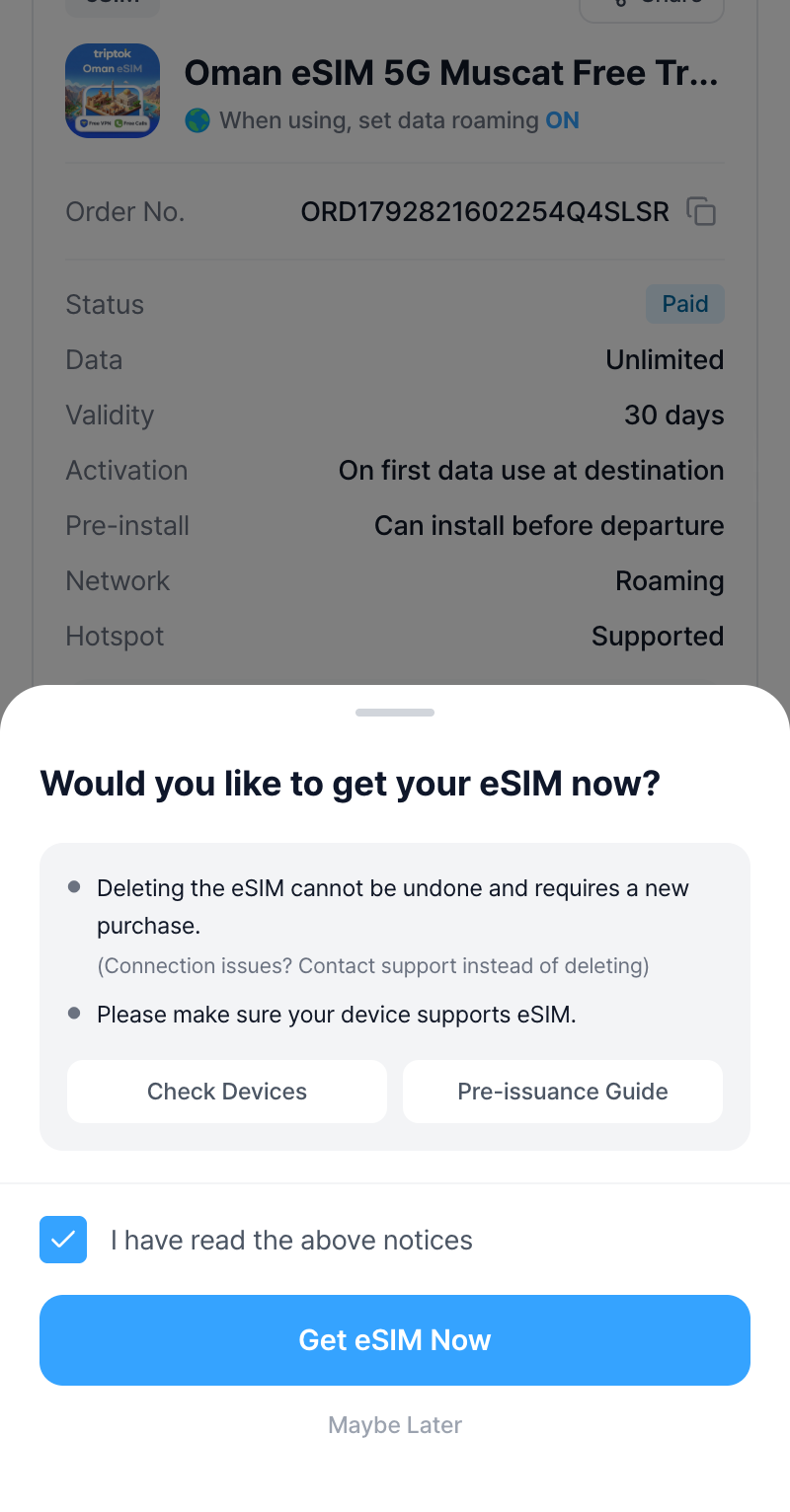
Cochez [J'ai vérifié le contenu ci-dessus], puis touchez [Obtenir maintenant]
L'émission commence. Cela peut prendre jusqu'à 5 minutes
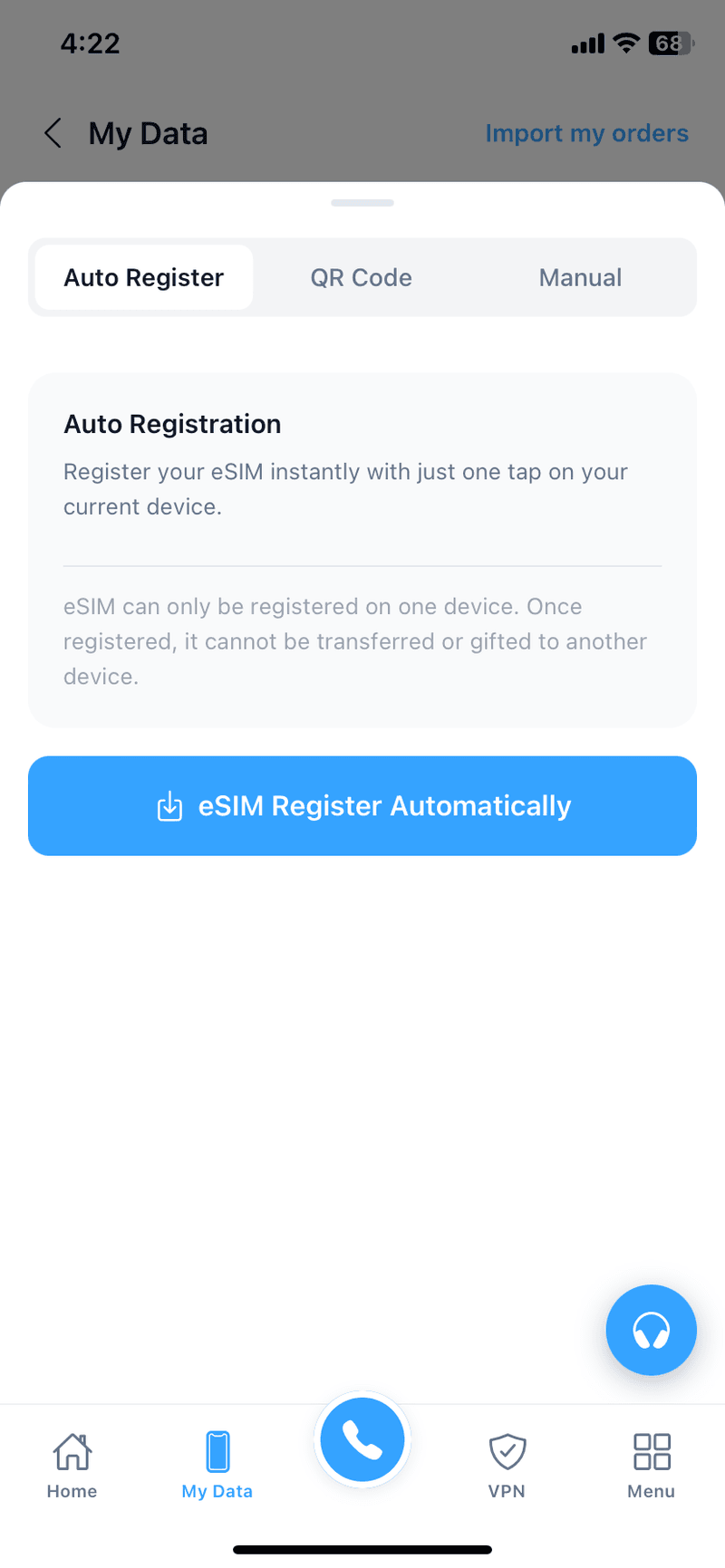
Touchez [Installation automatique], puis [Installer automatiquement l'eSIM]
Quand l'écran [Données cellulaires] s'ouvre, touchez [Autoriser]
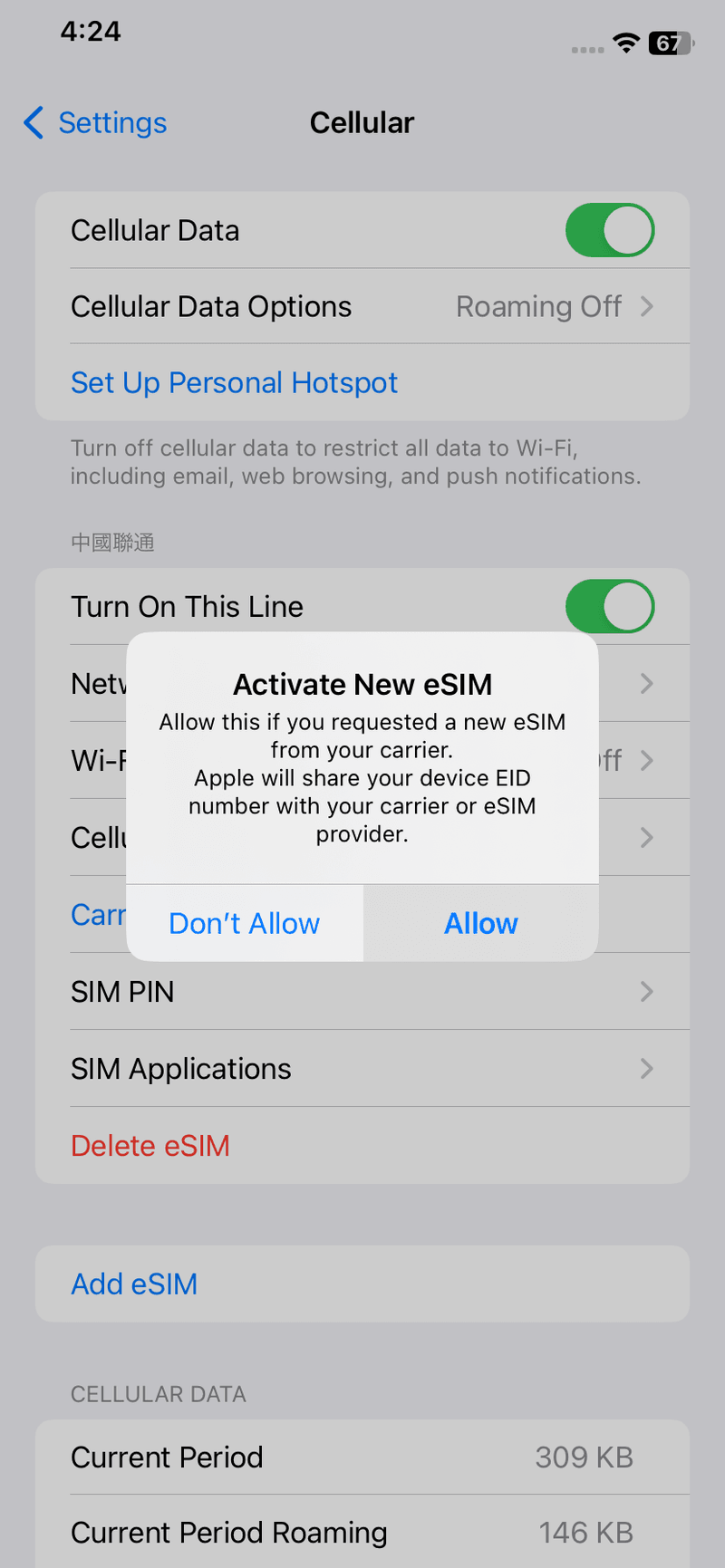
Une fois la configuration terminée, touchez [Terminé]
Si on vous demande un nom de ligne, choisissez-en un simple comme 'Voyage'.
Si rien ne s'ouvre ou s'il indique que le serveur est introuvable
Laissez la ligne de voyage désactivée et partez
Pour éviter des frais d'itinérance tant que vous êtes en Corée, laissez la ligne de voyage désactivée et continuez à utiliser votre ligne principale.
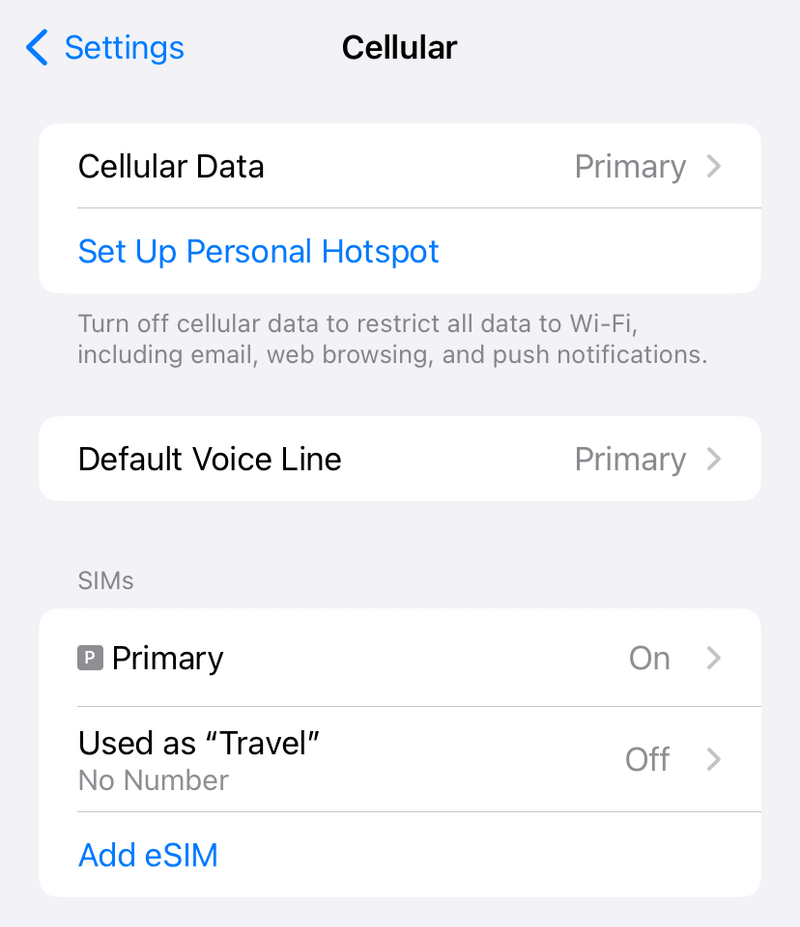
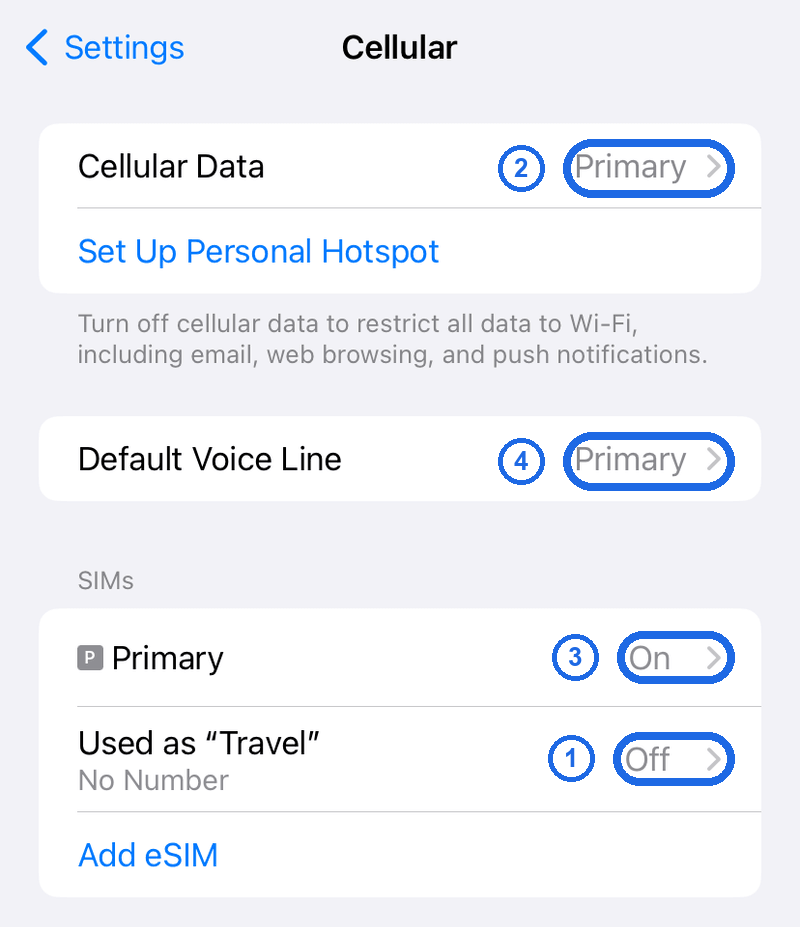
Réglez ainsi
Activez les données
Désactivez le mode avion et allez dans Réglages › Données cellulaires. Cela prend environ 1 minute.
Activez la ligne de voyage
Réactivez la ligne que vous aviez désactivée en Corée.
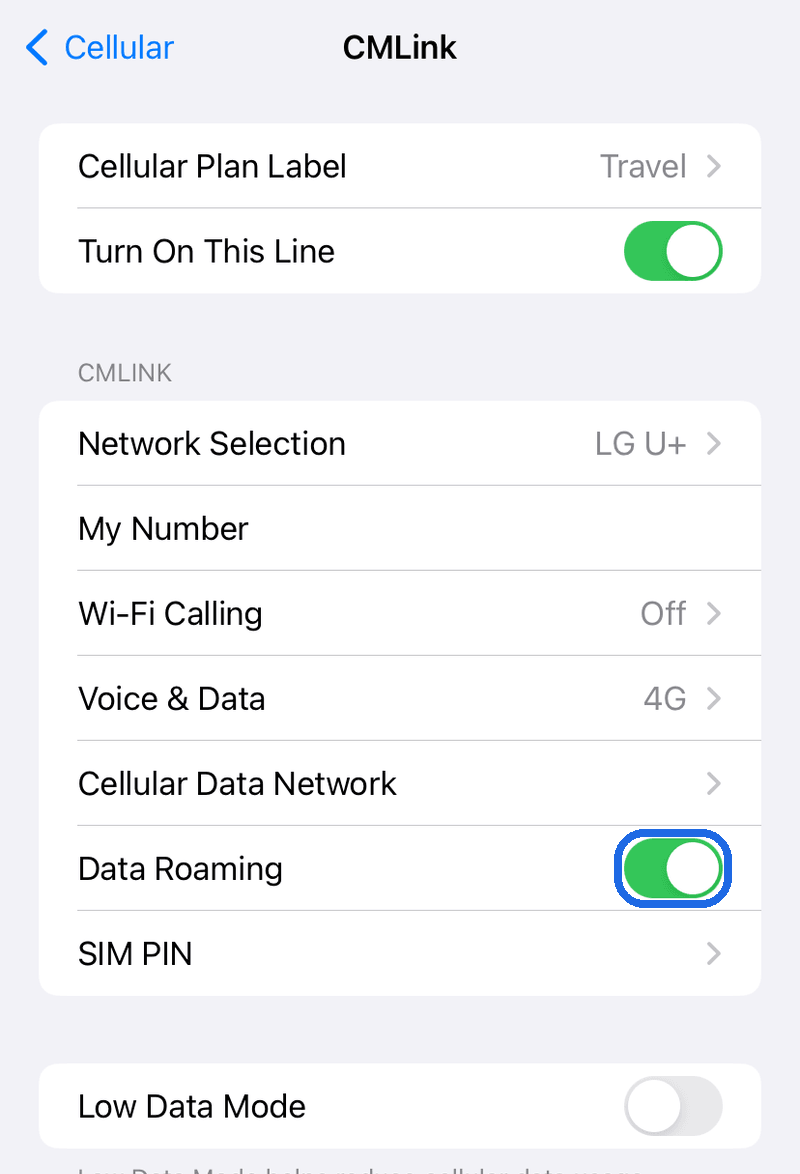
Activez l'itinérance des données de la ligne de voyage
Indispensable pour utiliser des données à l'étranger. Seul votre forfait TripTok est facturé.
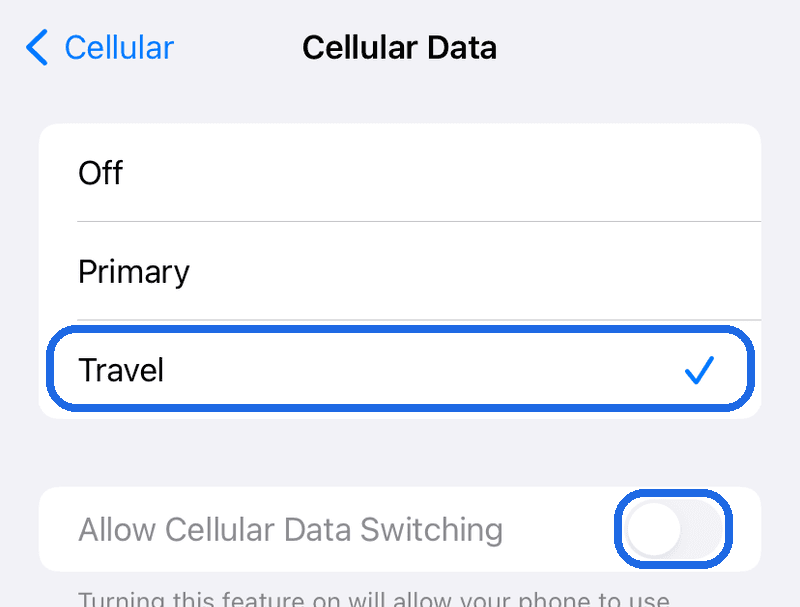
Choisissez la ligne de voyage pour les données cellulaires
Laissez désactivé Autoriser le basculement des données cellulaires. Sinon, les données de la ligne principale peuvent être utilisées et facturées.
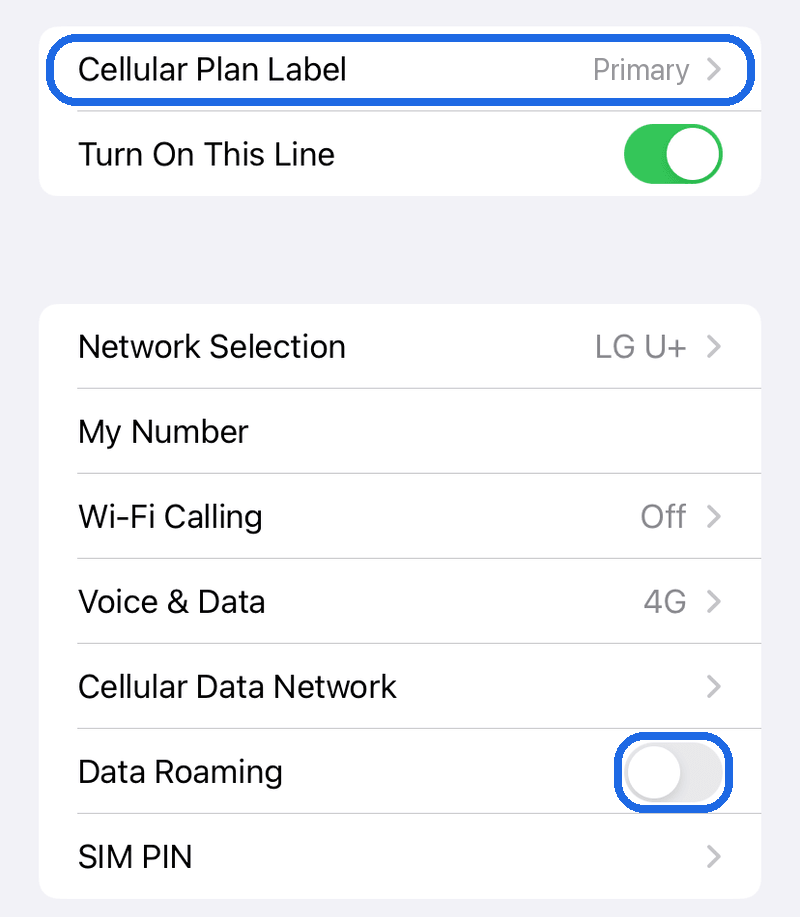
Désactivez l'itinérance des données de la ligne principale
Évite les frais d'itinérance de votre opérateur coréen.
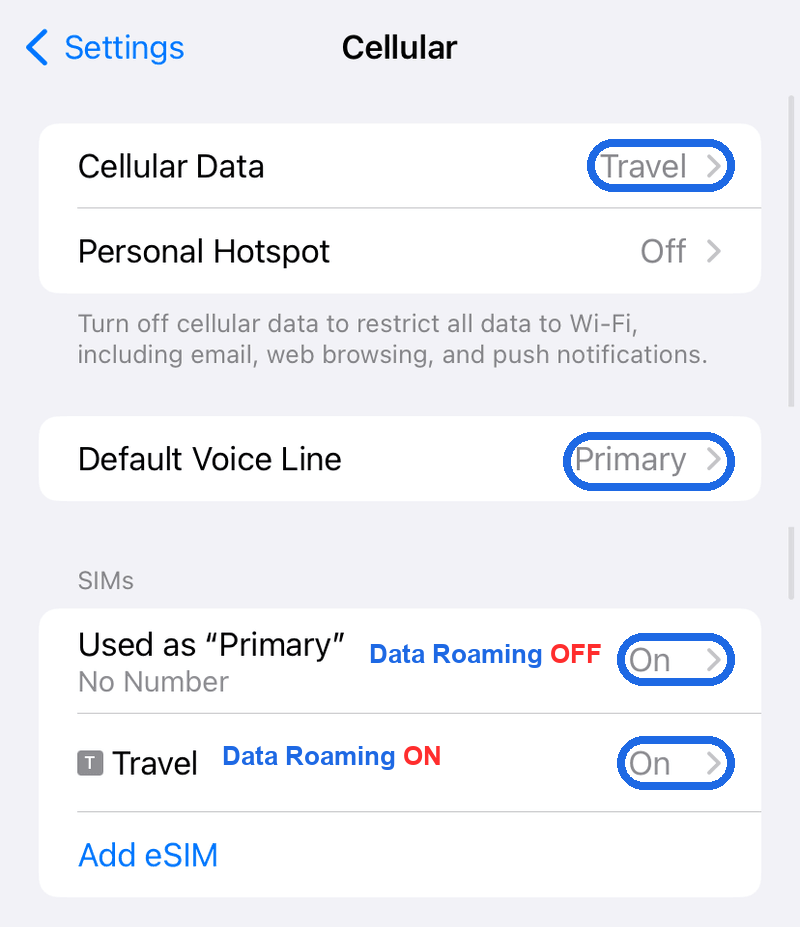
Gardez la principale comme ligne vocale par défaut
Vous recevez toujours les appels et SMS sur votre numéro coréen. Les frais de réception dépendent de votre opérateur.
Une fois terminé, cela ressemble à ceci
Désactivez le Wi-Fi. Si LTE ou 5G s'affiche en haut de l'écran, vous êtes connecté.
Si la connexion ne se fait pas tout de suite, activez puis désactivez le mode avion ou redémarrez le téléphone. La première connexion peut prendre quelques minutes.
Toujours pas de connexion ?
Questions fréquentes
Puis-je l'installer à l'avance ?
Pour la plupart des forfaits, la période démarre à la connexion au réseau de la destination. N'installez après l'arrivée que si la fiche produit indique que le forfait démarre à l'installation.
Puis-je supprimer l'eSIM ?
Ne la supprimez pas. La plupart des eSIM ne s'installent qu'une fois : si vous la supprimez, vous ne pourrez pas la réinstaller.
Pour recevoir à l'étranger les appels vers votre numéro coréen
Pour les recevoir dans l'app TripTok, configurez le renvoi d'appel et passez un appel test avant le départ. Les SMS ne sont pas renvoyés.
Voir comment configurer le renvoiComment savoir si elle est installée ?
Si une nouvelle ligne apparaît dans la liste des SIM sous Réglages › Données cellulaires, c'est installé. Si vous réinstallez alors qu'elle apparaît déjà, une erreur de code déjà utilisé s'affiche. Ne la supprimez pas, passez à l'étape suivante.
J'ai une erreur de code déjà utilisé
Elle est souvent déjà installée. Vérifiez d'abord si une nouvelle eSIM figure dans la liste des lignes. Si oui, ne la supprimez pas et passez à 'Avant le départ'.
On me demande un code de confirmation
Remplissez-le seulement si l'écran d'installation indique un code de confirmation à part. Sinon, laissez-le vide.
Je n'ai pas d'autre téléphone ou ordinateur pour afficher le QR
L'appareil photo ne peut pas scanner un QR affiché sur son propre écran. Avec iOS 17.4 ou ultérieur, maintenez le doigt sur le QR code dans un e-mail ou le navigateur et choisissez Ajouter une eSIM. Sur les versions antérieures, utilisez l'installation automatique ou la saisie manuelle.
J'ai peur de frais sur mon numéro coréen
Si l'itinérance des données et le basculement automatique des données sont désactivés sur la ligne principale, votre opérateur coréen ne facture pas de données. Les frais de réception d'appels et de SMS dépendent de votre opérateur.
Je ne trouve pas le menu
Tapez 'itinérance' ou 'cellulaire' dans la barre de recherche en haut des Réglages pour accéder directement à l'écran. Les réglages se modifient dans l'écran Données cellulaires. Général › Informations sert seulement à consulter.
Les forfaits multi-pays demandent-ils d'autres réglages ?
Pour les forfaits multi-pays (par exemple États-Unis, Canada et Mexique), le réglage d'itinérance peut changer selon le pays. Suivez les indications du produit.