
 iOS
iOSGuide de suppression de l’eSIM sur iPhone
Nettoyer l’eSIM après utilisation
Veuillez vérifier avant la suppression !
- 1.Veuillez la supprimer uniquement après l’expiration de la période d’utilisation et votre retour. (Réinstallation impossible)
- 2.Après l’atterrissage, désactivez le mode Avion pour vous connecter au forfait de votre opérateur habituel.
Part 1
Désactiver l’eSIM
Step 1.
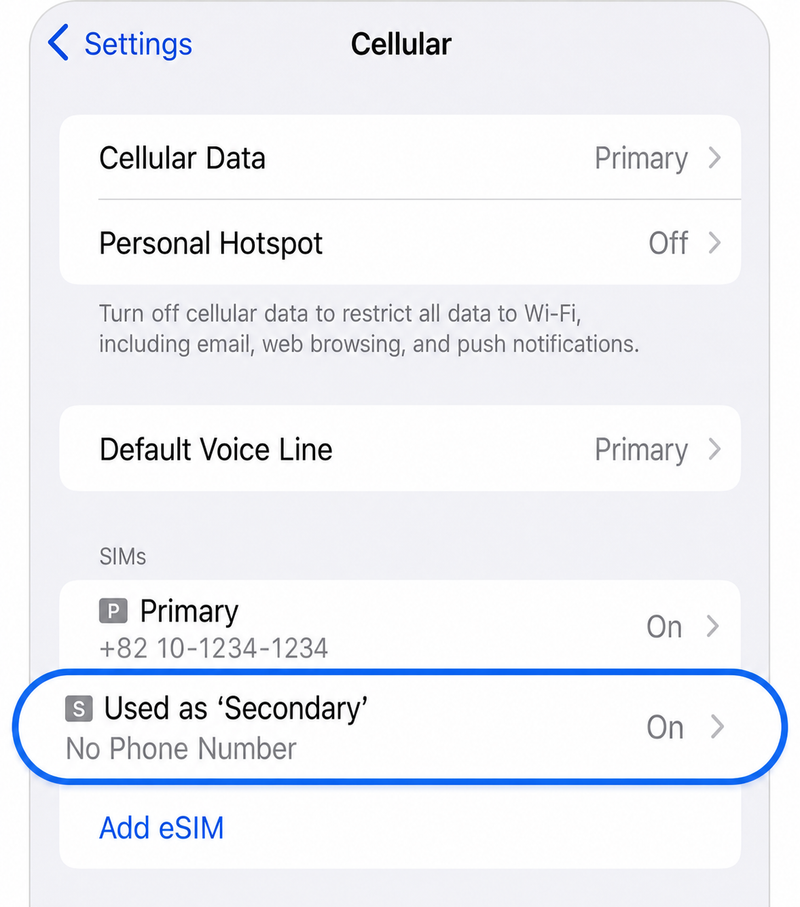
Réglages > Données cellulaires > Sélectionner le forfait eSIM
Sélectionnez le forfait eSIM que vous utilisiez
Step 2.
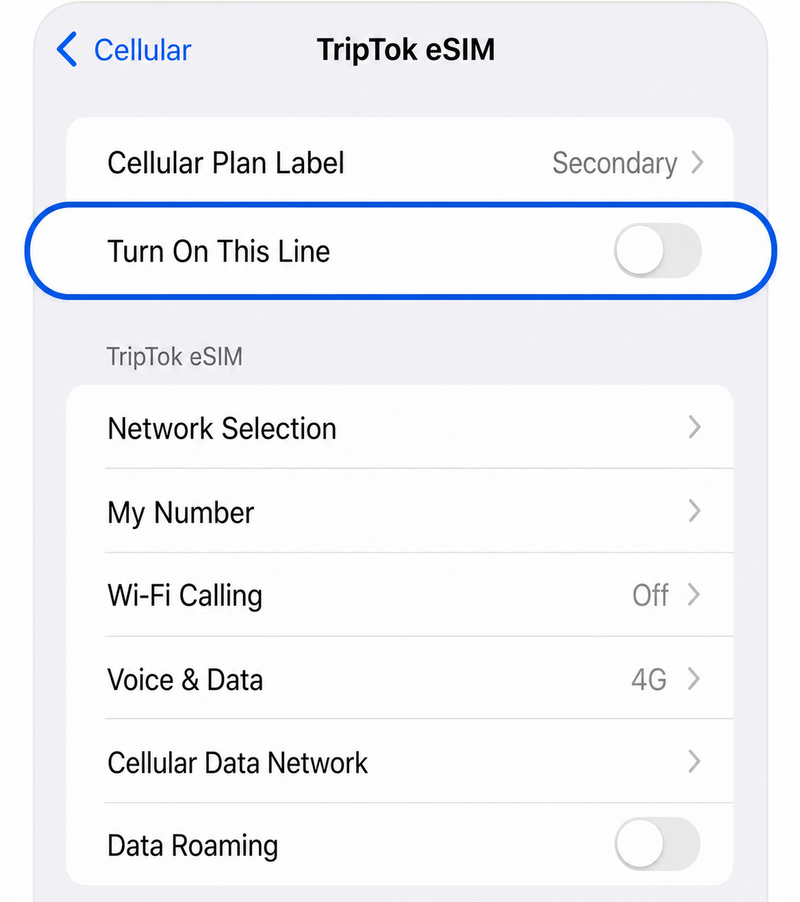
Mettre 'Activer cette ligne' sur OFF
Désactivez la ligne eSIM
tip
Comment se connecter au forfait d’un opérateur national
Si la ligne principale (carte SIM actuelle) est activée : connexion automatique
Si la ligne principale (carte SIM actuelle) est désactivée : sélectionnez la ligne principale, puis mettez "Activer cette ligne" sur ON
Part 2
Supprimer l’eSIM (facultatif)
Step 1.
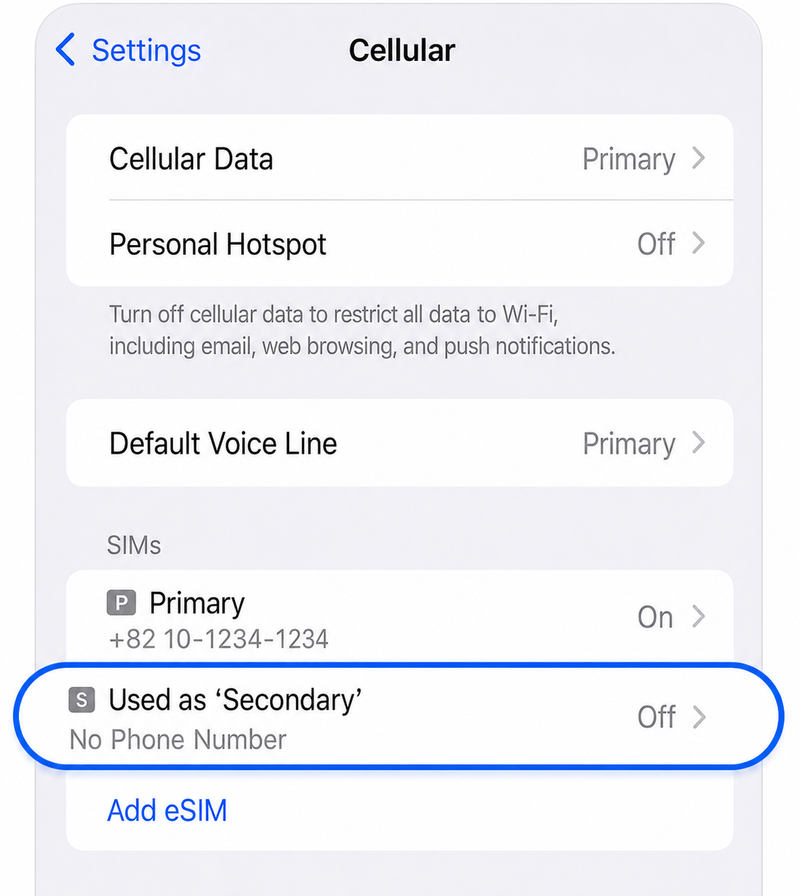
Réglages > Données cellulaires > Sélectionner le forfait eSIM à l’état 'Désactivé'
Sélectionnez le forfait eSIM désactivé
Step 2.
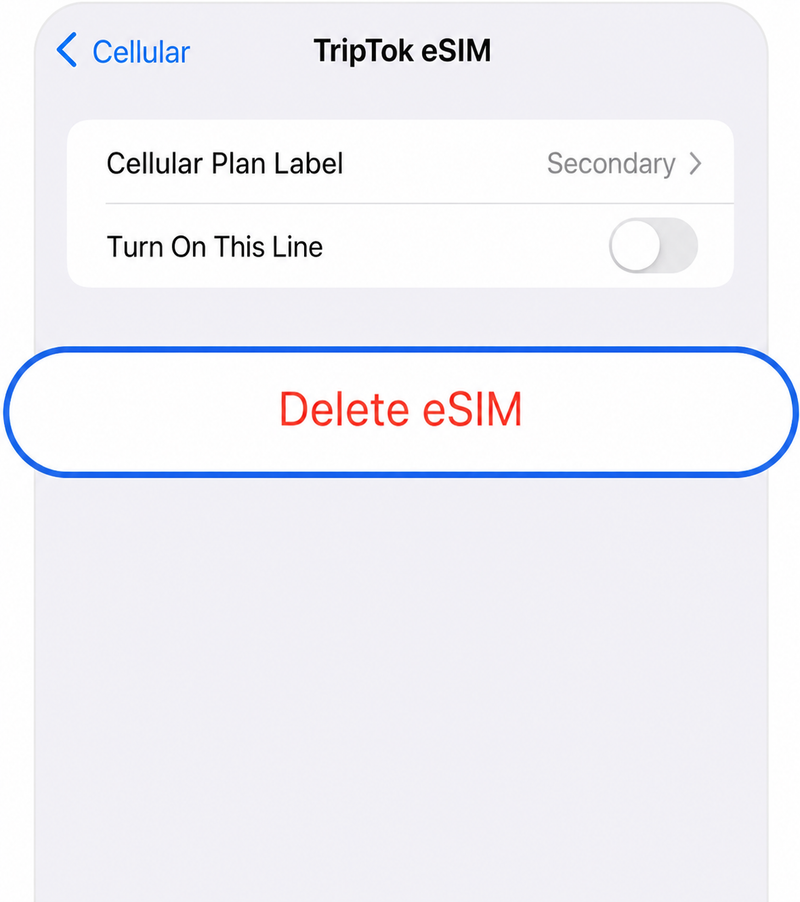
Sélectionner 'Supprimer l’eSIM'
Sélectionnez le bouton Supprimer l’eSIM en bas
Step 3.
Réglages > Données cellulaires > Sélectionner le forfait à l’état 'Aucune SIM'
Vérifiez le forfait eSIM supprimé
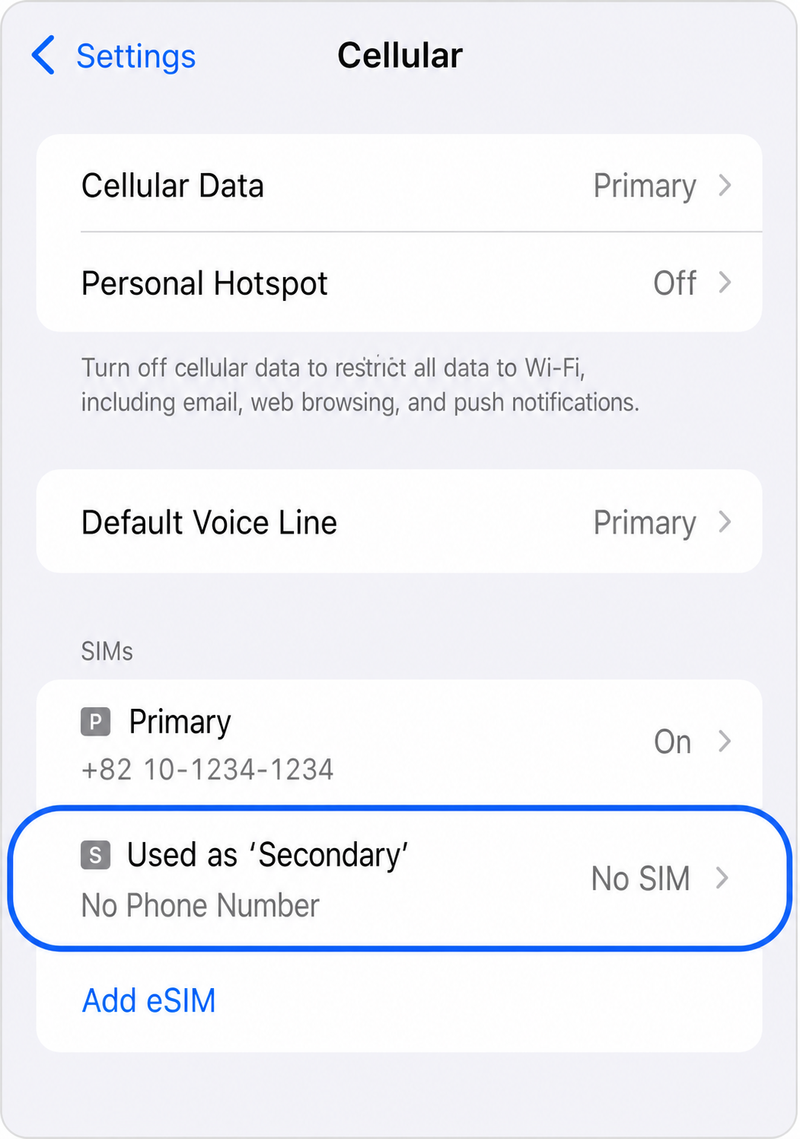
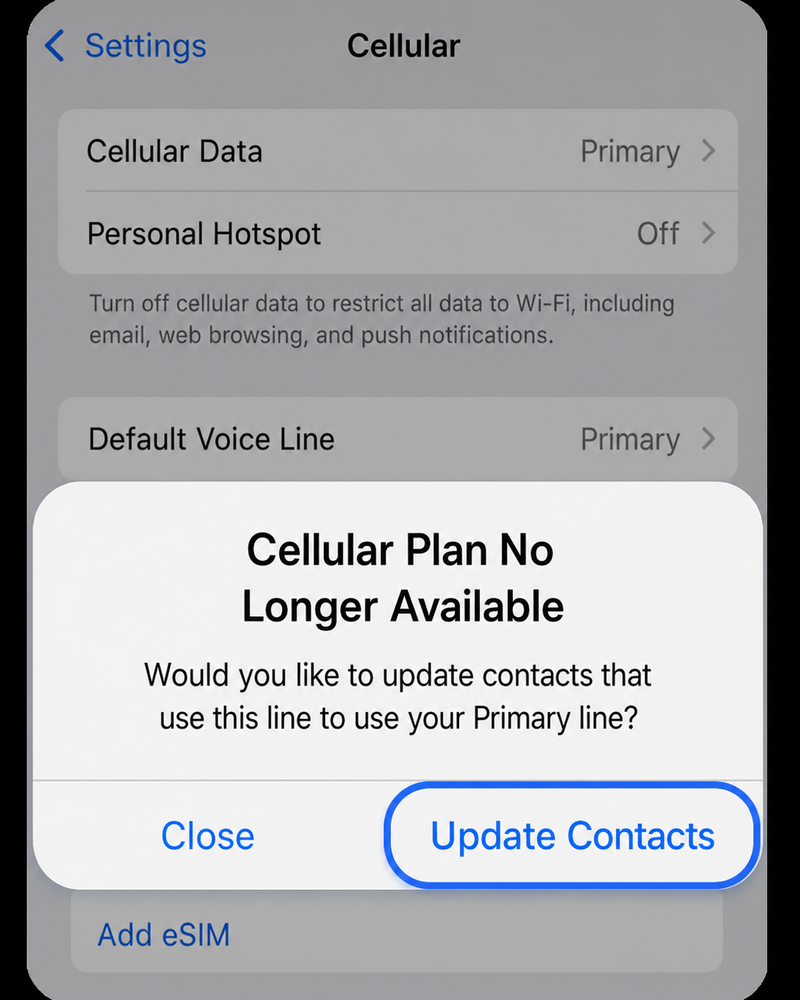
Step 4.
Sélectionner 'Mettre à jour les contacts'
Transférez les contacts utilisés avec l’eSIM vers la ligne principale
tip
Si vous sélectionnez Mettre à jour les contacts
Les contacts utilisés avec l’eSIM sont transférés vers la ligne principale (carte SIM actuelle), puis l’eSIM est supprimée
Le nettoyage de l’eSIM est terminé !
À bientôt pour votre prochain voyage