
 iOS
iOSGuide d’activation de l’eSIM après l’arrivée
Une fois arrivé à destination, activez votre eSIM !
Veuillez vérifier avant l’installation/l’utilisation !
- 1.Avant utilisation, veuillez vérifier que l’Itinérance des données de votre ligne principale et le changement automatique de données sont désactivés, et que l’Itinérance des données est activée.
- 2.Si vous l’installez sur place, l’ajout d’un forfait est possible uniquement avec une connexion réseau. (Vérifiez la connexion Wi-Fi, etc.)
Guide vidéo
Activer l’eSIM après l’arrivée
Step 1.
Allez dans [Réglages] > [Cellulaire]
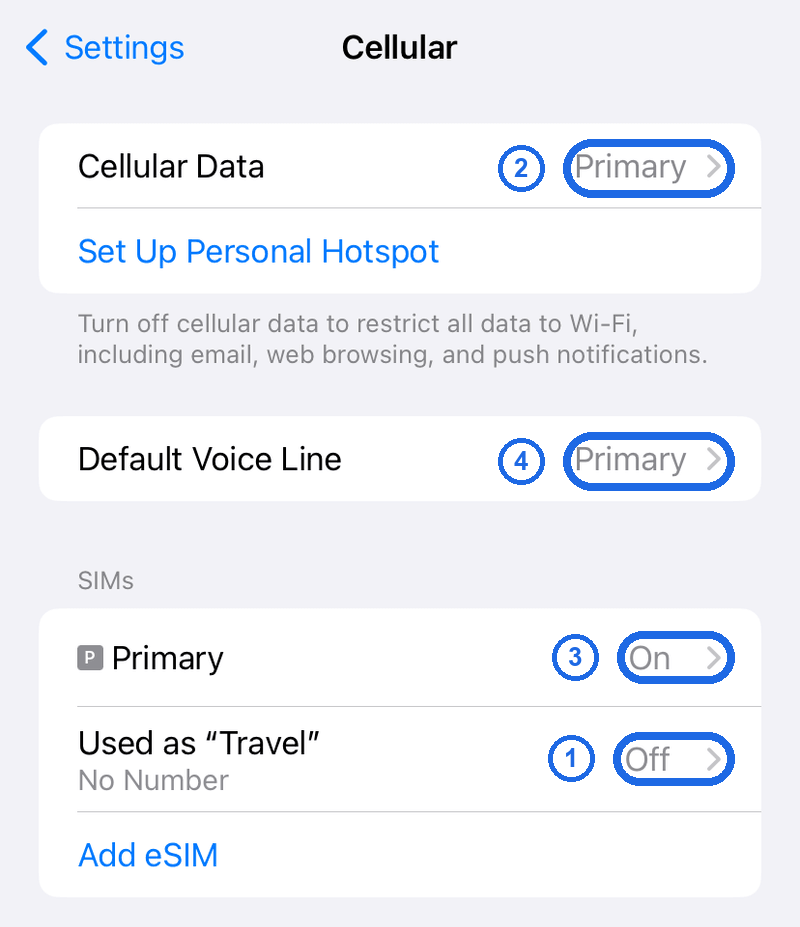
Si vous avez déjà activé et installé l’eSIM en Corée, commencez depuis l’écran configuré comme sur l’image ci-dessous.
Suivez le guide ci-dessous dans l’ordre ①, ②, ③, ④.
Step 2.
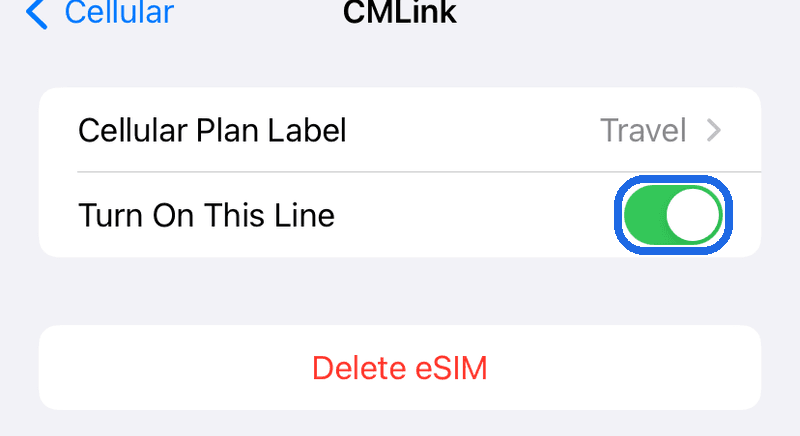
SIMs Voyage « désactivé » → « activé »
Activez l’eSIM de voyage désactivée avec [Activer cette ligne]. Puis revenez en arrière.
Step 3.
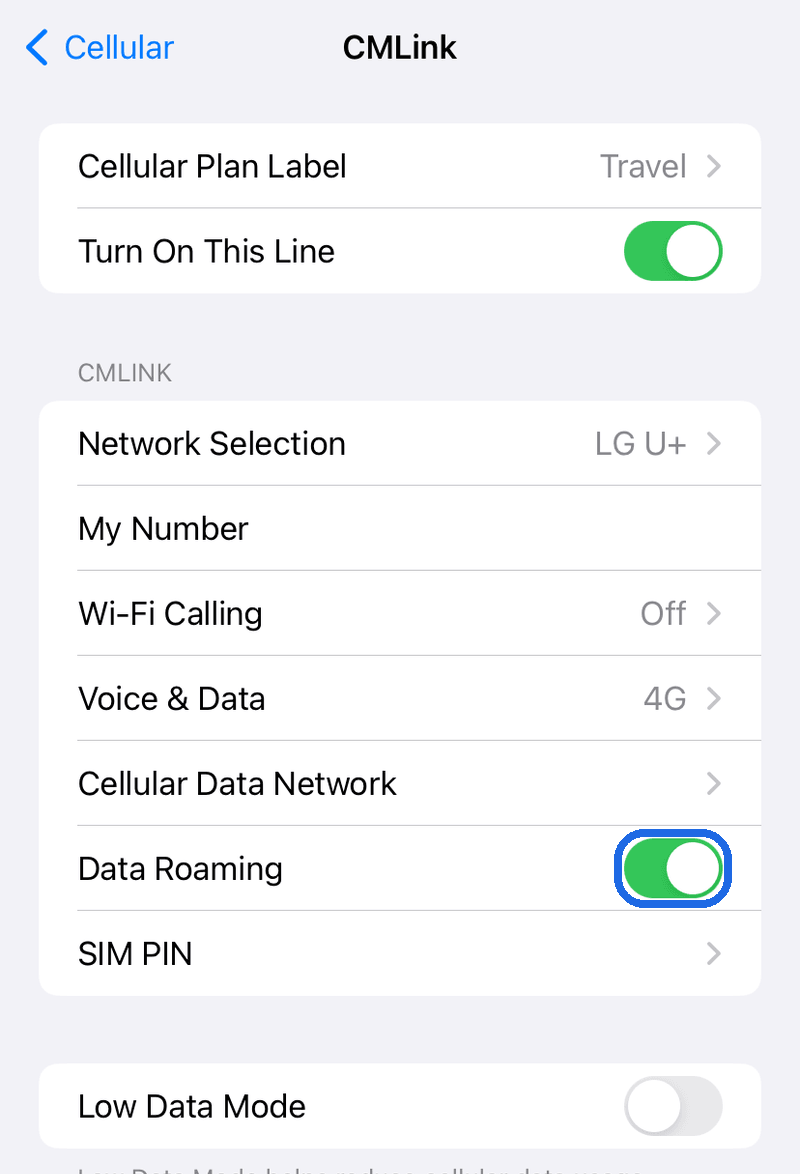
SIMs Voyage → Itinérance des données « ON »
Step 4.
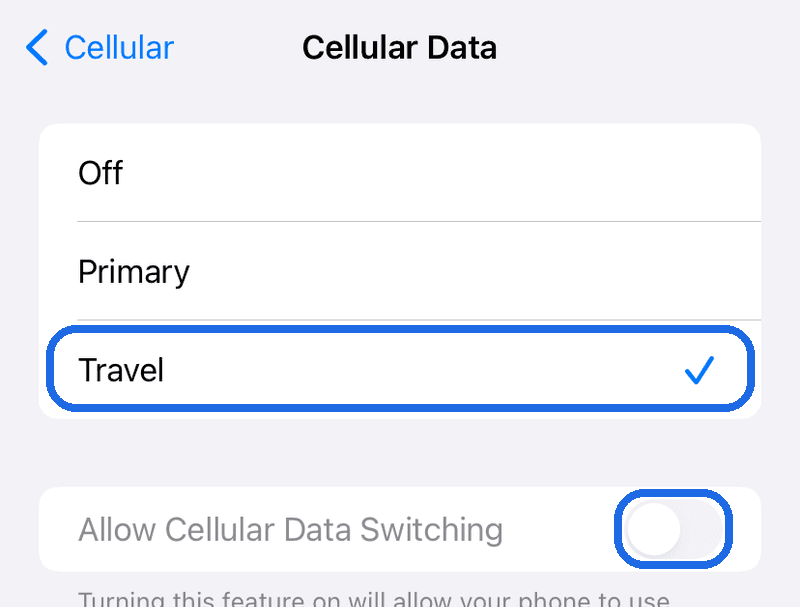
[Données cellulaires] > [Principal] → [Voyage]
Revenez en arrière.
Appuyez sur [Données cellulaires] et changez la ligne définie sur [Principal] en [Voyage].
À ce moment-là, gardez [Autoriser le changement de données cellulaires] désactivé.
Step 5.
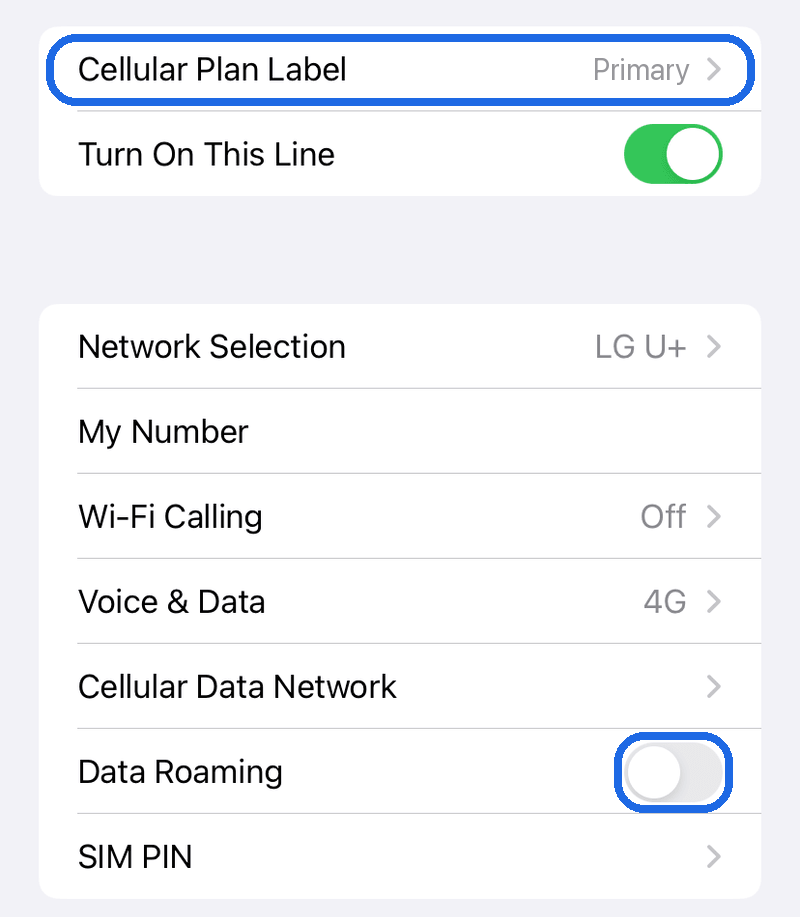
SIMs Principal « activé » maintenu → désactiver l’Itinérance des données
Revenez en arrière.
Appuyez sur SIMs - ligne principale et désactivez [Itinérance des données].
Step 6.
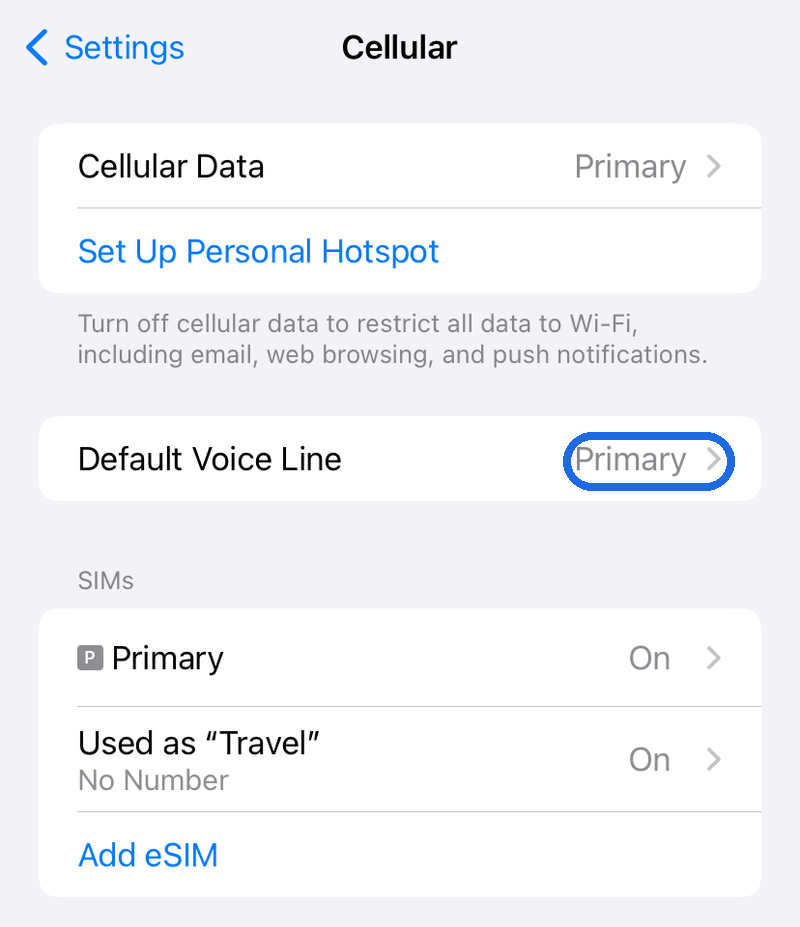
[Ligne vocale par défaut : garder 'Principale']
Veuillez revenir en arrière.
Vérifiez que la ligne vocale par défaut est bien réglée sur 'Principale'.
Dernière vérification de l’activation eSIM
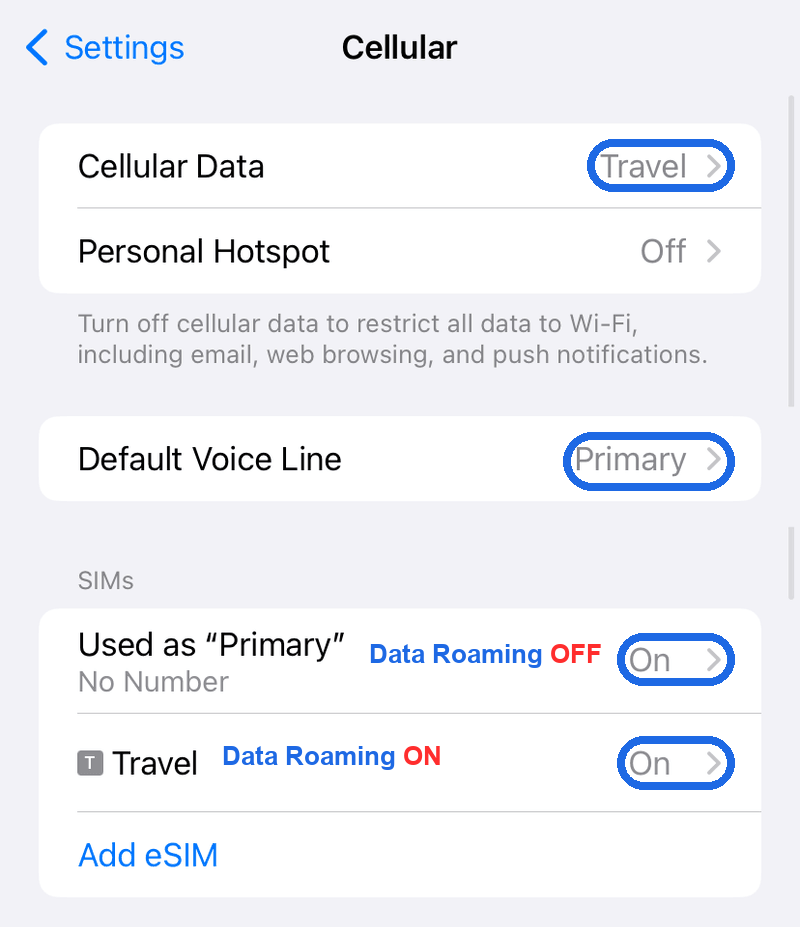
Si vos réglages correspondent à ceux ci-dessous, l’activation de votre eSIM pour profiter de votre voyage est terminée. Bon voyage avec TripTok !
Step 1.
Vérification finale des réglages
La connexion ne fonctionne toujours pas ?
- 1.Essayez d’activer puis de désactiver le mode Avion.
- 2.Essayez de redémarrer votre iPhone.
- 3.Essayez de désactiver puis de réactiver l’eSIM.
- 4.Si le problème persiste malgré ces méthodes, veuillez contacter le service client.
L’installation de l’eSIM est terminée !
Bon voyage, en toute sécurité