Sans installation · Installation automatique sur place
À votre arrivée à l’aéroport l’eSIM s’installe automatiquement
Tout le parcours en un coup d’œil
De l’achat à l’utilisation, voici comment ça se passe
Aucune installation manuelle requiseAucun réglage complexeConnexion automatique à l’arrivée
1
Achat terminéPaiement de l’eSIM avec numéro local
2
Saisir les infos de l’appareilSaisissez EID·IMEI2 via le lien du message
3
Choisir la date d’activationChoisissez votre date de départ de Corée
4
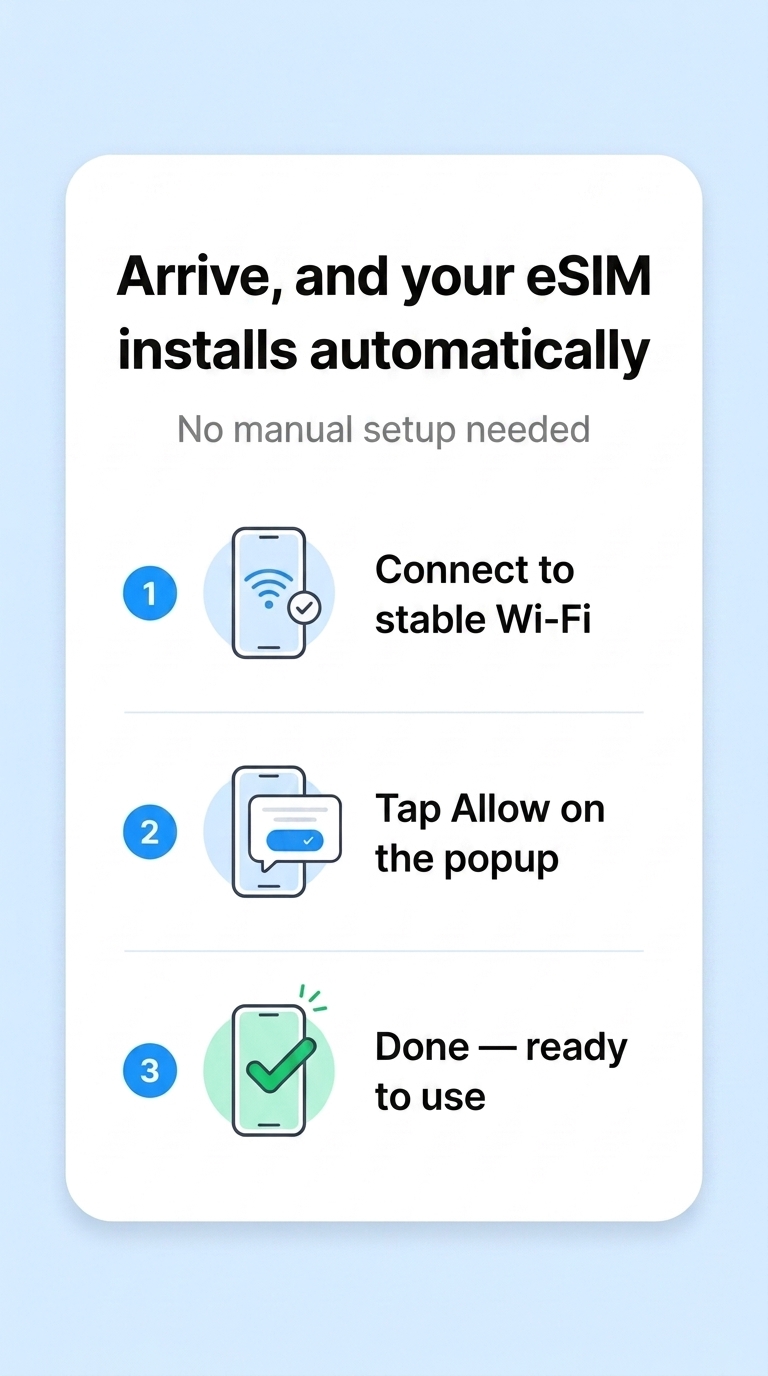
Arrivée sur place·connexion Wi-FiConnectez-vous à un Wi-Fi stable
5
Installation auto·utilisation immédiateIl suffit d’accepter la fenêtre pop-up
Calendrier d’activation
Jusqu’à quand dois-je saisir mes informations ?
Veuillez choisir votre date de départ de Corée comme date d’activation souhaitée.Nous nous chargeons de l’activation automatique pour qu’elle soit prête à votre arrivée.
Nous vous recommandons de saisir les infos de l’appareil et la date d’activation au moins 3 jours avant le départ.
En cas de saisie tardive, l’activation par l’opérateur local peut être retardée.
Pour plus de sécurité, saisissez-les 1 à 2 jours avant le départ.
L’installation ne se fait pas automatiquement ?
Si la fenêtre pop-up ne s’affiche pas, essayez dans cet ordre
1
Redémarrer en restant connecté au Wi-FiGardez le Wi-Fi activé, puis éteignez et rallumez votre appareil.
2
Changer de réseau Wi-FiAu lieu du Wi-Fi de l’aéroport, réessayez avec un Wi-Fi stable, comme à l’hôtel ou au restaurant.
Si vous avez acheté auprès de l’opérateur T-Mobile : QR d’activation manuelleSi la fenêtre pop-up ne s’affiche toujours pas, vous pouvez ajouter l’eSIM manuellement avec le QR ci-dessous. Essayez impérativement sur place, connecté au Wi-Fi.
À ajouter uniquement sur place aux États-Unis
Si vous ajoutez l’eSIM avec ce QR hors des États-Unis, y compris en Corée, l’utilisation de la ligne peut être bloquée. Scannez-le uniquement après votre arrivée aux États-Unis et une connexion au Wi-Fi.
QR d’activation manuelle
iPhoneRéglages > Données cellulaires > Ajouter une eSIM
GalaxyParamètres > Gestionnaire SIM > Ajouter une eSIM
Ne supprimez jamais une eSIM déjà installée. En cas de suppression, elle ne pourra pas être réinstallée.