
Comment utiliser la carte SIM
Guide pour installer et utiliser votre carte SIM TripTok
À vérifier avant utilisation
- 1.Remplacez impérativement la carte SIM après votre arrivée à destination. Si vous la remplacez avant le départ, vous ne pourrez plus utiliser vos appels/SMS habituels.
- 2.Conservez votre carte SIM actuelle en lieu sûr afin de ne pas la perdre.
- 3.Préparez une broche d’éjection SIM. À défaut, vous pouvez utiliser un trombone.
- 4.Utilisable uniquement sur les téléphones permettant d’installer une carte SIM. Non compatible avec les appareils eSIM uniquement (sans emplacement SIM).
Enregistrer le numéro de série de la carte SIM (ICCID)
Après réception de votre USIM, veuillez d’abord enregistrer son numéro de série via le lien reçu par SMS, e-mail ou notification KakaoTalk
Step 1.
Ouvrez le lien d’enregistrement dans le message d’information
Après votre achat, appuyez sur le lien 'Enregistrement du numéro de série USIM' reçu par SMS, e-mail ou notification KakaoTalk.
Step 2.
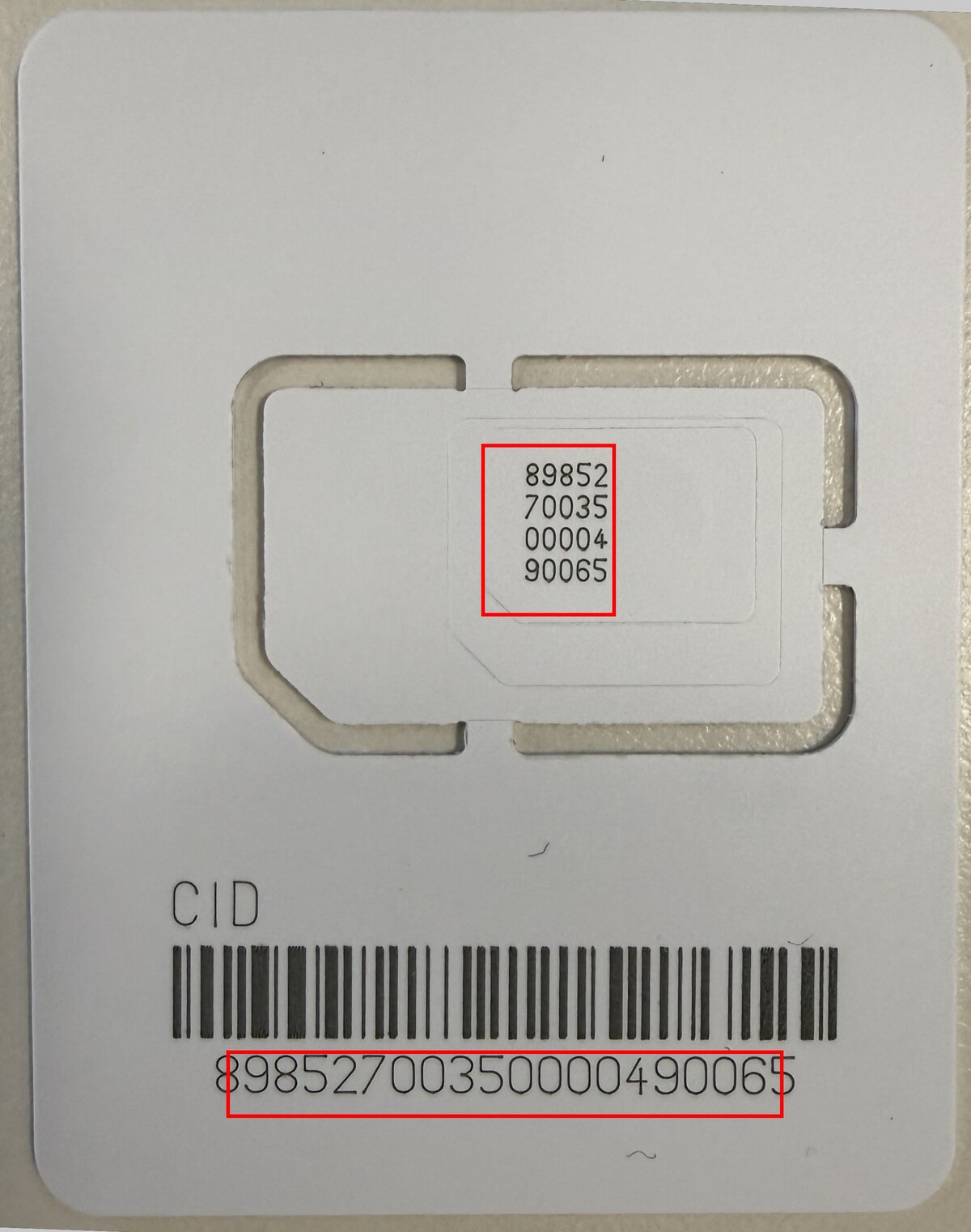
Vérifiez le numéro de série (ICCID) de la carte SIM
Trouvez l’ICCID (numéro de série) imprimé sur la carte où est fixée la carte SIM. Il est imprimé à deux endroits au recto de la carte (à l’intérieur du support et au-dessus du code-barres).
Step 3.
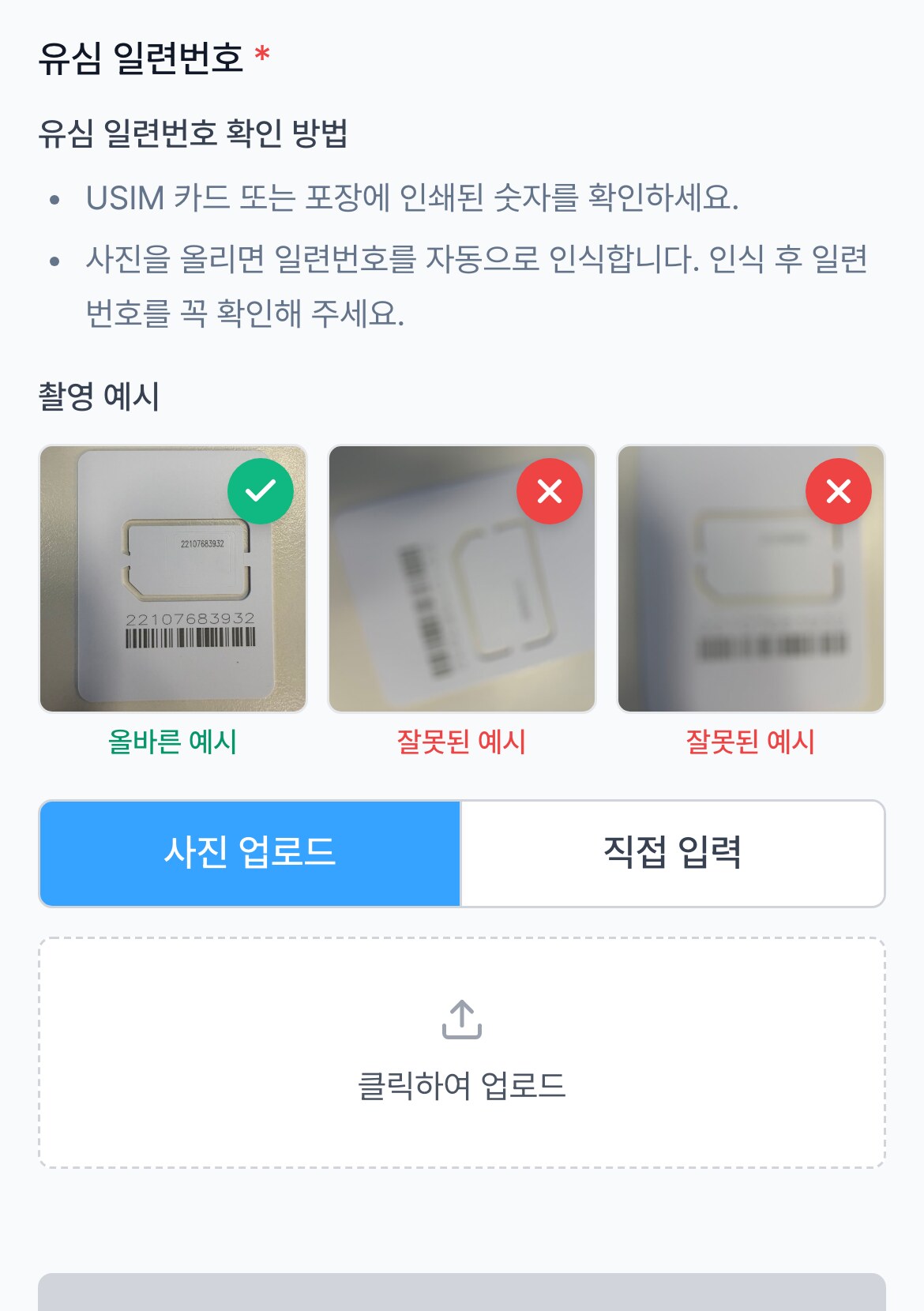
Prenez une photo ou saisissez-le manuellement
Prenez une photo de la carte pour que le numéro de série soit reconnu automatiquement. Vérifiez que le numéro reconnu correspond à celui de la carte, puis enregistrez-le. Vous pouvez aussi le saisir manuellement.
Step 4.
Après l’enregistrement, veuillez attendre l’activation
Une fois l’enregistrement terminé, la préparation de l’activation commence. Nous vous informerons par KakaoTalk lorsque l’activation sera terminée.
Vous devez enregistrer le numéro de série USIM avant votre départ. Le produit sera émis normalement une fois l’enregistrement terminé, et sur place, il vous suffira de remplacer l’USIM pour l’utiliser immédiatement.
Vous n’avez pas reçu le lien d’enregistrement ?
Avec votre numéro de commande, vous pouvez vous enregistrer directement via QR code
Step 1.
Scannez le QR code
Scannez le QR code ci-dessous avec l’appareil photo de votre téléphone pour ouvrir la page d’enregistrement USIM. Vous pouvez aussi saisir directement https://ttok.im/u dans votre navigateur.

Step 2.
Saisissez votre numéro de commande
Saisissez le numéro de commande du site où vous avez acheté l’USIM (Coupang, Naver, etc.). Nous retrouverons votre commande et vous redirigerons vers l’écran d’enregistrement du numéro de série. Selon la commande, une vérification d’identité avec un code reçu par SMS ou e-mail peut être nécessaire.
Si vous avez reçu un lien d’enregistrement par SMS, e-mail ou KakaoTalk, veuillez utiliser ce lien. Cette méthode est prévue si vous n’avez pas reçu le lien ou si vous avez supprimé le message.
Remplacer l’USIM
Retirez votre SIM actuelle et insérez l’USIM TripTok
Step 1.
Éteignez votre téléphone
Veuillez toujours éteindre votre téléphone avant de remplacer la carte SIM.
Step 2.
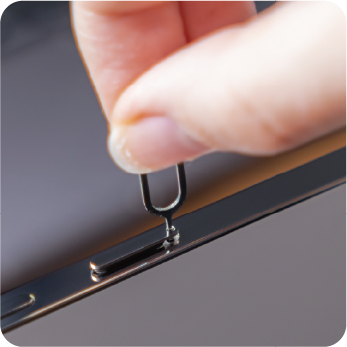
Ouvrez le tiroir SIM
Insérez l’outil SIM dans le petit trou sur le côté du téléphone et appuyez pour faire sortir le tiroir.
Step 3.
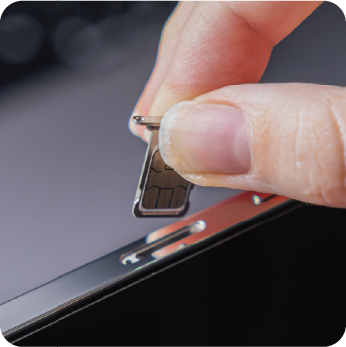
Retirez la SIM actuelle et insérez l’USIM TripTok
Conservez votre SIM actuelle en lieu sûr, placez l’USIM TripTok dans le tiroir, puis réinsérez-le.
Step 4.
Allumez votre téléphone
À l’allumage, votre téléphone reconnaîtra automatiquement la nouvelle USIM.
Configurer les données
Configurez l’Itinérance des données après avoir remplacé l’USIM
Réglages iPhone
Step 1.
Allez dans Réglages > Données cellulaires
Vérifiez que les données cellulaires sont définies sur la nouvelle ligne USIM.
Step 2.
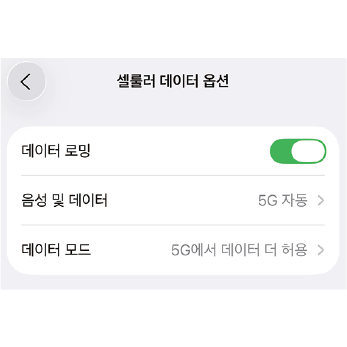
Activez l’Itinérance des données
Allez dans Réglages > Données cellulaires > Options > Itinérance des données, puis activez-la.
Step 3.
Vérifiez la connexion réseau
Si le nom de l’opérateur et LTE/5G s’affichent dans la barre d’état, la connexion est correcte.
Paramètres Android
Step 1.
Allez dans Paramètres > Connexions > Gestionnaire SIM
Vérifiez que la nouvelle USIM est reconnue, puis définissez-la comme SIM pour les données mobiles.
Step 2.
Activez l’Itinérance des données
Réglages > Connexions > Réseaux mobiles > activez Itinérance des données.
Step 3.
Vérifiez la connexion réseau
Si le nom de l’opérateur et LTE/5G s’affichent dans la barre d’état en haut, la connexion est établie.
Si la connexion ne fonctionne pas
En cas de problème, veuillez essayer les méthodes ci-dessous
Step 1.
Activer/désactiver le mode Avion
Activez le mode Avion, puis désactivez-le après 10 secondes.
Step 2.
Redémarrer le téléphone
Éteignez puis rallumez votre téléphone.
Step 3.
Sélection manuelle de l’opérateur
Réglages > Sélection de l’opérateur > désactivez la sélection automatique, puis choisissez directement l’opérateur indiqué dans la liste.
Step 4.
Passer en mode LTE prioritaire
iOS : Réglages > Données cellulaires > Options des données cellulaires > Voix et données > passer à LTE
Android : Réglages > Connexions (ou T roaming) > Réseaux mobiles (ou paramètres détaillés d’itinérance) > Mode réseau > passer en mode LTE prioritaire
Le problème n’est pas résolu ?
Veuillez contacter notre service client. Nous vous aiderons rapidement.
Contacter le service client