
eSIM dans le monde entier
Vendez les mêmes pays, forfaits et prix que la boutique TripTok.
TripTok POS
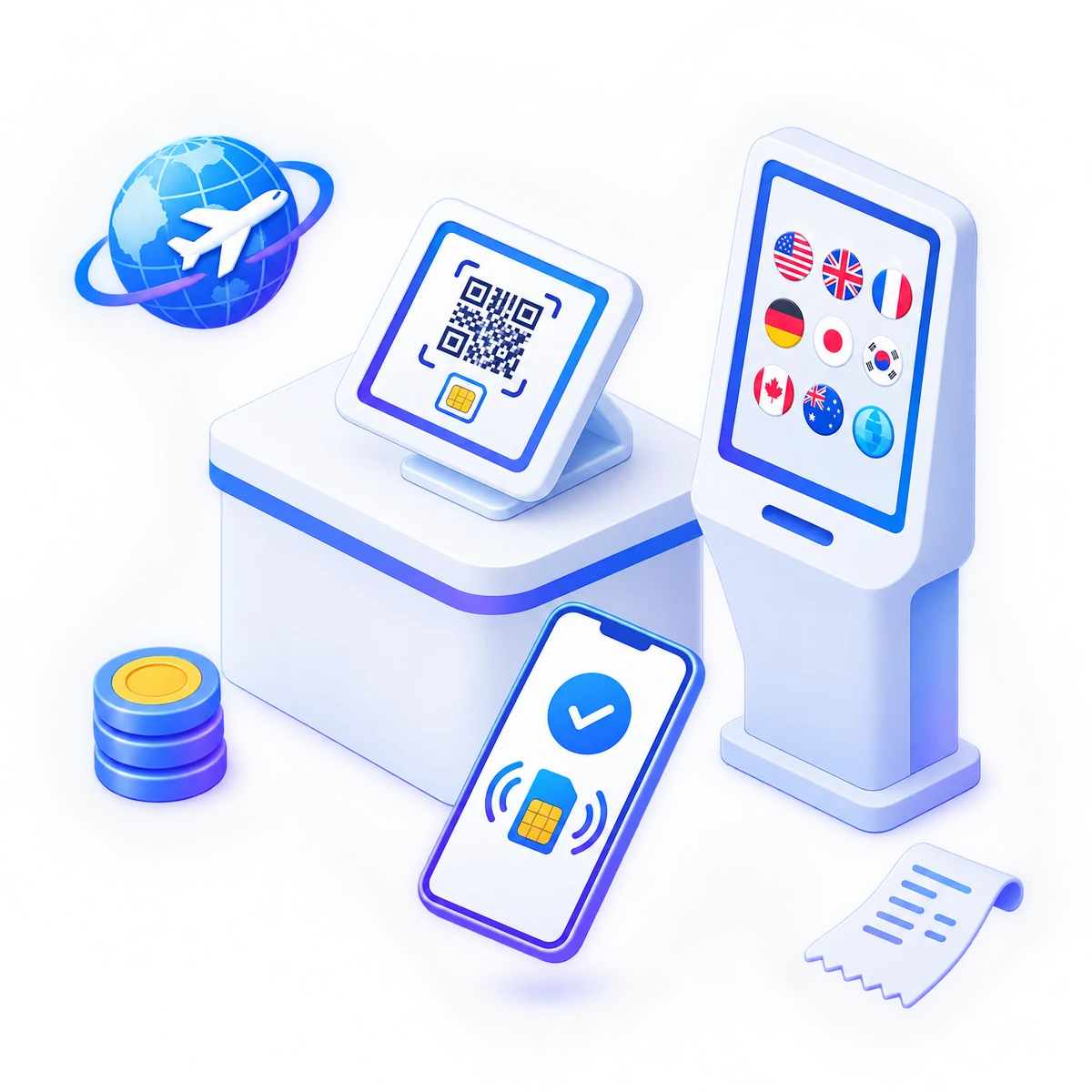
Vendez au comptoir ou sur une borne les mêmes forfaits eSIM internationaux que la boutique TripTok. Payez avec un crédit prépayé et guidez l'installation par QR code, SMS ou e-mail.
Écran de vente
Regardez l'écran avec votre client et finalisez la vente en quatre étapes.
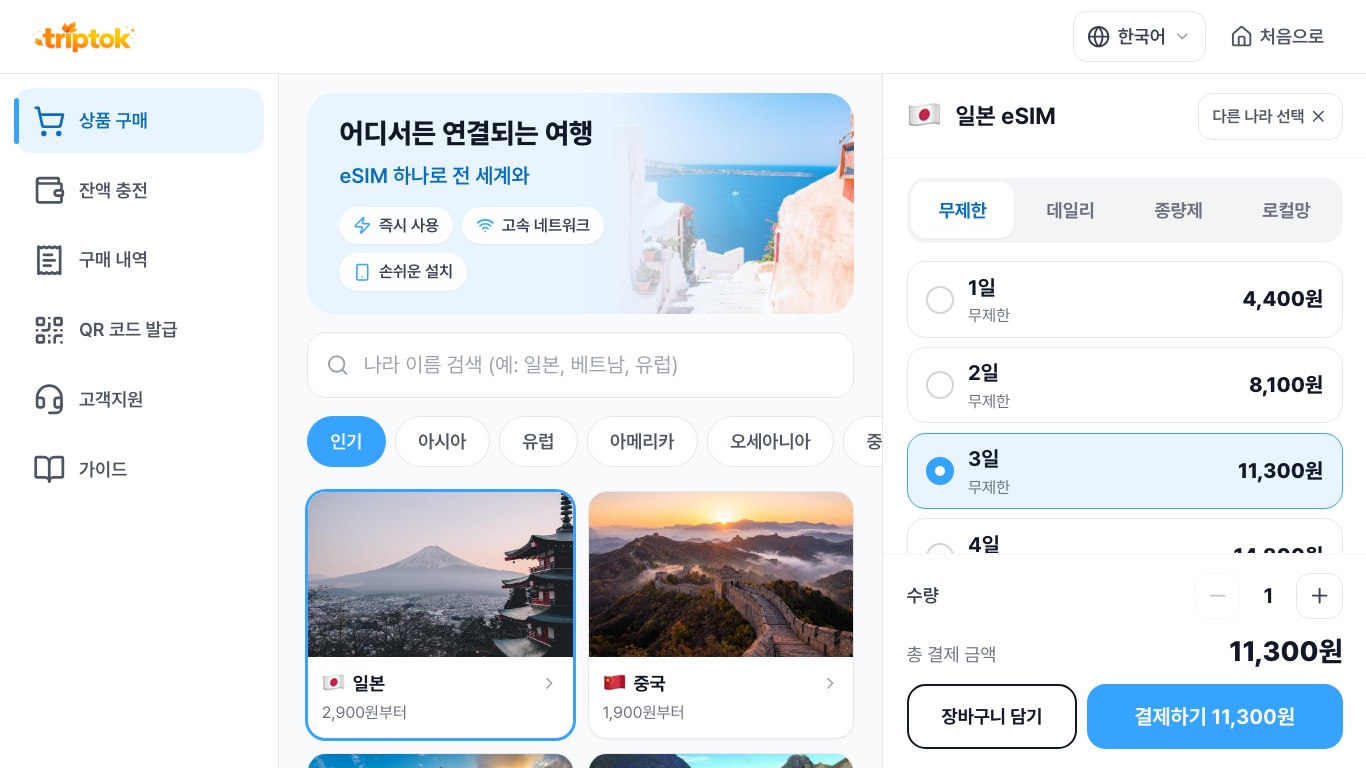
Sélectionnez la destination pour afficher les forfaits disponibles.
Comparez la durée et le volume de données, puis choisissez un forfait.
Le prix affiché à l'écran est déduit du crédit du magasin.
Après l'avis d'activation, affichez le QR d'installation et envoyez le guide au numéro de mobile ou à l'e-mail du client.
Fonctionnalités
Tout ce dont un magasin a besoin pour vendre des eSIM, au même endroit.
Vendez les mêmes pays, forfaits et prix que la boutique TripTok.

Payez avec le crédit prépayé du compte magasin. Aucune intégration de terminal de paiement nécessaire.

Afficher le QR présente l'activation puis le QR d'installation. Envoi par SMS ou e-mail et impression de ticket inclus.

S'adapte aux terminaux POS, tablettes, téléphones et bornes verticales.

Passez à tout moment l'écran en coréen, anglais, japonais, chinois (simplifié et traditionnel), français et 10 autres langues.

Consultez les ventes du magasin et retrouvez l'eSIM d'un client pour réafficher son QR d'installation.
Deux modes
Changez de mode sur le même appareil selon le fonctionnement de votre magasin.
Le personnel vend au comptoir.
Les clients choisissent et achètent eux-mêmes sur une borne.
Pour commencer
Du numéro de magasin à votre première vente
Contactez-nous et TripTok attribue un numéro de magasin au compte membre de votre magasin.
Connectez-vous à TripTok avec le compte membre du magasin et rechargez du crédit.
Connectez-vous à TripTok avec le compte membre de votre magasin : l'écran de vente s'ouvre directement sur cette page.
Choisissez un forfait, payez avec le crédit, puis guidez l'installation par QR, SMS ou e-mail.
FAQ
Non. Vous payez avec le crédit prépayé du compte magasin, vous pouvez donc vendre sans terminal de paiement.
Connectez-vous à TripTok avec le compte membre du magasin et rechargez depuis le menu Crédits. Chaque vente déduit le prix affiché à l'écran.
Tout terminal POS, tablette, téléphone ou borne équipé d'un navigateur web : il suffit de se connecter à TripTok avec le compte membre du magasin. Aucune application à installer.
Si le numéro de mobile ou l'e-mail du client est saisi juste après l'achat, le guide d'installation lui est envoyé. En magasin, retrouvez l'eSIM dans Achats > Recherche client pour réafficher le QR.
TRIPTOK POS
Laissez les coordonnées de votre magasin et notre équipe vous contactera.