
 Android
갤럭시 eSIM 설치 가이드
Android eSIM 설치 가이드입니다
출발 전 설치해주세요!
- 1.각 상품 상세페이지에서 설치기준(미리 설치 가능여부)을 확인해주세요.
- 2.설치 즉시 일수차감 상품은 여행지 도착 후 설치해주세요.
- 3.네트워크 환경에서만 요금제 추가 가능합니다. (Wi-Fi 등 연결 상태 확인)
- 4.출국 전 기존 메인회선 데이터 로밍 OFF, 데이터 자동전환 OFF 여부를 확인해주세요.
동영상 가이드
Part 1
eSIM 미리 활성화 및 설치 방법
방법 1
eSIM 활성화하기
Step 1.
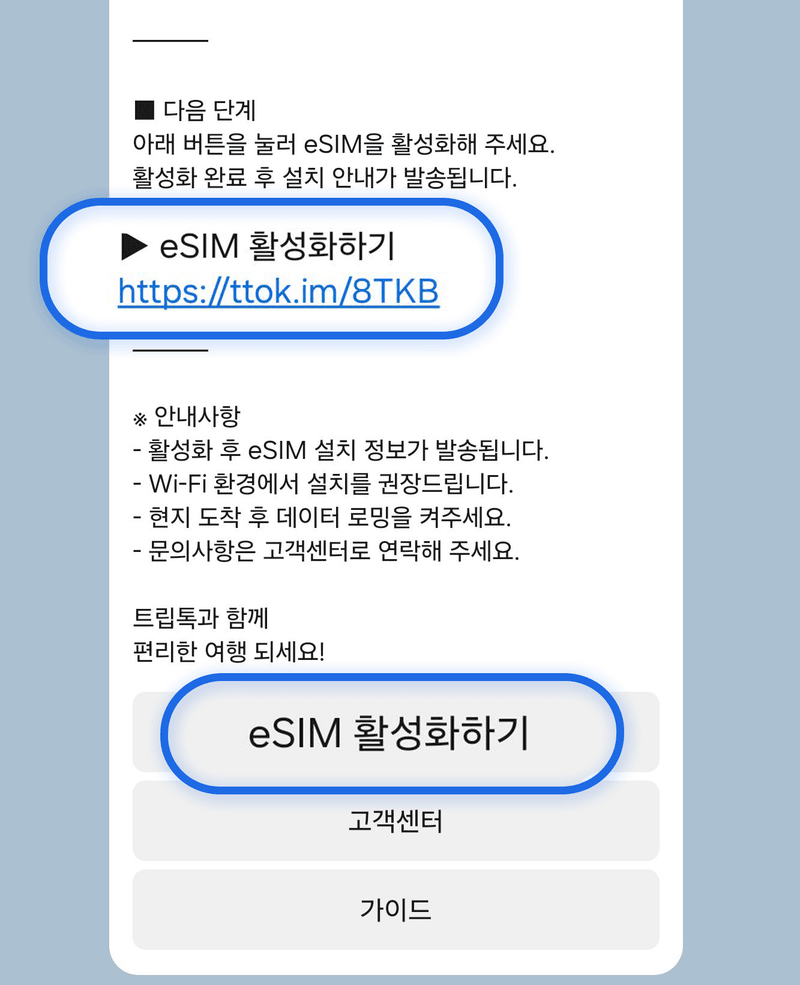
활성화 전, 반드시 안내사항과 휴대폰 기종을 확인해 주세요.
TripTok 앱, 혹은 알림톡에서 'eSIM 활성화하기'를 눌러 주세요.
tip
비회원일 경우, [내 데이터] > [주문 번호/휴대폰 번호/이메일 주소]를 입력하시면 구매 내역 조회가 가능합니다.
Step 2.
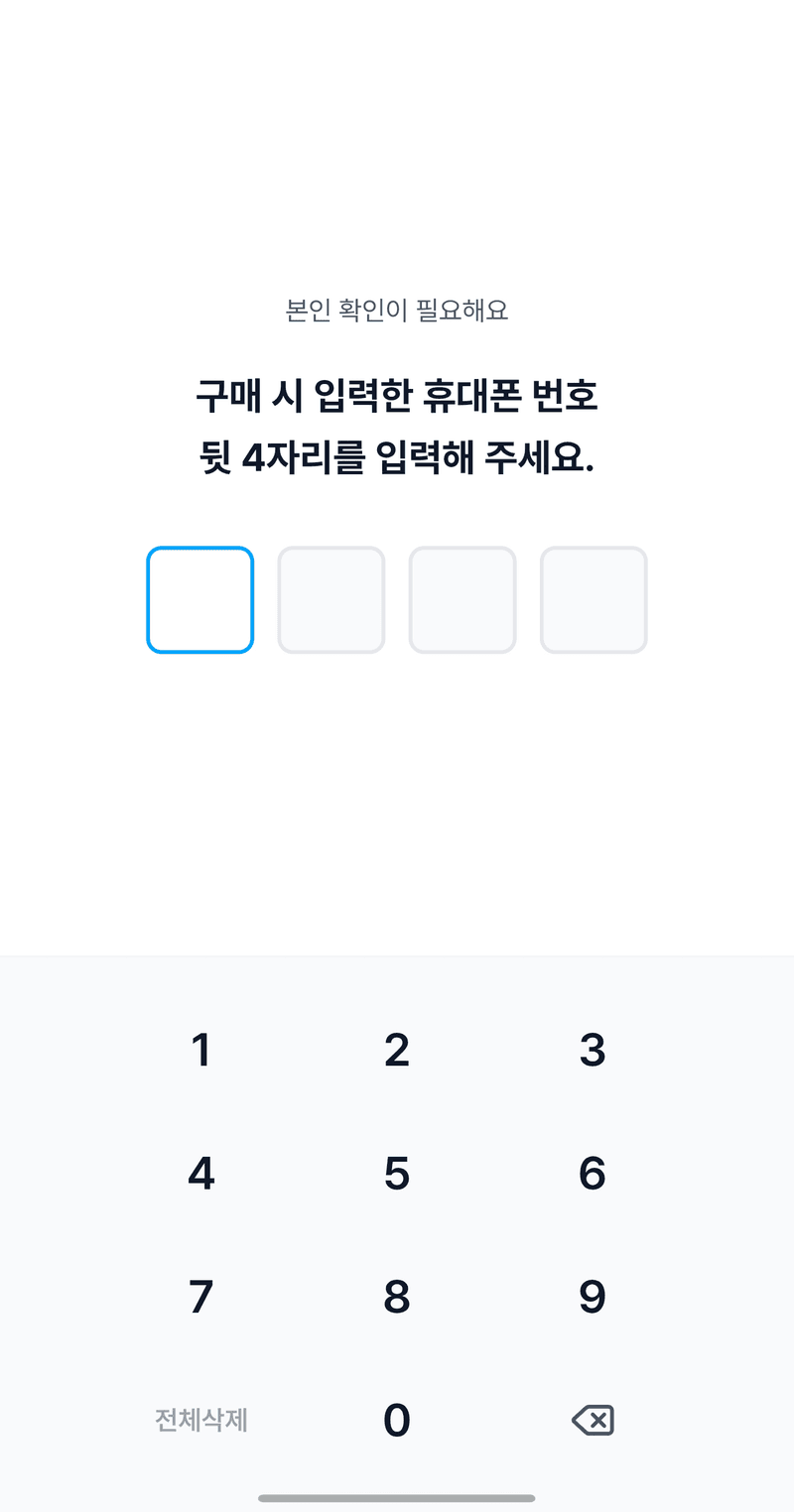
나타나는 화면에서 구매 시 입력한 휴대폰 번호 뒷 4자리를 입력해 주세요.
Step 3.
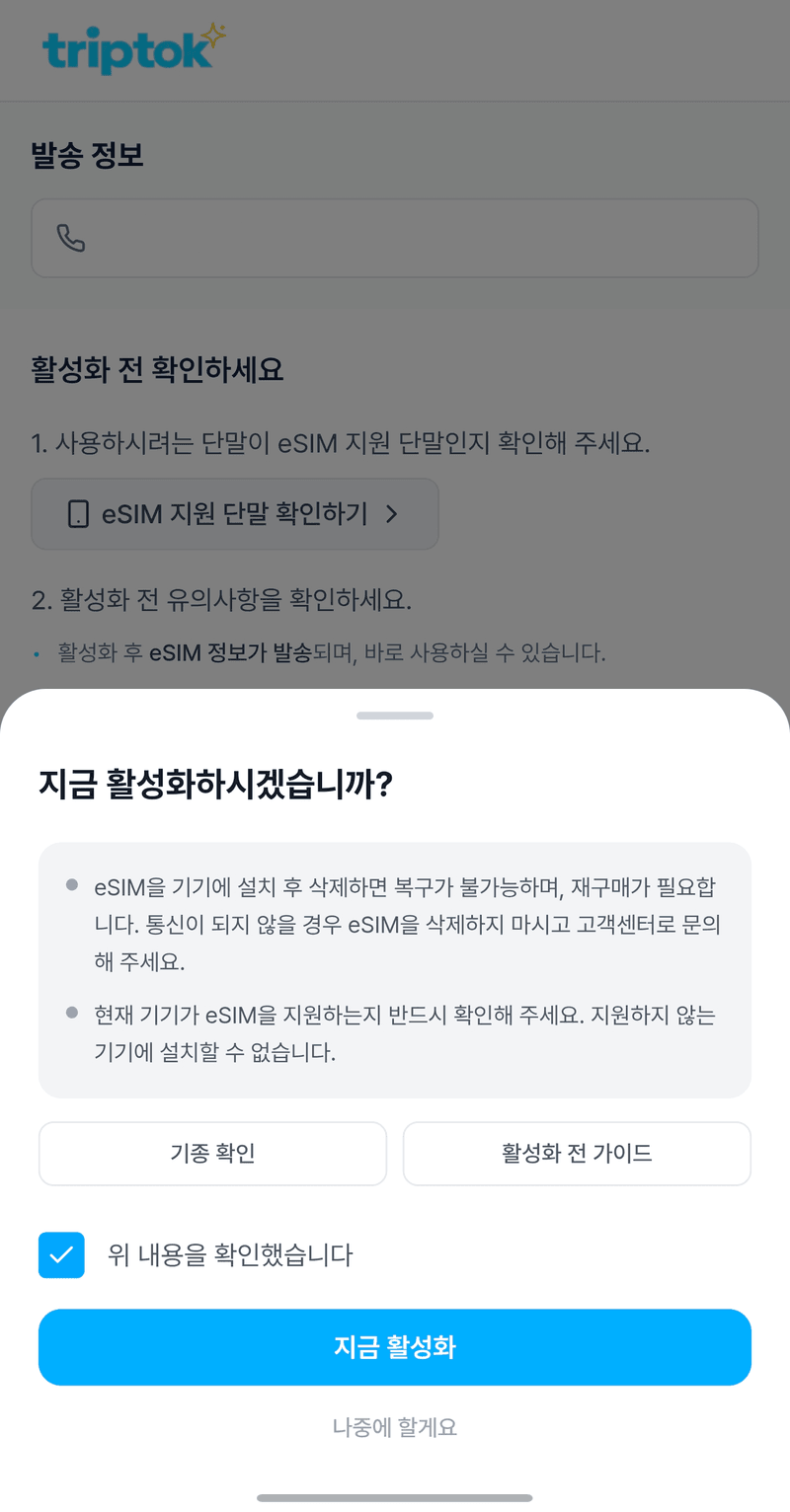
아래와 동일한 화면이 뜨면 [위 내용을 확인했습니다] 체크 후 '지금 활성화'를 선택하세요.
Step 4.
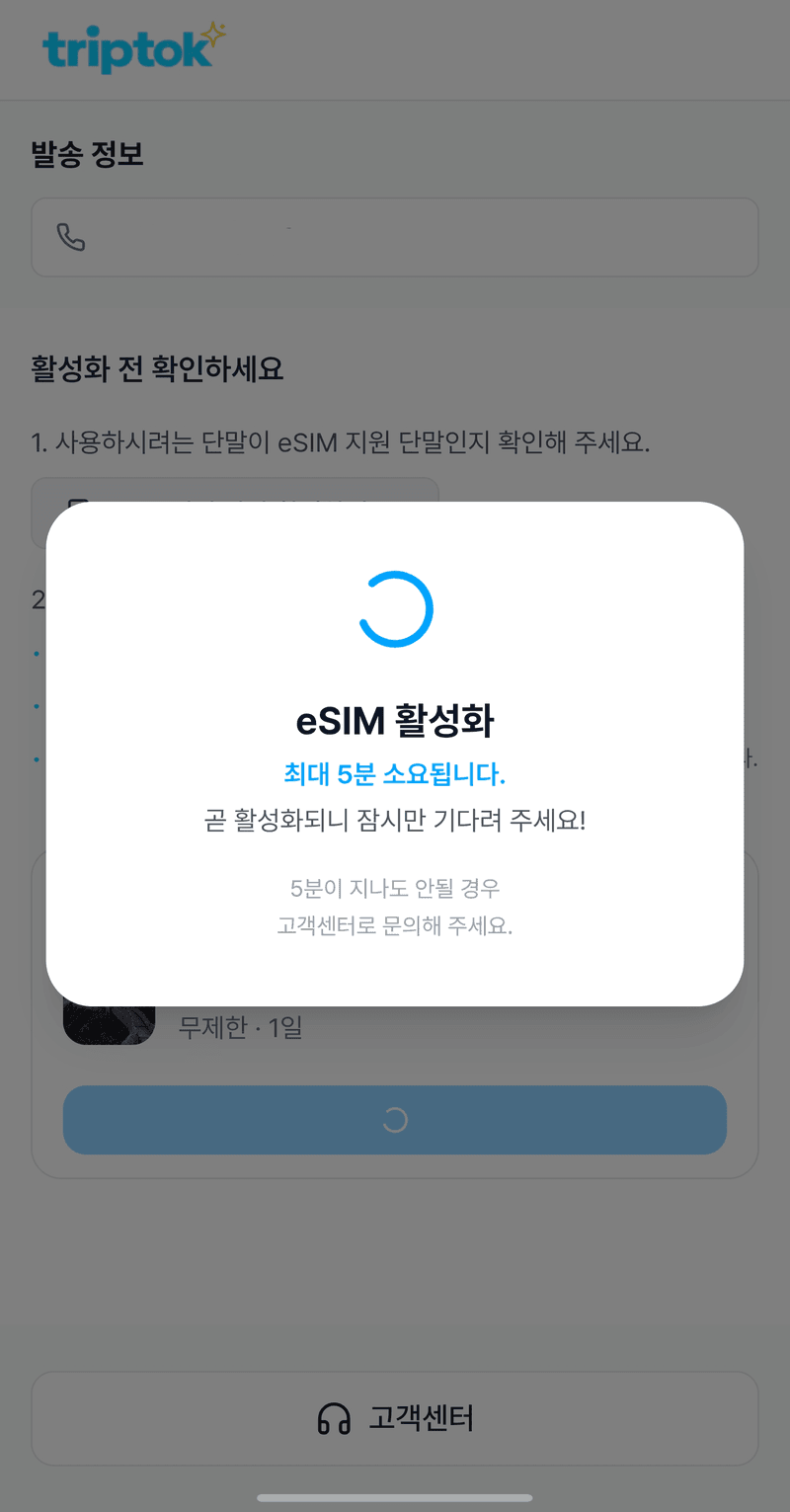
[지금 활성화]를 누르면 활성화가 시작돼요. 최대 5분 정도 걸릴 수 있으니 잠시만 기다려 주세요.
방법 2
eSIM 자동으로 설치하기
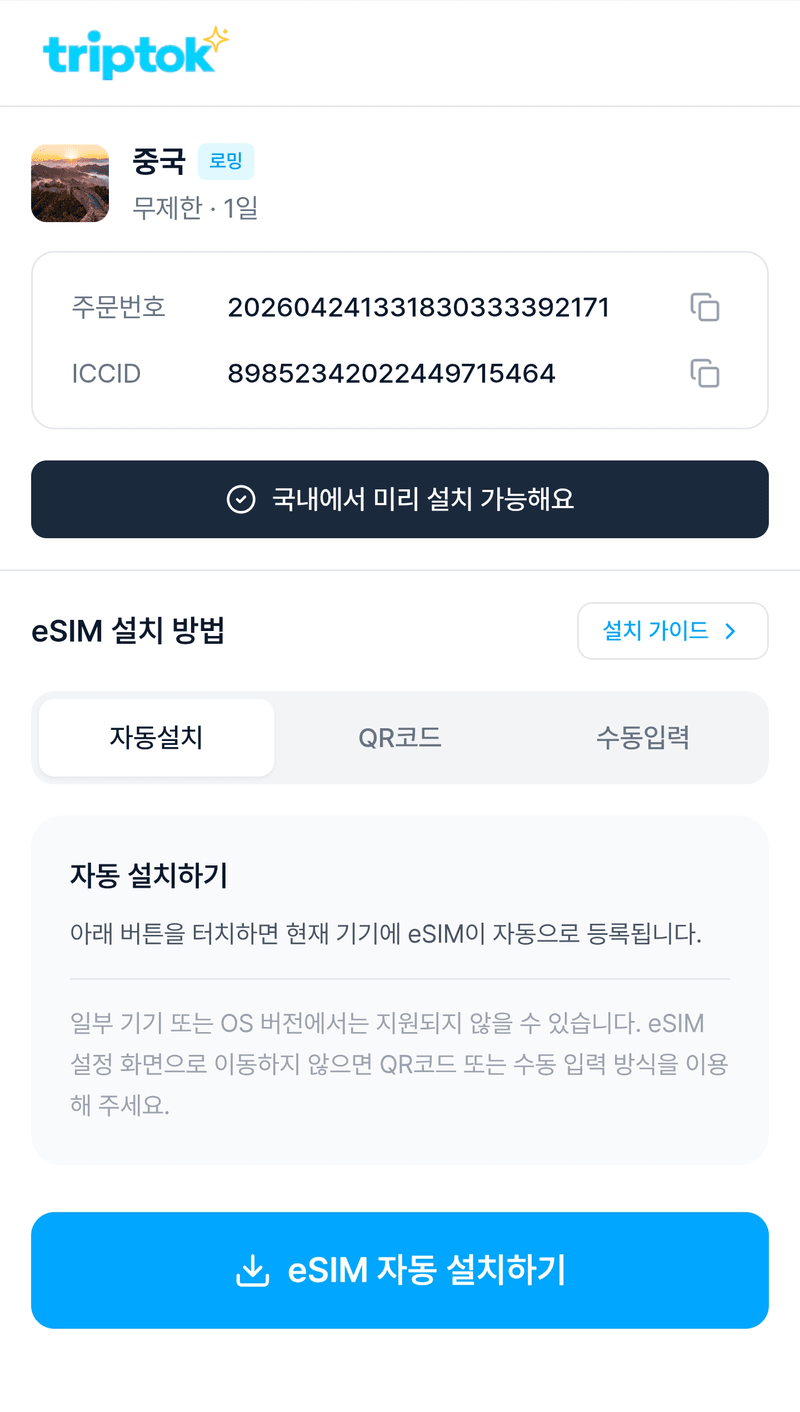
Step 1.
eSIM이 정상적으로 활성화되면 아래와 동일한 설치 화면으로 넘어가게 됩니다.
① [자동 설치] 버튼을 눌러, [eSIM 자동 설치하기]를 눌러 주세요.
tip
① [자동 설치]가 제대로 이루어지지 않을 경우, ② 백업 QR 코드와 ③ 수동입력 선택 시 노출되는 SM-DP+주소를 통해서도 설치가 가능합니다.
Step 2.
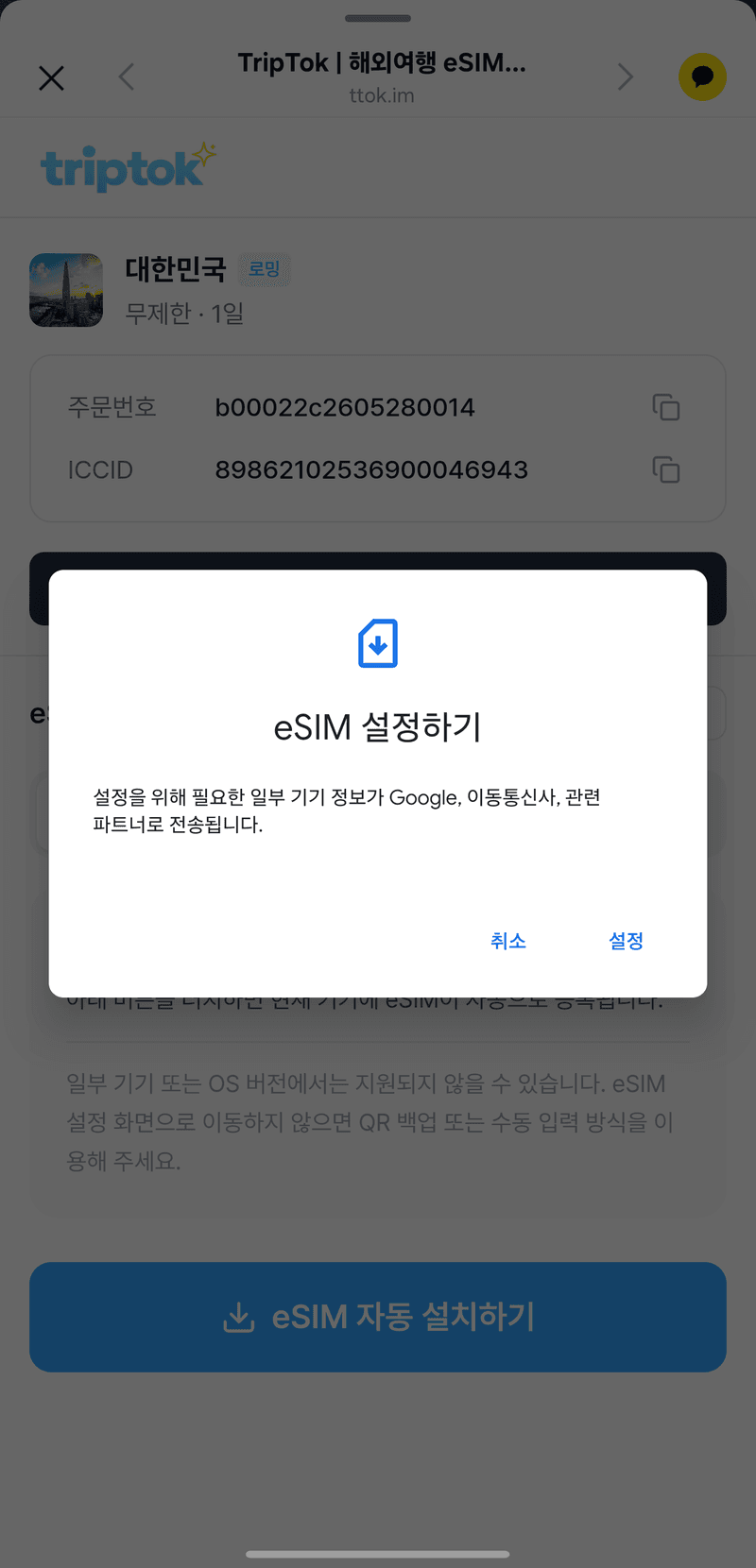
아래 이미지처럼 창이 뜨신다면 [설정]을 눌러 넘어가 주세요.
Step 3.
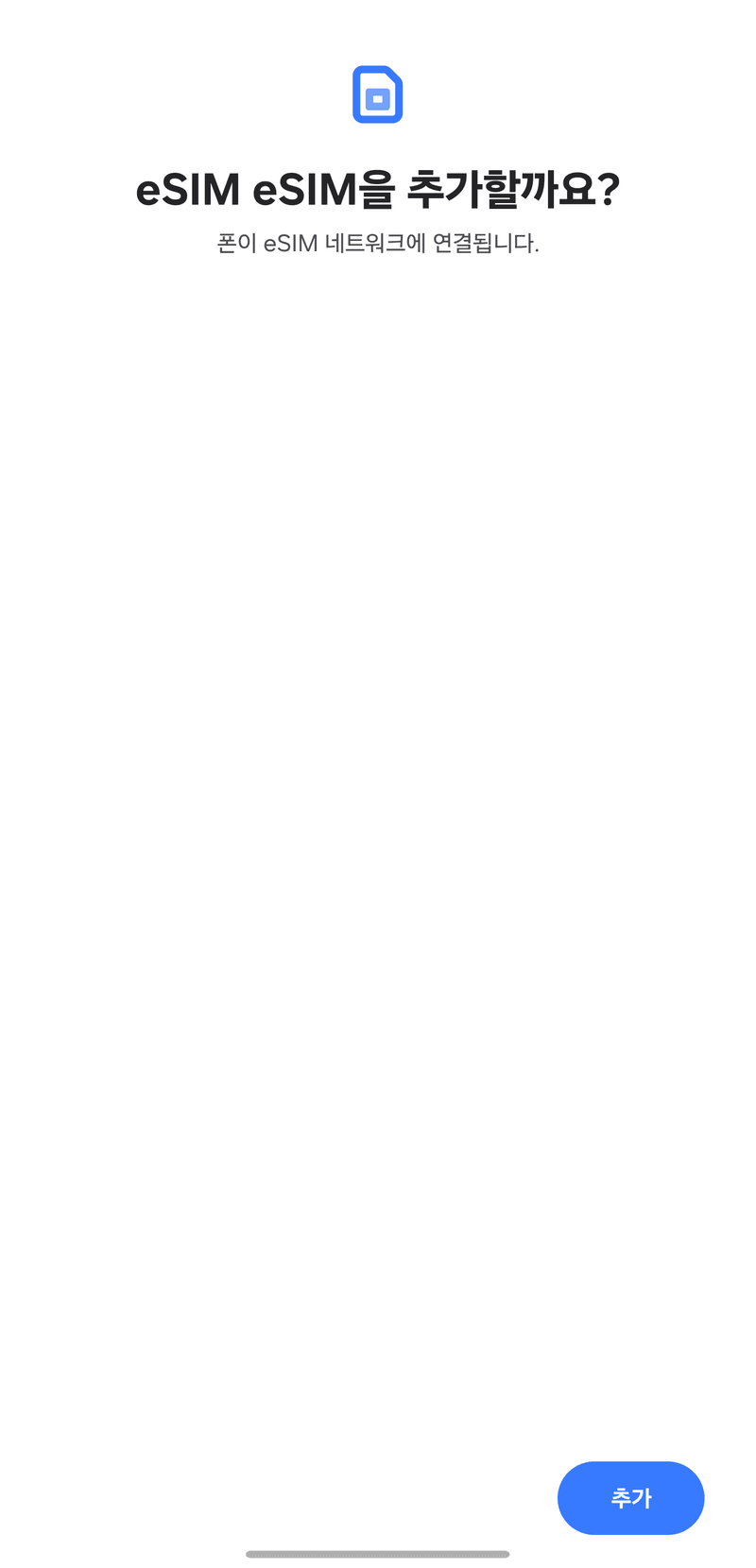
아래 이미지처럼 넘어가면 [추가] 버튼을 눌러 아래 가이드에 따라 설정해 주세요.
방법 3
eSIM QR 코드로 설치하기
Step 1.
TripTok 앱에서 [QR코드] 탭을 선택하면 설치용 QR 코드가 나타납니다.
![TripTok 앱에서 [QR코드] 탭을 선택하면 설치용 QR 코드가 나타납니다.](https://tzp08ua413295.edge.naverncp.com/images/guide/android/pre-install/ko/qr_tab.png?w=640)
Step 2.
휴대폰의 [설정] 앱을 열어 [연결]로 이동해 주세요.
![휴대폰의 [설정] 앱을 열어 [연결]로 이동해 주세요.](https://tzp08ua413295.edge.naverncp.com/images/guide/android/pre-install/ko/settings.png?w=640)
Step 3.
[연결] 화면에서 [SIM 관리자]를 선택해 주세요.
![[연결] 화면에서 [SIM 관리자]를 선택해 주세요.](https://tzp08ua413295.edge.naverncp.com/images/guide/android/pre-install/ko/connections.png?w=640)
Step 4.
[SIM 관리자]에서 [eSIM 추가]를 눌러 주세요.
![[SIM 관리자]에서 [eSIM 추가]를 눌러 주세요.](https://tzp08ua413295.edge.naverncp.com/images/guide/android/pre-install/ko/sim_manager.png?w=640)
Step 5.
[QR 코드 스캔]을 선택해 주세요.
![[QR 코드 스캔]을 선택해 주세요.](https://tzp08ua413295.edge.naverncp.com/images/guide/android/pre-install/ko/add_method_qr.png?w=640)
Step 6.
TripTok 앱에 표시된 QR 코드를 스캔하면 eSIM 설치가 완료됩니다.
tip
QR 코드는 다른 기기로 스캔하는 것이 좋아요. 같은 기기에서는 스캔이 어려울 수 있습니다.
방법 4
eSIM 수동 입력으로 설치하기
Step 1.
eSIM 활성화를 마친 후, [수동 입력]을 눌러 [SM-DP+주소+활성화 코드]를 복사해 주세요.
![eSIM 활성화를 마친 후, [수동 입력]을 눌러 [SM-DP+주소+활성화 코드]를 복사해 주세요.](https://tzp08ua413295.edge.naverncp.com/images/guide/android/pre-install/ko/manual_copy.png?w=640)
Step 2.
휴대폰의 [설정] 앱을 열어 [연결]로 이동해 주세요.
Step 3.
[연결] 화면에서 [SIM 관리자]를 선택해 주세요.
Step 4.
[SIM 관리자]에서 [eSIM 추가]를 눌러 주세요.
Step 5.
[QR 코드 스캔]을 선택해 주세요.
Step 6.
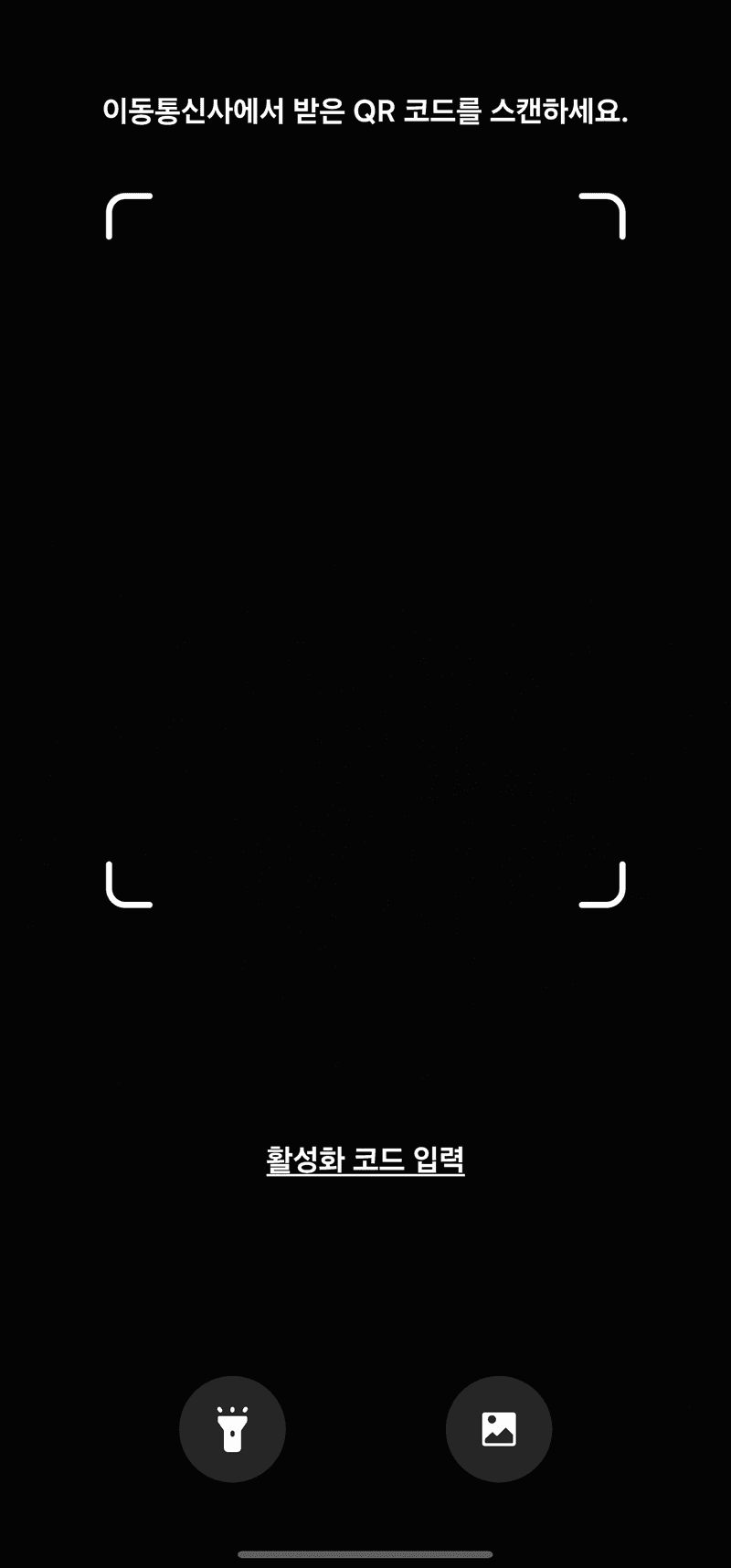
카메라 화면이 나타나면 하단의 [활성화 코드 입력]을 눌러 주세요.
Step 7.
아래와 같은 화면이 나오면 복사해 두신 [SM-DP+주소+활성화 코드]를 붙여넣기 해 주세요.
tip
불필요한 공백, 띄어쓰기, 기호 등이 포함되어 있지는 않는지 점검해 주세요!
![아래와 같은 화면이 나오면 복사해 두신 [SM-DP+주소+활성화 코드]를 붙여넣기 해 주세요.](https://tzp08ua413295.edge.naverncp.com/images/guide/android/pre-install/ko/enter_code.png?w=640)
Part 2
여행 가기 전! 국내에서 eSIM 회선 설정하기
방법 1
eSIM 이름 설정 (선택)
Step 1.
활성화가 완료되면, 다른 회선과 헷갈리지 않도록 트립톡에서 구매하신 eSIM의 이름 설정을 권장해 드립니다.
tip
국내에서 미리 QR 등록, 활성화를 완료하셔도 현지망에 연결되기 전까지는 기간이 차감되지 않으므로 안심하셔도 됩니다.
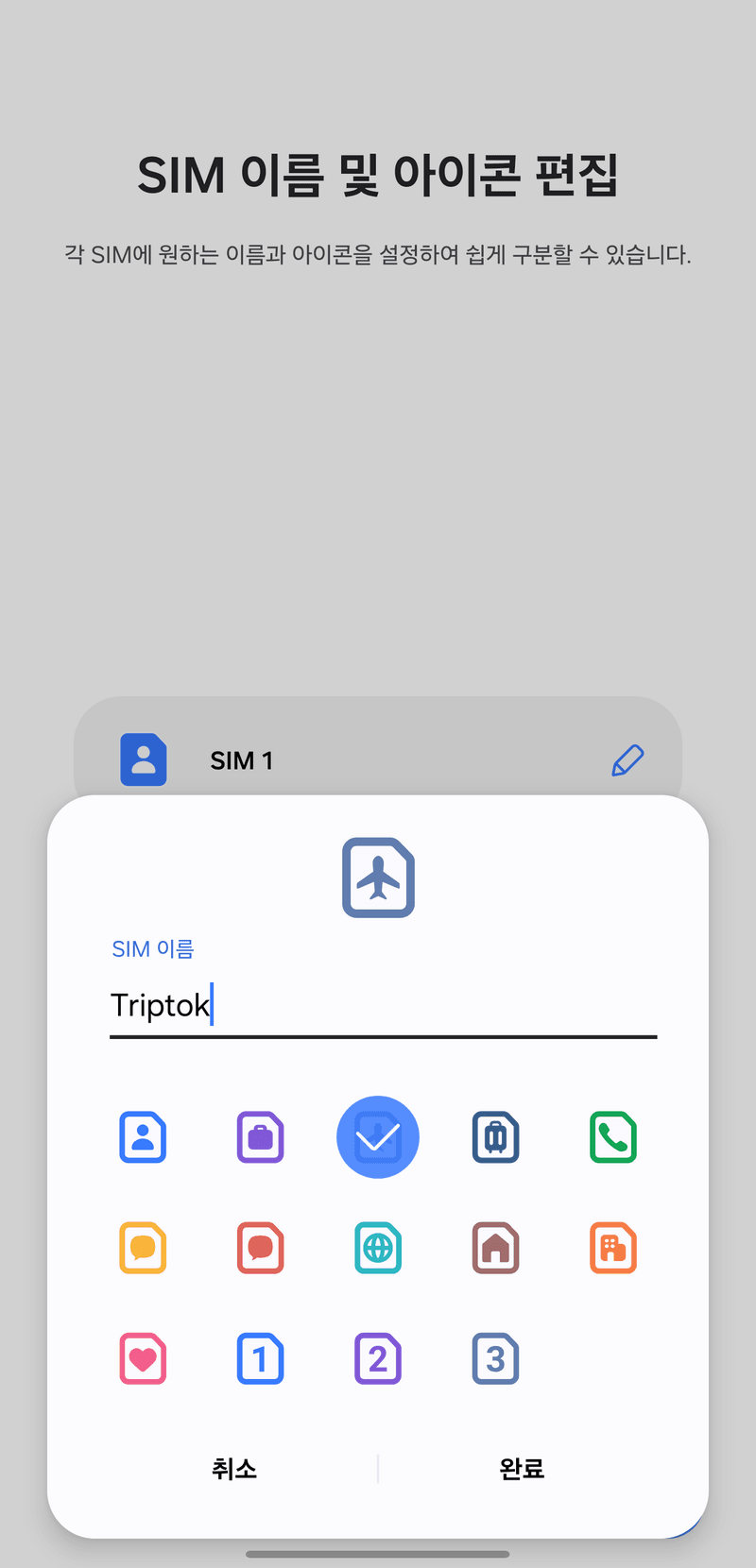
방법 2
eSIM 회선 설정
Step 1.
[통화용 SIM 설정]에서 [SIM 1](기존 메인 심)을 선택해 주세요.
![[통화용 SIM 설정]에서 [SIM 1](기존 메인 심)을 선택해 주세요.](https://tzp08ua413295.edge.naverncp.com/images/guide/android/pre-install/ko/line_call.png?w=640)
Step 2.
[메시지용 SIM 설정]에서도 [SIM 1]을 선택해 주세요.
![[메시지용 SIM 설정]에서도 [SIM 1]을 선택해 주세요.](https://tzp08ua413295.edge.naverncp.com/images/guide/android/pre-install/ko/line_message.png?w=640)
Step 3.
[데이터용 SIM 설정]에서 [SIM 1]을 선택하고, [데이터 전환]을 꺼 주세요.
tip
데이터 전환은 데이터 사용이 불가할 경우, 다른 SIM으로 전환할 때 사용하는 기능입니다.
![[데이터용 SIM 설정]에서 [SIM 1]을 선택하고, [데이터 전환]을 꺼 주세요.](https://tzp08ua413295.edge.naverncp.com/images/guide/android/pre-install/ko/line_data.png?w=640)
Step 4.
국내에서는 [SIM 관리자]에서 트립톡 eSIM을 꺼 주세요. 현지에 도착한 뒤 다시 켜면 됩니다.
![국내에서는 [SIM 관리자]에서 트립톡 eSIM을 꺼 주세요. 현지에 도착한 뒤 다시 켜면 됩니다.](https://tzp08ua413295.edge.naverncp.com/images/guide/android/pre-install/ko/sim_off.png?w=640)
eSIM 설치가 완료되었어요!
안전하고 즐거운 여행 되세요