
eSIM 설치하기
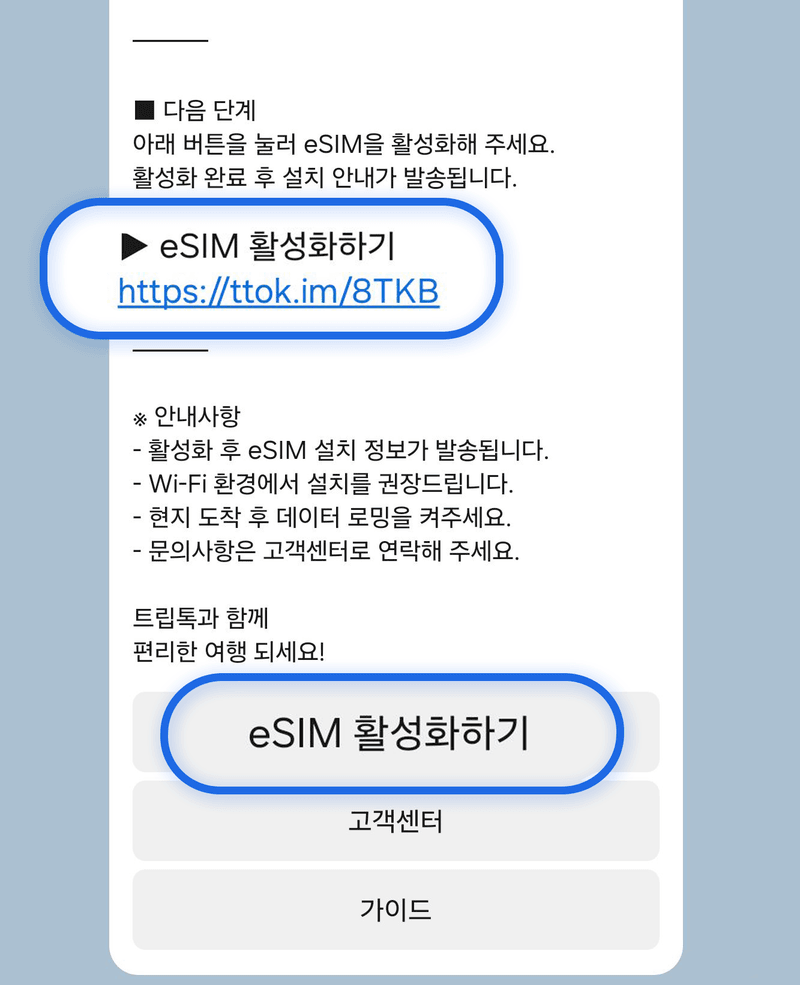
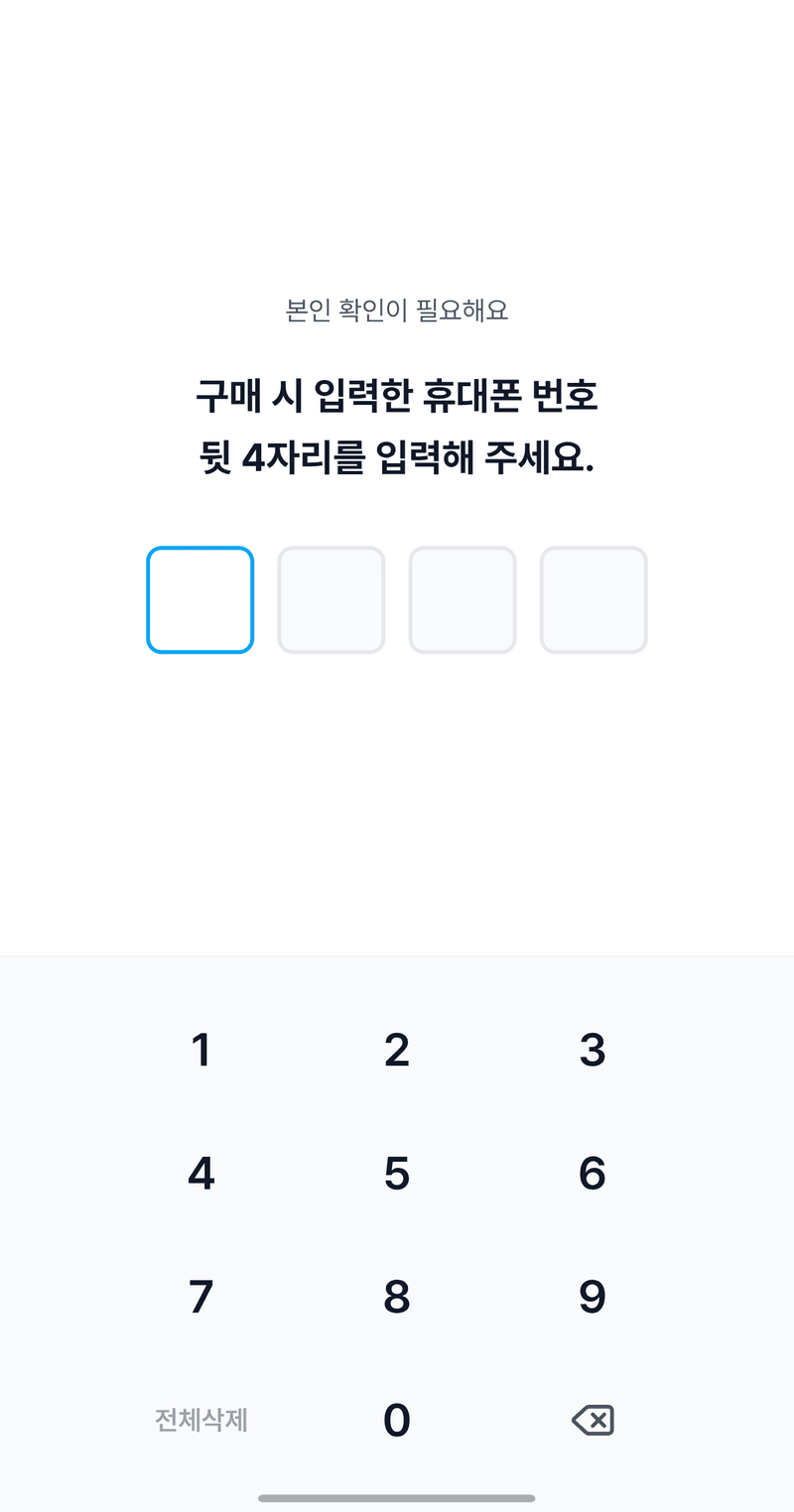
구매할 때 넣은 휴대폰 번호 뒤 4자리를 입력해요
번호가 맞지 않다고 나오면
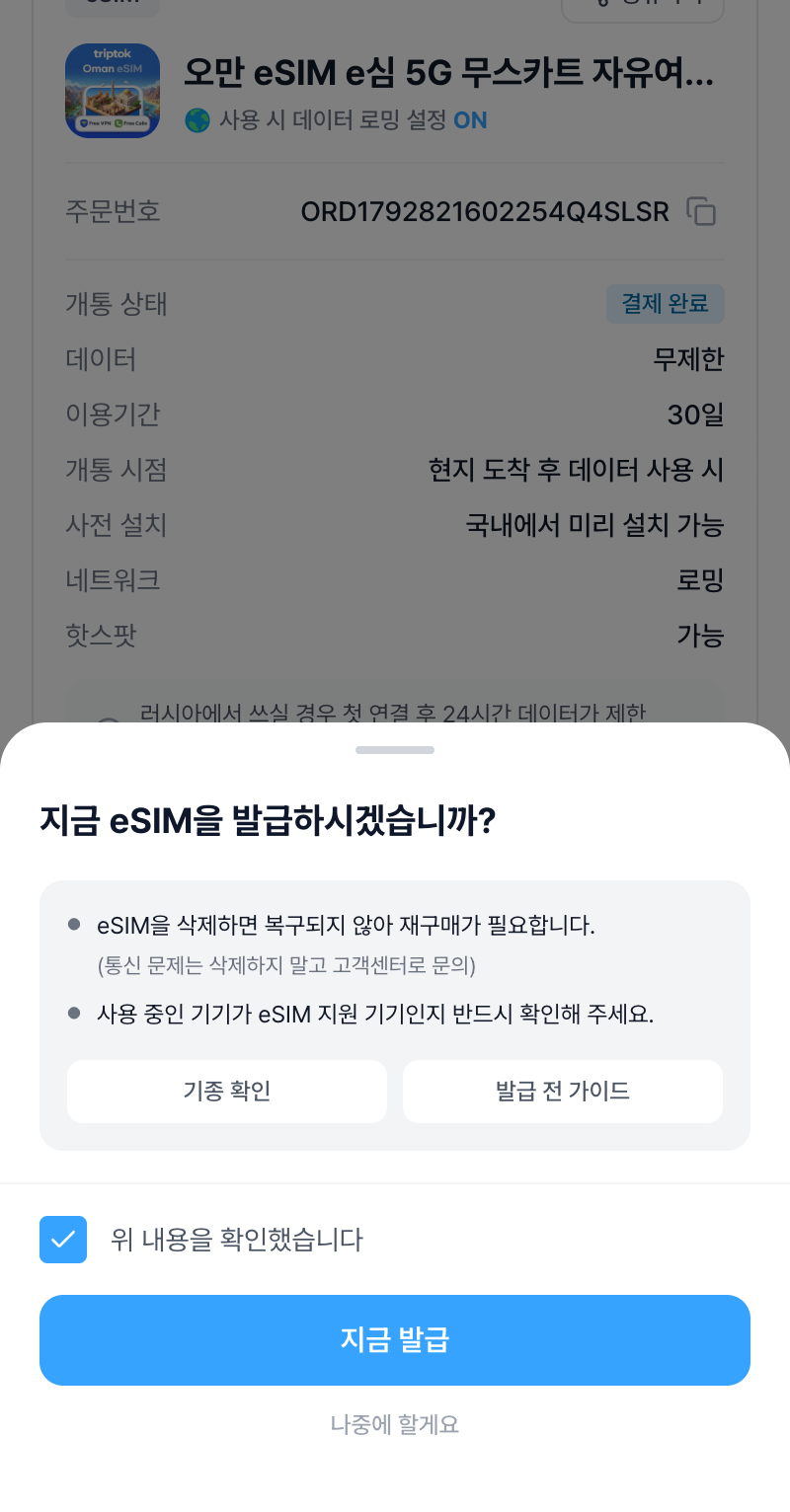
[위 내용을 확인했습니다]에 체크하고 [지금 발급]을 눌러요
발급이 시작돼요. 최대 5분쯤 걸릴 수 있어요
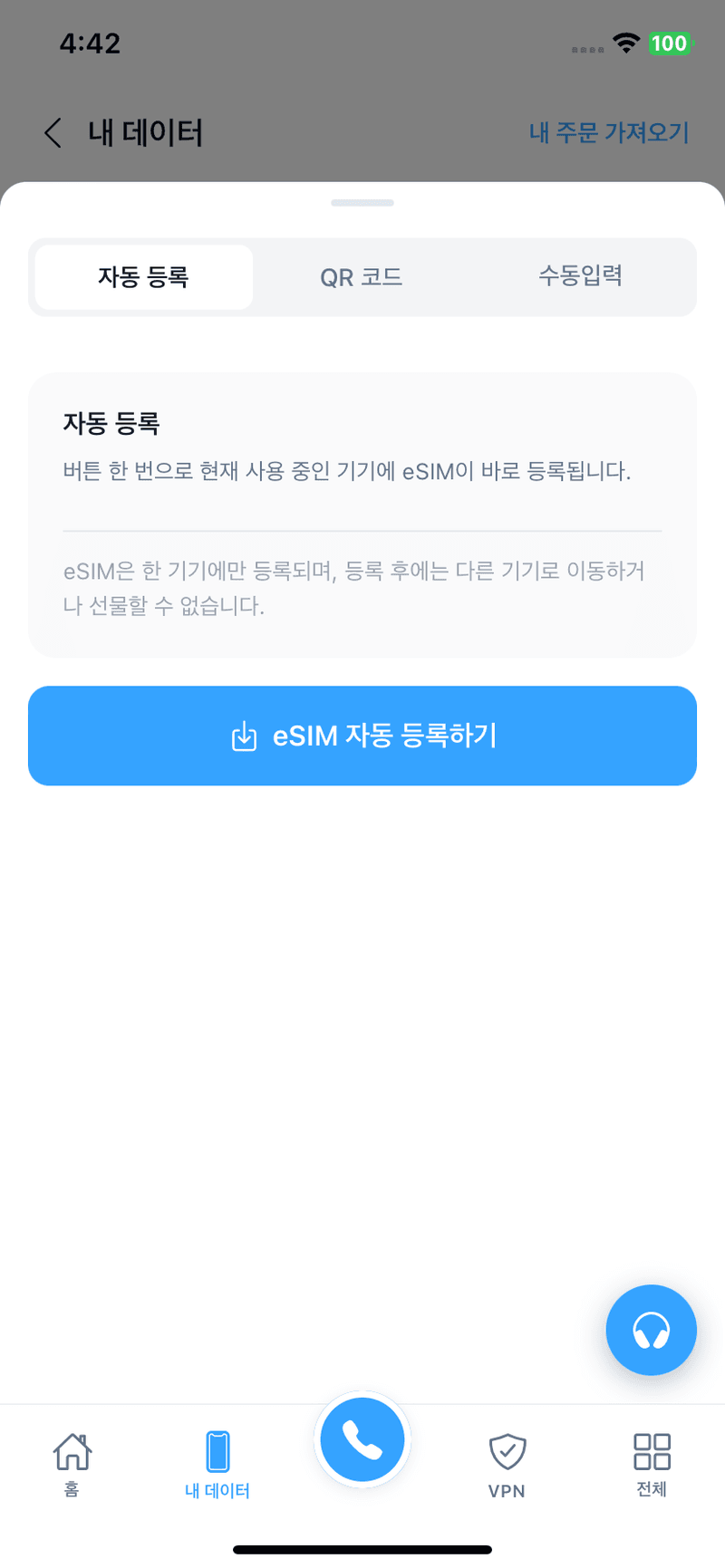
[자동 설치]에서 [eSIM 자동 설치하기]를 눌러요
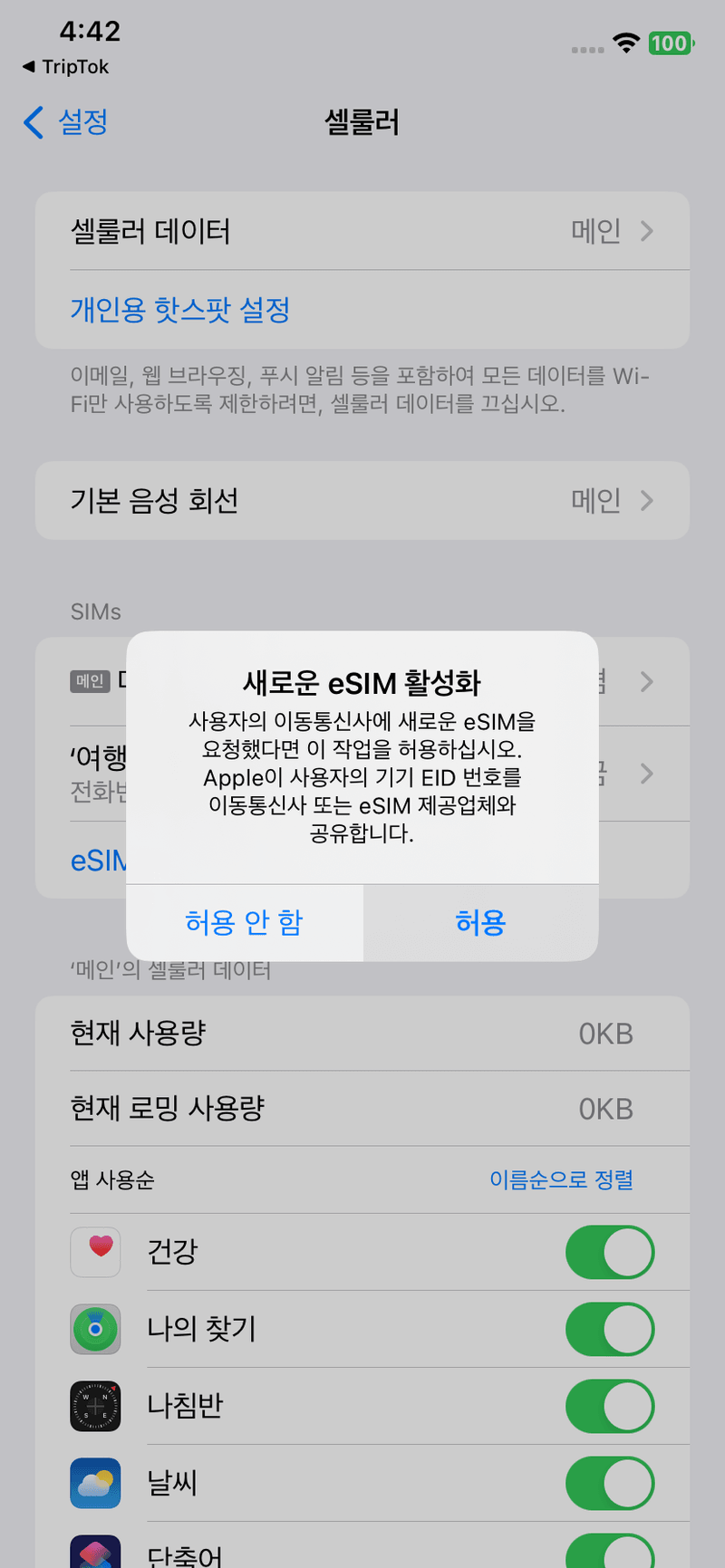
셀룰러 화면이 열리면 [허용]을 눌러요
설정이 끝나면 [완료]를 눌러요
회선 이름을 고르라고 나오면 '여행용'처럼 알아보기 쉬운 이름을 골라요.
안 열리거나 서버를 찾을 수 없다고 나오면
여행용 회선은 꺼 두고 출발해요
한국에서 로밍 요금이 나가지 않게, 여행용 회선은 꺼 두고 메인 회선을 그대로 써요.
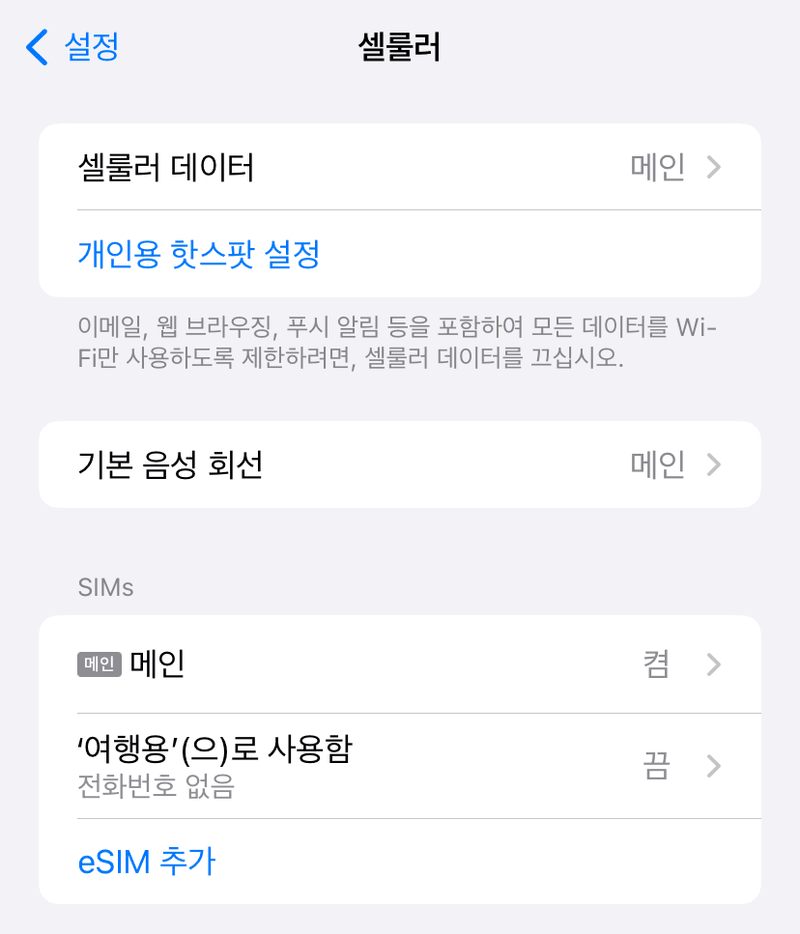
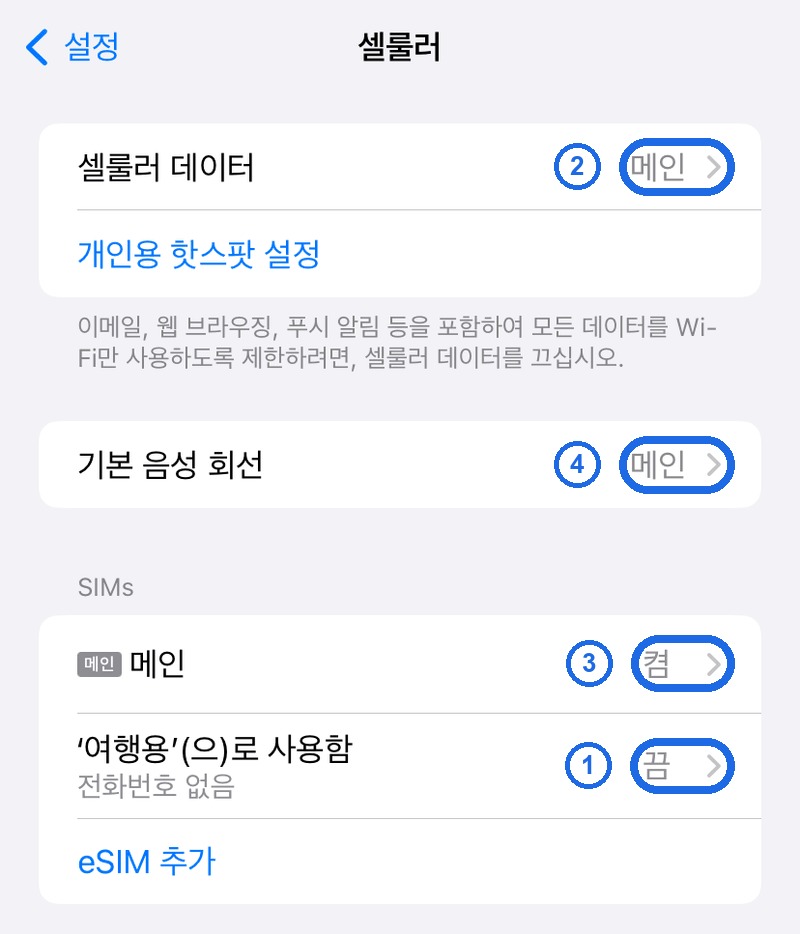
이렇게 맞춰요
데이터 켜기
비행기 모드를 끄고 설정 › 셀룰러로 가요. 약 1분이면 돼요.
여행용 회선 켜기
한국에서 꺼 둔 회선을 다시 켜요.
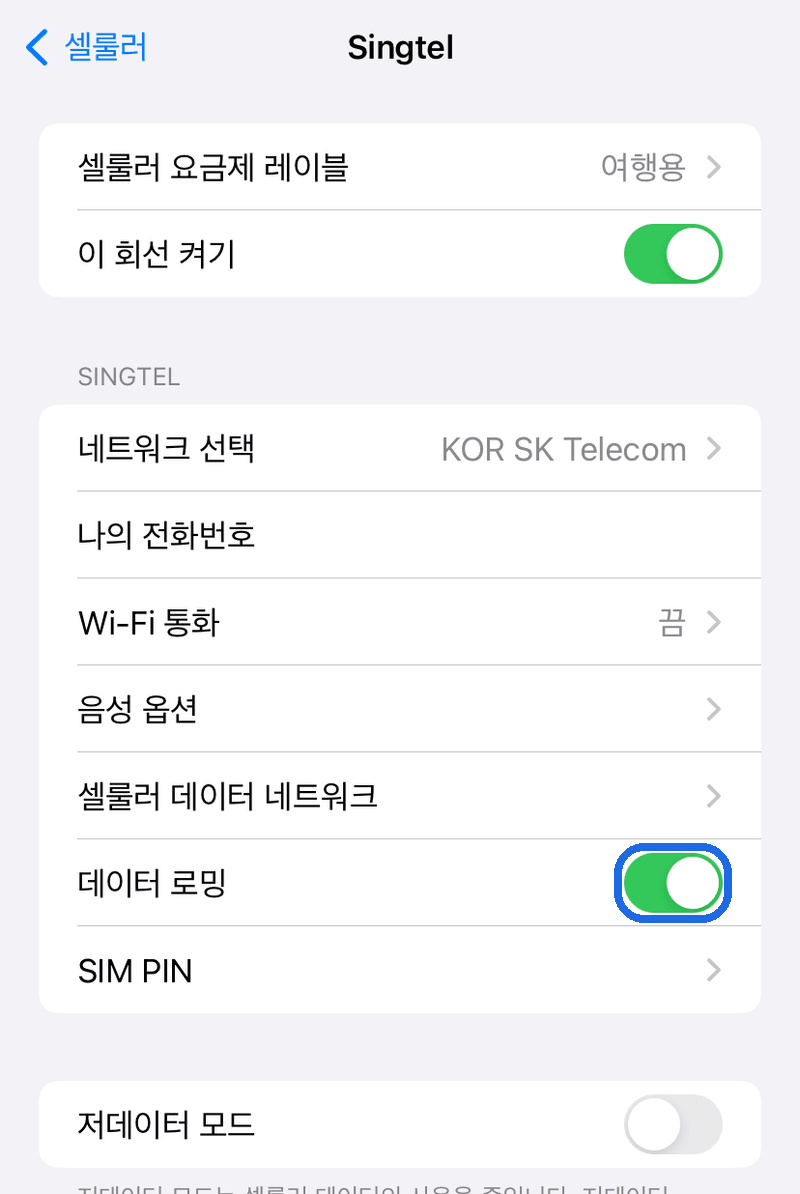
여행용 회선 데이터 로밍 켜기
해외에서 데이터를 쓰려면 꼭 켜야 해요. 요금은 트립톡 상품으로만 나가요.
셀룰러 데이터를 여행용으로
셀룰러 데이터 전환 허용은 꺼 둔 채로 두세요. 켜면 메인 회선 데이터가 쓰여 요금이 나갈 수 있어요.
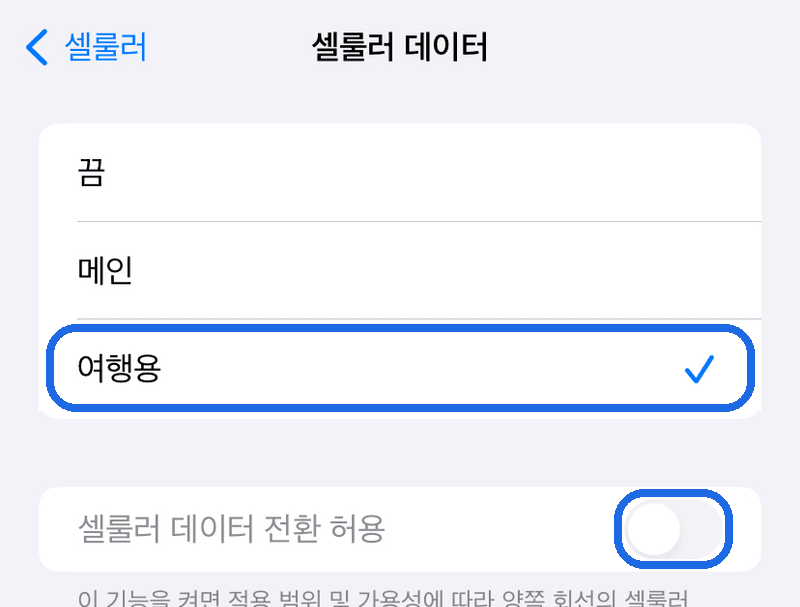
메인 회선 데이터 로밍 끄기
한국 통신사 로밍 요금을 막아요.
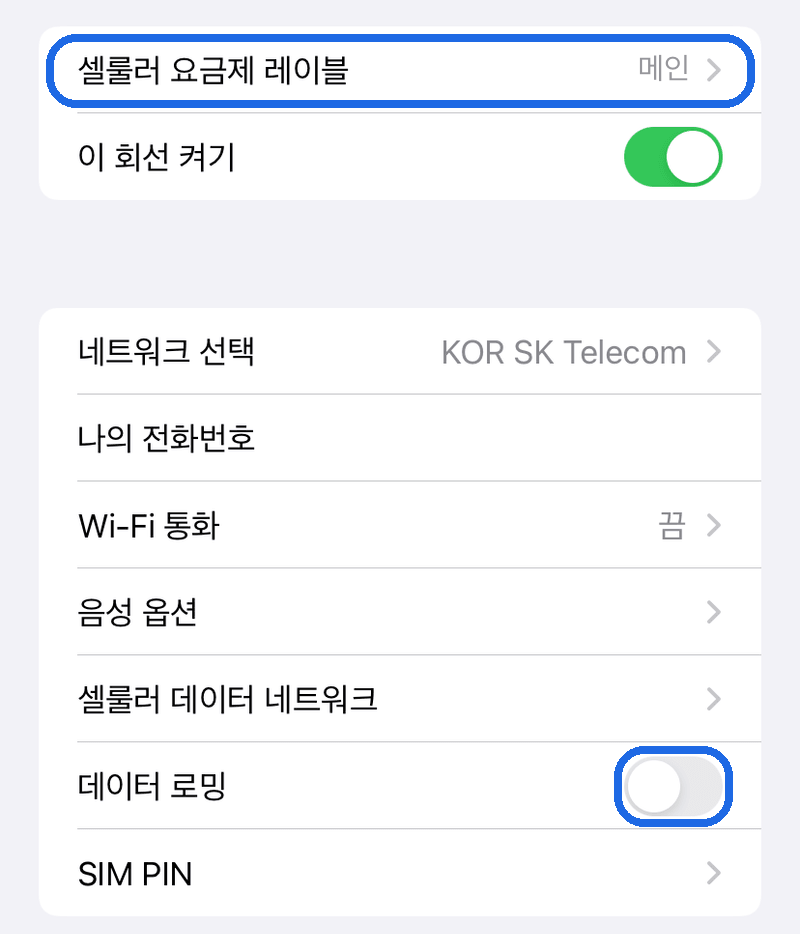
기본 음성 회선은 메인 그대로
한국 번호로 오는 문자와 전화를 받을 수 있어요. 받는 요금은 통신사 정책을 따라요.
다 끝나면 이렇게 보여요
Wi-Fi 를 끄고 화면 위에 LTE 나 5G 가 보이면 연결된 거예요.
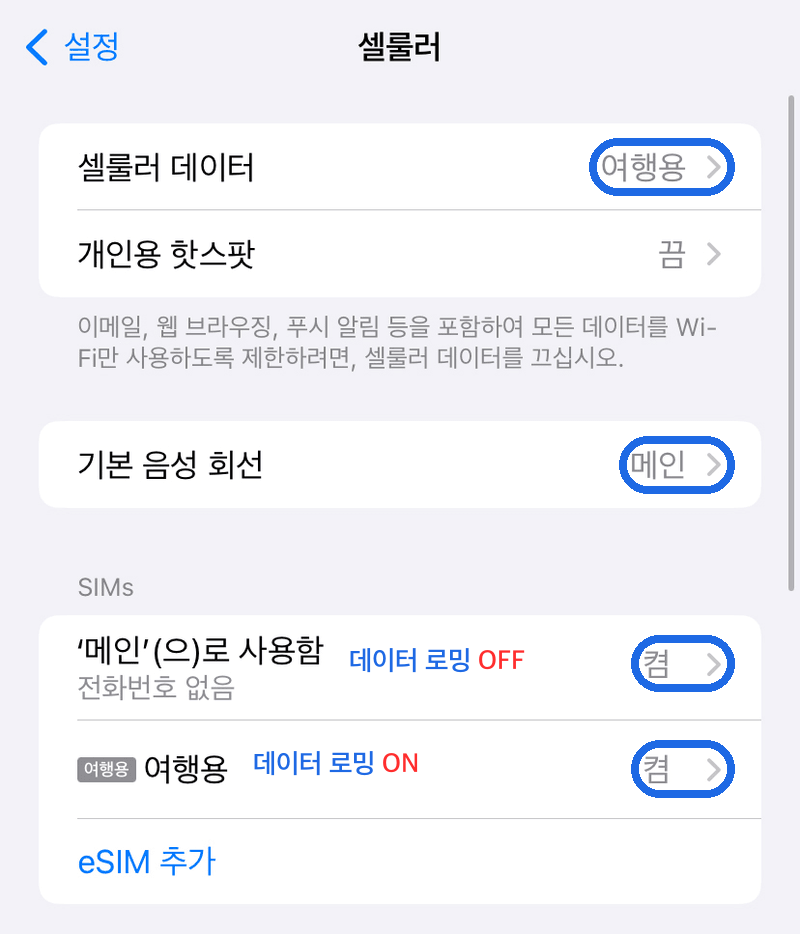
바로 안 잡히면 비행기 모드를 켰다 끄거나 휴대폰을 다시 켜 보세요. 처음 연결은 몇 분 걸릴 수 있어요.
그래도 안 되나요?
자주 묻는 질문
미리 설치해도 되나요?
대부분 여행지 통신망에 연결될 때 사용 기간이 시작돼요. 상품 설명에 '설치하면 바로 시작'이라고 적힌 상품만 도착한 뒤 설치해 주세요.
eSIM 을 지워도 되나요?
지우지 마세요. 대부분 한 번만 설치할 수 있어서, 지우면 다시 설치할 수 없어요.
설치됐는지 어떻게 알아요?
설정 › 셀룰러 아래 SIM 목록에 새 회선이 보이면 설치가 끝난 거예요. 이미 보이는데 다시 설치하면 코드가 이미 쓰였다는 오류가 나요. 이때는 지우지 말고 다음 단계로 넘어가세요.
코드가 이미 사용됐다는 오류가 나요
이미 설치된 경우가 많아요. 먼저 회선 목록에 새 eSIM 이 있는지 보세요. 있으면 지우지 말고 출국 전 정리로 넘어가요.
확인 코드를 넣으라고 나와요
설치 화면에 확인 코드가 따로 적혀 있을 때만 넣고, 없으면 비워 두세요.
QR 을 찍을 다른 휴대폰이나 PC 가 없어요
카메라로는 같은 화면의 QR 을 찍을 수 없어요. iOS 17.4 이상이면 메일이나 브라우저 속 QR 을 길게 눌러 eSIM 추가를 고르면 돼요. 그보다 낮은 버전은 자동 설치나 직접 입력을 써요.
한국 번호로 요금이 나갈까 걱정돼요
메인 회선 데이터 로밍과 데이터 자동 전환을 꺼 두면 한국 통신사 데이터 요금은 나가지 않아요. 전화·문자를 받는 요금은 통신사 정책을 따라요.
메뉴를 못 찾겠어요
설정 맨 위 검색창에 '로밍'이나 '셀룰러'를 넣으면 바로 그 화면으로 가요. 설정은 셀룰러 화면에서 바꿔요. 일반 › 정보는 확인만 하는 화면이에요.
여러 나라를 쓰는 상품은 설정이 다른가요?
여러 나라를 쓰는 상품(예: 미국·캐나다·멕시코)은 나라에 따라 로밍 설정이 다를 수 있어요. 상품 안내에 적힌 대로 맞춰 주세요.