
 iOS
iOS도착 후 eSIM 활성화 가이드
여행지에 도착했다면, eSIM을 활성화해주세요!
설치/사용 전 확인해주세요!
- 1.사용 전 기존 메인회선 데이터 로밍 OFF, 데이터 자동전환 OFF, 데이터 로밍 ON 여부를 확인해주세요.
- 2.현지에서 설치하는 경우, 네트워크 환경에서만 요금제 추가 가능합니다. (Wi-Fi 등 연결 상태 확인)
동영상 가이드
Part 1
현지 도착 후 eSIM 활성화
Step 1.
[설정] > [셀룰러] 화면으로 이동해 주세요
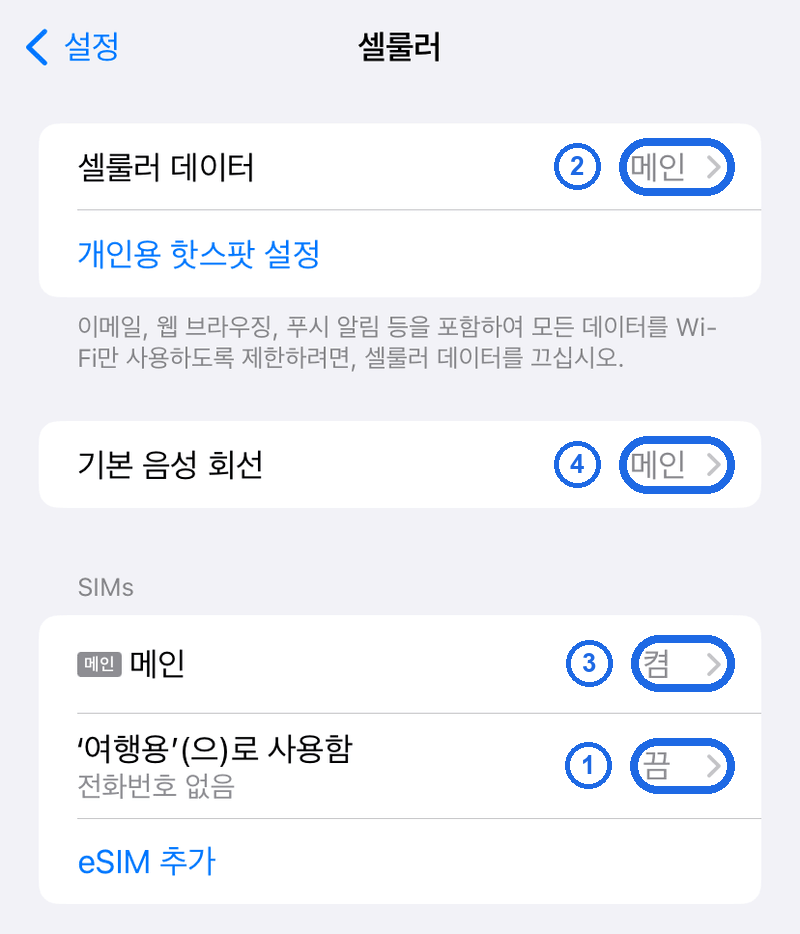
국내에서 eSIM을 먼저 활성화 및 설치하셨다면, 아래 이미지처럼 설정된 상태에서 시작해 주세요.
①, ②, ③, ④ 번호 순서대로 아래 가이드에 맞게 설정해 주세요.
Step 2.
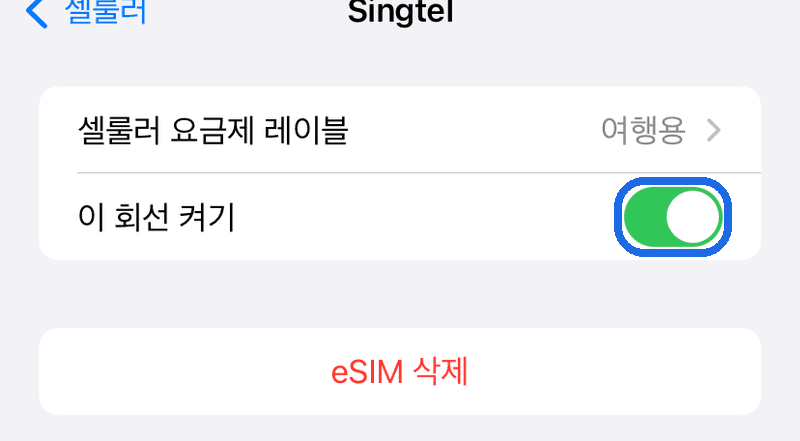
SIMs 여행용 '끔' → '켬'
꺼 두었던 여행용 eSIM을 [이 회선 켜기]로 켜 주세요. 그런 다음 뒤로 이동해 주세요.
Step 3.
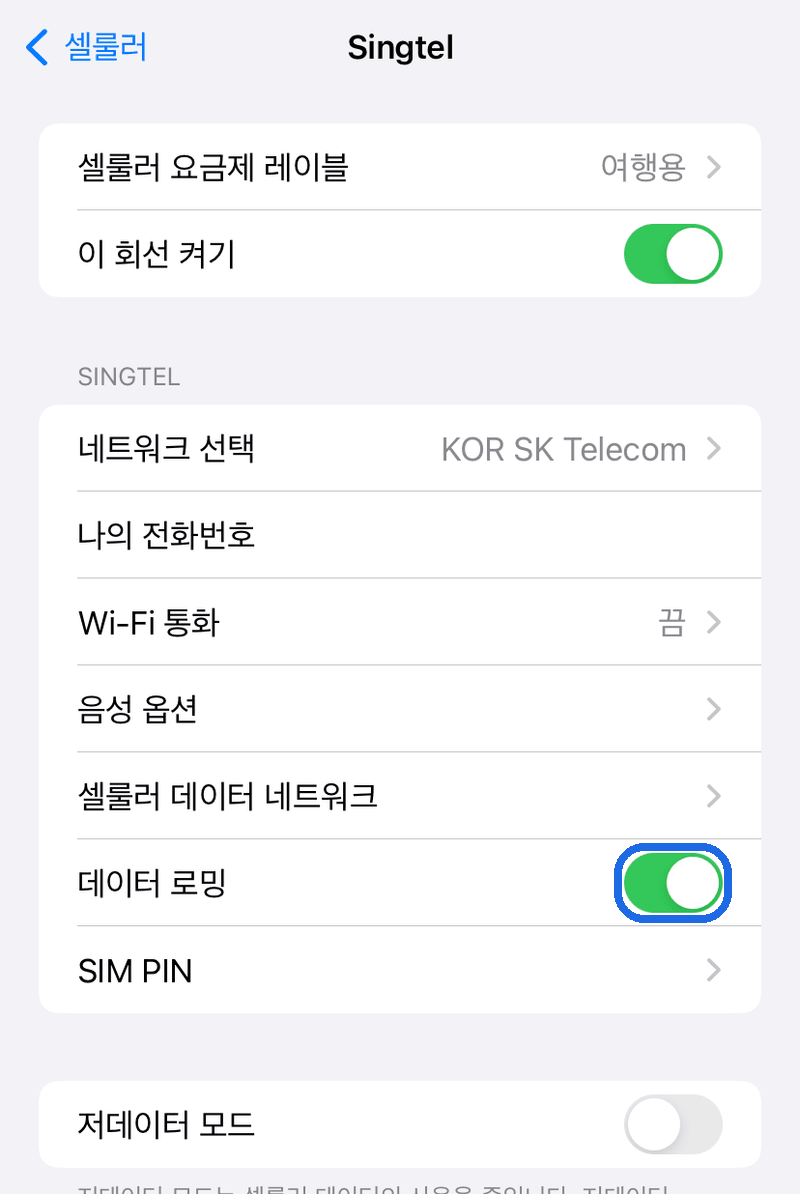
SIMs 여행용 → 데이터 로밍 'ON'
tip
로컬망 상품의 경우, 여행용 eSIM → 데이터 로밍 OFF
Step 4.
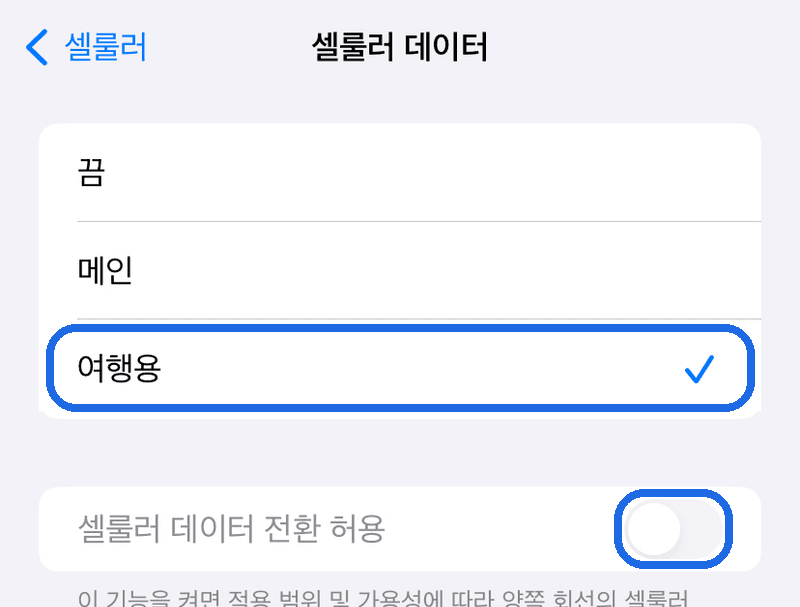
[셀룰러 데이터] > [메인] → [여행용]
다시 뒤로 이동해 주세요.
[셀룰러 데이터]를 눌러 [메인]으로 설정된 회선을 [여행용]으로 설정해 주세요.
이때, [셀룰러 데이터 전환 허용]은 꺼진 상태를 유지해 주세요.
tip
데이터 전환은 데이터 사용이 불가할 경우, 다른 SIM으로 전환할 때 사용하는 기능입니다.
Step 5.
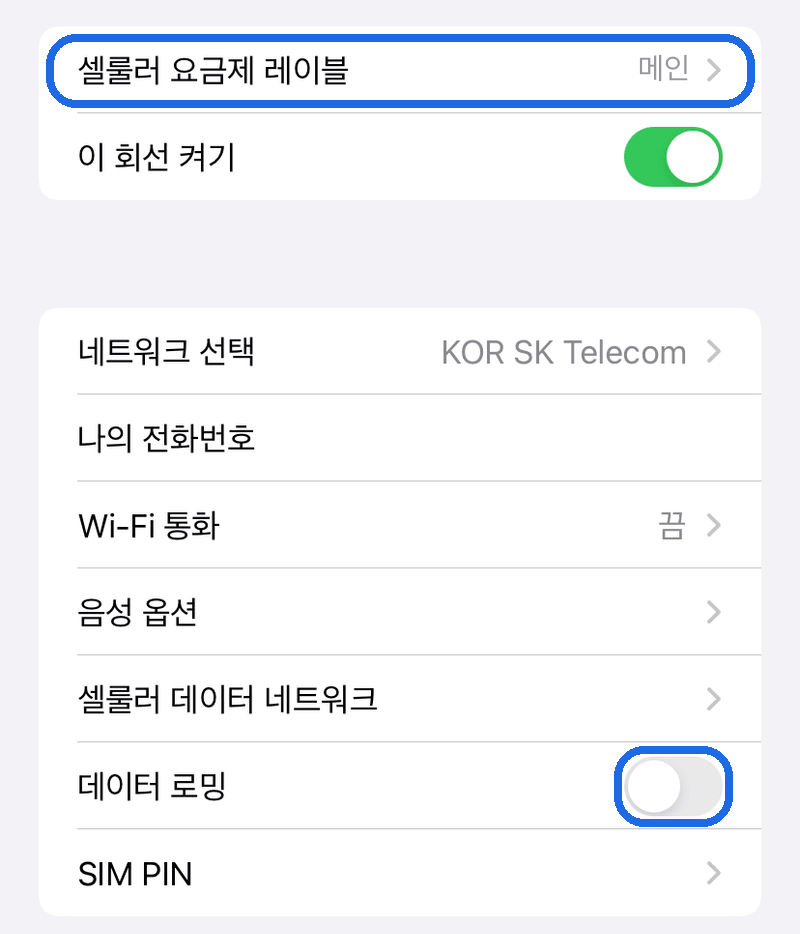
SIMs 메인 '켬' 유지 → 데이터 로밍 끄기
다시 뒤로 이동해 주세요.
SIMs - 메인용 회선을 눌러 [데이터 로밍]을 꺼 주세요.
Step 6.
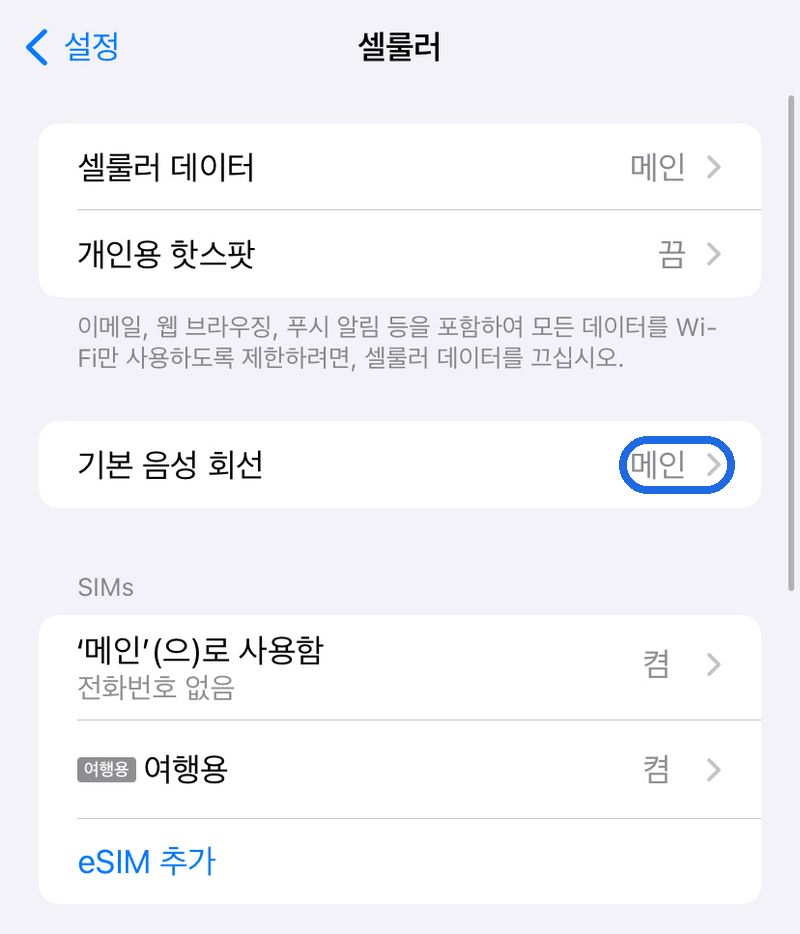
[기본 음성 회선 '메인' 유지]
다시 뒤로 이동해 주세요.
기본 음성 회선이 '메인'으로 잘 설정되어 있는지 점검해 주세요.
tip
기본 음성 회선이 메인으로 되어 있을 경우, 일반 통화와 메시지를 사용하실 수 있습니다.
다만 통신사 로밍 정책에 따라 요금 청구 또는 무료 제공 여부는 다를 수 있는 점 참고 부탁드립니다.
Part 2
마지막 eSIM 활성화 점검
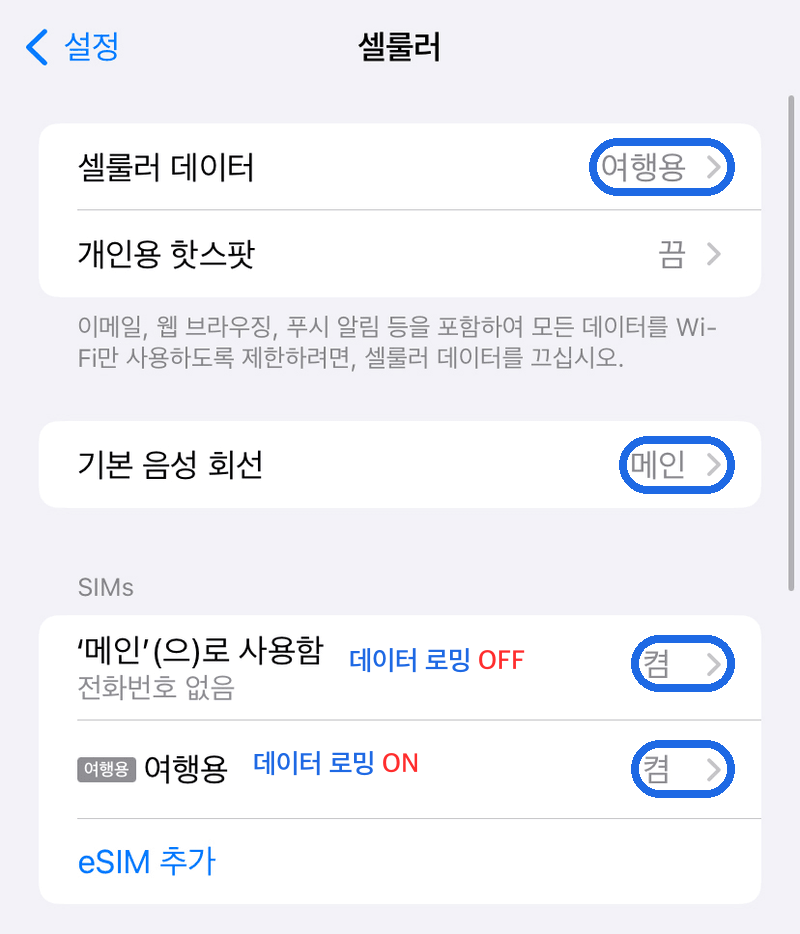
아래와 같이 설정되었다면 즐거운 여행을 위한 eSIM 활성화 설정이 모두 완료된 상태입니다. 저희 트립톡과 함께 즐거운 여행 되세요!
Step 1.
최종 설정 확인
그래도 연결이 안 되나요?
- 1.비행기 모드를 켰다가 꺼보세요.
- 2.아이폰을 재부팅해보세요.
- 3.eSIM을 껐다가 다시 켜보세요.
- 4.위 방법으로도 해결되지 않으면 고객센터로 문의해주세요.
eSIM 설치가 완료되었어요!
안전하고 즐거운 여행 되세요