
USIM 사용 방법
트립톡 USIM을 설치하고 사용하는 방법을 안내합니다
사용 전 확인사항
- 1.반드시 현지 도착 후 USIM을 교체해주세요. 출발 전 교체하면 기존 통화/문자를 사용할 수 없습니다.
- 2.기존 SIM 카드는 분실하지 않도록 안전하게 보관해주세요.
- 3.SIM 트레이를 열기 위한 핀(SIM 핀)을 준비해주세요. 없으면 클립으로 대체 가능합니다.
- 4.USIM 설치가 가능한 휴대폰에서만 사용 가능합니다. eSIM 전용 기기(SIM 슬롯 없음)에서는 사용할 수 없습니다.
유심 일련번호(ICCID) 등록하기
USIM을 받으신 후, 문자·이메일·알림톡으로 받은 링크에서 일련번호를 먼저 등록해주세요
Step 1.
안내 메시지의 등록 링크를 열어주세요
구매 후 SMS·이메일·카카오 알림톡으로 받은 'USIM 일련번호 등록' 링크를 눌러주세요.
Step 2.
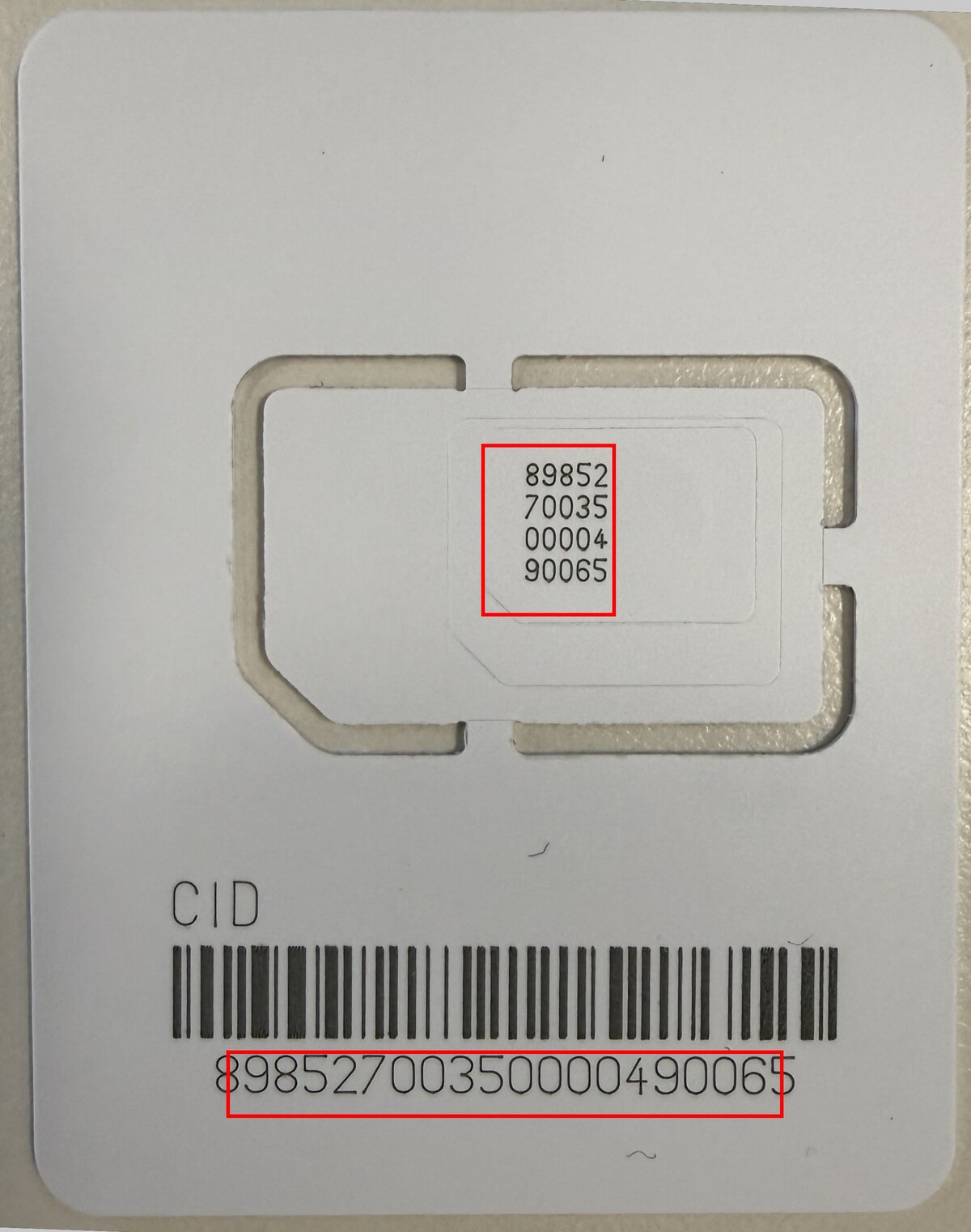
USIM 카드의 일련번호(ICCID)를 확인하세요
USIM이 부착된 카드에 인쇄된 ICCID(일련번호)를 찾으세요. 카드 앞면 두 곳(트레이 안쪽·바코드 위)에 인쇄되어 있습니다.
Step 3.
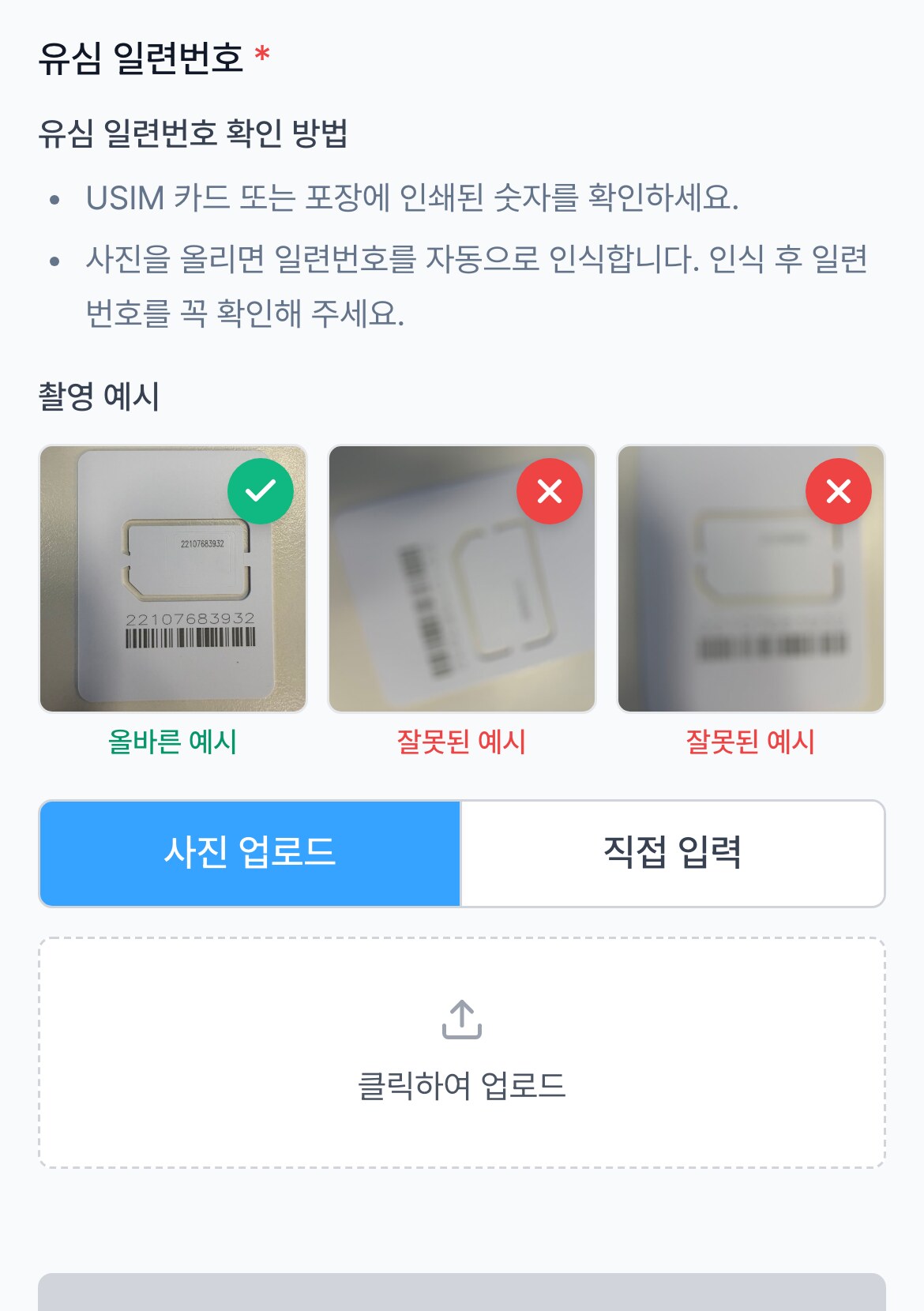
사진을 찍거나 직접 입력하세요
카드 사진을 촬영하면 일련번호가 자동으로 인식됩니다. 인식된 번호가 카드와 일치하는지 확인한 뒤 등록해주세요. 직접 입력도 가능합니다.
Step 4.
등록 완료 후 개통을 기다려주세요
등록이 완료되면 개통 준비가 시작됩니다. 개통이 완료되면 카카오 알림톡으로 안내드립니다.
USIM 일련번호는 출발 전에 미리 등록해 주셔야 합니다. 등록을 마쳐야 상품이 정상 발급되며, 현지에서는 USIM만 교체하면 바로 사용할 수 있어요.
등록 링크를 못 받으셨나요?
주문번호만 있으면 QR 코드로 직접 등록할 수 있습니다
Step 1.
QR 코드를 스캔하세요
휴대폰 카메라로 아래 QR 코드를 스캔하면 USIM 등록 페이지가 열립니다. 브라우저에 https://ttok.im/u 를 직접 입력해도 됩니다.

Step 2.
주문번호를 입력하세요
USIM을 구매하신 곳(쿠팡·네이버 등)의 주문번호를 입력하면 주문을 찾아 일련번호 등록 화면으로 이동합니다. 주문에 따라 문자·이메일로 받은 인증번호로 본인확인을 거칠 수 있습니다.
SMS·이메일·카카오 알림톡으로 받은 등록 링크가 있다면 그 링크를 이용해 주세요. 이 방법은 링크를 받지 못했거나 메시지를 지웠을 때를 위한 것입니다.
USIM 교체하기
기존 SIM을 꺼내고 트립톡 USIM을 삽입합니다
Step 1.
휴대폰 전원을 끄세요
SIM 카드를 교체하기 전 반드시 전원을 꺼주세요.
Step 2.
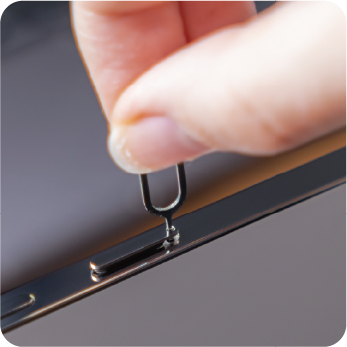
SIM 트레이를 여세요
SIM 핀을 휴대폰 옆면의 작은 구멍에 넣고 눌러서 트레이를 꺼내세요.
Step 3.
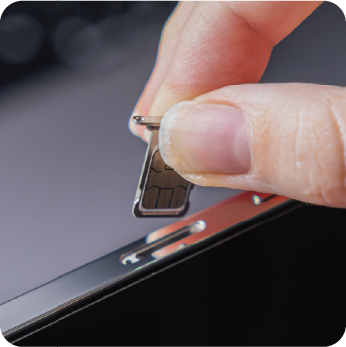
기존 SIM을 꺼내고 트립톡 USIM을 넣으세요
기존 SIM은 안전하게 보관하고, 트립톡 USIM을 트레이에 올려놓은 뒤 다시 밀어 넣으세요.
Step 4.
휴대폰 전원을 켜세요
전원을 켜면 새 USIM을 자동으로 인식합니다.
데이터 설정하기
USIM 교체 후 데이터 로밍을 설정합니다
iPhone 설정
Step 1.
설정 > 셀룰러로 이동하세요
셀룰러 데이터가 새 USIM 회선으로 설정되어 있는지 확인하세요.
Step 2.
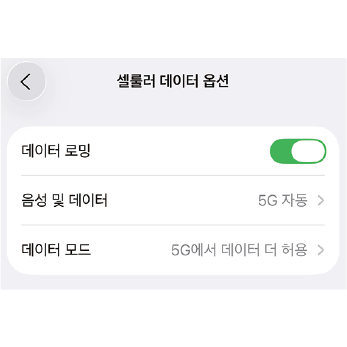
데이터 로밍을 켜세요
설정 > 셀룰러 > 셀룰러 데이터 옵션 > 데이터 로밍을 ON으로 설정하세요.
Step 3.
네트워크 연결을 확인하세요
상단 상태바에 통신사 이름과 LTE/5G 표시가 나타나면 정상 연결된 것입니다.
Android 설정
Step 1.
설정 > 연결 > SIM 관리자로 이동하세요
새 USIM이 인식되었는지 확인하고, 모바일 데이터를 새 SIM으로 설정하세요.
Step 2.
데이터 로밍을 켜세요
설정 > 연결 > 모바일 네트워크 > 데이터 로밍을 ON으로 설정하세요.
Step 3.
네트워크 연결을 확인하세요
상단 상태바에 통신사 이름과 LTE/5G 표시가 나타나면 정상 연결된 것입니다.
연결이 안 될 때
문제가 발생하면 아래 방법을 시도해주세요
Step 1.
비행기 모드 ON/OFF
비행기 모드를 켠 후 10초 뒤에 다시 끄세요.
Step 2.
휴대폰 재부팅
전원을 껐다가 다시 켜주세요.
Step 3.
통신사 수동 선택
설정 > 통신사 선택 > 자동 선택을 끄고, 목록에서 안내된 통신사를 직접 선택하세요.