
 Android
Panduan Pemasangan eSIM Galaxy
Panduan Pemasangan eSIM Android
Harap pasang sebelum keberangkatan!
- 1.Harap periksa ketentuan pemasangan (apakah bisa dipasang lebih awal) di halaman detail setiap produk.
- 2.Produk yang masa pakainya langsung terhitung saat dipasang harus dipasang setelah tiba di destinasi.
- 3.Paket hanya dapat ditambahkan saat terhubung ke jaringan. (Periksa koneksi Wi-Fi)
- 4.Sebelum berangkat, pastikan Roaming Data dan peralihan data otomatis untuk nomor utama Anda dalam keadaan NONAKTIF.
Panduan Video
Part 1
Aktivasi Awal & Pemasangan eSIM
Cara 1
Aktifkan eSIM
Step 1.
Sebelum aktivasi, periksa petunjuk dan model ponsel Anda.
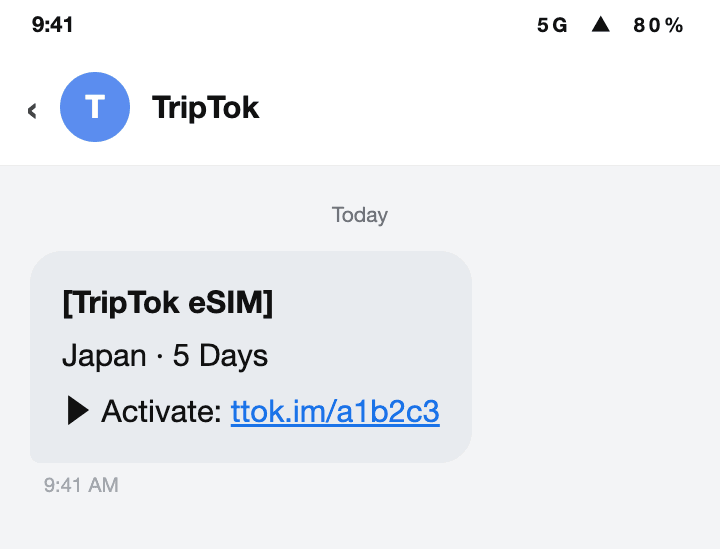
Ketuk 'Aktifkan eSIM' di aplikasi TripTok atau di SMS yang Anda terima.
tip
Untuk non-anggota, buka [Data Saya] > masukkan [Nomor Pesanan / Nomor Telepon / Email] untuk melihat riwayat pembelian.
Step 2.
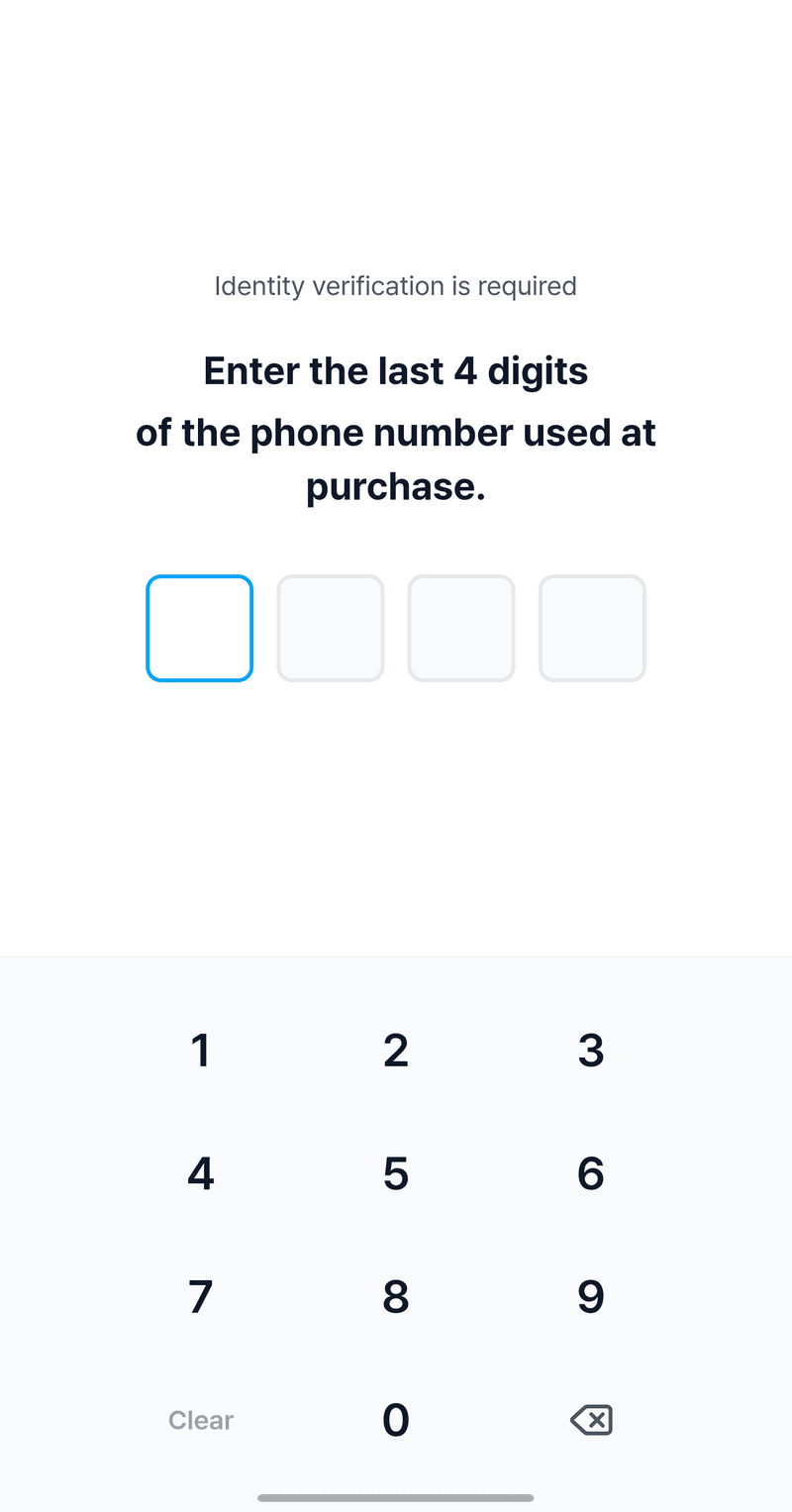
Masukkan 4 digit terakhir nomor telepon yang Anda masukkan saat pembelian.
Step 3.
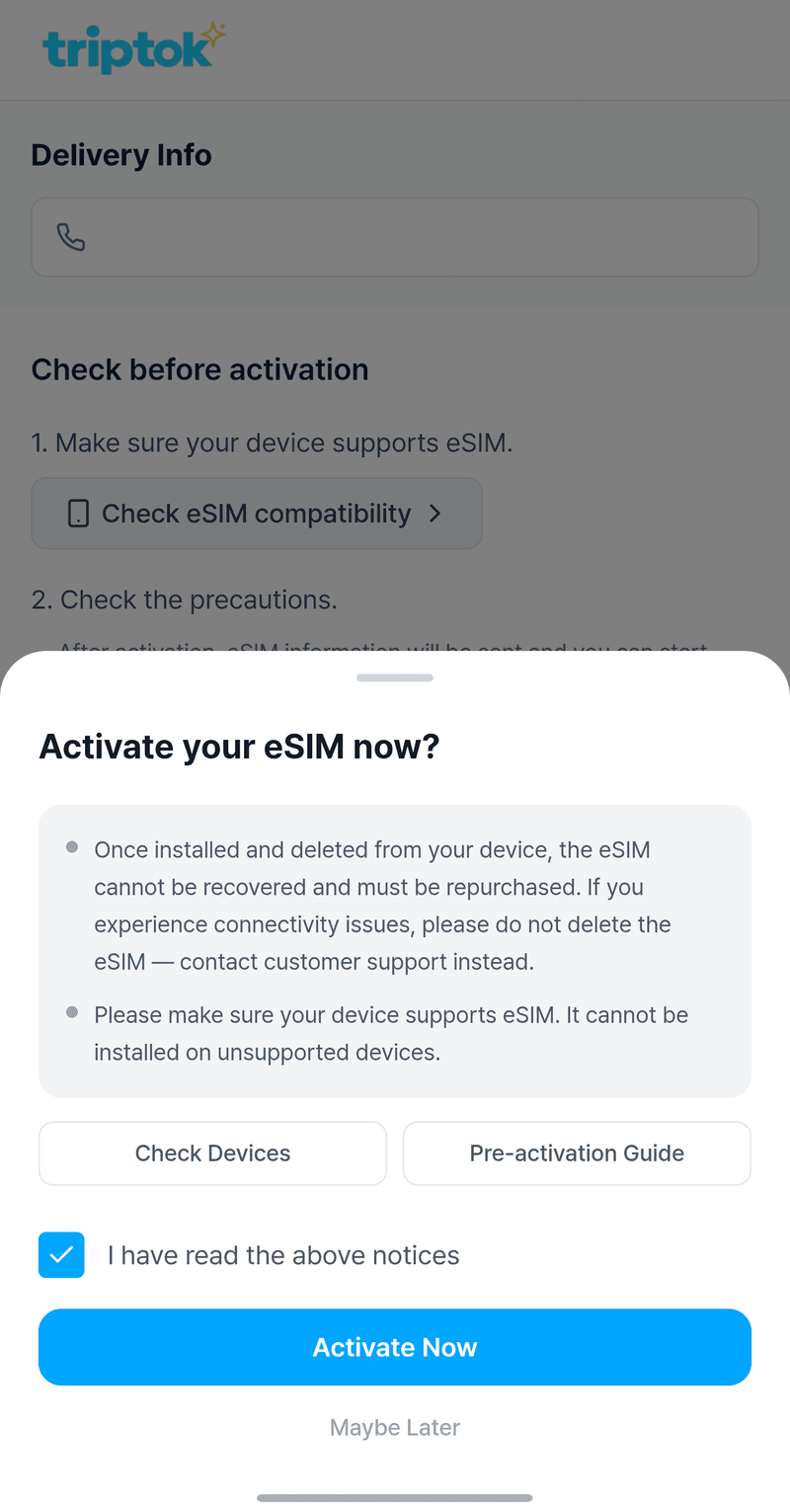
Saat layar di bawah muncul, centang [Saya telah memeriksa hal di atas] dan pilih 'Aktifkan Sekarang'.
Step 4.
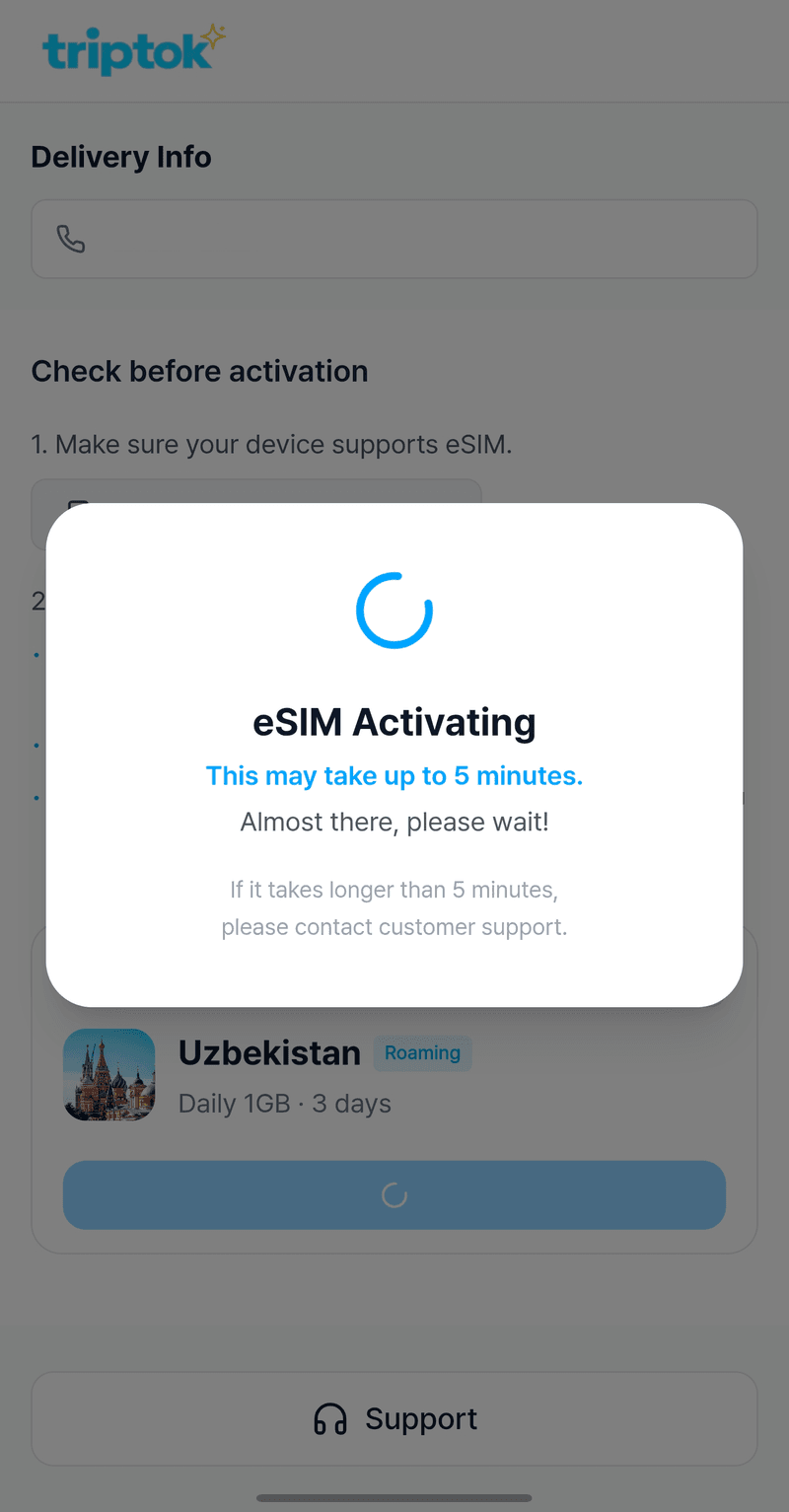
Ketuk [Aktifkan Sekarang] untuk memulai. Proses ini bisa memakan waktu hingga 5 menit, mohon tunggu sebentar.
Cara 2
Pasang eSIM Otomatis
Step 1.
Setelah eSIM berhasil diaktifkan, Anda akan diarahkan ke layar pemasangan seperti di bawah ini.
① Ketuk tombol [Pemasangan Otomatis], lalu ketuk [Pasang eSIM Otomatis].
tip
Jika ① [Pemasangan Otomatis] tidak berfungsi dengan baik, Anda juga dapat memasang menggunakan ② kode QR cadangan atau ③ alamat SM-DP+ yang ditampilkan saat memilih Input Manual.
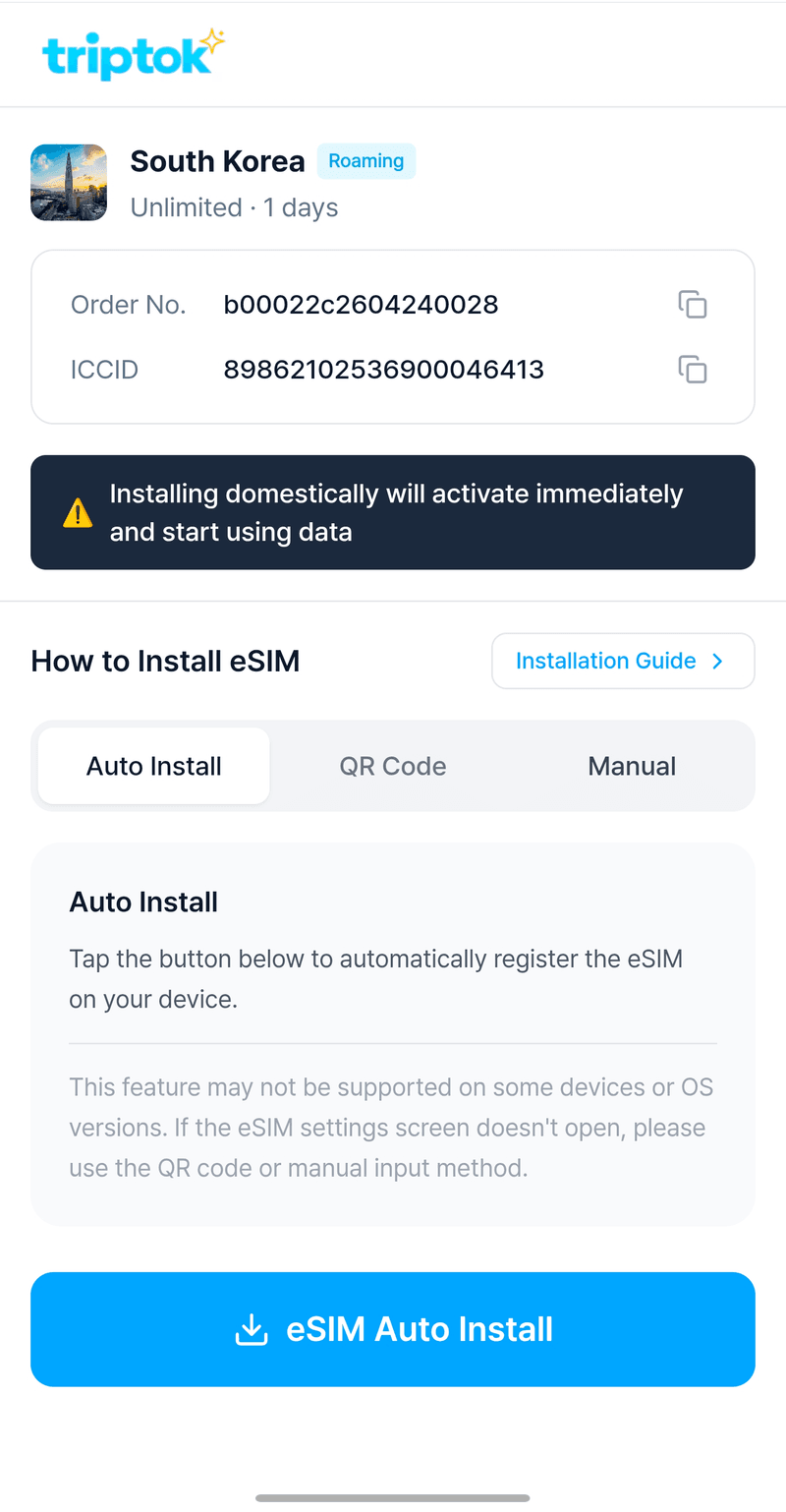
Step 2.
Jika muncul layar seperti di bawah, ketuk [Pengaturan] untuk melanjutkan.
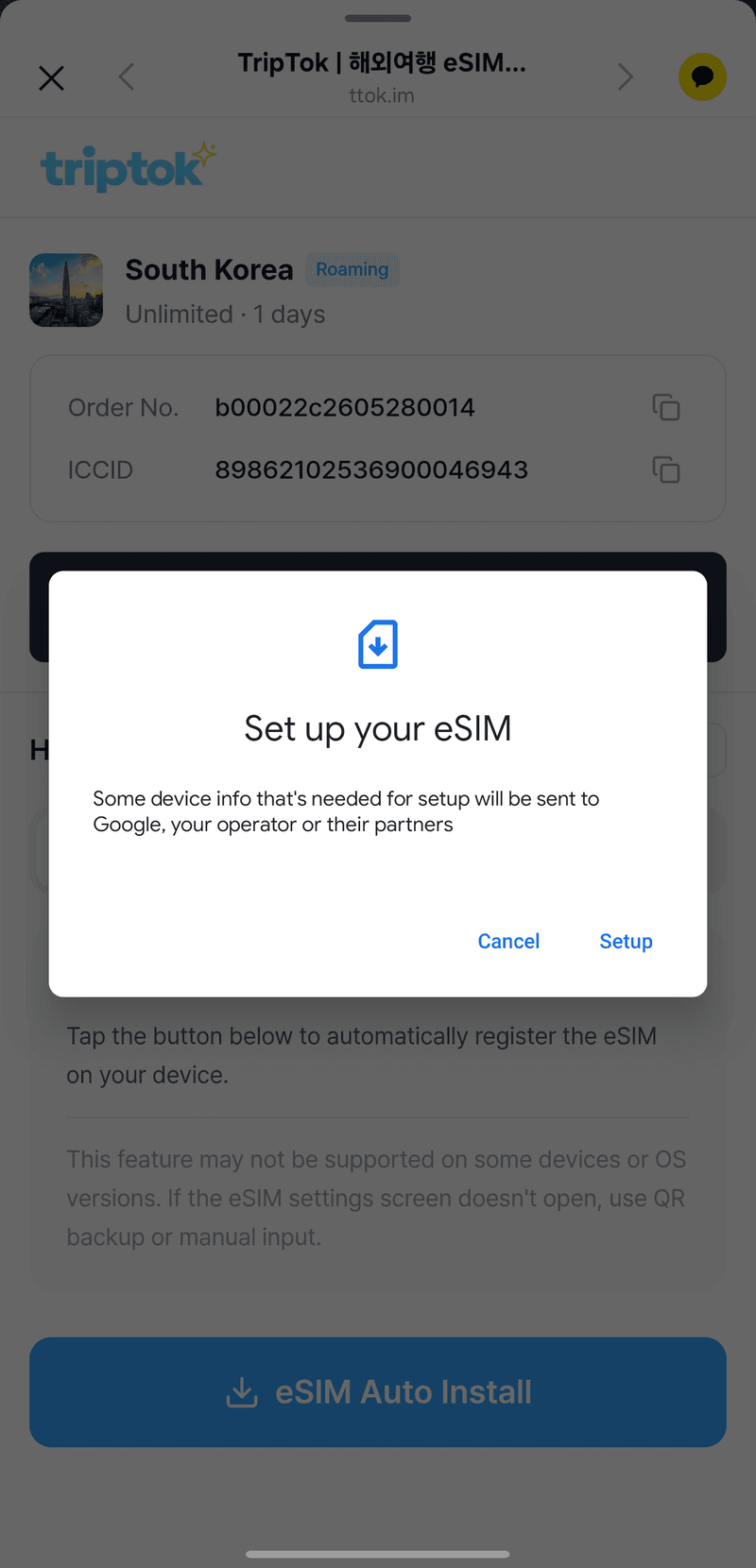
Step 3.
Saat layar di bawah muncul, ketuk tombol [Tambah] dan ikuti panduan untuk mengaturnya.
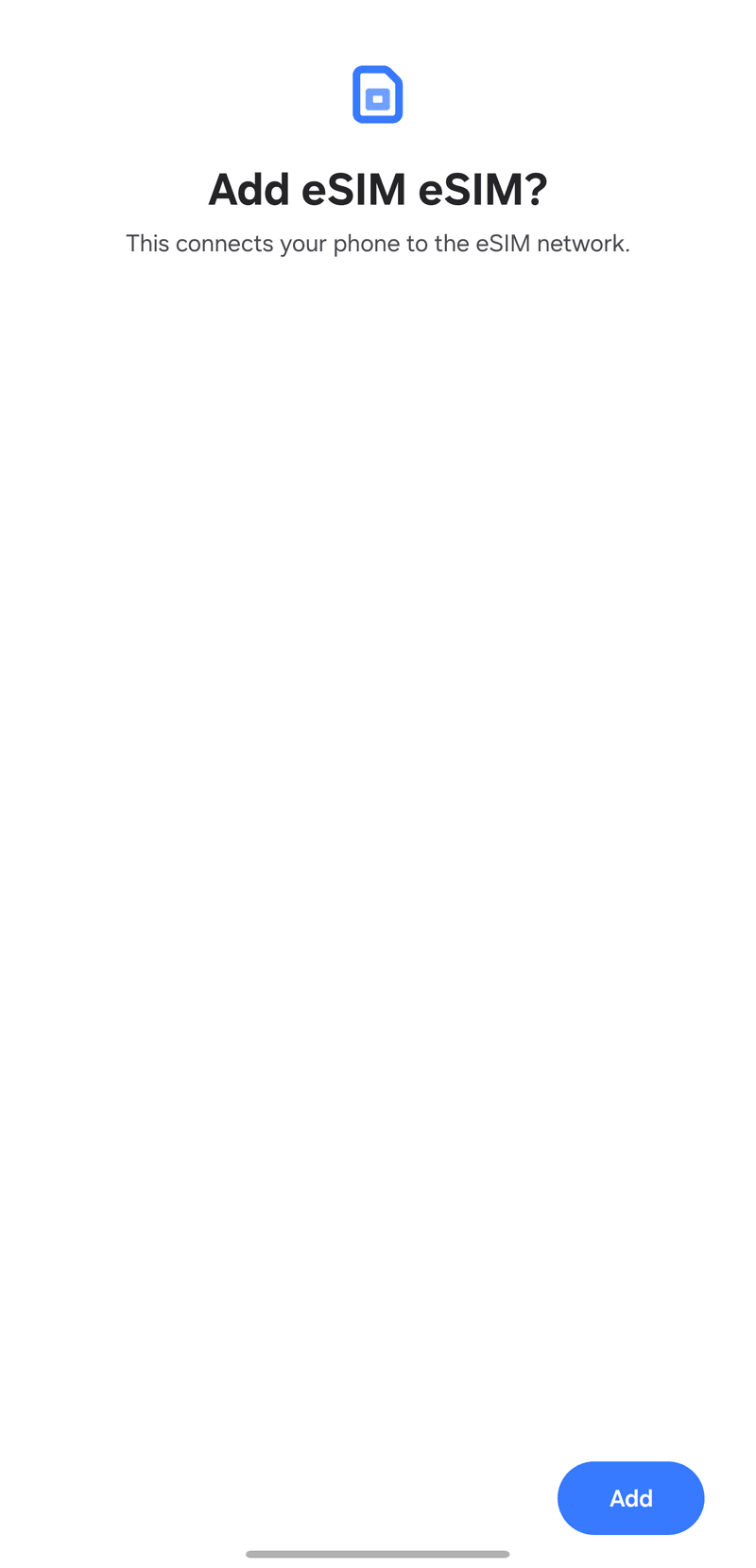
Cara 3
Pasang eSIM dengan Kode QR
Step 1.
Di aplikasi TripTok, pilih tab [Kode QR] untuk menampilkan kode QR pemasangan.
![Di aplikasi TripTok, pilih tab [Kode QR] untuk menampilkan kode QR pemasangan.](https://tzp08ua413295.edge.naverncp.com/images/guide/android/pre-install/en/qr_tab.png?w=640)
Step 2.
Buka aplikasi [Pengaturan] di ponsel Anda, lalu masuk ke [Koneksi].
![Buka aplikasi [Pengaturan] di ponsel Anda, lalu masuk ke [Koneksi].](https://tzp08ua413295.edge.naverncp.com/images/guide/android/pre-install/en/settings.png?w=640)
Step 3.
Di layar [Koneksi], pilih [Manajer SIM].
![Di layar [Koneksi], pilih [Manajer SIM].](https://tzp08ua413295.edge.naverncp.com/images/guide/android/pre-install/en/connections.png?w=640)
Step 4.
Di [Manajer SIM], ketuk [Tambah eSIM].
![Di [Manajer SIM], ketuk [Tambah eSIM].](https://tzp08ua413295.edge.naverncp.com/images/guide/android/pre-install/en/sim_manager.png?w=640)
Step 5.
Pilih [Pindai kode QR].
![Pilih [Pindai kode QR].](https://tzp08ua413295.edge.naverncp.com/images/guide/android/pre-install/en/add_method_qr.png?w=640)
Step 6.
Pindai kode QR yang ditampilkan di aplikasi TripTok untuk menyelesaikan pemasangan eSIM.
tip
Sebaiknya pindai kode QR menggunakan perangkat lain. Pemindaian di perangkat yang sama mungkin tidak berhasil.
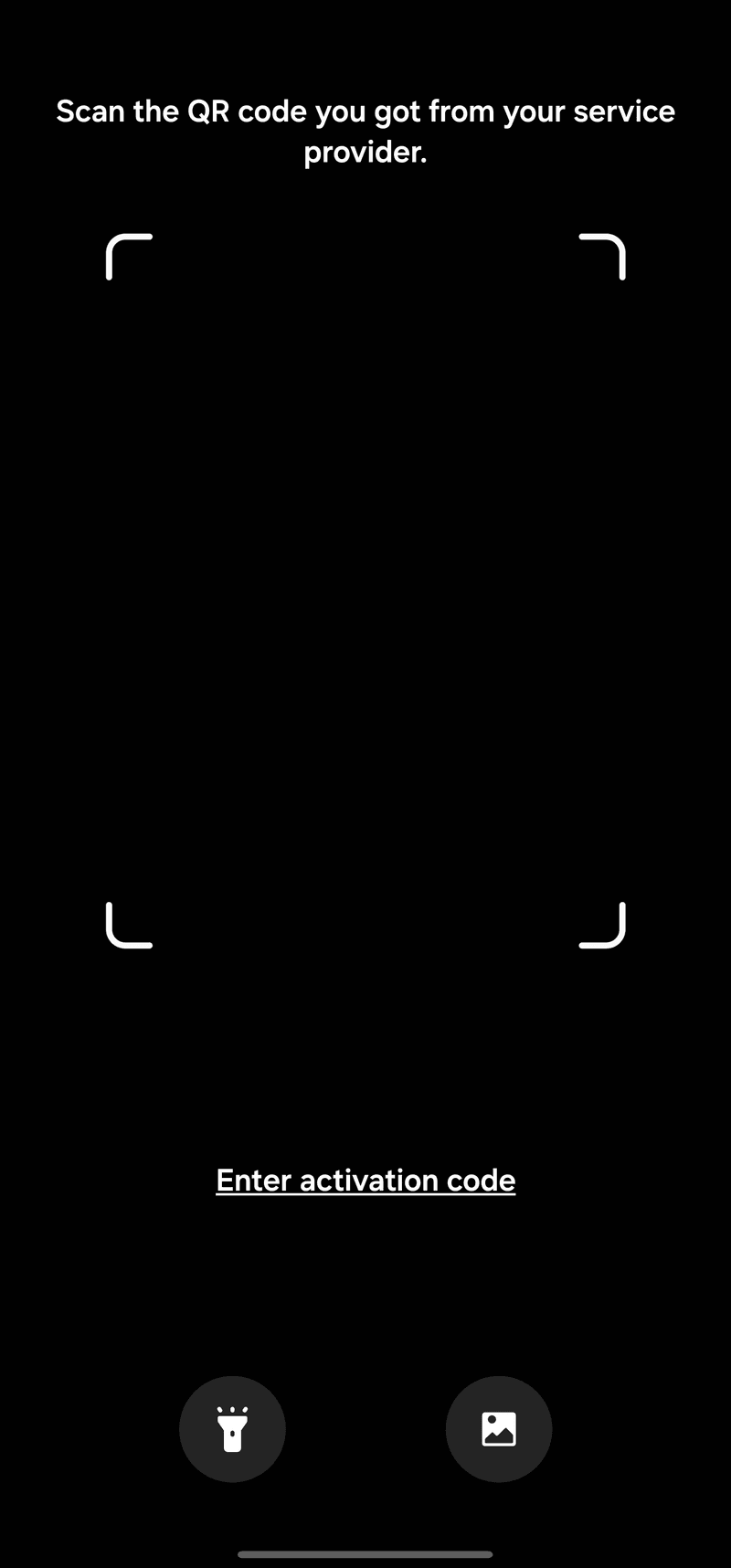
Cara 4
Pasang eSIM dengan Input Manual
Step 1.
Setelah mengaktifkan eSIM, ketuk [Input Manual] lalu salin [Alamat SM-DP+ + Kode Aktivasi].
![Setelah mengaktifkan eSIM, ketuk [Input Manual] lalu salin [Alamat SM-DP+ + Kode Aktivasi].](https://tzp08ua413295.edge.naverncp.com/images/guide/android/pre-install/en/manual_copy.png?w=640)
Step 2.
Buka aplikasi [Pengaturan] di ponsel Anda, lalu masuk ke [Koneksi].
Step 3.
Di layar [Koneksi], pilih [Manajer SIM].
Step 4.
Di [Manajer SIM], ketuk [Tambah eSIM].
Step 5.
Pilih [Pindai kode QR].
Step 6.
Saat kamera terbuka, ketuk [Masukkan kode aktivasi] di bagian bawah.
Step 7.
Saat layar di bawah muncul, tempel [Alamat SM-DP+ + Kode Aktivasi] yang sudah disalin.
tip
Pastikan tidak ada spasi, baris baru, atau simbol yang tidak perlu!
![Saat layar di bawah muncul, tempel [Alamat SM-DP+ + Kode Aktivasi] yang sudah disalin.](https://tzp08ua413295.edge.naverncp.com/images/guide/android/pre-install/en/enter_code.png?w=640)
Part 2
Sebelum Berangkat! Atur Jalur eSIM di Rumah
Cara 1
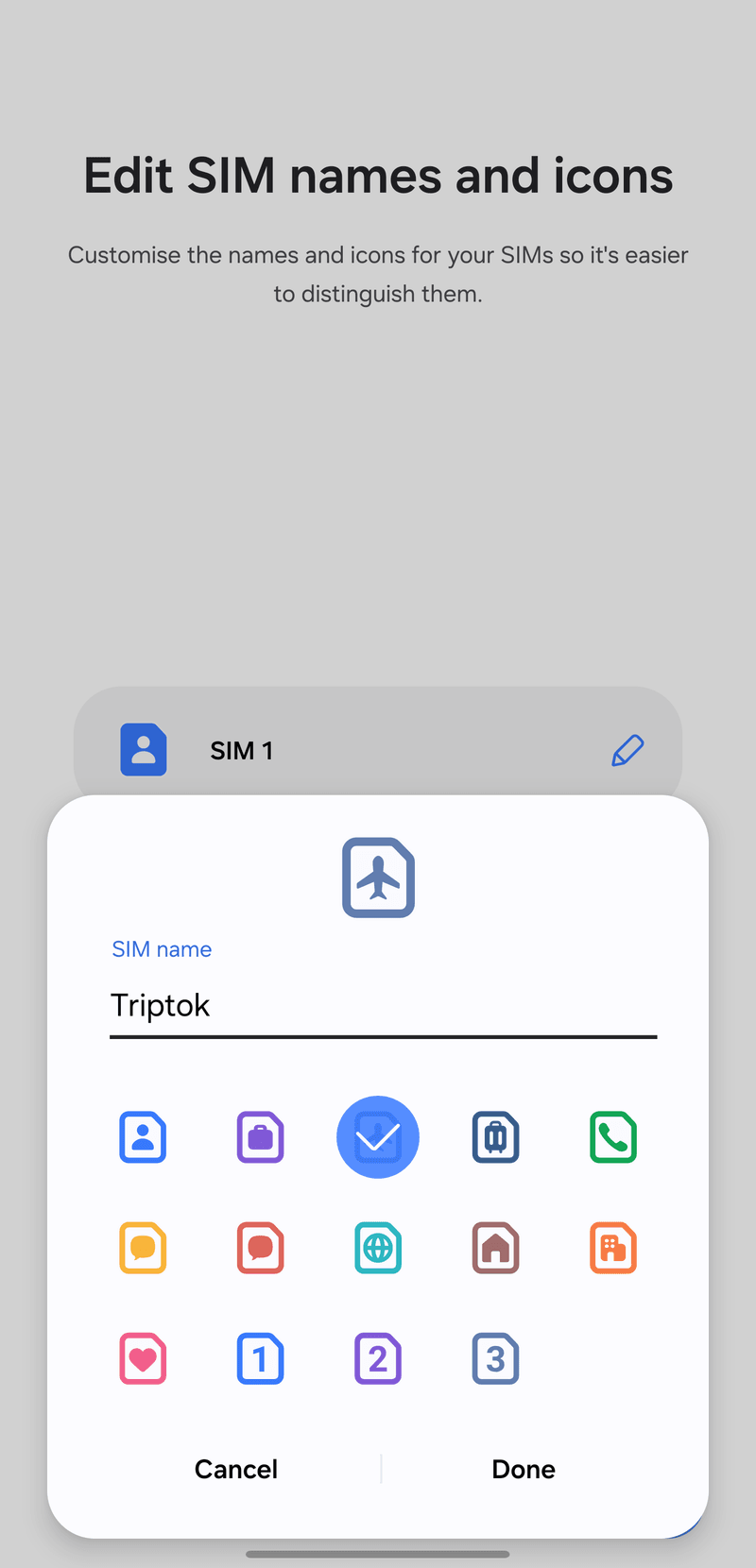
Atur Nama eSIM (Opsional)
Step 1.
Setelah aktivasi selesai, sebaiknya beri nama eSIM TripTok Anda agar tidak tertukar dengan jalur lain.
tip
Meskipun Anda sudah menyelesaikan instalasi QR dan aktivasi di rumah, paket baru mulai berjalan setelah terhubung ke jaringan lokal, jadi jangan khawatir.
Cara 2
Pengaturan Jalur eSIM
Step 1.
Pada [SIM pilihan untuk panggilan], pilih [SIM 1] (SIM utama Anda).
![Pada [SIM pilihan untuk panggilan], pilih [SIM 1] (SIM utama Anda).](https://tzp08ua413295.edge.naverncp.com/images/guide/android/pre-install/en/line_call.png?w=640)
Step 2.
Pada [SIM pilihan untuk pesan], pilih juga [SIM 1].
![Pada [SIM pilihan untuk pesan], pilih juga [SIM 1].](https://tzp08ua413295.edge.naverncp.com/images/guide/android/pre-install/en/line_message.png?w=640)
Step 3.
Pada [SIM pilihan untuk data seluler], pilih [SIM 1] dan matikan [Peralihan data].
tip
Peralihan data adalah fitur yang beralih ke SIM lain saat data tidak tersedia.
![Pada [SIM pilihan untuk data seluler], pilih [SIM 1] dan matikan [Peralihan data].](https://tzp08ua413295.edge.naverncp.com/images/guide/android/pre-install/en/line_data.png?w=640)
Step 4.
Selama masih di negara asal, matikan eSIM TripTok di [Manajer SIM]. Nyalakan kembali setelah Anda tiba.
![Selama masih di negara asal, matikan eSIM TripTok di [Manajer SIM]. Nyalakan kembali setelah Anda tiba.](https://tzp08ua413295.edge.naverncp.com/images/guide/android/pre-install/en/sim_off.png?w=640)
Pemasangan eSIM selesai!
Selamat menikmati perjalanan yang aman dan menyenangkan