
Pasang eSIM
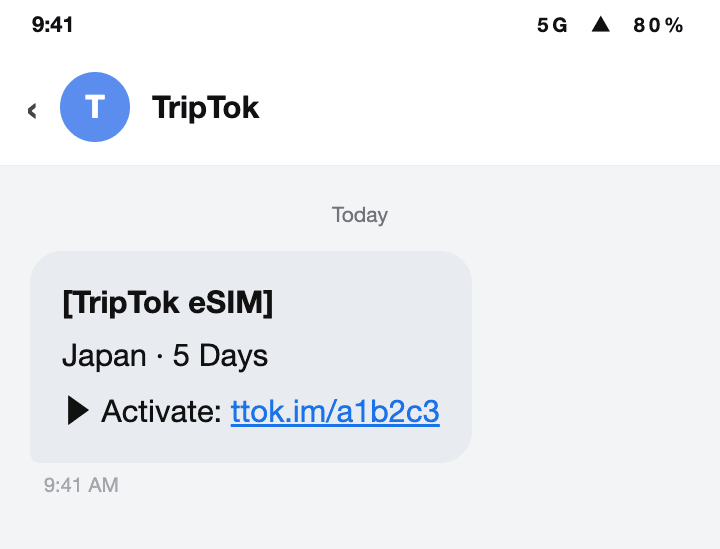
Buka tautan pemasangan dari SMS, email, atau pesan KakaoTalk
Di aplikasi TripTok, ketuk produk di [Data Saya].
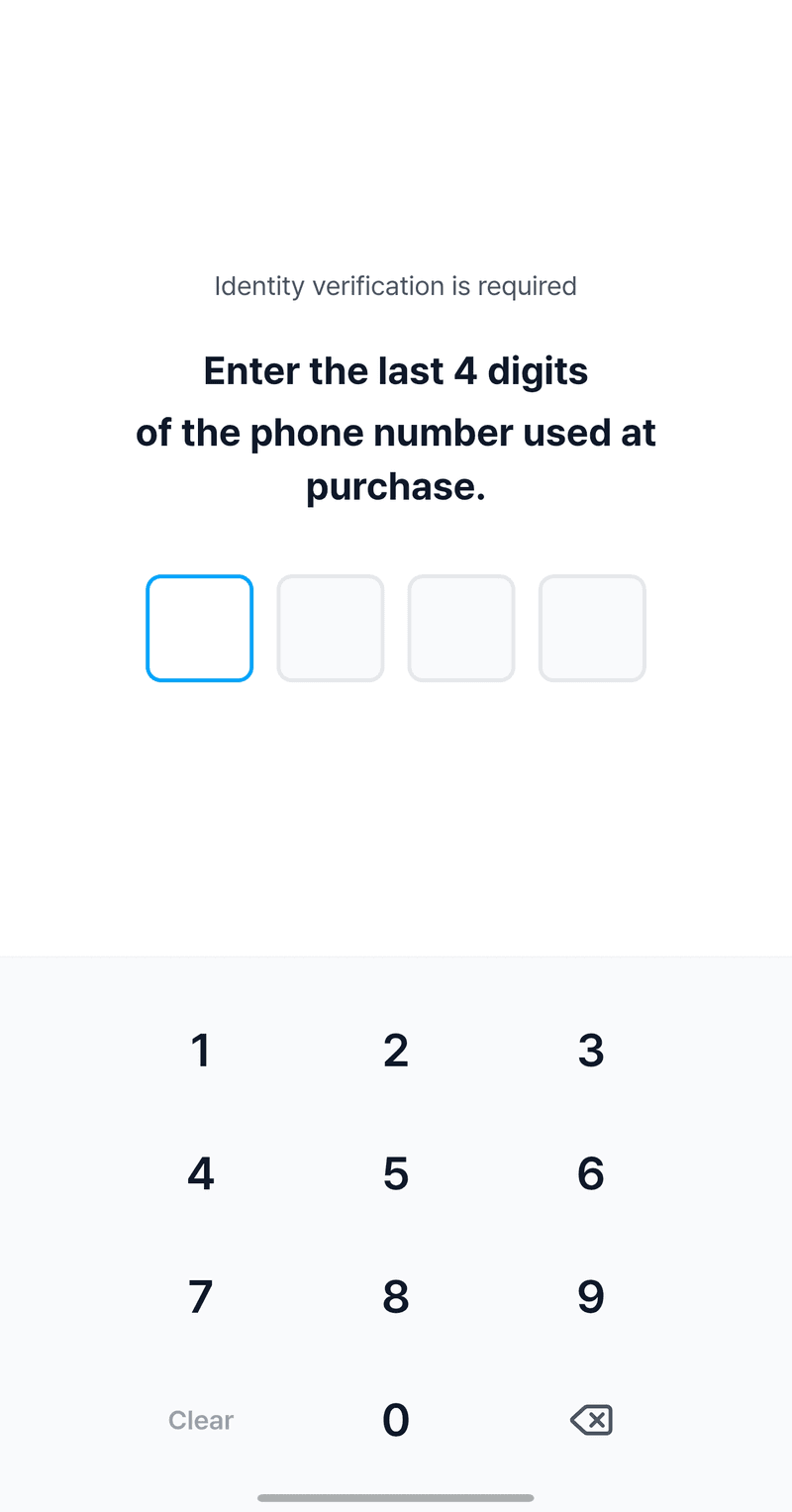
Masukkan 4 digit terakhir nomor telepon yang digunakan saat membeli
Jika muncul nomor tidak cocok
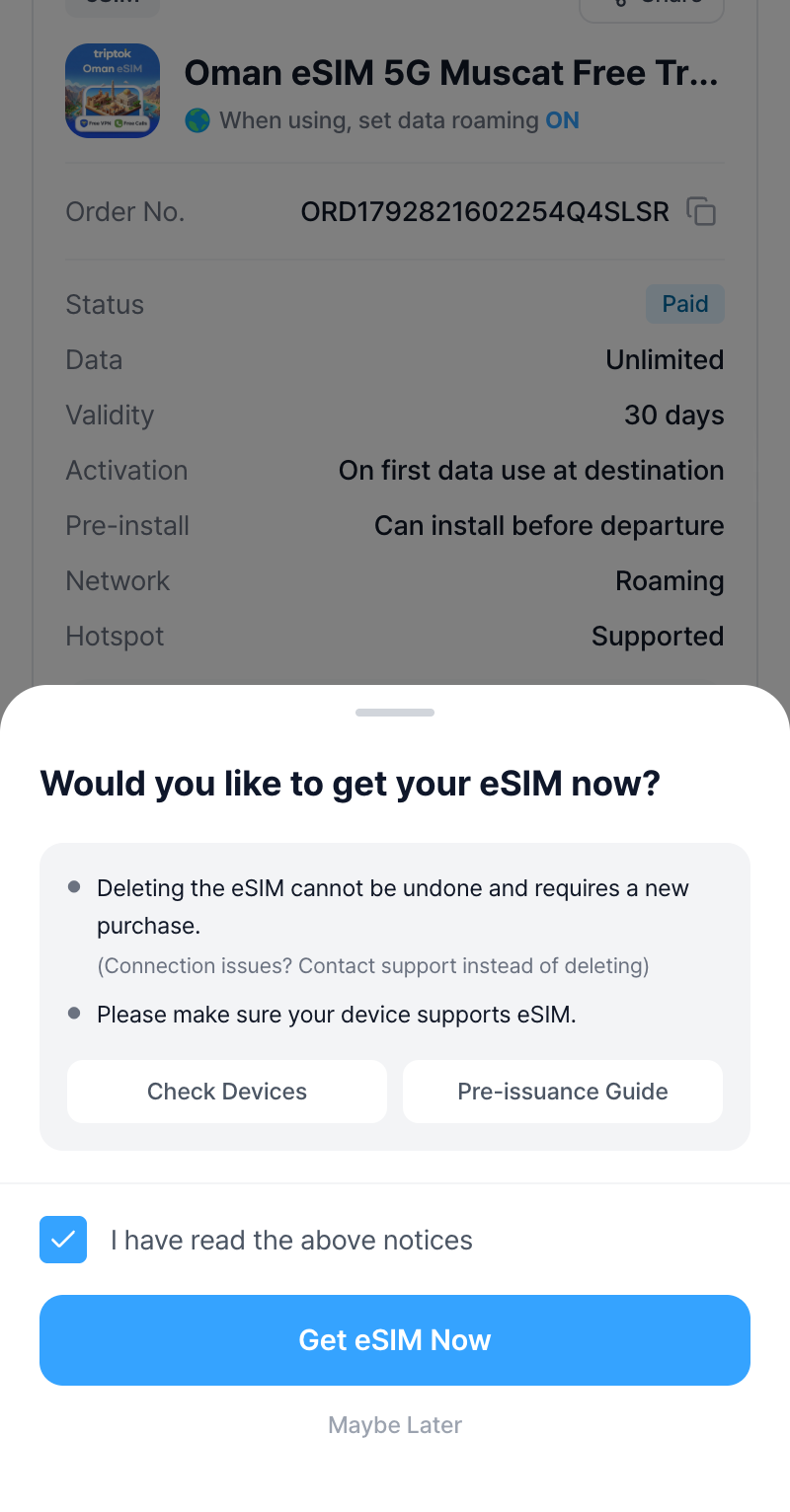
Centang [Saya telah memeriksa hal di atas] lalu ketuk [Terbitkan Sekarang]
Penerbitan dimulai. Prosesnya bisa memakan waktu hingga 5 menit
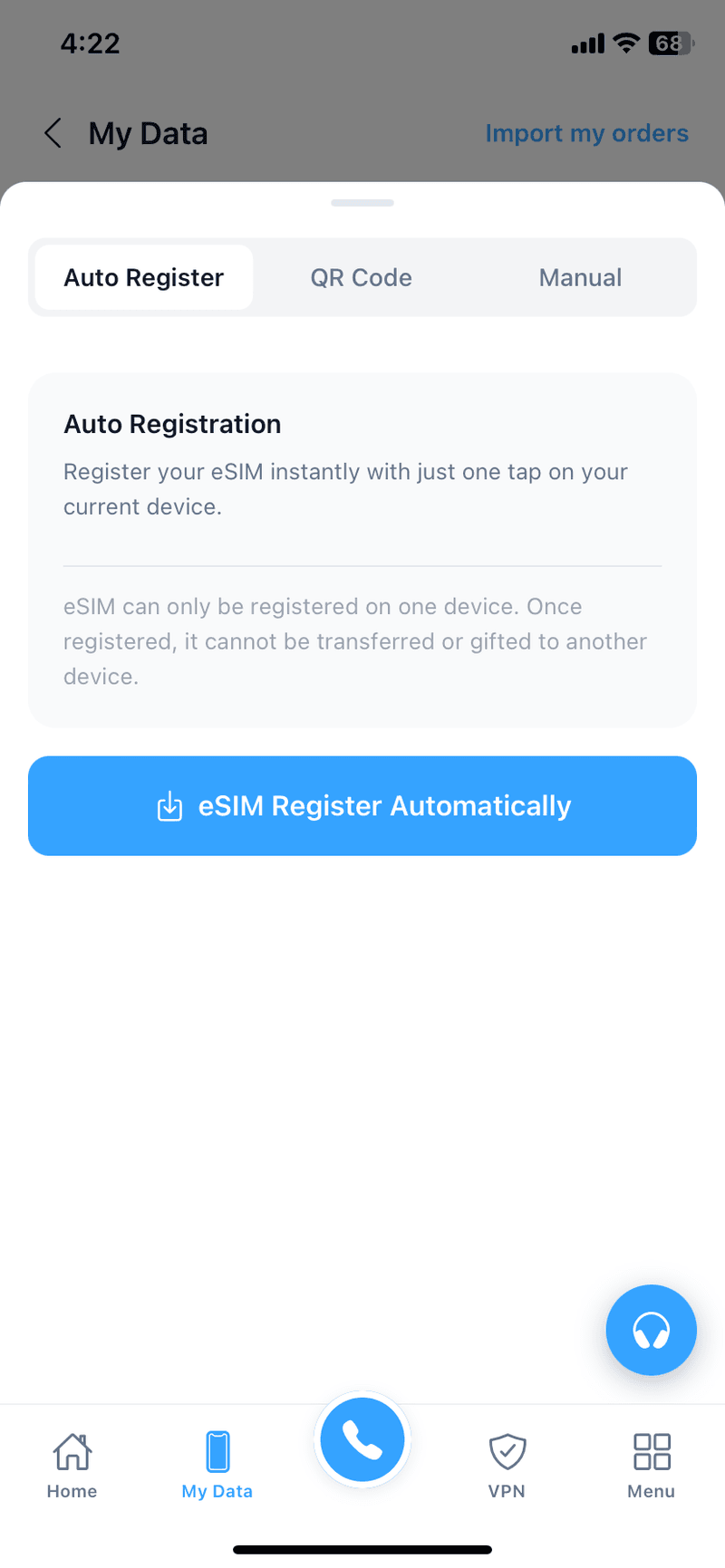
Ketuk [Pemasangan Otomatis], lalu [Pasang eSIM Otomatis]
Saat layar [Seluler] terbuka, ketuk [Izinkan]
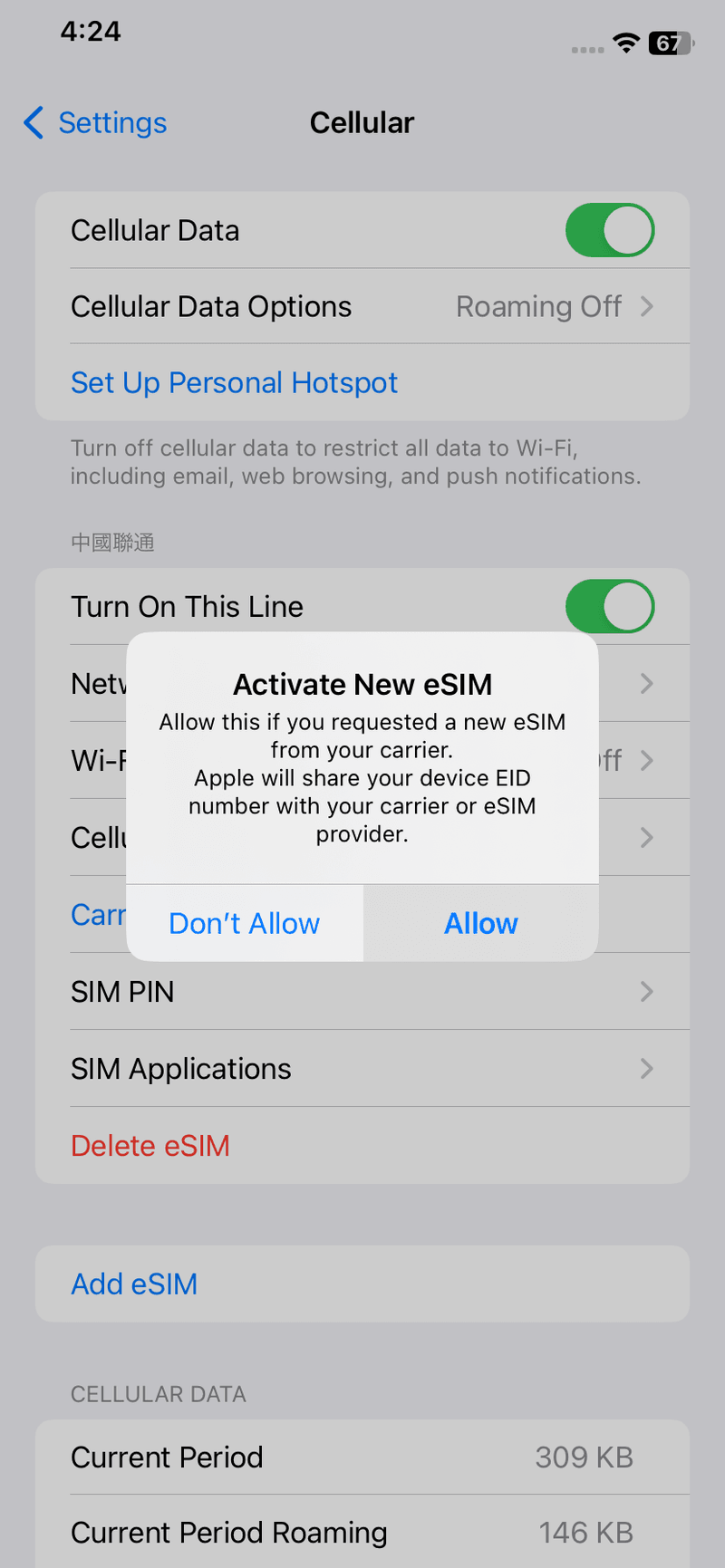
Setelah pengaturan selesai, ketuk [Selesai]
Jika diminta memilih nama jalur, pilih nama yang mudah dikenali seperti 'Perjalanan'.
Jika tidak terbuka atau muncul server tidak ditemukan
Matikan jalur perjalanan lalu berangkat
Agar tidak kena biaya roaming selagi masih di Korea, matikan jalur perjalanan dan tetap pakai jalur primer.
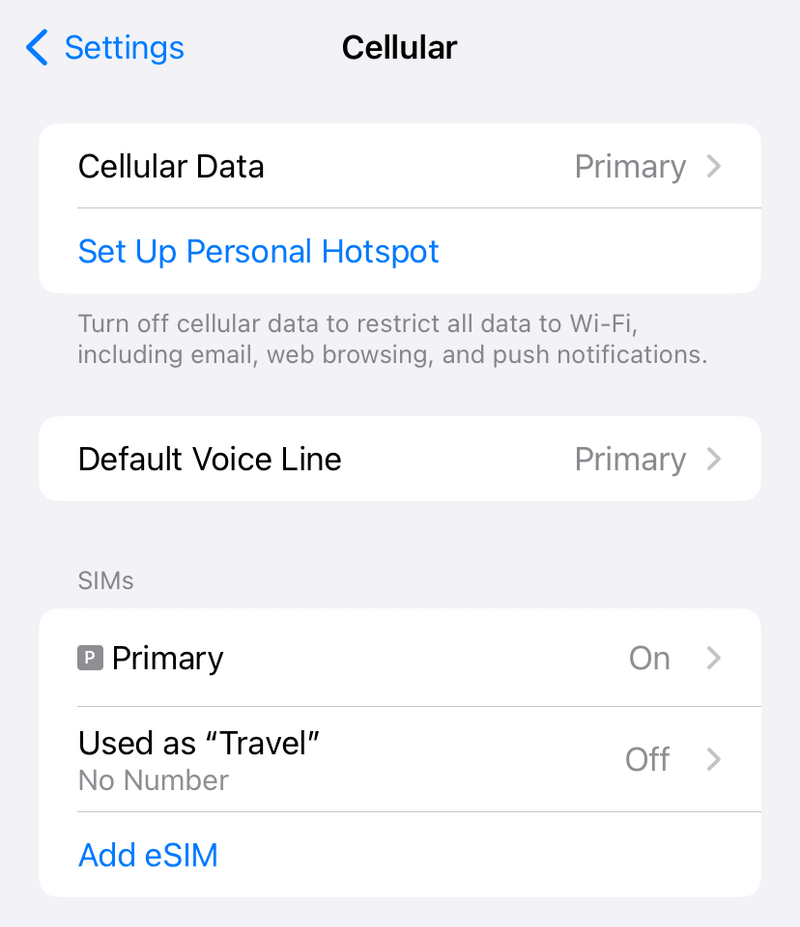
Atur seperti ini
Nyalakan data
Matikan mode pesawat, lalu buka Pengaturan › Seluler. Hanya sekitar 1 menit.
Nyalakan jalur perjalanan
Nyalakan lagi jalur yang dimatikan saat di Korea.
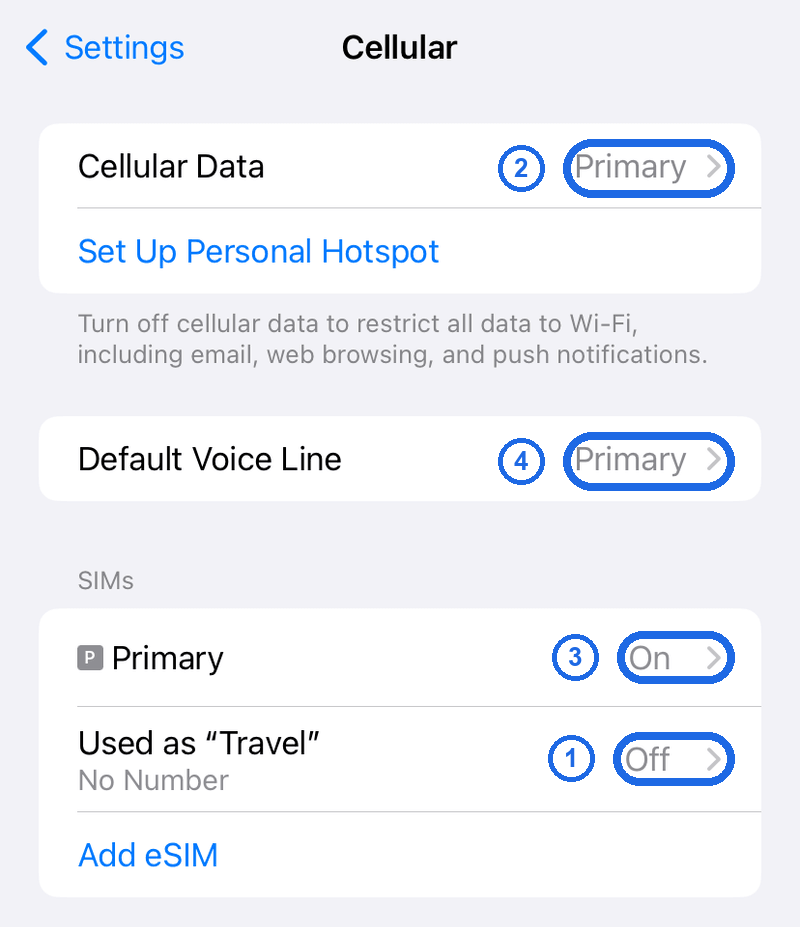
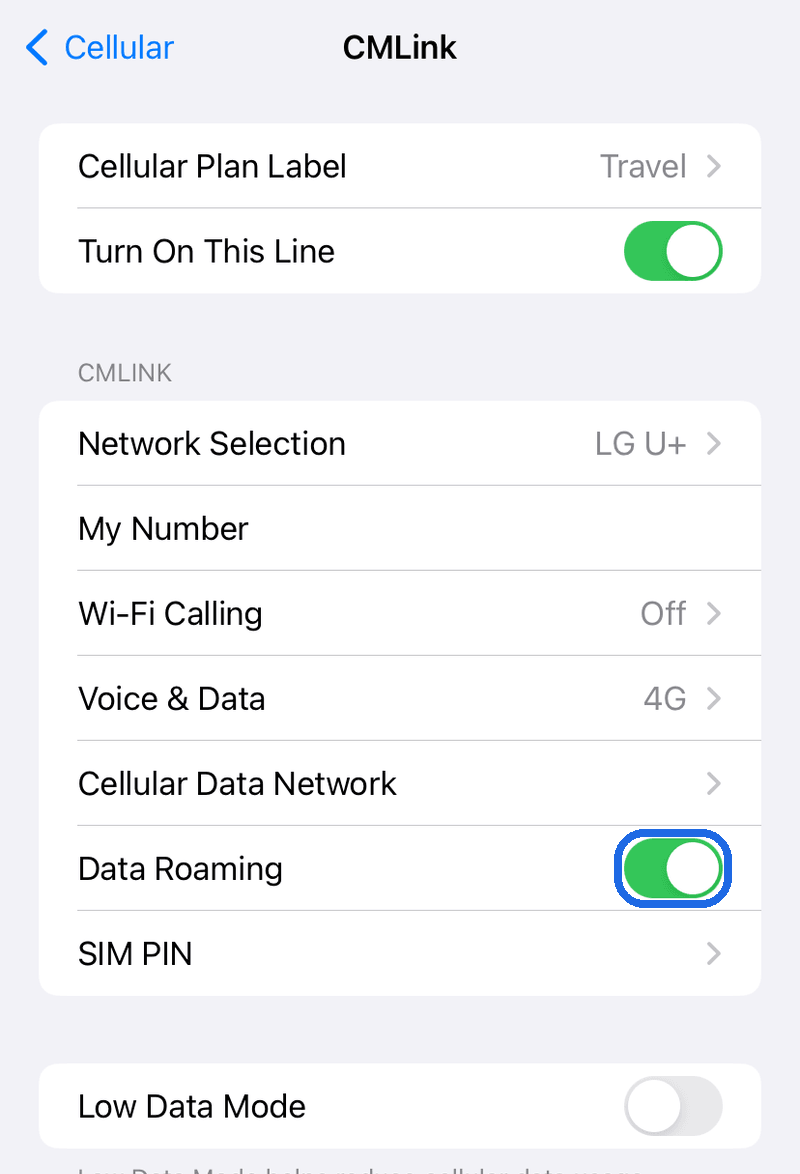
Nyalakan roaming data jalur perjalanan
Wajib dinyalakan untuk memakai data di luar negeri. Biaya hanya dari paket TripTok.
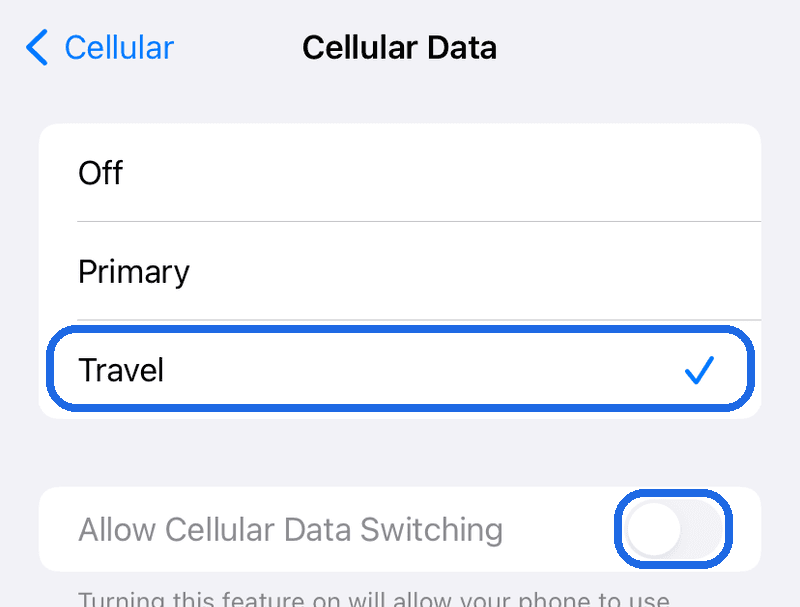
Atur Data Seluler ke jalur perjalanan
Biarkan Izinkan Peralihan Data Seluler mati. Jika menyala, data jalur primer bisa terpakai dan ditagih.
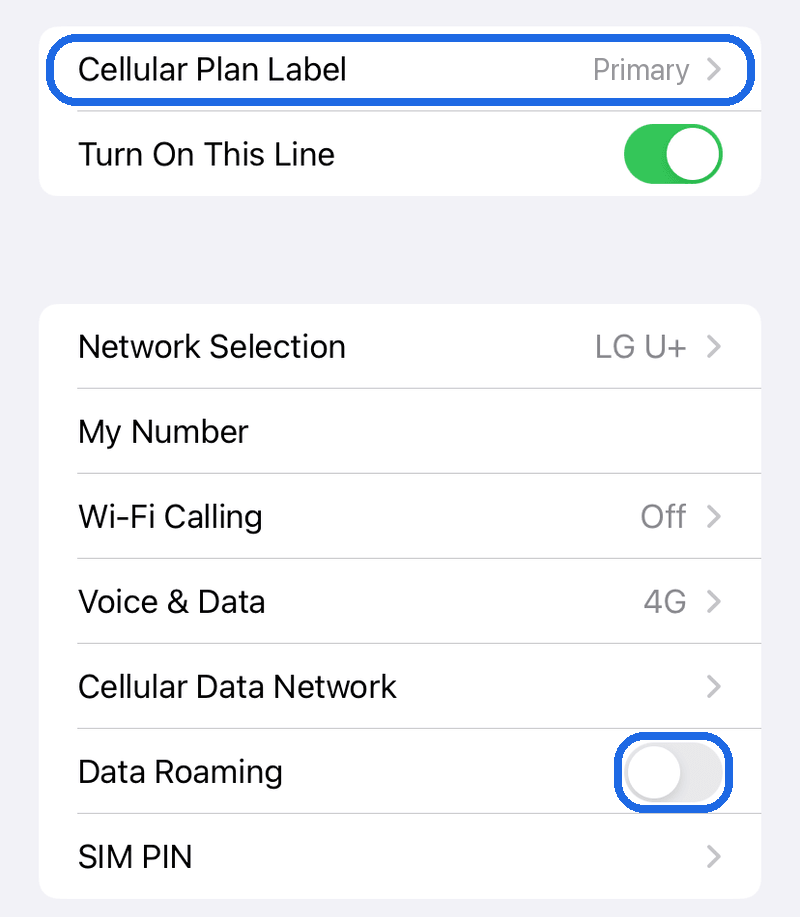
Matikan roaming data jalur primer
Mencegah biaya roaming dari operator Korea.
Biarkan jalur primer sebagai jalur suara default
Anda tetap bisa menerima telepon dan SMS ke nomor Korea. Biaya penerimaan tergantung operator.
Setelah selesai, tampilannya seperti ini
Matikan Wi-Fi. Jika LTE atau 5G muncul di bagian atas layar, berarti sudah terhubung.
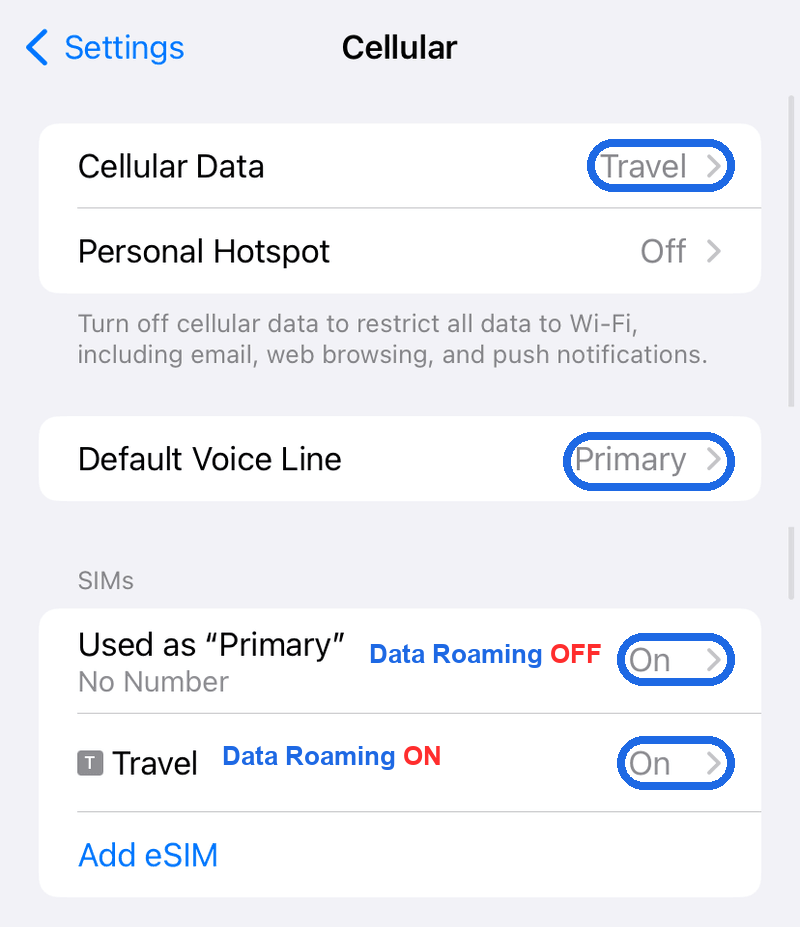
Jika belum langsung tersambung, nyalakan dan matikan mode pesawat atau mulai ulang ponsel. Koneksi pertama bisa memakan beberapa menit.
Masih belum bisa?
Pertanyaan umum
Bolehkah dipasang lebih awal?
Sebagian besar paket mulai dihitung saat terhubung ke jaringan di tujuan. Pasang setelah tiba hanya jika deskripsi produk menyebut paket mulai saat dipasang.
Bolehkah eSIM dihapus?
Jangan dihapus. Sebagian besar eSIM hanya bisa dipasang sekali, jadi jika dihapus tidak bisa dipasang lagi.
Untuk menerima telepon ke nomor Korea di luar negeri
Agar bisa menerimanya di aplikasi TripTok, atur pengalihan panggilan dan lakukan panggilan uji sebelum berangkat. SMS tidak dialihkan.
Lihat cara mengatur pengalihanBagaimana tahu eSIM sudah terpasang?
Jika jalur baru muncul di daftar SIM di Pengaturan › Seluler, pemasangan selesai. Jika dipasang lagi padahal sudah ada, muncul error kode sudah digunakan. Jangan dihapus, lanjut ke langkah berikutnya.
Muncul error kode sudah digunakan
Biasanya sudah terpasang. Cek dulu apakah ada eSIM baru di daftar jalur. Jika ada, jangan dihapus, lanjut ke 'Sebelum terbang'.
Diminta kode konfirmasi
Isi hanya jika layar pemasangan mencantumkan kode konfirmasi tersendiri. Jika tidak ada, biarkan kosong.
Saya tidak punya ponsel atau komputer lain untuk menampilkan QR
Kamera tidak bisa memindai QR di layarnya sendiri. Di iOS 17.4 atau lebih baru, tekan lama kode QR di email atau browser lalu pilih Tambah eSIM. Di versi lebih lama, gunakan pemasangan otomatis atau masukkan manual.
Saya khawatir kena biaya di nomor Korea
Jika roaming data dan peralihan data otomatis di jalur primer dimatikan, operator Korea tidak menagih data. Biaya menerima telepon dan SMS tergantung operator.
Saya tidak menemukan menu
Ketik 'roaming' atau 'seluler' di kolom pencarian bagian atas Pengaturan untuk langsung ke layar itu. Pengaturan diubah di layar Seluler. Umum › Mengenai hanya untuk melihat info.
Apakah paket multinegara perlu pengaturan berbeda?
Paket untuk beberapa negara (misalnya AS, Kanada, dan Meksiko) mungkin perlu pengaturan roaming berbeda di tiap negara. Ikuti petunjuk produk.