
 iOS
iOSPanduan Aktivasi eSIM Setelah Tiba
Setibanya di destinasi, aktifkan eSIM Anda!
Harap periksa sebelum pemasangan/penggunaan!
- 1.Sebelum digunakan, pastikan Roaming Data dan peralihan data otomatis untuk nomor utama dalam keadaan NONAKTIF, dan Roaming Data eSIM dalam keadaan AKTIF.
- 2.Jika memasang di destinasi, paket hanya dapat ditambahkan saat terhubung ke jaringan (periksa koneksi Wi-Fi).
Panduan Video
Aktifkan eSIM Setelah Tiba
Step 1.
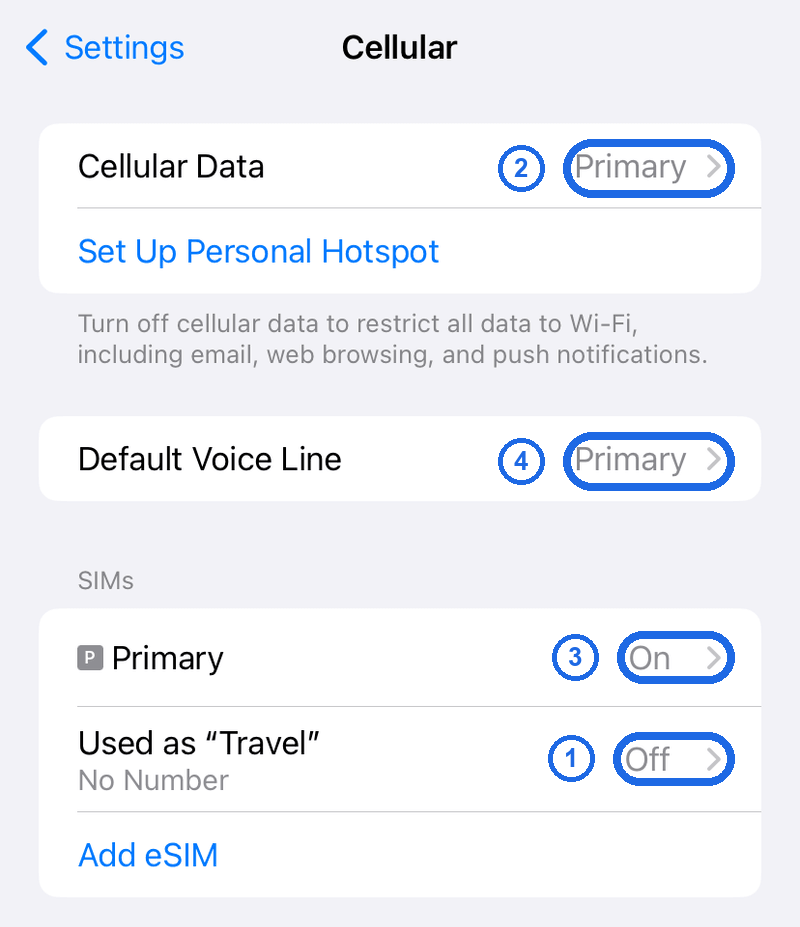
Buka [Pengaturan] > [Seluler]
Jika Anda sudah mengaktifkan dan memasang eSIM di Korea, mulailah dari kondisi pengaturan seperti gambar di bawah.
Atur sesuai panduan di bawah mengikuti urutan nomor ①, ②, ③, ④.
Step 2.
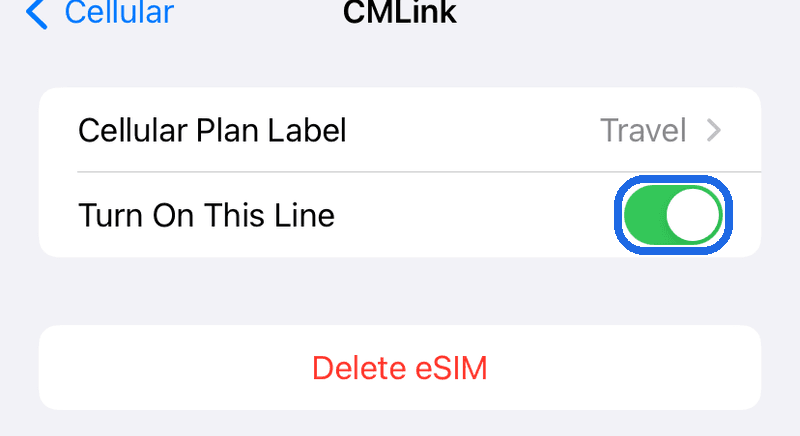
SIM eSIM Perjalanan: MATI → NYALA
Nyalakan eSIM perjalanan dengan mengaktifkan [Nyalakan Jalur Ini]. Lalu kembali.
Step 3.
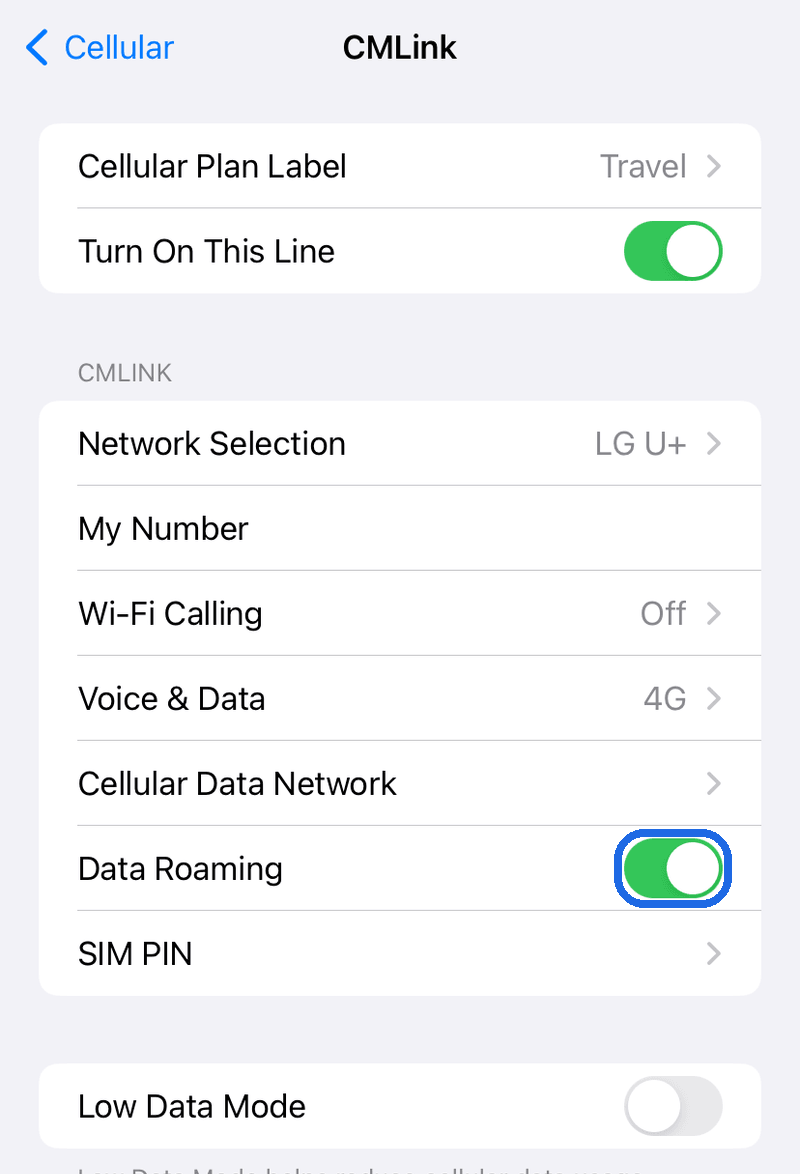
SIM eSIM Perjalanan → Roaming Data 'NYALA'
Step 4.
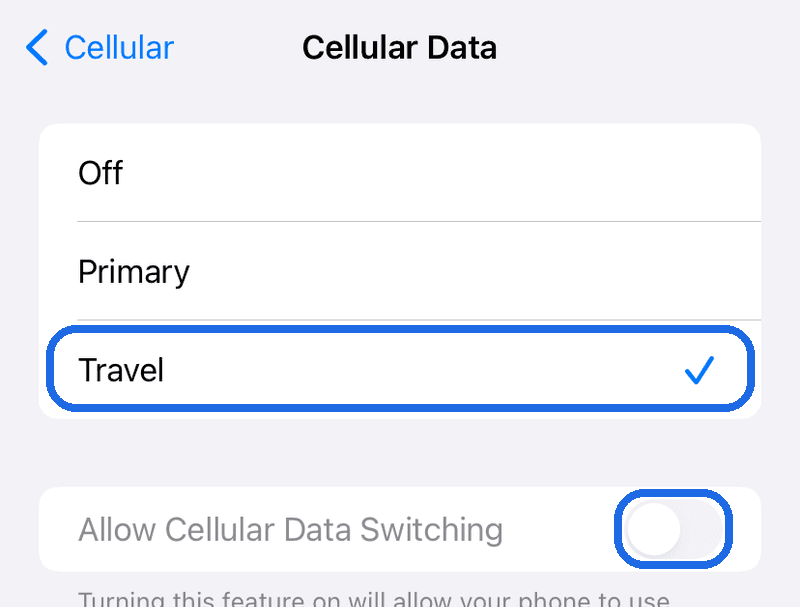
[Data Seluler] > [Primer] → [Perjalanan]
Kembali.
Ketuk [Data Seluler] dan ubah dari [Primer] ke [Perjalanan].
Biarkan [Izinkan Peralihan Data Seluler] tetap MATI.
Step 5.
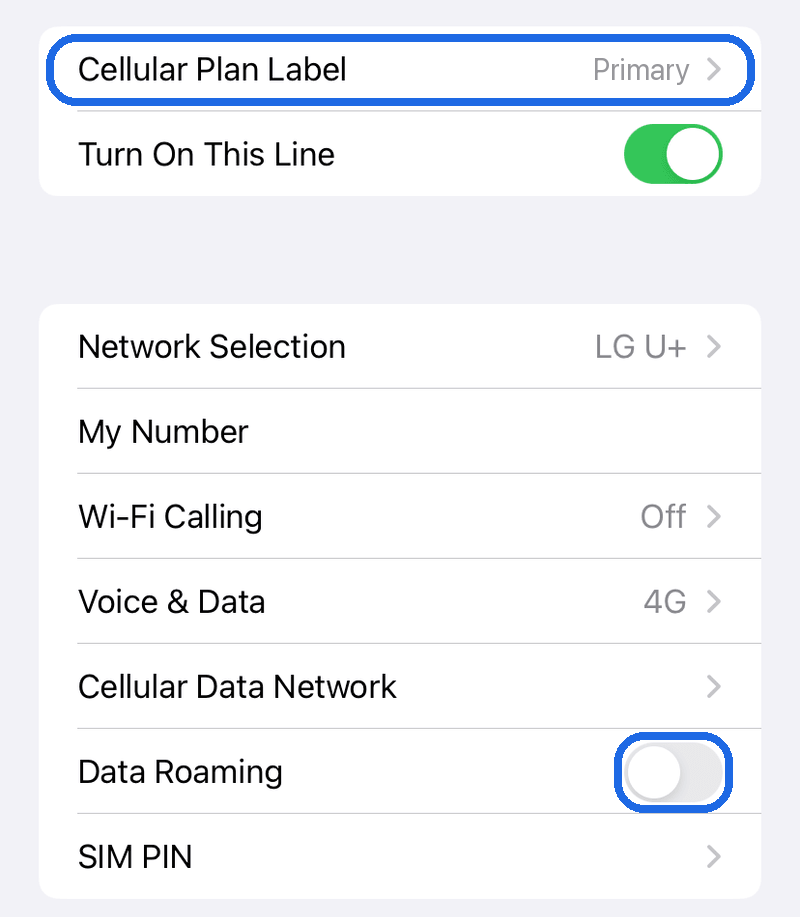
SIM Primer: Tetap NYALA → Matikan Roaming Data
Kembali.
Ketuk SIM - jalur Primer dan MATIKAN [Roaming Data].
Step 6.
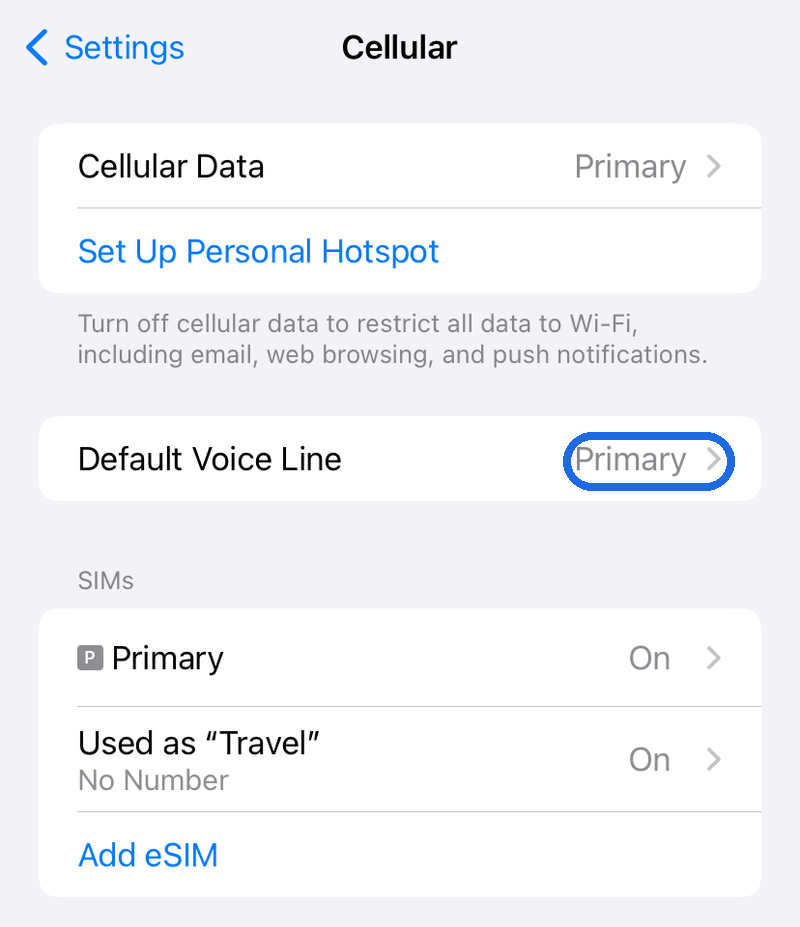
[Jalur Suara Default: Tetap 'Primer']
Kembali.
Pastikan Jalur Suara Default diatur ke 'Primer'.
Pemeriksaan Akhir Aktivasi eSIM
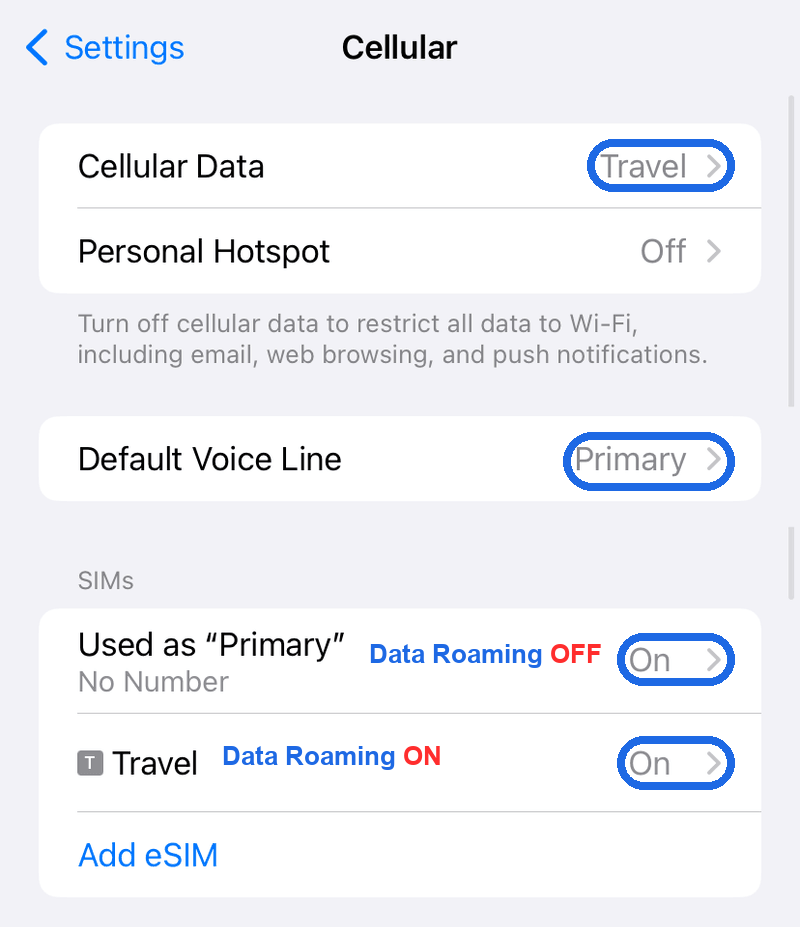
Jika pengaturan Anda sesuai dengan gambar di bawah, aktivasi eSIM selesai! Selamat menikmati perjalanan bersama TripTok!
Step 1.
Pemeriksaan akhir pengaturan
Masih belum terhubung?
- 1.Coba nyalakan lalu matikan Mode Pesawat.
- 2.Coba nyalakan ulang iPhone Anda.
- 3.Coba matikan lalu nyalakan kembali eSIM.
- 4.Jika cara di atas tidak berhasil, silakan hubungi layanan pelanggan.
Pemasangan eSIM selesai!
Selamat menikmati perjalanan yang aman dan menyenangkan