
Cara Menggunakan USIM
Panduan memasang dan menggunakan USIM TripTok
Sebelum Memulai
- 1.Ganti SIM hanya setelah tiba di destinasi. Jika diganti sebelum berangkat, panggilan/SMS dari nomor lama Anda tidak dapat digunakan.
- 2.Simpan kartu SIM asli Anda dengan aman, jangan sampai hilang.
- 3.Siapkan pin pelepas SIM. Klip kertas bisa digunakan sebagai alternatif.
- 4.Hanya dapat digunakan di ponsel yang mendukung pemasangan kartu SIM (USIM). Perangkat khusus eSIM (tanpa slot SIM) tidak didukung.
Daftarkan Nomor Seri Kartu SIM (ICCID)
Setelah menerima USIM, daftarkan terlebih dahulu nomor serinya melalui tautan yang dikirim via SMS atau email
Step 1.
Buka tautan pendaftaran di pesan Anda
Ketuk tautan 'Daftarkan Nomor Seri USIM' yang dikirim via SMS atau email setelah pembelian.
Step 2.
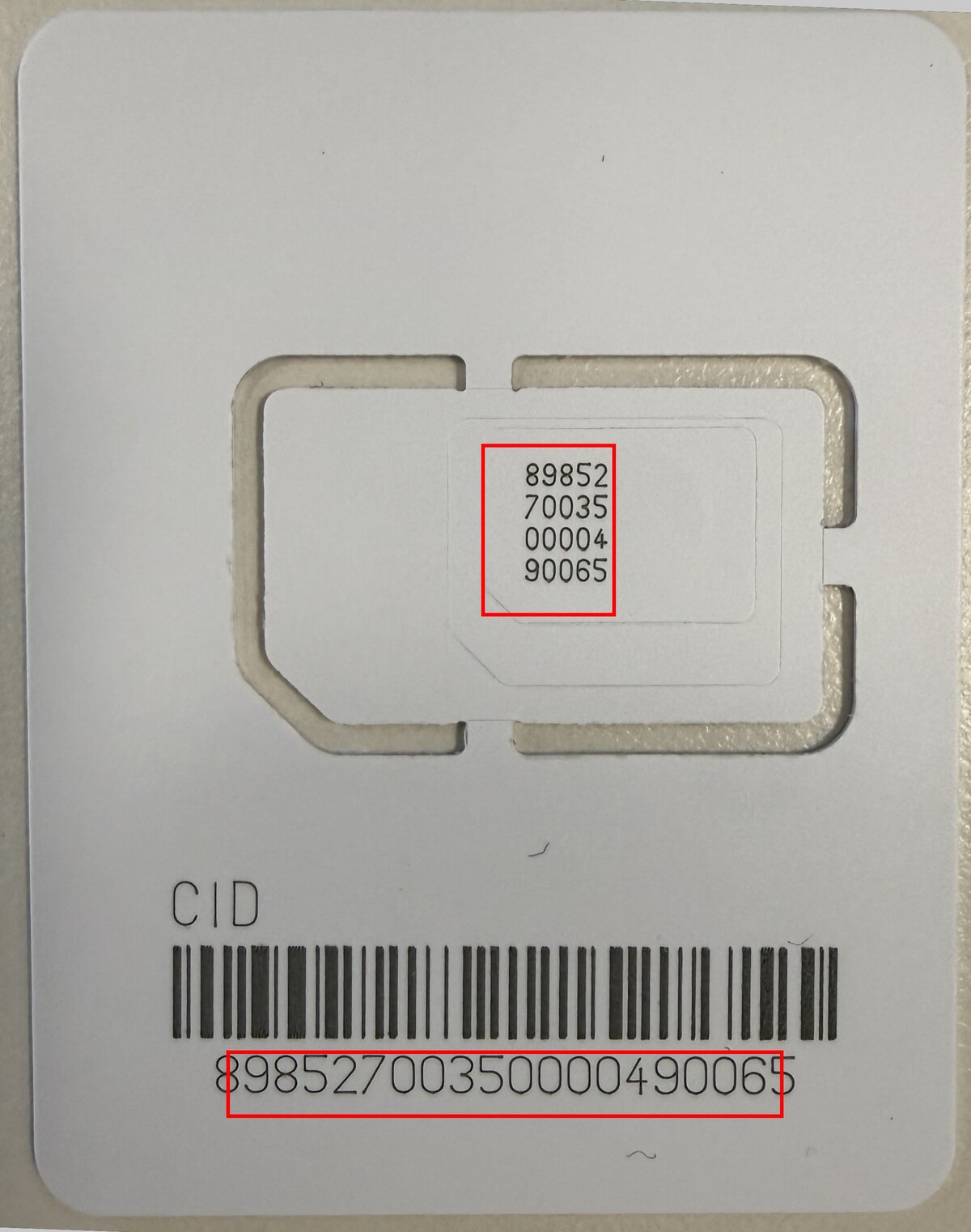
Temukan nomor seri (ICCID) di kartu SIM
Cari ICCID (nomor seri) yang tercetak di kartu tempat USIM Anda terpasang. Nomor ini tertera di dua tempat di bagian depan (di dalam tray dan di atas barcode).
Step 3.
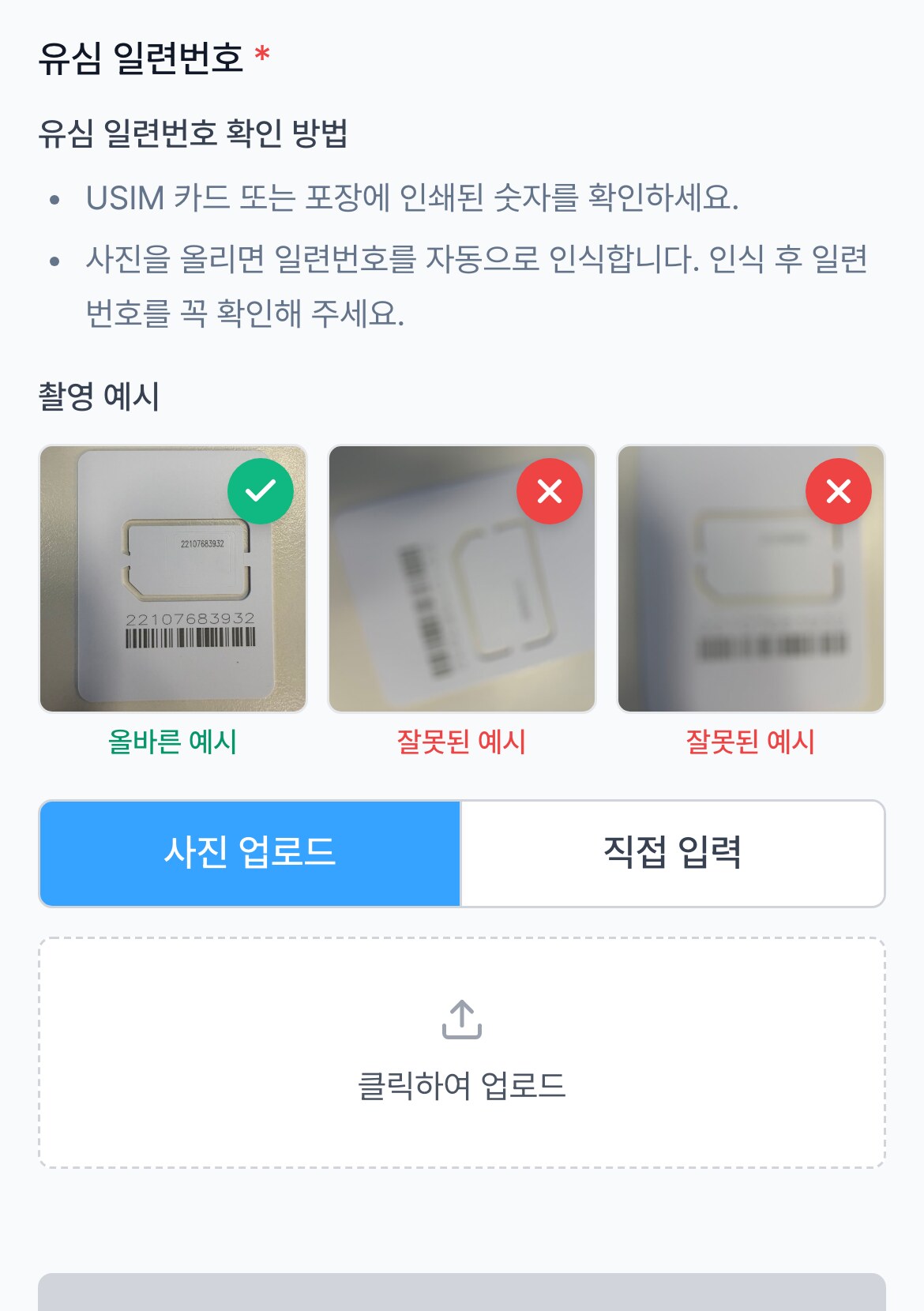
Ambil foto atau masukkan secara manual
Foto kartunya, dan nomor seri akan dikenali secara otomatis. Pastikan nomor yang dikenali sesuai dengan kartu, lalu daftarkan. Anda juga dapat memasukkannya secara manual.
Step 4.
Tunggu aktivasi setelah mendaftar
Setelah terdaftar, aktivasi akan dimulai. Kami akan memberi tahu Anda saat aktivasi selesai.
Anda wajib mendaftarkan nomor seri USIM sebelum berangkat. Produk baru diterbitkan setelah pendaftaran selesai, lalu cukup ganti dengan USIM di destinasi untuk mulai menggunakannya.
Tidak menerima tautan pendaftaran?
Cukup dengan nomor pesanan, Anda dapat langsung mendaftar melalui kode QR
Step 1.
Pindai kode QR
Pindai kode QR di bawah dengan kamera ponsel untuk membuka halaman pendaftaran USIM. Anda juga dapat memasukkan https://ttok.im/u langsung di browser.

Step 2.
Masukkan nomor pesanan
Masukkan nomor pesanan dari toko tempat Anda membeli USIM (Coupang, Naver, dll.). Kami akan menemukan pesanan Anda dan mengarahkan Anda ke layar pendaftaran nomor seri. Tergantung pesanannya, Anda mungkin diminta memverifikasi identitas dengan kode yang dikirim via SMS atau email.
Jika Anda menerima tautan pendaftaran via SMS, email, atau KakaoTalk, silakan gunakan tautan tersebut. Cara ini untuk kasus ketika tautan tidak pernah diterima atau pesannya terhapus.
Ganti SIM Anda
Lepas SIM saat ini dan pasang USIM TripTok
Step 1.
Matikan ponsel
Selalu matikan ponsel sebelum mengganti kartu SIM.
Step 2.
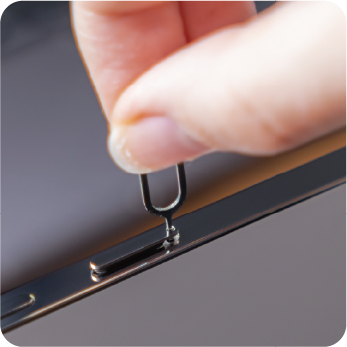
Buka tray SIM
Masukkan pin SIM ke lubang kecil di sisi ponsel dan tekan untuk mengeluarkan tray.
Step 3.
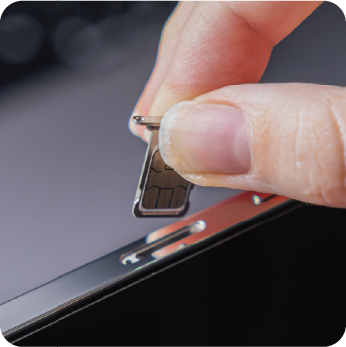
Lepas SIM saat ini dan pasang USIM TripTok
Simpan SIM asli Anda dengan aman, letakkan USIM TripTok di tray, lalu masukkan kembali.
Step 4.
Nyalakan ponsel
Ponsel akan otomatis mengenali USIM baru.
Atur Data
Atur roaming data setelah mengganti USIM
Pengaturan iPhone
Step 1.
Buka Pengaturan > Seluler
Pastikan Data Seluler diatur ke jalur USIM yang baru.
Step 2.
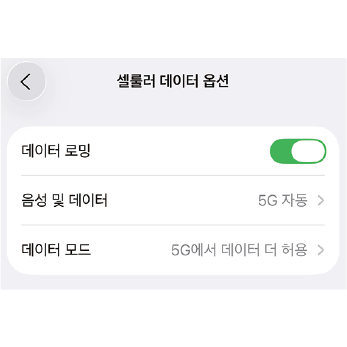
Nyalakan Roaming Data
Buka Pengaturan > Seluler > Pilihan Data Seluler > NYALAKAN Roaming Data.
Step 3.
Periksa koneksi jaringan
Jika nama operator dan LTE/5G muncul di bilah status, Anda sudah terhubung.
Pengaturan Android
Step 1.
Buka Pengaturan > Koneksi > Manajer SIM
Pastikan USIM baru sudah dikenali dan atur sebagai SIM untuk data seluler.
Step 2.
Nyalakan Roaming Data
Buka Pengaturan > Koneksi > Jaringan seluler > NYALAKAN Roaming data.
Step 3.
Periksa koneksi jaringan
Jika nama operator dan LTE/5G muncul di bilah status, Anda sudah terhubung.
Pemecahan Masalah
Coba langkah berikut jika tidak dapat terhubung
Step 1.
Nyalakan/Matikan Mode Pesawat
Nyalakan Mode Pesawat, tunggu 10 detik, lalu matikan.
Step 2.
Nyalakan ulang ponsel
Matikan ponsel lalu nyalakan kembali.
Step 3.
Pemilihan operator manual
Buka Pengaturan > Operator > matikan Otomatis, lalu pilih operator yang direkomendasikan secara manual.
Step 4.
Beralih ke mode LTE diutamakan
iOS: Pengaturan > Seluler > Pilihan Data Seluler > Suara & Data > pilih LTE
Android: Pengaturan > Koneksi > Jaringan seluler (atau Pengaturan roaming) > Mode jaringan > atur ke LTE diutamakan
Masih mengalami masalah?
Silakan hubungi layanan pelanggan. Kami akan segera membantu Anda.
Hubungi Layanan Pelanggan