
 Android
Guida all'installazione della eSIM su Galaxy
Guida all'installazione della eSIM su Android
Installa la eSIM prima della partenza!
- 1.Verifica i criteri di installazione (se è possibile installare in anticipo) nella pagina di dettaglio di ciascun prodotto.
- 2.I prodotti il cui conteggio dei giorni parte subito vanno installati dopo l'arrivo a destinazione.
- 3.I piani si possono aggiungere solo con una connessione di rete attiva. (Verifica la connessione Wi-Fi)
- 4.Prima della partenza, verifica che per la linea principale il roaming dati sia DISATTIVATO e il passaggio automatico dei dati sia DISATTIVATO.
Video guida
Part 1
Preattiva e installa la eSIM
Metodo 1
Attiva la eSIM
Step 1.
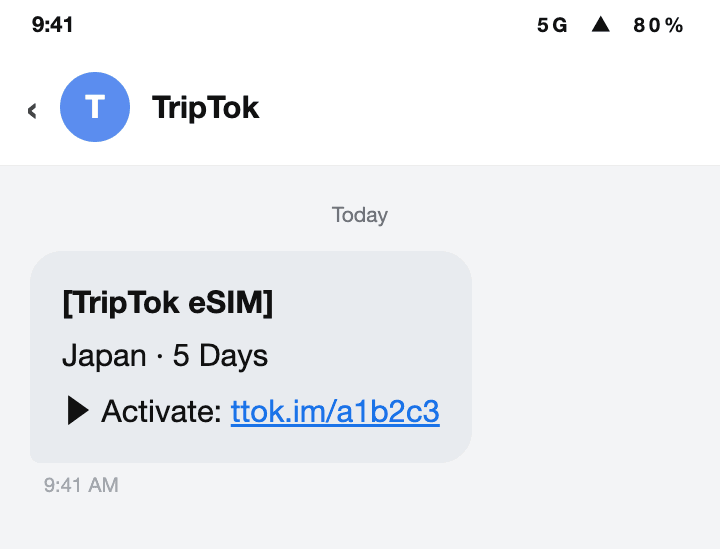
Prima dell'attivazione, leggi le istruzioni e verifica il modello del telefono.
Tocca 'Attiva eSIM' nell'app TripTok o nell'SMS che hai ricevuto.
tip
Se non sei registrato, vai su [I miei dati] > inserisci [Numero d'ordine / Numero di telefono / Email] per consultare la cronologia acquisti.
Step 2.
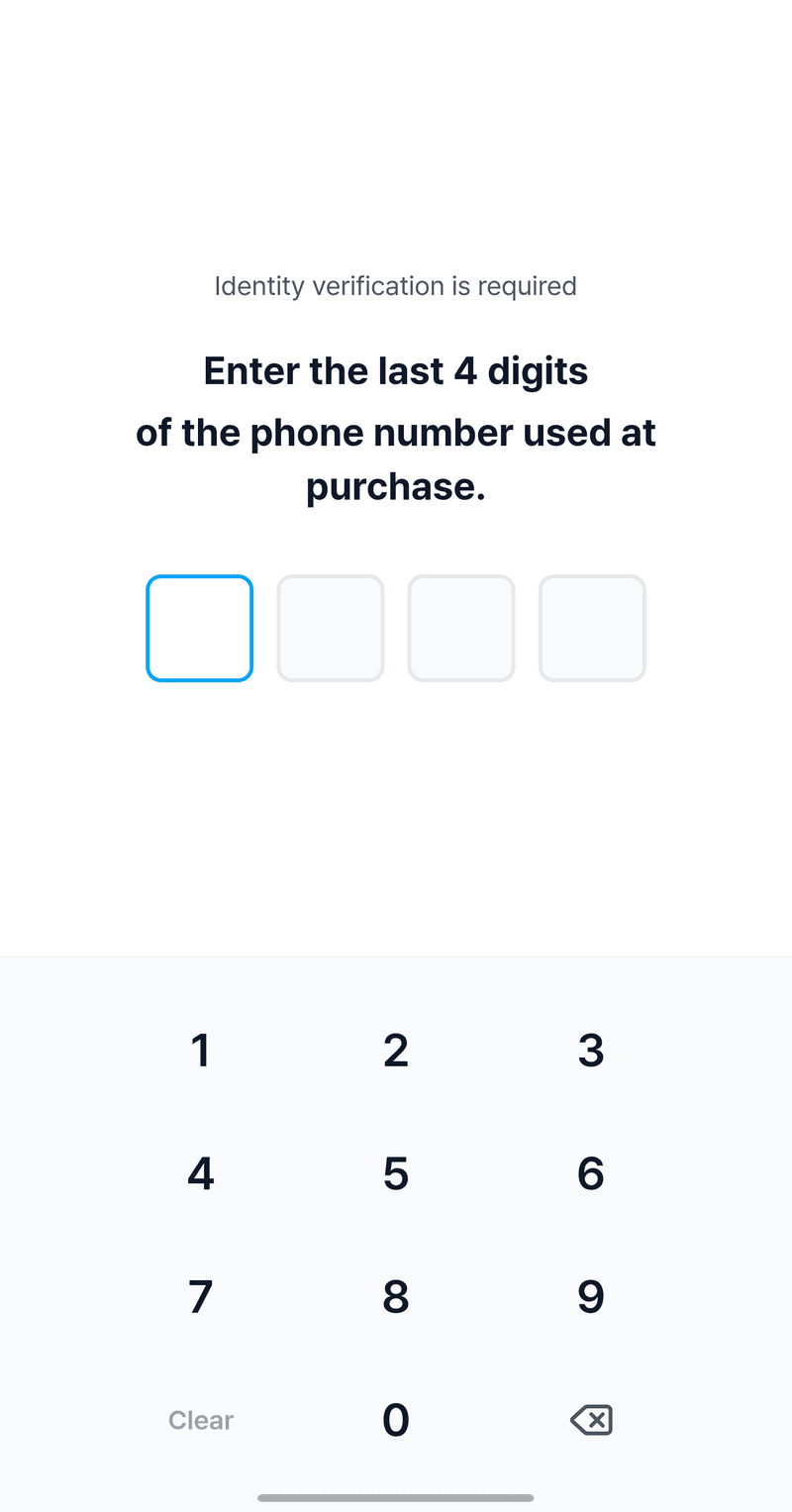
Inserisci le ultime 4 cifre del numero di telefono indicato al momento dell'acquisto.
Step 3.
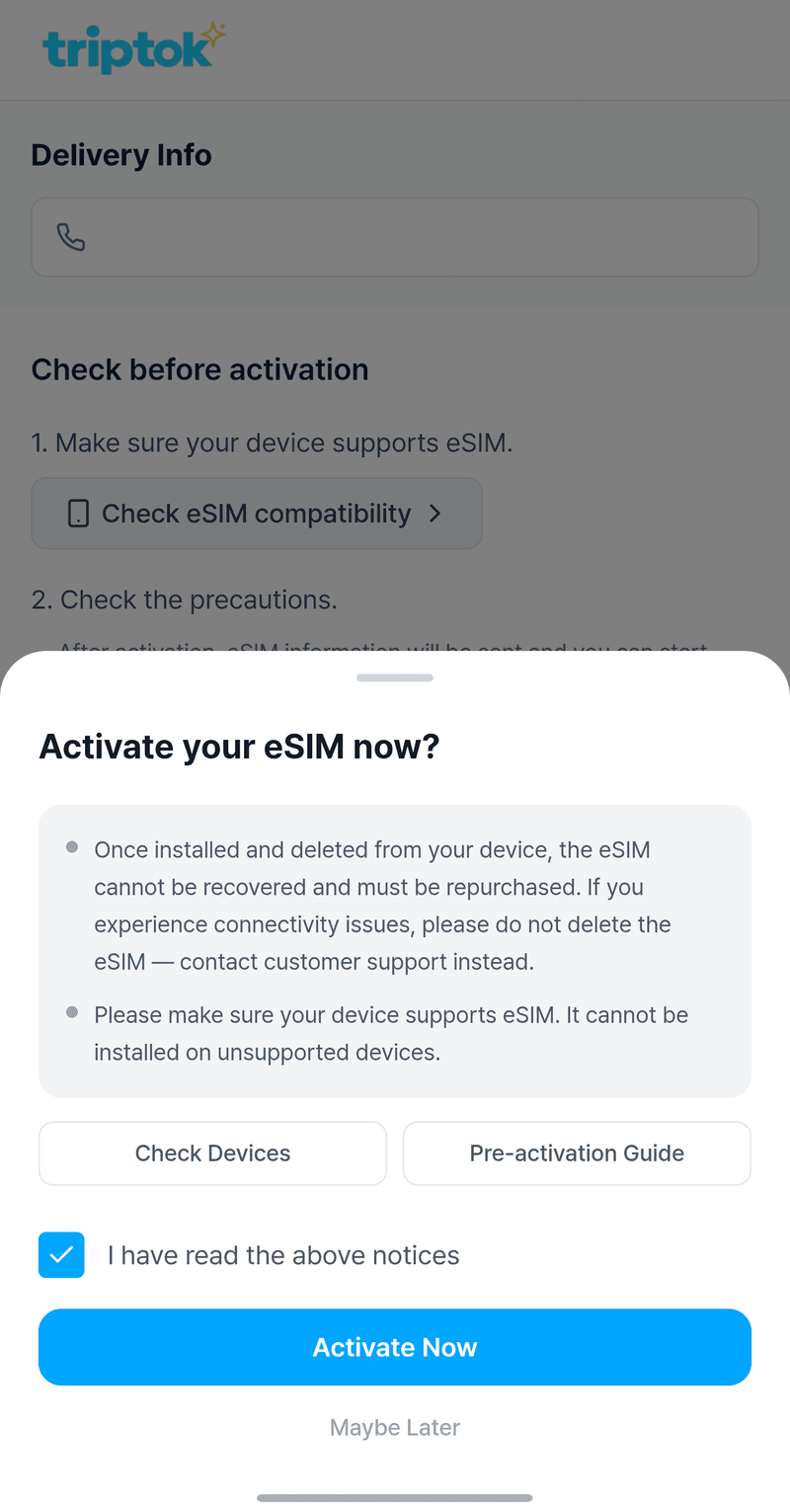
Quando compare la schermata seguente, spunta [Ho letto quanto sopra] e seleziona 'Attiva ora'.
Step 4.
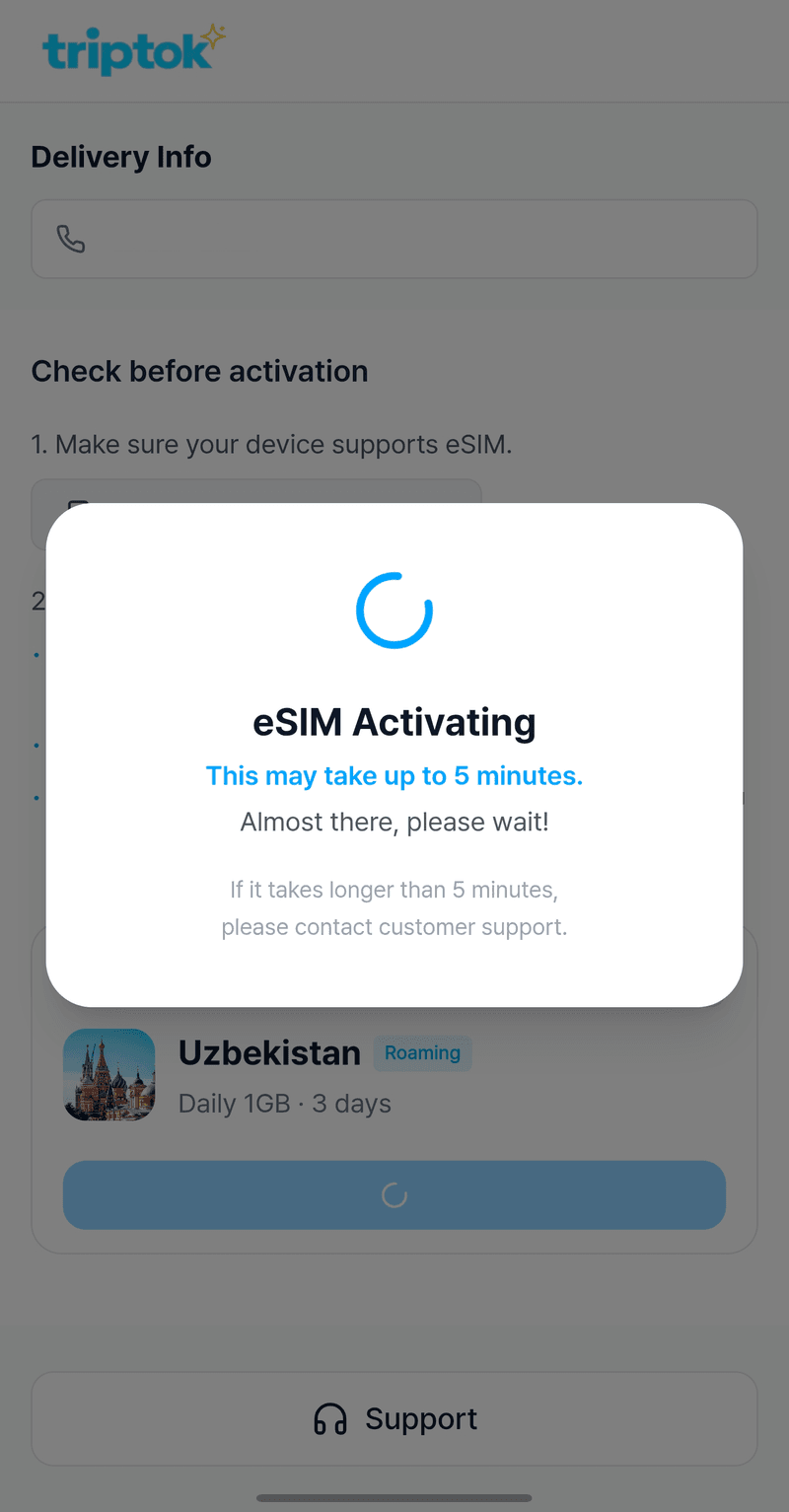
Tocca [Attiva ora] per iniziare. Possono servire fino a 5 minuti, attendi qualche istante.
Metodo 2
Installazione automatica della eSIM
Step 1.
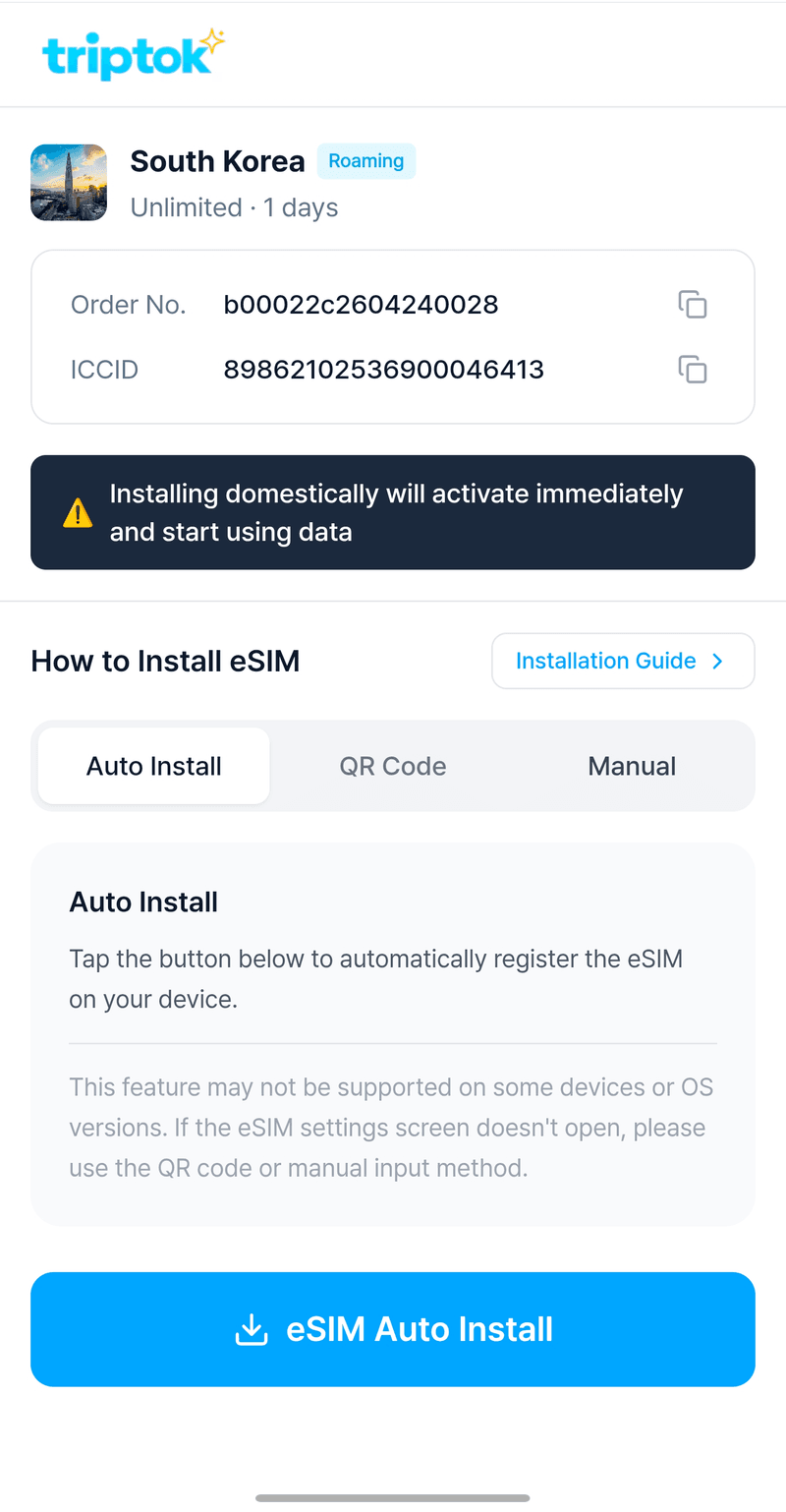
Una volta attivata la eSIM, verrai indirizzato alla schermata di installazione.
① Tocca il pulsante [Installazione automatica], poi tocca [Installa eSIM automaticamente].
tip
Se ① [Installazione automatica] non funziona correttamente, puoi installare anche con ② il codice QR di riserva o con ③ l'indirizzo SM-DP+ mostrato selezionando Inserimento manuale.
Step 2.
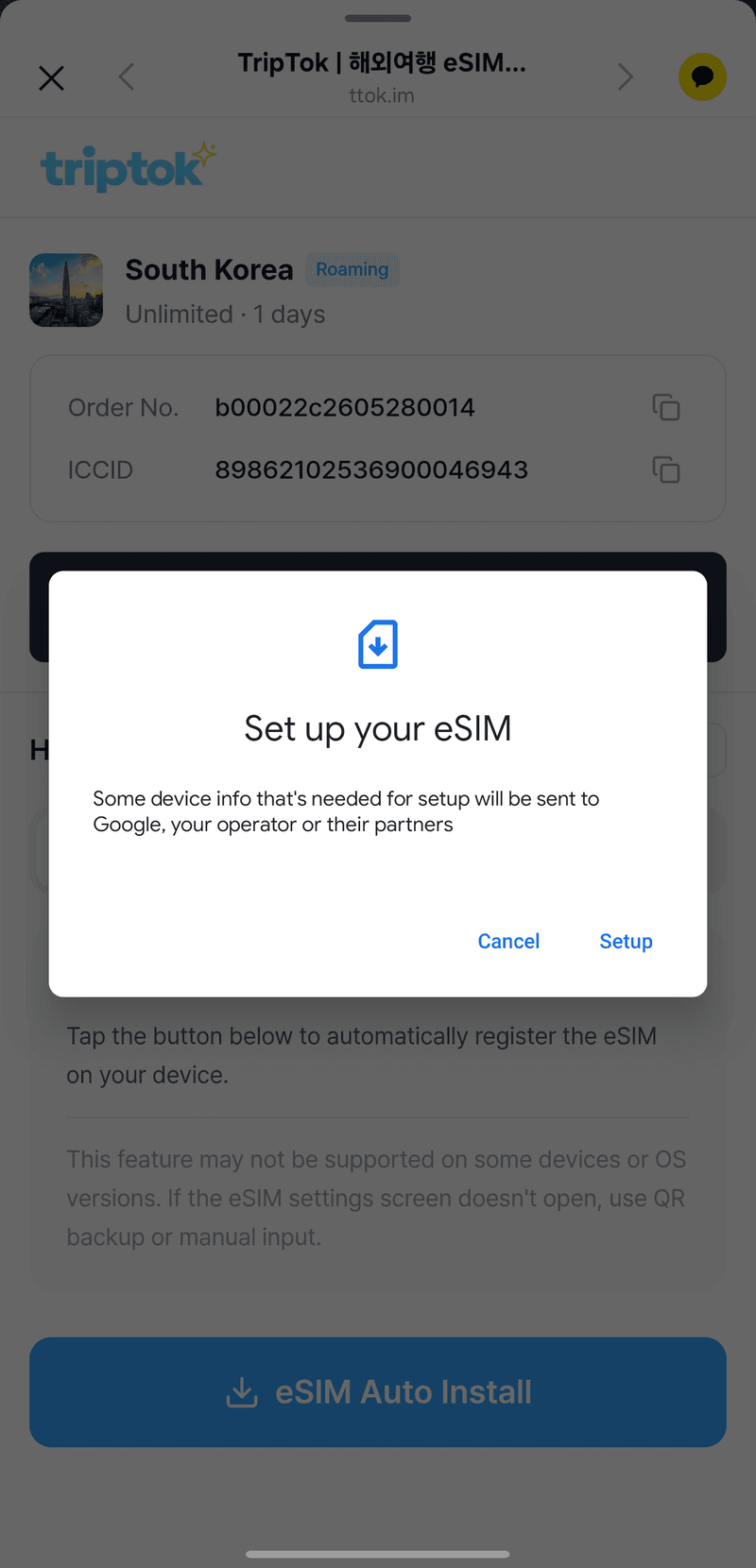
Se vedi la schermata seguente, tocca [Impostazioni] per procedere.
Step 3.
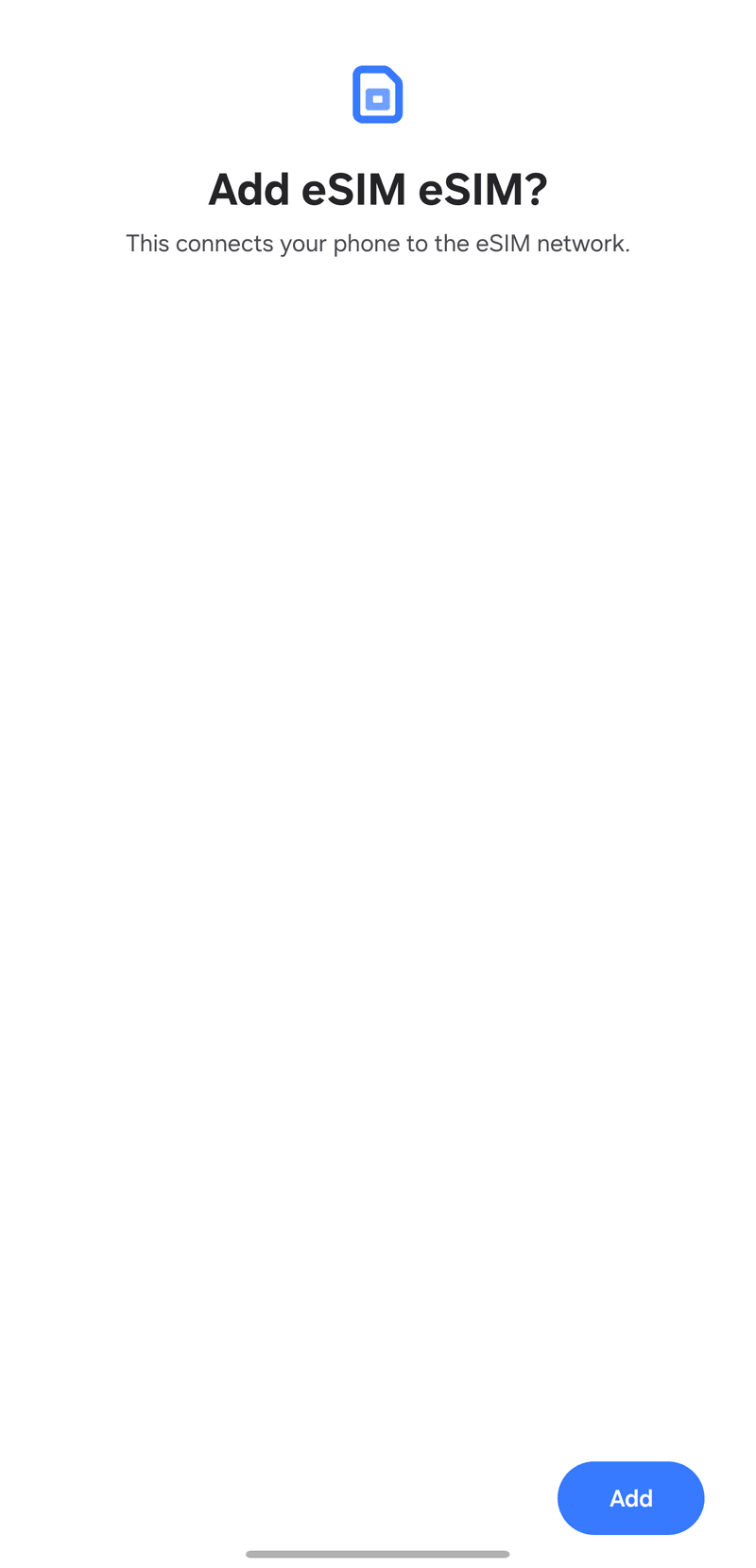
Quando compare la schermata seguente, tocca il pulsante [Aggiungi] e segui le indicazioni per la configurazione.
Metodo 3
Installa la eSIM con un codice QR
Step 1.
Nell'app TripTok, seleziona la scheda [Codice QR] per visualizzare il codice QR di installazione.
![Nell'app TripTok, seleziona la scheda [Codice QR] per visualizzare il codice QR di installazione.](https://tzp08ua413295.edge.naverncp.com/images/guide/android/pre-install/en/qr_tab.png?w=640)
Step 2.
Apri l'app [Impostazioni] sul telefono e vai su [Connessioni].
![Apri l'app [Impostazioni] sul telefono e vai su [Connessioni].](https://tzp08ua413295.edge.naverncp.com/images/guide/android/pre-install/en/settings.png?w=640)
Step 3.
Nella schermata [Connessioni], seleziona [Gestione SIM].
![Nella schermata [Connessioni], seleziona [Gestione SIM].](https://tzp08ua413295.edge.naverncp.com/images/guide/android/pre-install/en/connections.png?w=640)
Step 4.
In [Gestione SIM], tocca [Aggiungi eSIM].
![In [Gestione SIM], tocca [Aggiungi eSIM].](https://tzp08ua413295.edge.naverncp.com/images/guide/android/pre-install/en/sim_manager.png?w=640)
Step 5.
Seleziona [Scansiona codice QR].
![Seleziona [Scansiona codice QR].](https://tzp08ua413295.edge.naverncp.com/images/guide/android/pre-install/en/add_method_qr.png?w=640)
Step 6.
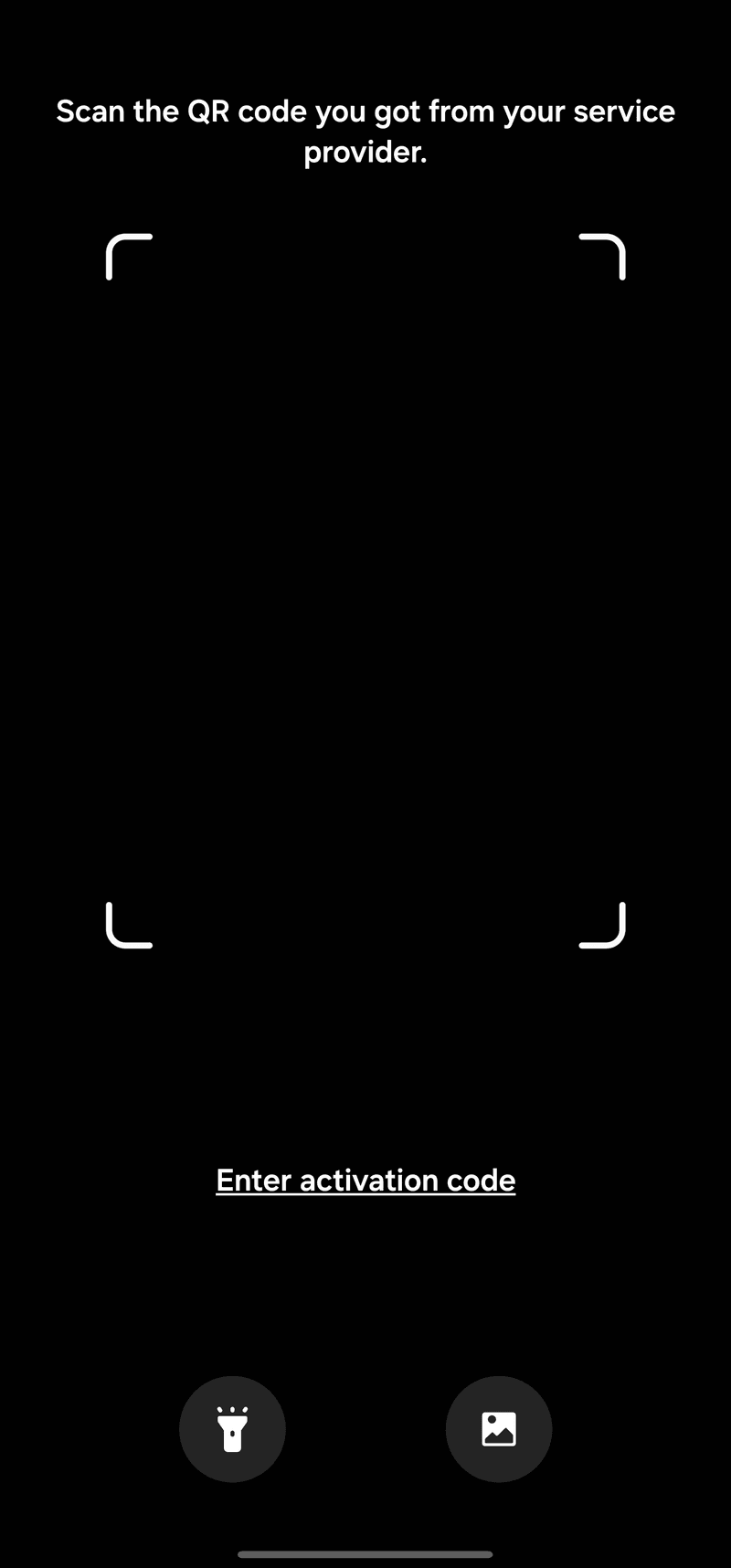
Scansiona il codice QR mostrato nell'app TripTok per completare l'installazione della eSIM.
tip
È meglio scansionare il codice QR da un altro dispositivo. La scansione sullo stesso dispositivo potrebbe non funzionare.
Metodo 4
Installare eSIM con inserimento manuale
Step 1.
Dopo aver attivato la eSIM, tocca [Inserimento manuale] e copia [Indirizzo SM-DP+ + Codice di attivazione].
![Dopo aver attivato la eSIM, tocca [Inserimento manuale] e copia [Indirizzo SM-DP+ + Codice di attivazione].](https://tzp08ua413295.edge.naverncp.com/images/guide/android/pre-install/en/manual_copy.png?w=640)
Step 2.
Apri l'app [Impostazioni] sul telefono e vai su [Connessioni].
Step 3.
Nella schermata [Connessioni], seleziona [Gestione SIM].
Step 4.
In [Gestione SIM], tocca [Aggiungi eSIM].
Step 5.
Seleziona [Scansiona codice QR].
Step 6.
Quando si apre la fotocamera, tocca [Inserisci codice di attivazione] in basso.
Step 7.
Quando compare la schermata seguente, incolla [Indirizzo SM-DP+ + Codice di attivazione] che hai copiato.
tip
Verifica che non ci siano spazi, a capo o simboli superflui!
![Quando compare la schermata seguente, incolla [Indirizzo SM-DP+ + Codice di attivazione] che hai copiato.](https://tzp08ua413295.edge.naverncp.com/images/guide/android/pre-install/en/enter_code.png?w=640)
Part 2
Prima del viaggio! Configura la linea eSIM a casa
Metodo 1
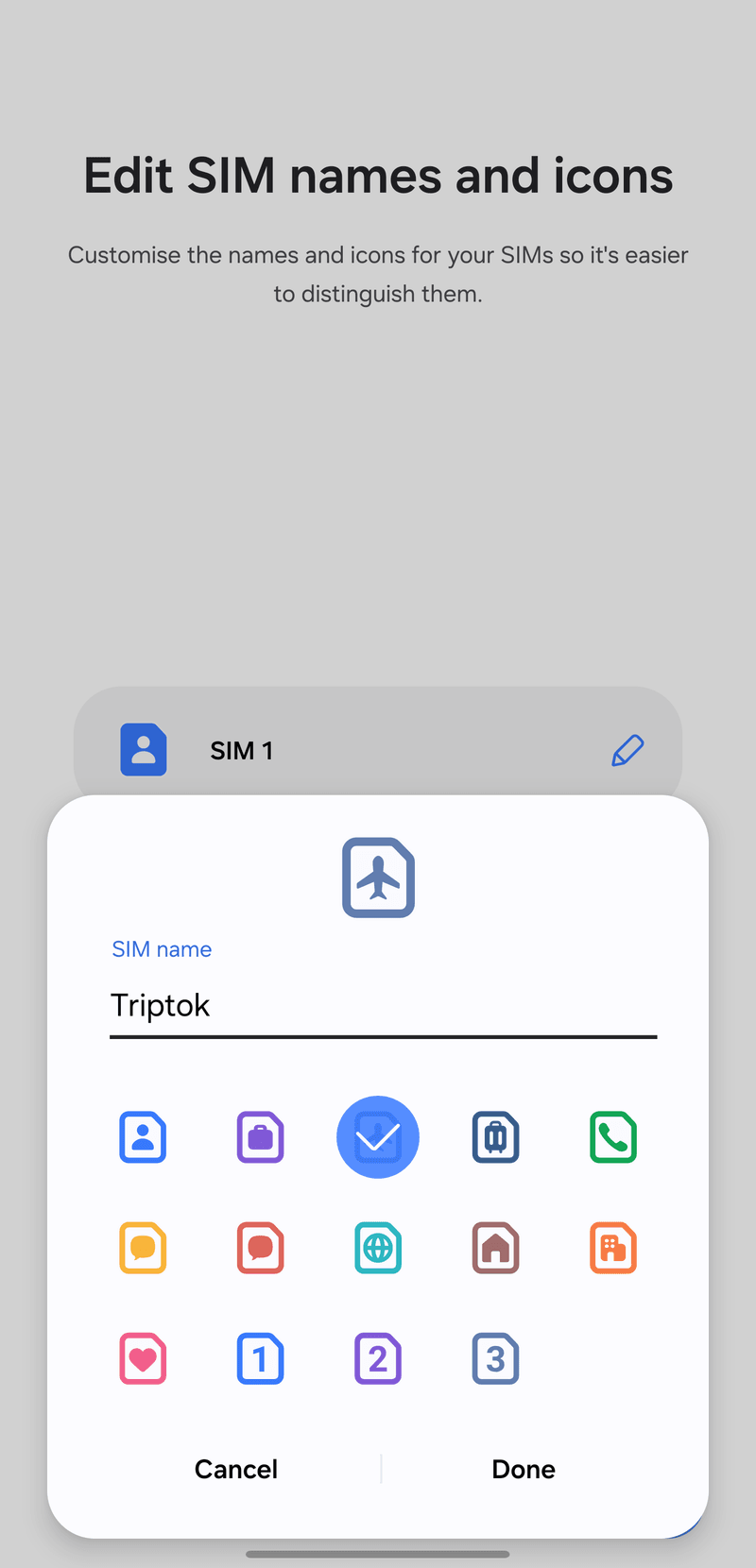
Imposta il nome della eSIM (facoltativo)
Step 1.
Una volta completata l'attivazione, ti consigliamo di dare un nome alla eSIM TripTok per non confonderla con le altre linee.
tip
Anche se completi la registrazione con QR e l'attivazione a casa, il piano non parte finché non ti connetti alla rete locale: niente paura.
Metodo 2
Impostazioni della linea eSIM
Step 1.
In [SIM preferita per le chiamate], seleziona [SIM 1] (la tua SIM principale attuale).
![In [SIM preferita per le chiamate], seleziona [SIM 1] (la tua SIM principale attuale).](https://tzp08ua413295.edge.naverncp.com/images/guide/android/pre-install/en/line_call.png?w=640)
Step 2.
Anche in [SIM preferita per i messaggi], seleziona [SIM 1].
![Anche in [SIM preferita per i messaggi], seleziona [SIM 1].](https://tzp08ua413295.edge.naverncp.com/images/guide/android/pre-install/en/line_message.png?w=640)
Step 3.
In [SIM preferita per i dati mobili], seleziona [SIM 1] e disattiva [Passaggio dati].
tip
Il passaggio dati è una funzione che passa a un'altra SIM quando i dati non sono disponibili.
![In [SIM preferita per i dati mobili], seleziona [SIM 1] e disattiva [Passaggio dati].](https://tzp08ua413295.edge.naverncp.com/images/guide/android/pre-install/en/line_data.png?w=640)
Step 4.
Finché sei nel tuo paese, disattiva la eSIM TripTok in [Gestione SIM]. Riattivala dopo l'arrivo.
![Finché sei nel tuo paese, disattiva la eSIM TripTok in [Gestione SIM]. Riattivala dopo l'arrivo.](https://tzp08ua413295.edge.naverncp.com/images/guide/android/pre-install/en/sim_off.png?w=640)
Installazione della eSIM completata!
Buon viaggio e divertiti