
Guida all'installazione della eSIM su iPhone
Circa 6 min · Schermate di iOS 17.4 o successivoInstalla la eSIM
Apri il link di installazione ricevuto via SMS, e-mail o messaggio KakaoTalk
Nell'app TripTok tocca il prodotto in [I miei dati].
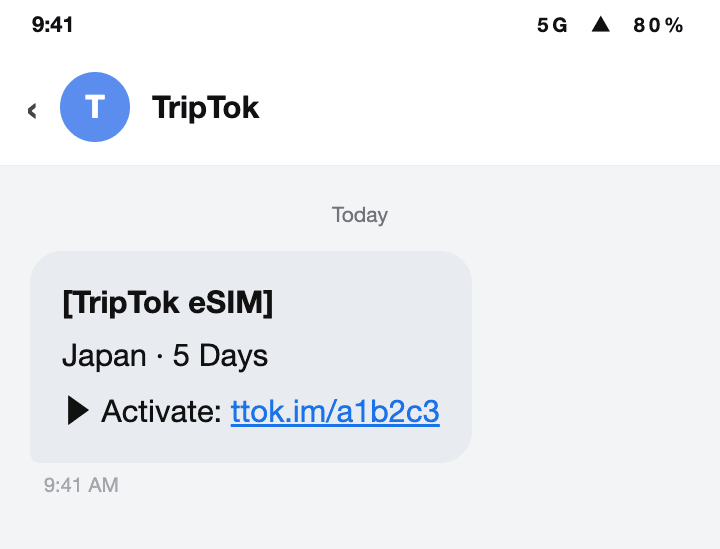
Inserisci le ultime 4 cifre del numero di telefono usato per l'acquisto
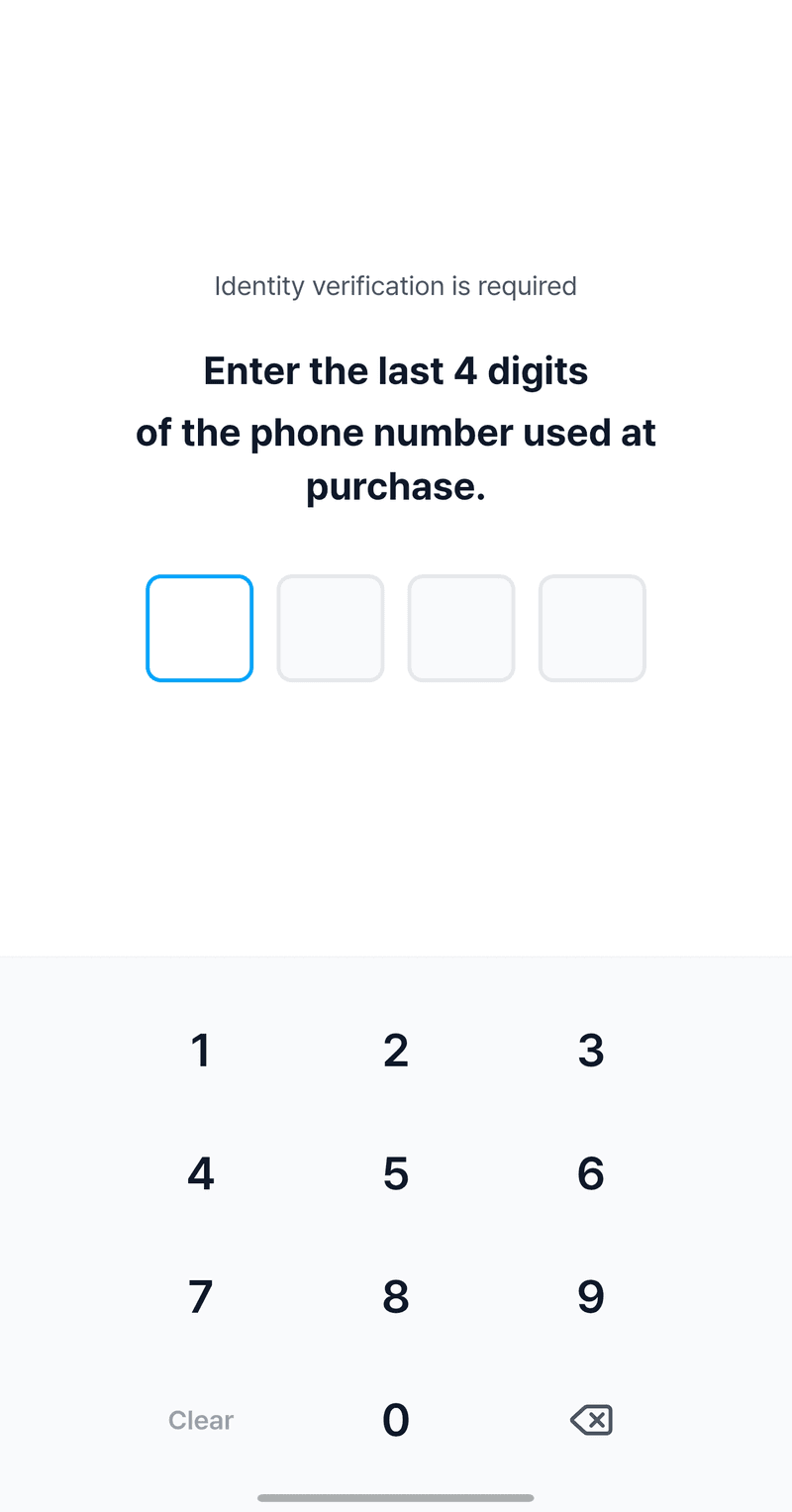
Se dice che il numero non corrisponde
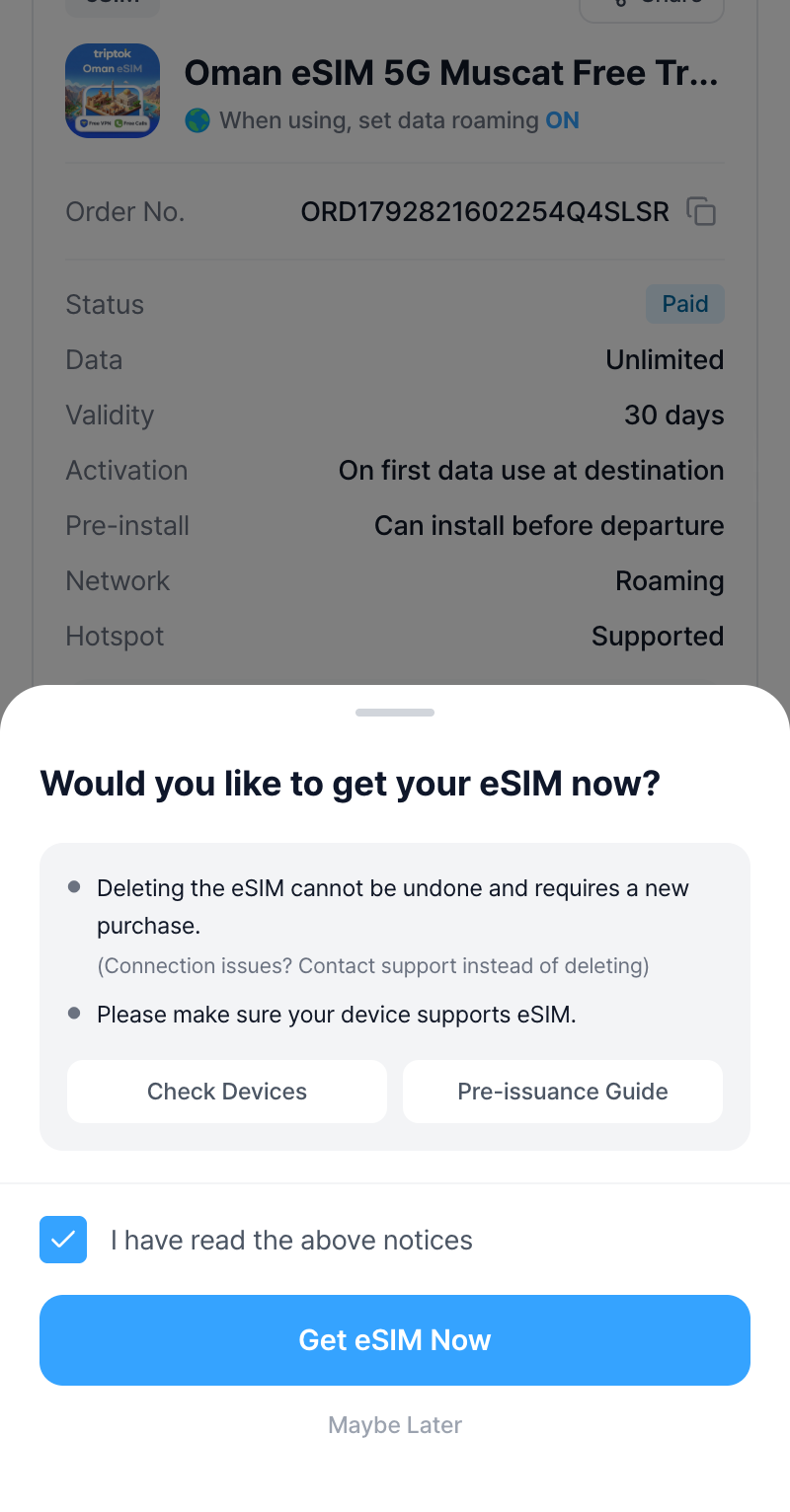
Spunta [Ho confermato quanto sopra] e tocca [Emetti ora]
L'emissione inizia. Possono servire fino a 5 minuti
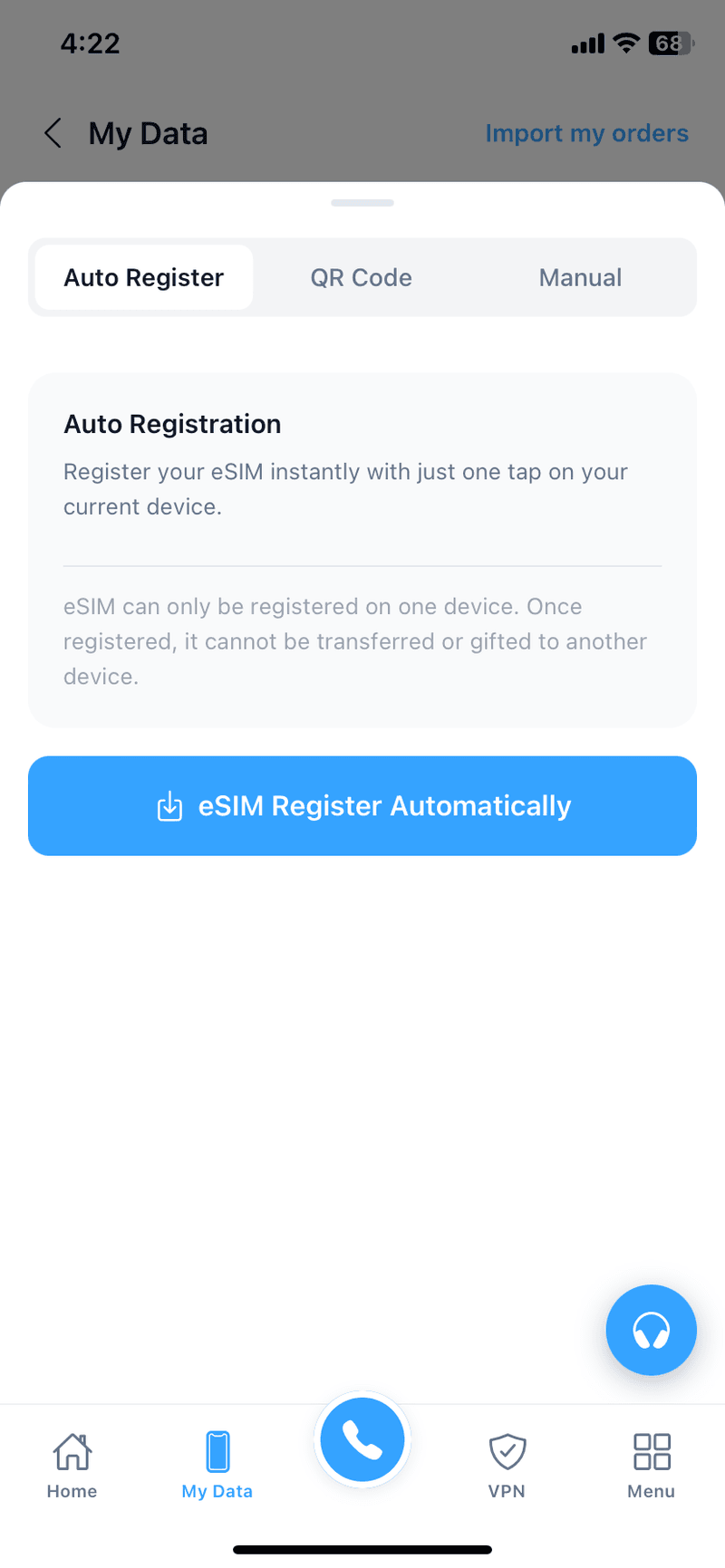
Tocca [Installazione automatica], poi [Installa eSIM automaticamente]
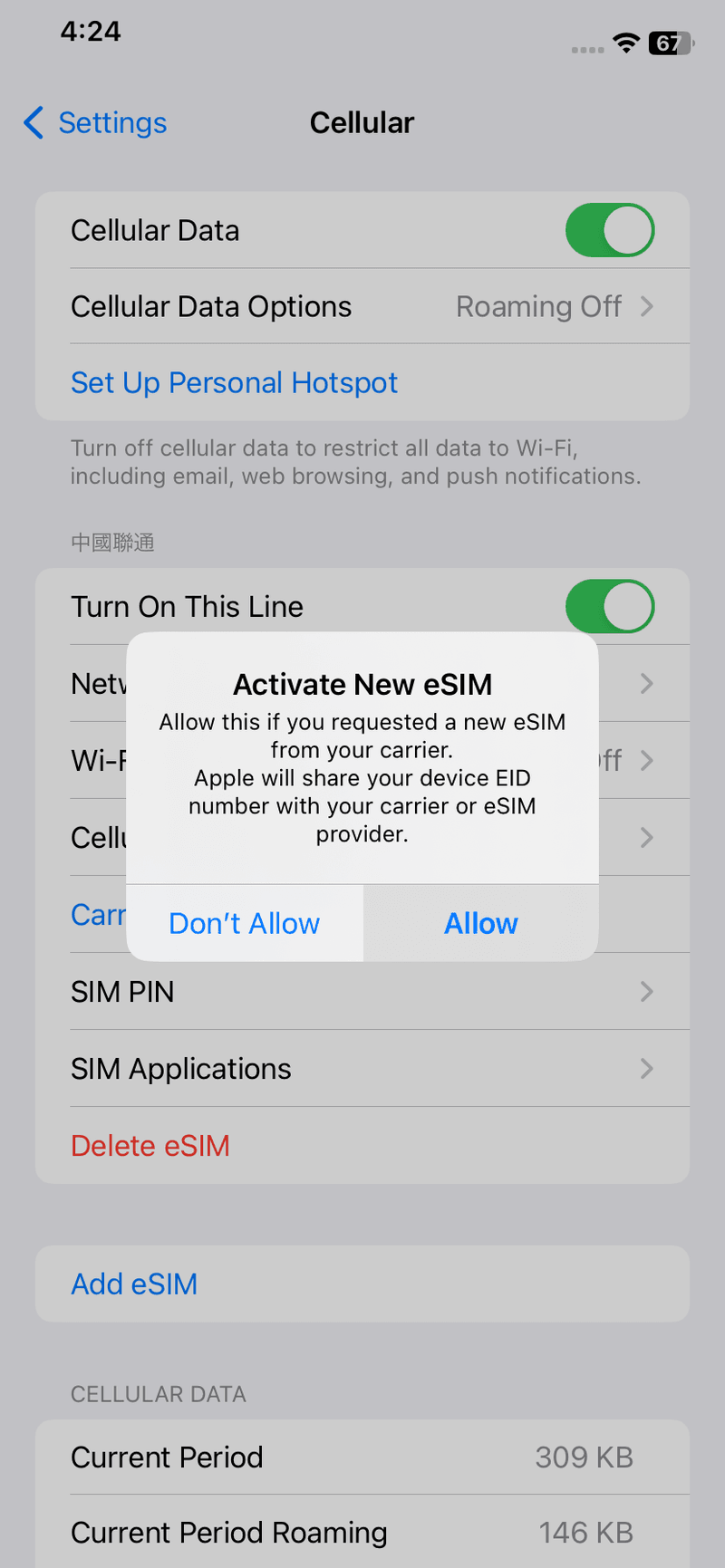
Quando si apre la schermata [Cellulare], tocca [Consenti]
A configurazione completata, tocca [Fine]
Se ti chiede un nome per la linea, scegline uno chiaro come 'Viaggio'.
Se non si apre o dice che il server non è stato trovato
Lascia disattiva la linea Viaggio e parti
Per non pagare il roaming finché sei in Corea, tieni disattiva la linea Viaggio e continua a usare la linea principale.
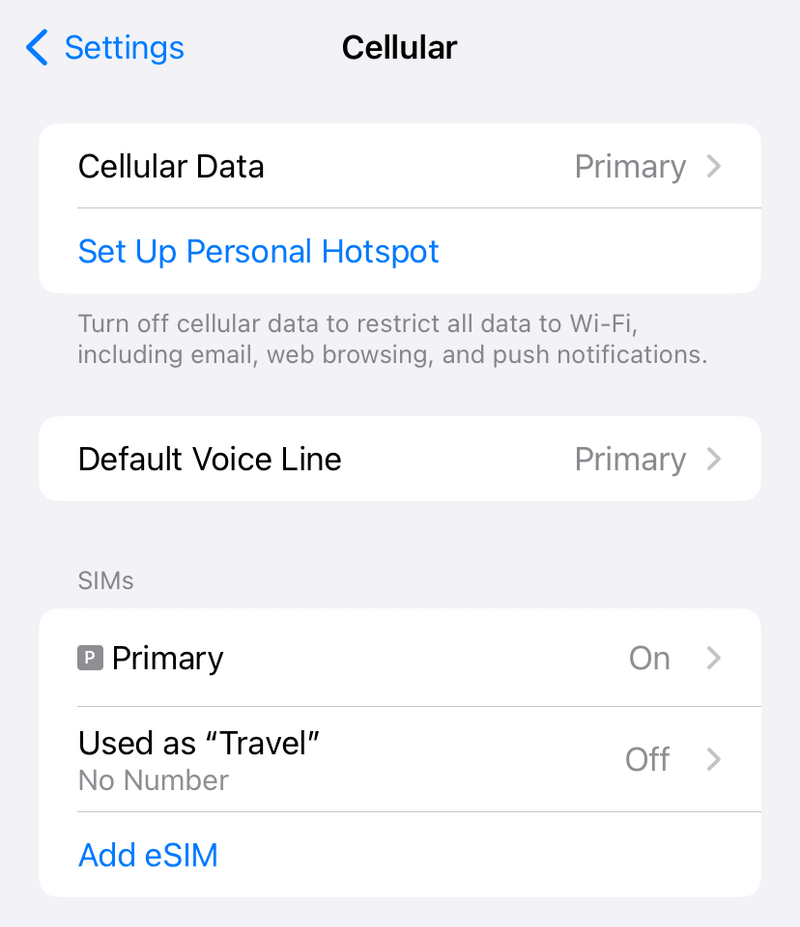
Imposta così
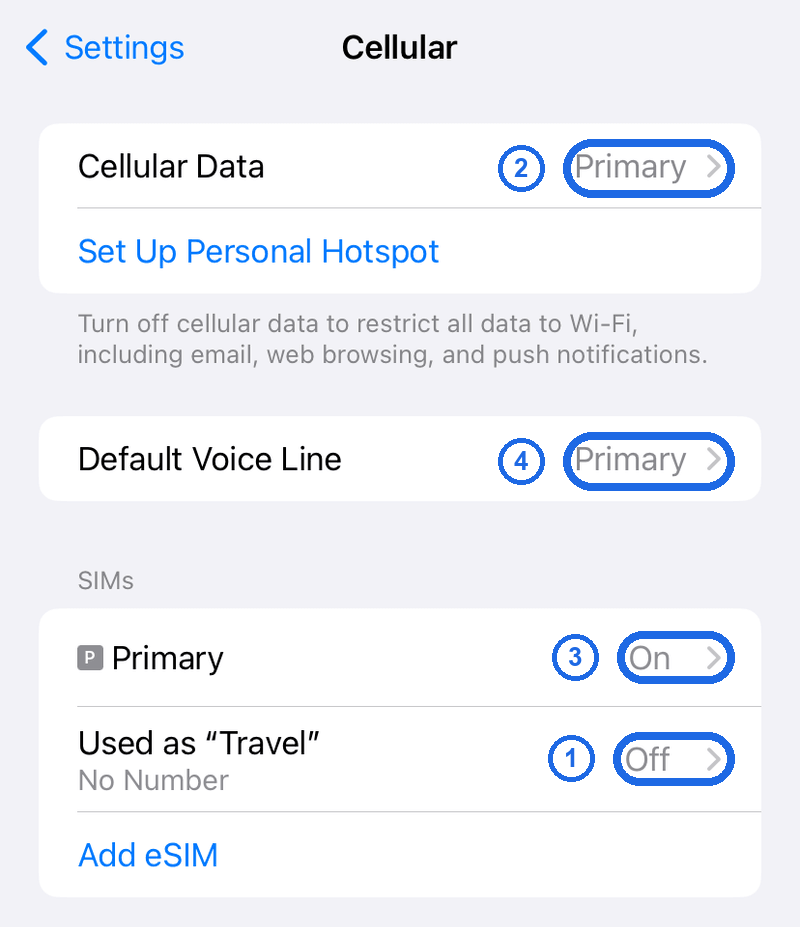
Attiva i dati
Disattiva la modalità aereo e vai in Impostazioni › Cellulare. Ci vuole circa 1 minuto.
Attiva la linea Viaggio
Riattiva la linea che avevi disattivato in Corea.
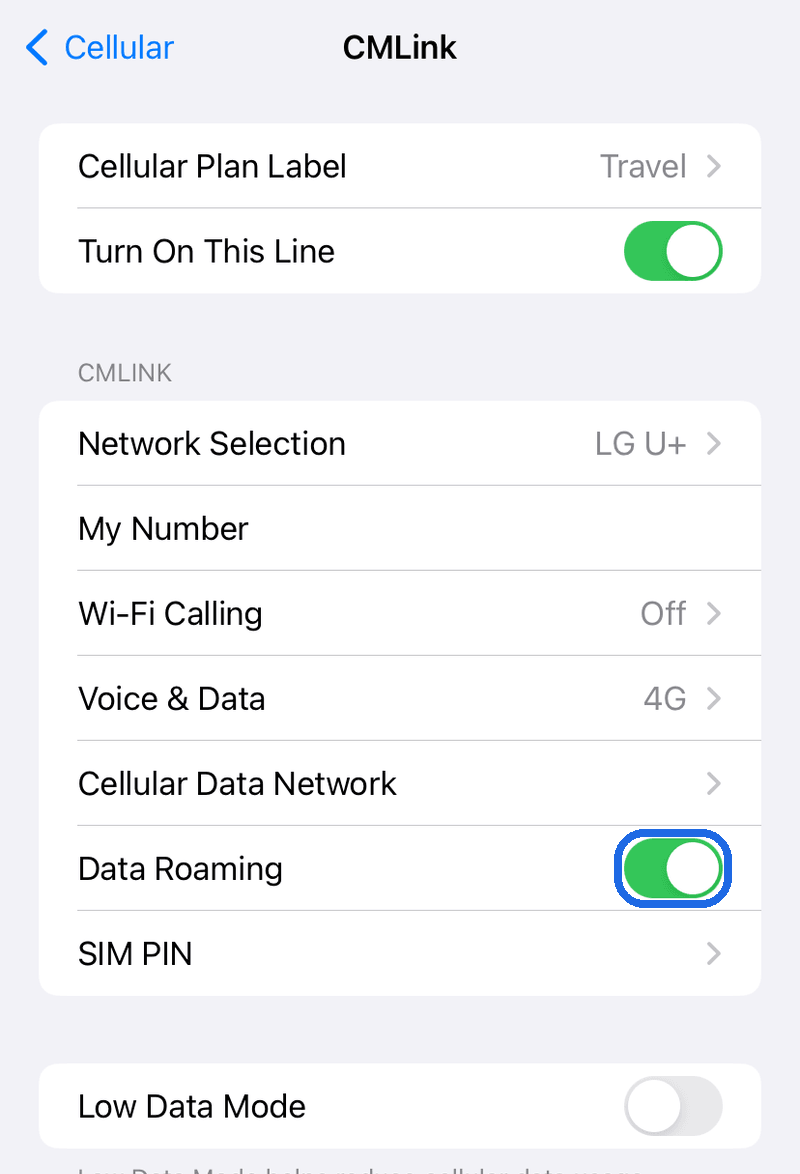
Attiva il roaming dati della linea Viaggio
Serve per usare i dati all'estero. Paghi solo il piano TripTok.
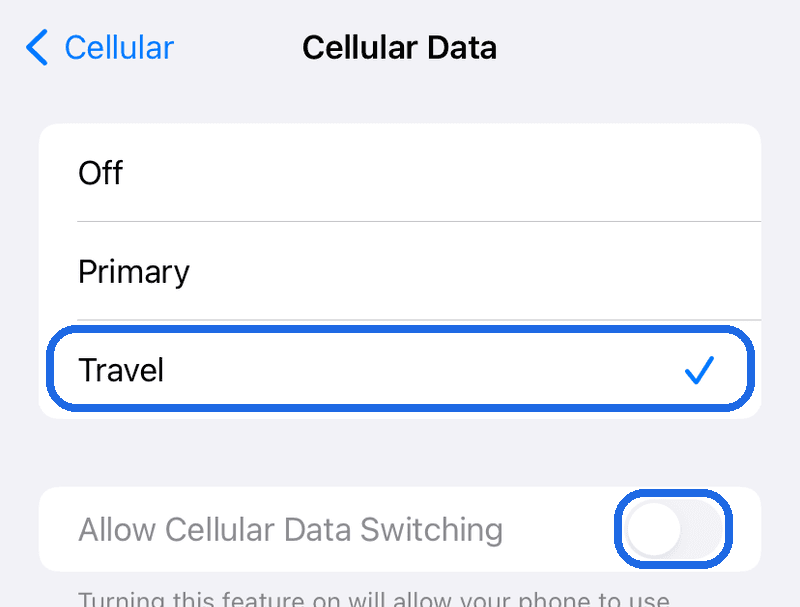
Imposta Dati cellulare sulla linea Viaggio
Lascia disattivo Consenti cambio dati cellulare. Se è attivo, possono essere usati i dati della linea principale con addebiti.
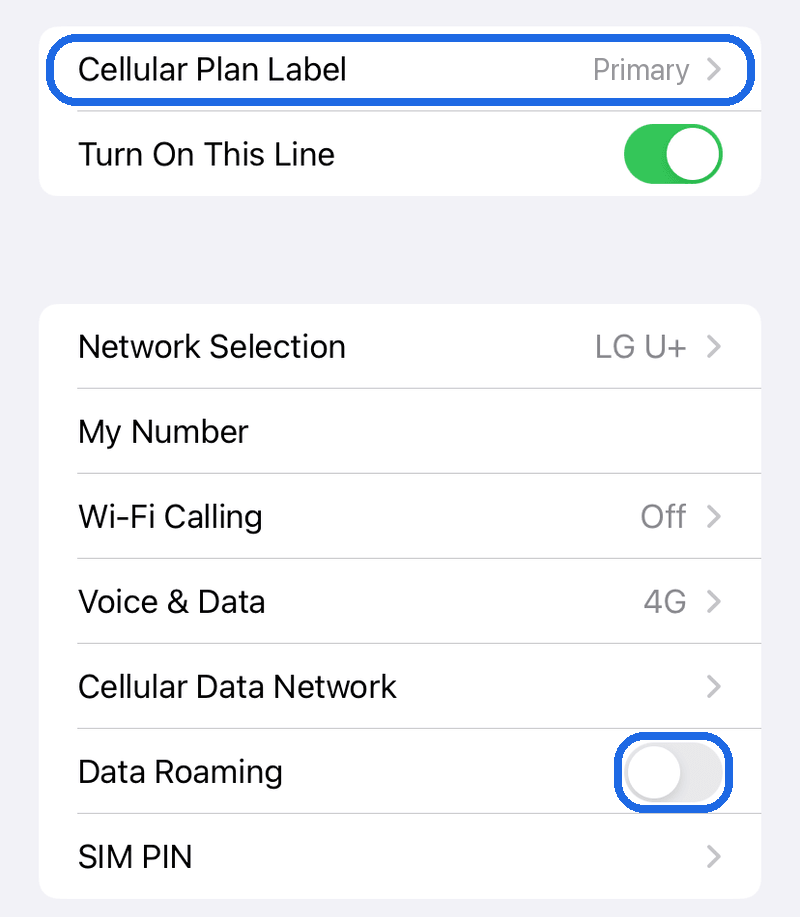
Disattiva il roaming dati della linea principale
Evita i costi di roaming dell'operatore coreano.
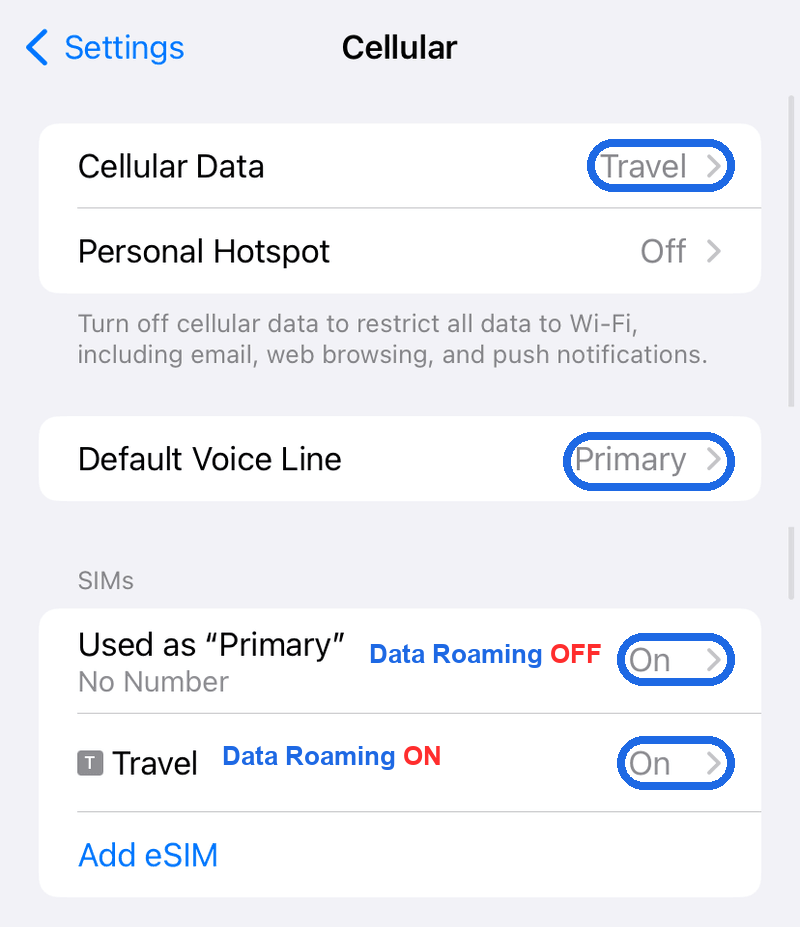
Lascia la principale come linea vocale predefinita
Continui a ricevere chiamate e SMS sul numero coreano. I costi di ricezione dipendono dall'operatore.
Alla fine appare così
Disattiva il Wi-Fi. Se in alto compare LTE o 5G, sei connesso.
Se non si collega subito, attiva e disattiva la modalità aereo o riavvia il telefono. La prima connessione può richiedere qualche minuto.
Ancora non funziona?
Domande frequenti
Posso installarla in anticipo?
Per la maggior parte dei piani il periodo parte quando ti colleghi alla rete della destinazione. Installa dopo l'arrivo solo se la scheda prodotto dice che il piano parte all'installazione.
Posso eliminare la eSIM?
Non eliminarla. La maggior parte delle eSIM si installa una sola volta: se la elimini, non potrai reinstallarla.
Per ricevere all'estero le chiamate al numero coreano
Per riceverle nell'app TripTok, prima di partire imposta il trasferimento di chiamata e fai una chiamata di prova. Gli SMS non vengono trasferiti.
Come impostare il trasferimentoCome faccio a sapere se è installata?
Se nella lista SIM di Impostazioni › Cellulare compare una nuova linea, l'installazione è fatta. Se reinstalli quando c'è già, compare un errore di codice già usato. Non eliminarla, passa al passo successivo.
Compare l'errore di codice già usato
Di solito è già installata. Controlla prima se c'è una nuova eSIM nella lista delle linee. Se c'è, non eliminarla e passa a 'Prima della partenza'.
Mi chiede un codice di conferma
Compilalo solo se la schermata di installazione mostra un codice di conferma a parte. Altrimenti lascialo vuoto.
Non ho un altro telefono o computer per mostrare il QR
La fotocamera non può scansionare un QR mostrato sul suo stesso schermo. Con iOS 17.4 o successivo tieni premuto il codice QR in un'e-mail o nel browser e scegli Aggiungi eSIM. Nelle versioni precedenti usa l'installazione automatica o l'inserimento manuale.
Temo addebiti sul numero coreano
Se sulla linea principale il roaming dati e il cambio automatico dei dati sono disattivi, l'operatore coreano non addebita i dati. I costi per ricevere chiamate e SMS dipendono dall'operatore.
Non trovo il menu
Scrivi 'roaming' o 'cellulare' nella barra di ricerca in alto in Impostazioni per andare subito a quella schermata. Le impostazioni si cambiano nella schermata Cellulare. Generali › Info serve solo a consultare.
Le offerte per più paesi richiedono impostazioni diverse?
Nei piani per più paesi (per esempio Stati Uniti, Canada e Messico) l'impostazione del roaming può cambiare da paese a paese. Segui le indicazioni del prodotto.