
 iOS
iOSGuida all'attivazione della eSIM all'arrivo
Una volta arrivato, attiva la tua eSIM!
Controlla prima dell'installazione/uso!
- 1.Prima dell'uso, verifica che per la linea principale il roaming dati e il passaggio automatico dei dati siano DISATTIVATI e che per la eSIM il roaming dati sia ATTIVO.
- 2.Se installi sul posto, puoi aggiungere i piani solo con una connessione di rete attiva (verifica la connessione Wi-Fi).
Video guida
Attiva la eSIM all'arrivo
Step 1.
Vai su [Impostazioni] > [Cellulare]
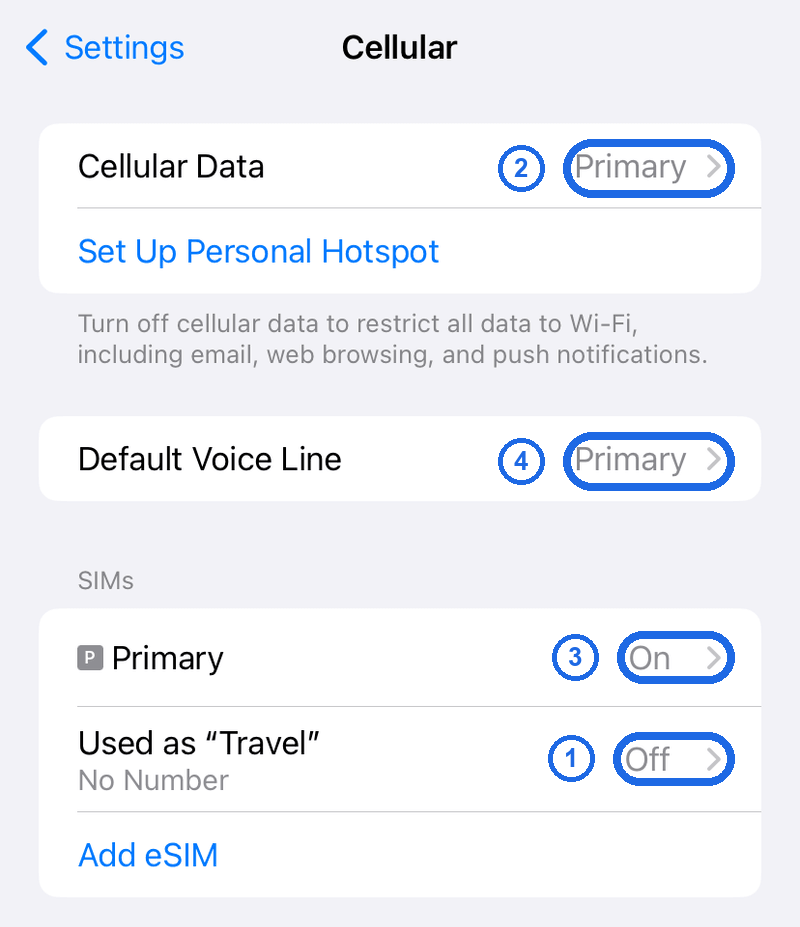
Se hai già attivato e installato la eSIM prima della partenza, inizia dalla schermata configurata come nell'immagine qui sotto.
Segui in ordine i passaggi ①, ②, ③, ④ come indicato nella guida qui sotto.
Step 2.
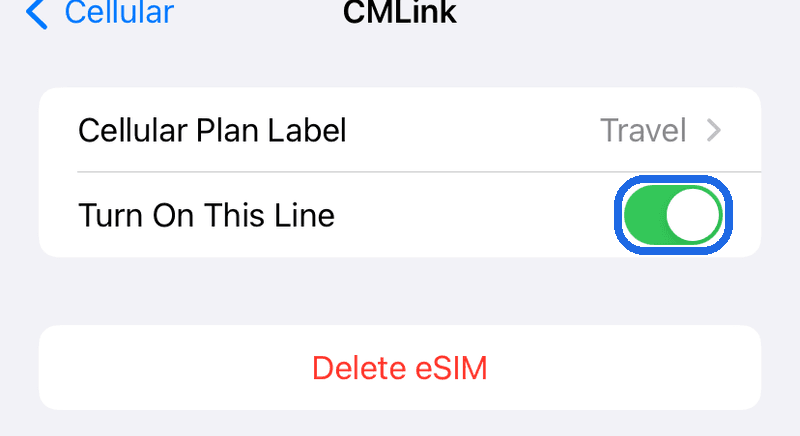
SIM eSIM Viaggio: DISATTIVATA → ATTIVA
Attiva la eSIM Viaggio con l'interruttore [Attiva questa linea]. Poi torna indietro.
Step 3.
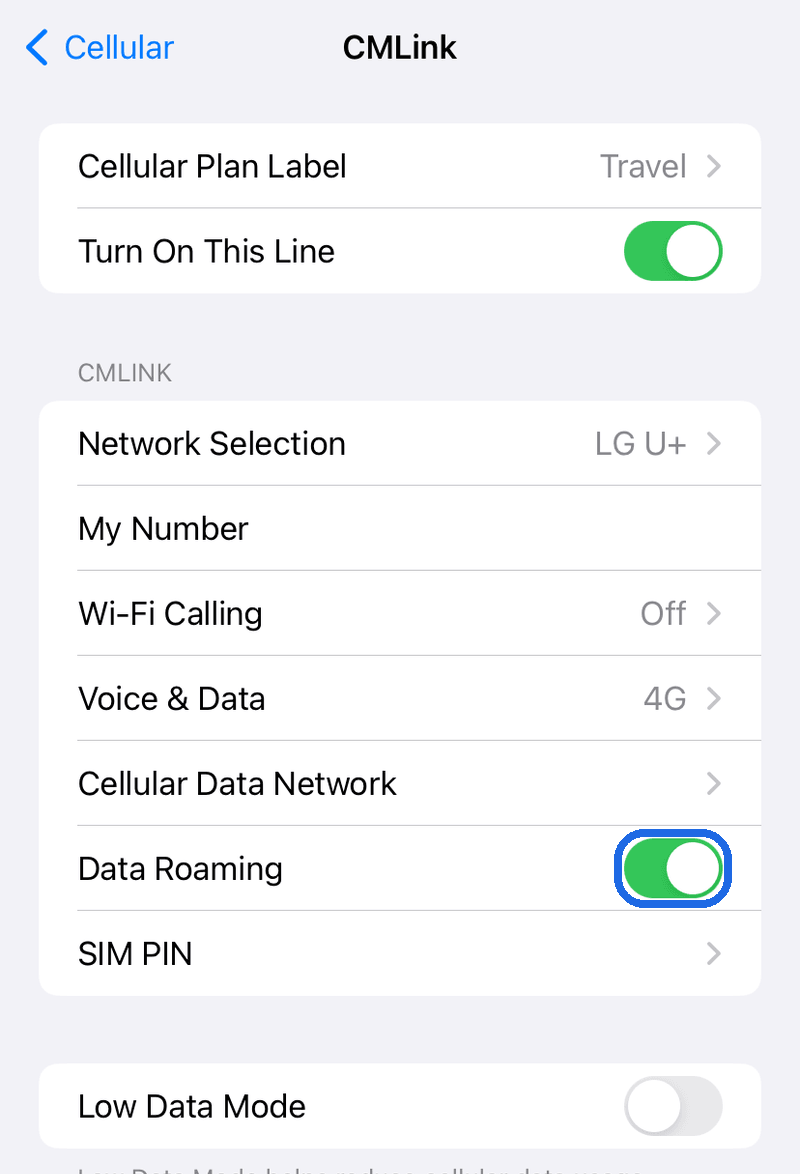
SIM eSIM Viaggio → Roaming dati 'ATTIVO'
Step 4.
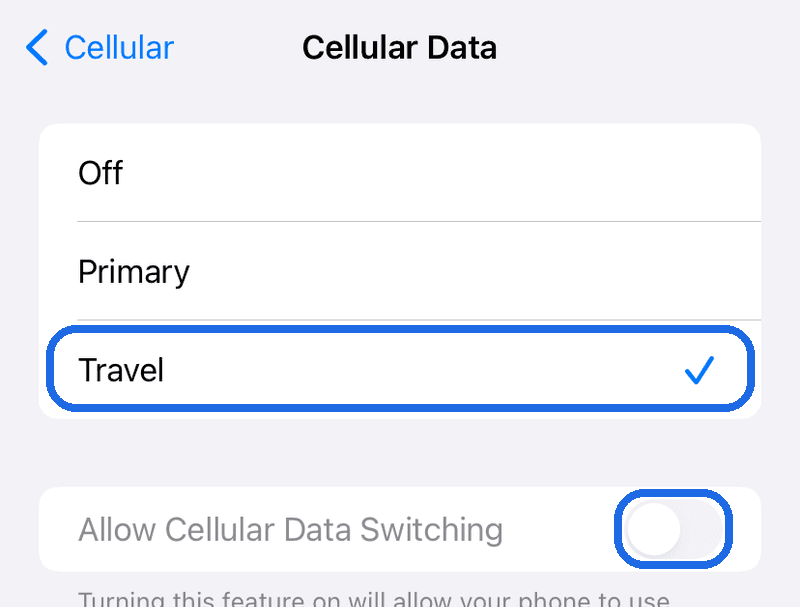
[Dati cellulare] > [Principale] → [Viaggio]
Torna indietro.
Tocca [Dati cellulare] e passa da [Principale] a [Viaggio].
Lascia DISATTIVATO [Consenti passaggio dati cellulare].
Step 5.
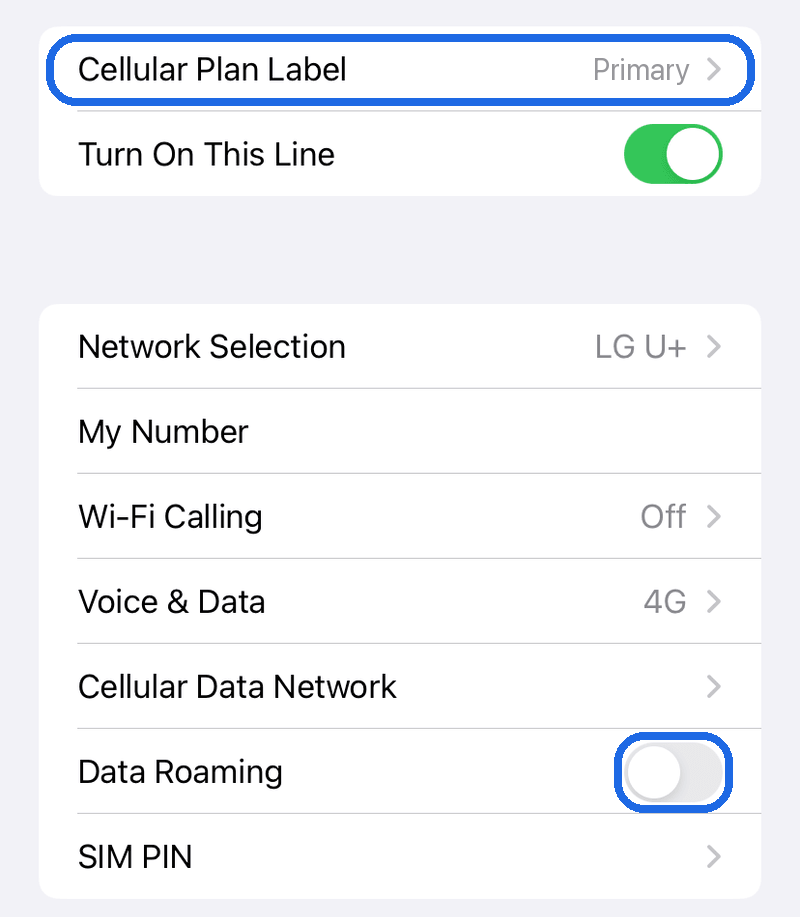
SIM Principale: lasciala ATTIVA → DISATTIVA il roaming dati
Torna indietro.
Tocca SIM - linea Principale e DISATTIVA [Roaming dati].
Step 6.
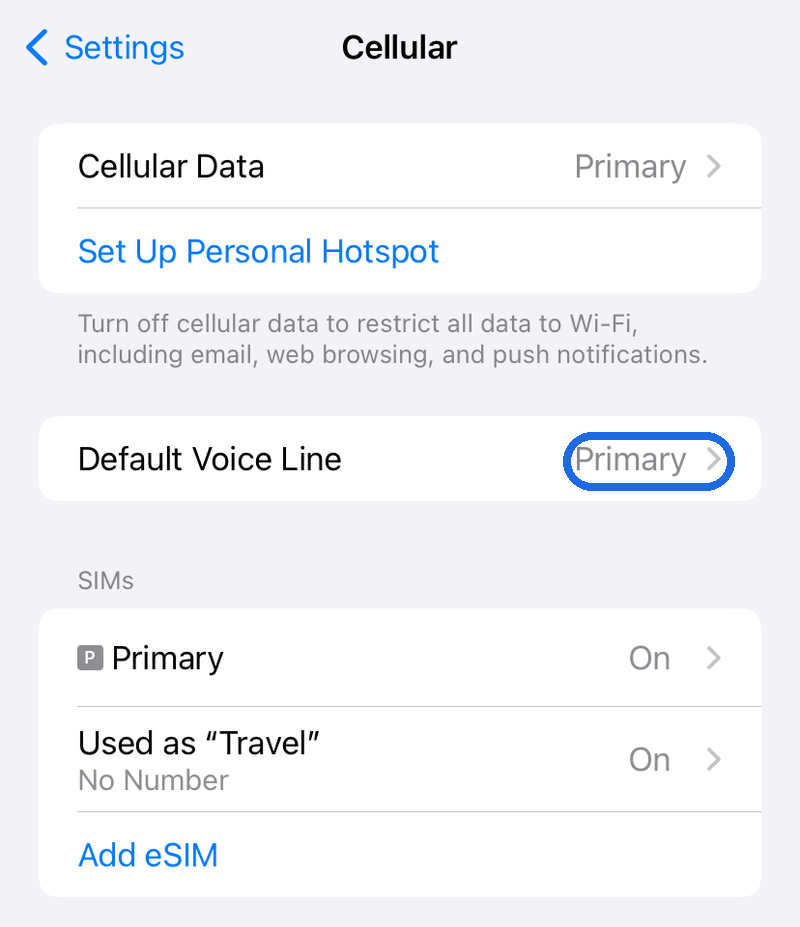
[Linea vocale predefinita: lascia 'Principale']
Torna indietro.
Verifica che la Linea vocale predefinita sia impostata su 'Principale'.
Verifica finale dell'attivazione della eSIM
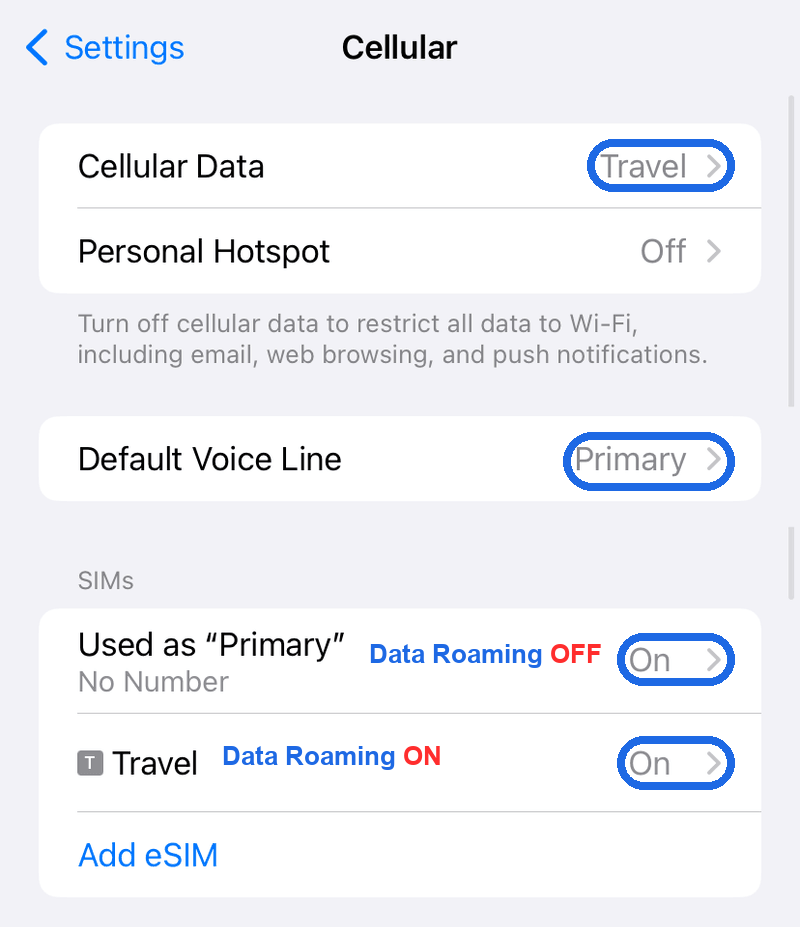
Se le tue impostazioni corrispondono all'immagine qui sotto, l'attivazione della eSIM è completata! Goditi il viaggio con TripTok!
Step 1.
Verifica finale delle impostazioni
Ancora non si connette?
- 1.Prova ad attivare e disattivare la modalità aereo.
- 2.Prova a riavviare l'iPhone.
- 3.Prova a disattivare e riattivare la eSIM.
- 4.Se i metodi sopra non funzionano, contatta l'assistenza clienti.
Installazione della eSIM completata!
Buon viaggio e divertiti