
Come usare la USIM
Guida all'installazione e all'uso della USIM TripTok
Prima di iniziare
- 1.Sostituisci la SIM solo dopo l'arrivo a destinazione. Se la sostituisci prima della partenza, non potrai più usare chiamate e SMS della linea attuale.
- 2.Conserva con cura la tua SIM originale: non perderla.
- 3.Procurati uno strumento di espulsione della SIM. In alternativa puoi usare una graffetta.
- 4.La USIM si può usare solo sui telefoni in cui è possibile installarla. I dispositivi solo eSIM (senza slot SIM) non sono supportati.
Registra il numero di serie (ICCID) della SIM fisica
Dopo aver ricevuto la USIM, registra prima il numero di serie tramite il link che ti abbiamo inviato via SMS o email
Step 1.
Apri il link di registrazione nel messaggio
Tocca il link 'Registra il numero di serie della USIM' che ti abbiamo inviato via SMS o email dopo l'acquisto.
Step 2.
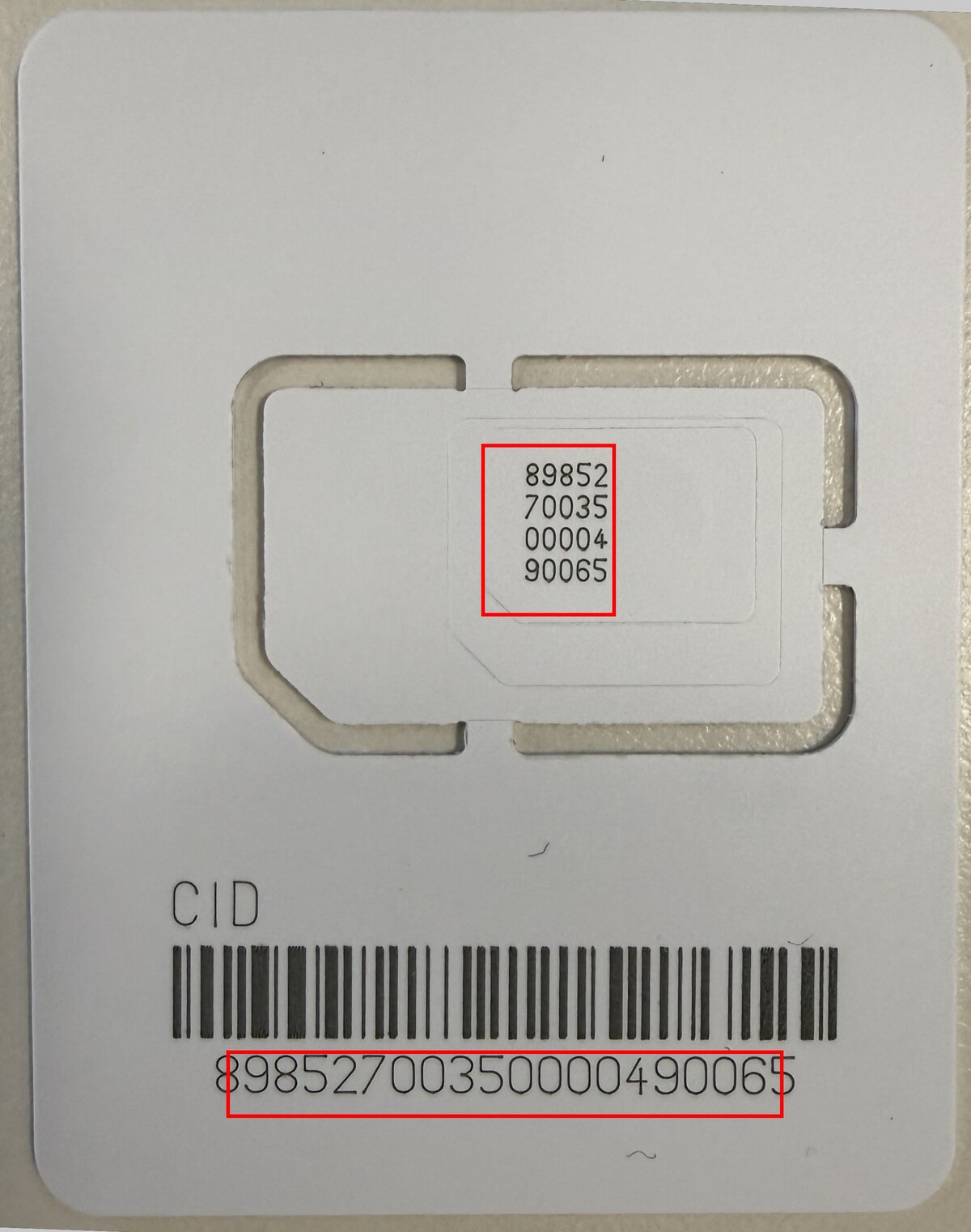
Trova il numero di serie (ICCID) sulla SIM fisica
Individua l'ICCID (numero di serie) stampato sulla card che contiene la USIM. Compare in due punti sul fronte (all'interno del supporto e sopra il codice a barre).
Step 3.
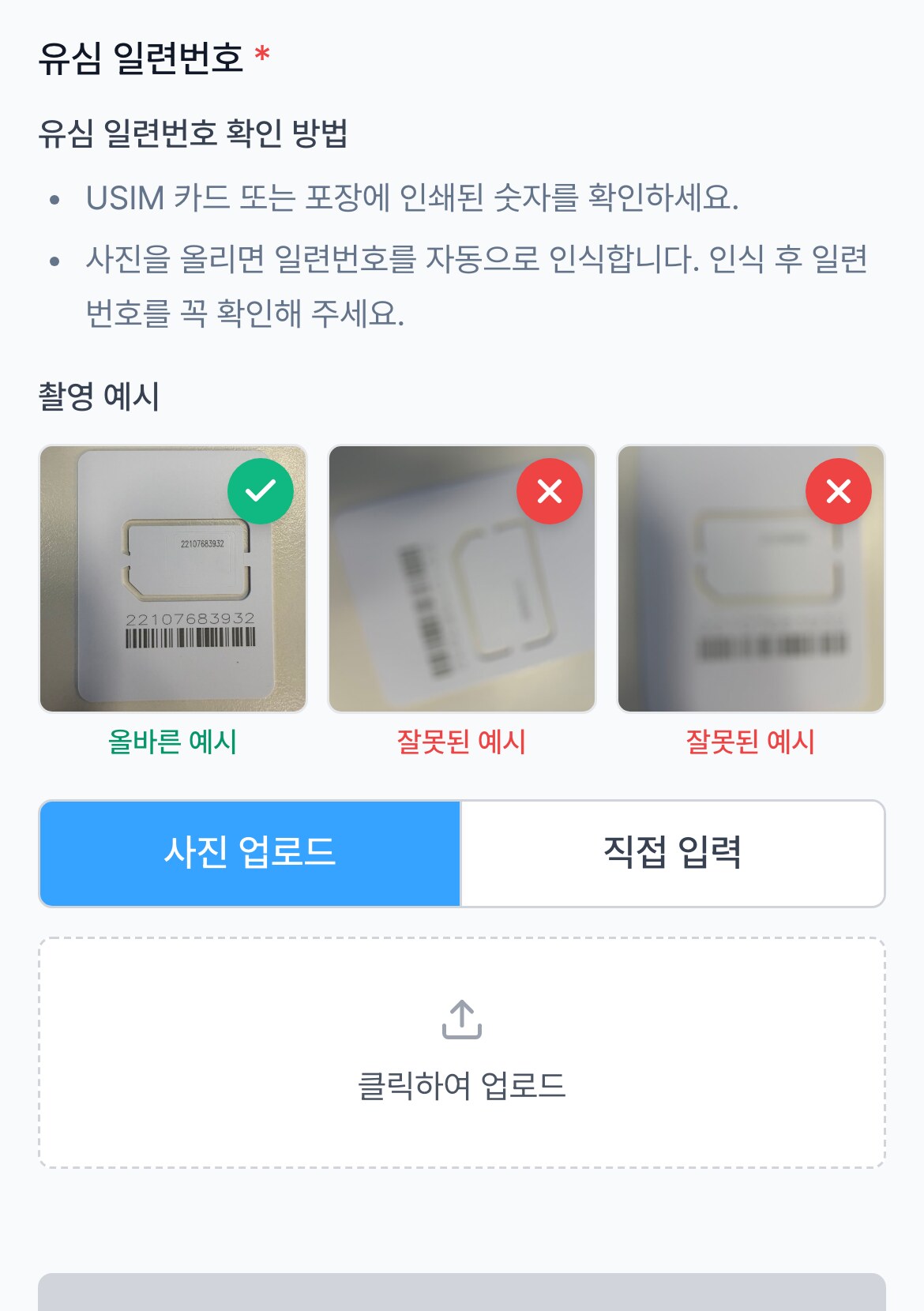
Scatta una foto o inseriscilo manualmente
Scatta una foto della card e il numero di serie verrà riconosciuto automaticamente. Verifica che il numero riconosciuto corrisponda a quello sulla card, poi registralo. Puoi anche inserirlo manualmente.
Step 4.
Attendi l'attivazione dopo la registrazione
Dopo la registrazione inizia l'attivazione. Ti avviseremo quando sarà completata.
Devi registrare il numero di serie della USIM prima della partenza. Il prodotto viene emesso solo a registrazione completata: poi ti basterà inserire la USIM sul posto per iniziare a usarla.
Non hai ricevuto il link di registrazione?
Con il solo numero d’ordine può registrarsi direttamente tramite QR codice
Step 1.
Scansiona il codice QR
Scansiona il codice QR qui sotto con la fotocamera del telefono per aprire la pagina di registrazione della USIM. Puoi anche digitare https://ttok.im/u direttamente nel browser.

Step 2.
Inserisci il numero d'ordine
Inserisci il numero d'ordine del negozio in cui hai acquistato la USIM (Coupang, Naver, ecc.). Troveremo il tuo ordine e ti porteremo alla schermata di registrazione del numero di serie. A seconda dell'ordine, potrebbe esserti chiesto di verificare la tua identità con un codice inviato via SMS o email.
Se hai ricevuto un link di registrazione via SMS, email o KakaoTalk, usa quel link. Questo metodo è pensato per quando il link non è mai arrivato o il messaggio è stato eliminato.
Sostituisci la SIM
Rimuovi la SIM attuale e inserisci la USIM TripTok
Step 1.
Spegni il telefono
Spegni sempre il telefono prima di sostituire la SIM.
Step 2.
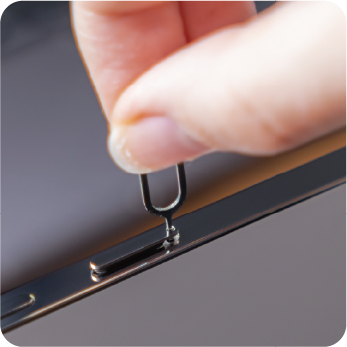
Apri il carrellino della SIM
Inserisci lo strumento di espulsione nel piccolo foro sul lato del telefono e premi per estrarre il carrellino.
Step 3.
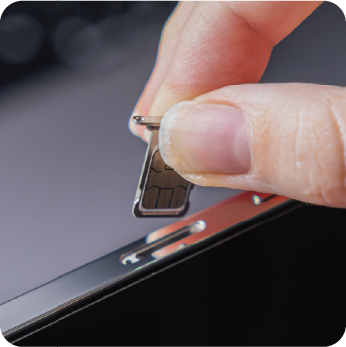
Rimuovi la SIM attuale e inserisci la USIM TripTok
Conserva con cura la SIM originale, posiziona la USIM TripTok nel carrellino e reinseriscilo.
Step 4.
Accendi il telefono
Il telefono riconoscerà automaticamente la nuova USIM.
Configura i dati
Configura il roaming dati dopo aver sostituito la USIM
Impostazioni iPhone
Step 1.
Vai su Impostazioni > Cellulare
Verifica che Dati cellulare sia impostato sulla linea della nuova USIM.
Step 2.
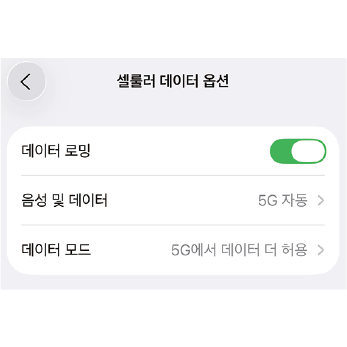
Attiva il roaming dati
Vai su Impostazioni > Cellulare > Opzioni dati cellulare > ATTIVA Roaming dati.
Step 3.
Verifica la connessione di rete
Se nella barra di stato vedi il nome di un operatore e LTE/5G, sei connesso.
Impostazioni Android
Step 1.
Vai su Impostazioni > Connessioni > Gestione SIM
Verifica che la nuova USIM sia riconosciuta e impostala come SIM per i dati mobili.
Step 2.
Attiva il roaming dati
Vai su Impostazioni > Connessioni > Reti mobili > ATTIVA Roaming dati.
Step 3.
Verifica la connessione di rete
Se nella barra di stato vedi il nome di un operatore e LTE/5G, sei connesso.
Risoluzione dei problemi
Prova questi passaggi se non riesci a connetterti
Step 1.
Attiva e disattiva la modalità aereo
ATTIVA la modalità aereo, attendi 10 secondi, poi DISATTIVALA.
Step 2.
Riavvia il telefono
Spegni e riaccendi il telefono.
Step 3.
Selezione manuale dell'operatore
Vai su Impostazioni > Operatore > disattiva Automatica, poi seleziona manualmente l'operatore consigliato.
Step 4.
Passa alla modalità LTE preferita
iOS: Impostazioni > Cellulare > Opzioni dati cellulare > Voce e dati > seleziona LTE
Android: Impostazioni > Connessioni > Reti mobili (o Impostazioni roaming) > Modalità di rete > imposta LTE preferita
Hai ancora problemi?
Contatta l'assistenza clienti. Ti aiuteremo subito.
Contatta l'assistenza clienti