
 Android
Galaxy eSIMインストールガイド
Android eSIMインストールガイドです
出発前にインストールしてください!
- 1.各商品詳細ページでインストール基準(事前インストール可否)を確認してください。
- 2.インストール即日数消費の商品は、目的地到着後にインストールしてください。
- 3.ネットワーク環境でのみプラン追加が可能です。(Wi-Fi等の接続状態を確認)
- 4.出発前にメイン回線のデータローミングOFF、データ自動切り替えOFFを確認してください。
動画ガイド
Part 1
eSIM事前アクティベーション&インストール方法
方法1
eSIMをアクティベートする
Step 1.
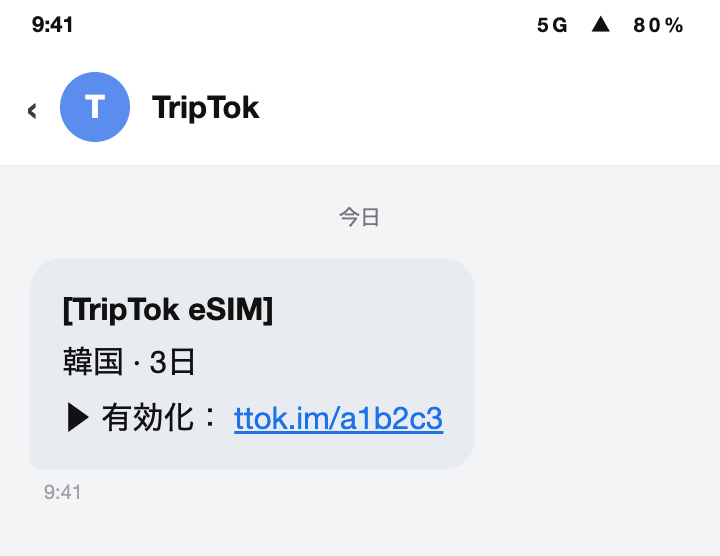
アクティベーション前に、必ず案内事項とスマートフォンの機種をご確認ください。
TripTokアプリまたは受信したSMSで「eSIMをアクティベートする」をタップしてください。
tip
非会員の場合、[マイデータ] > [注文番号/電話番号/メールアドレス]を入力すると購入履歴を確認できます。
Step 2.
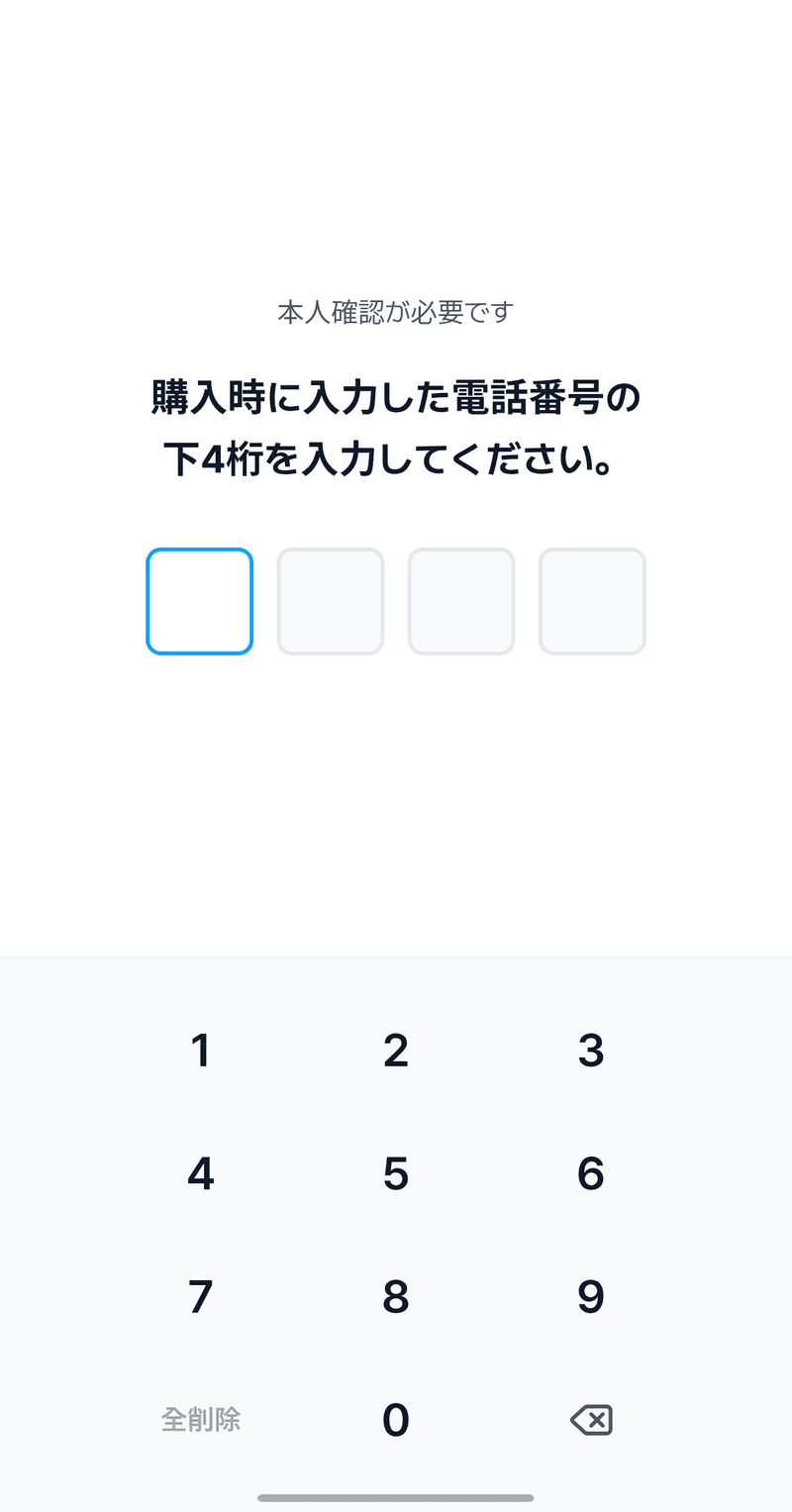
表示された画面で、購入時に入力した電話番号の下4桁を入力してください。
Step 3.
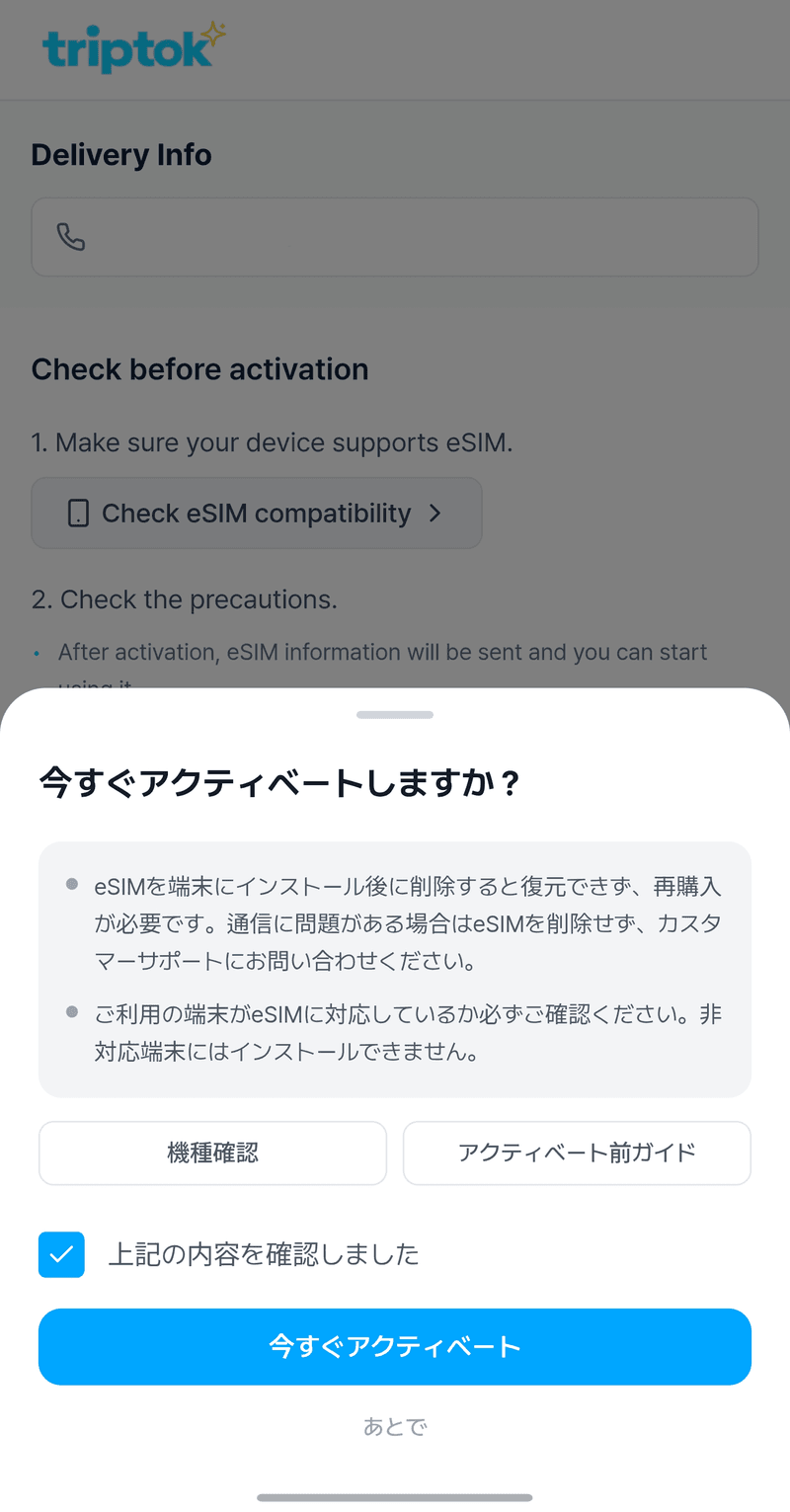
以下と同じ画面が表示されたら、[上記の内容を確認しました]にチェックを入れて「今すぐアクティベート」を選択してください。
Step 4.
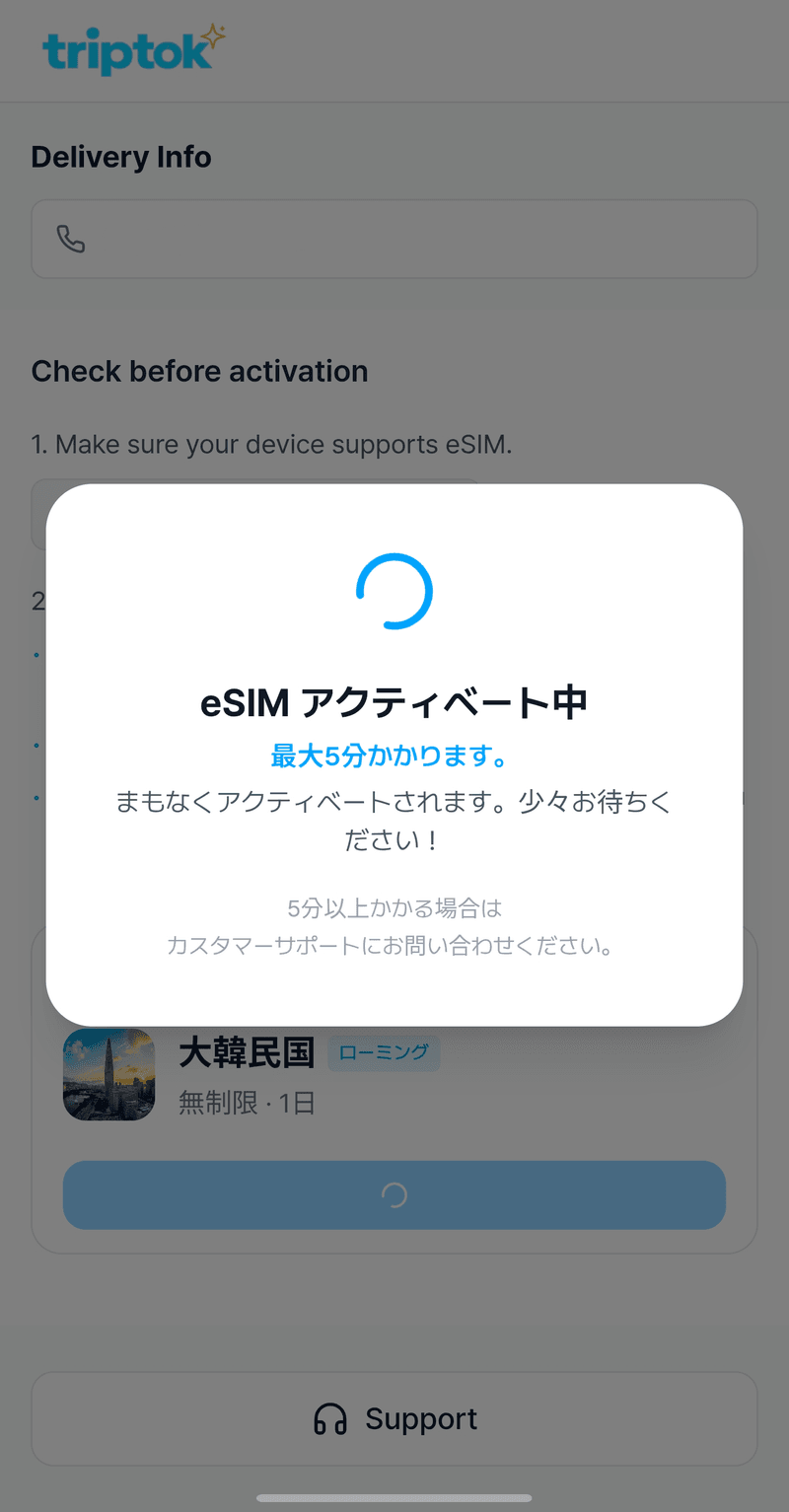
[今すぐアクティベート]をタップするとアクティベートが始まります。最大5分ほどかかる場合がありますので、少々お待ちください。
方法2
eSIMを自動インストールする
Step 1.
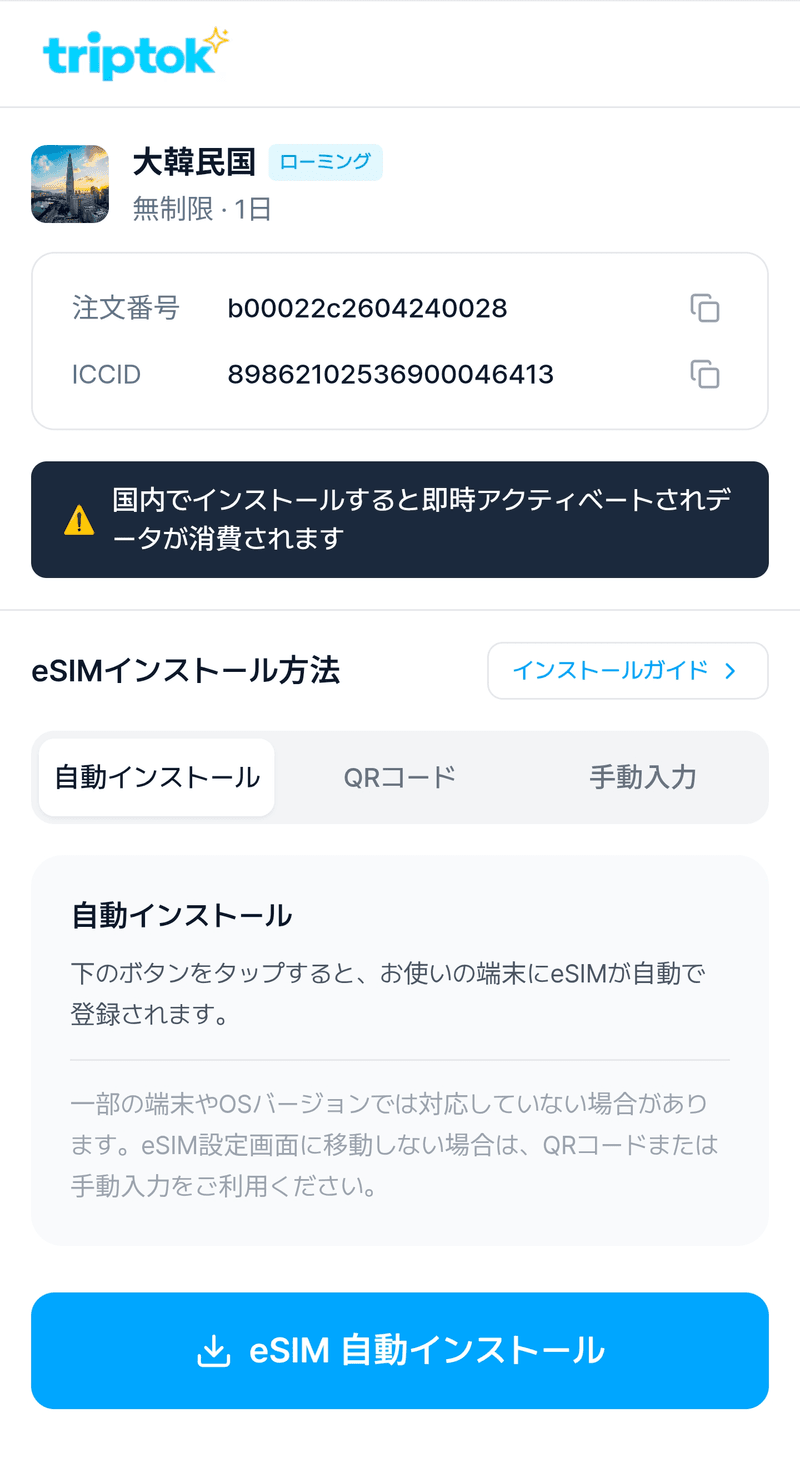
eSIMが正常にアクティベートされると、以下と同じインストール画面に移動します。
① [自動インストール]ボタンをタップし、[eSIMを自動インストールする]をタップしてください。
tip
① [自動インストール]がうまくいかない場合、② バックアップQRコードや③ 手動入力を選択すると表示されるSM-DP+アドレスでもインストールできます。
Step 2.
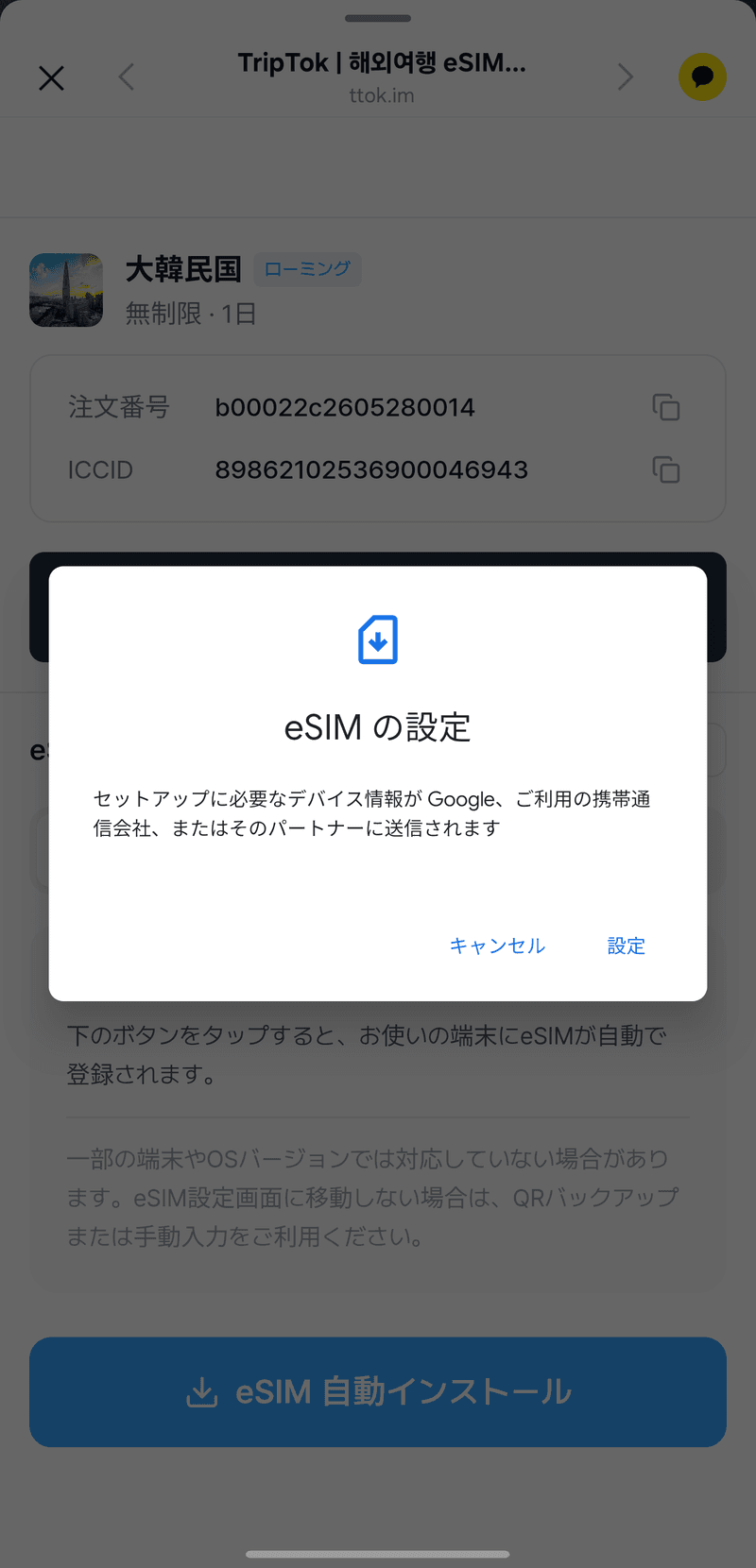
以下の画面が表示されたら、[設定]をタップして次に進んでください。
Step 3.
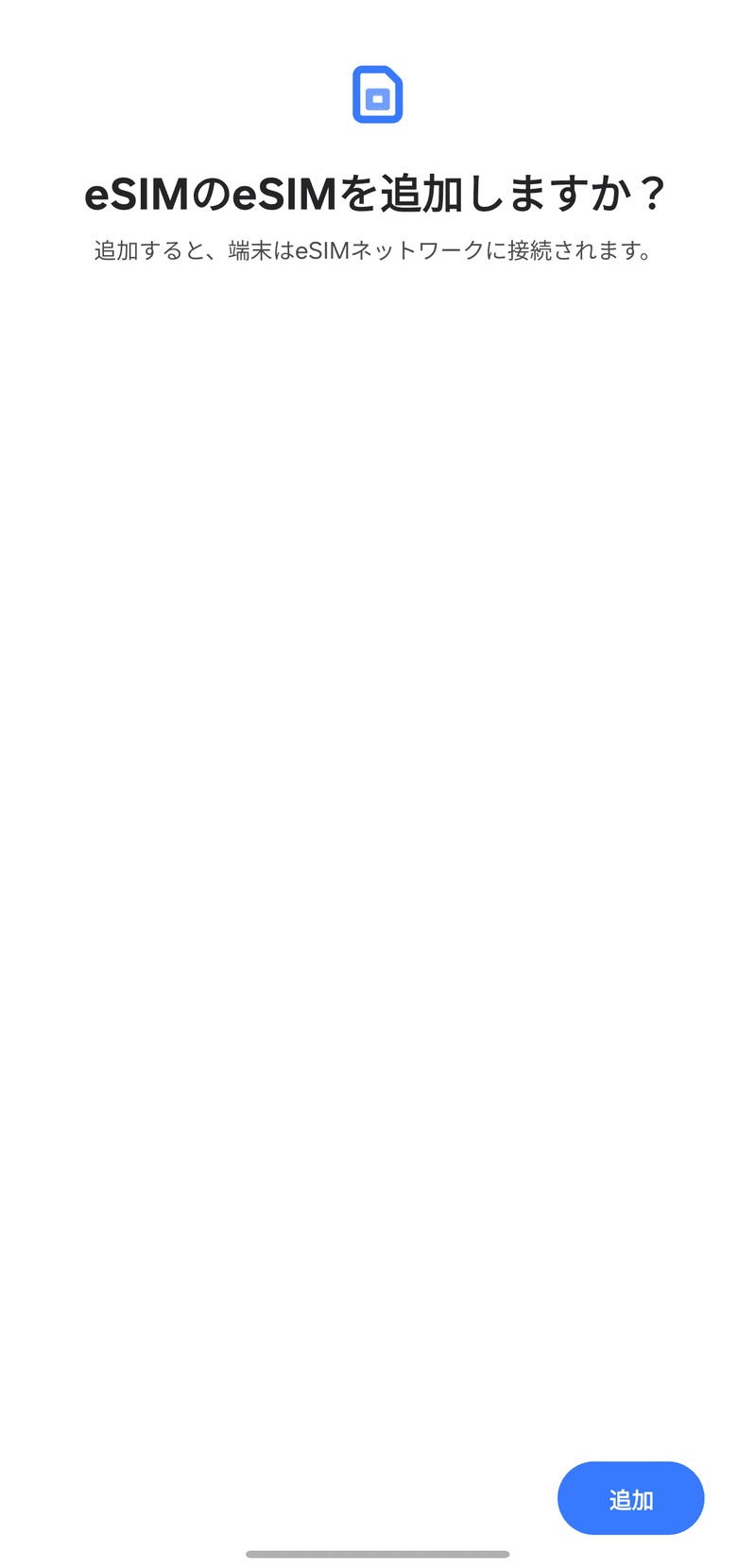
以下の画面に進んだら、[追加]ボタンをタップしてガイドに従って設定してください。
方法3
QRコードでeSIMをインストール
Step 1.
TripTokアプリで[QRコード]タブを選択すると、インストール用のQRコードが表示されます。
![TripTokアプリで[QRコード]タブを選択すると、インストール用のQRコードが表示されます。](https://tzp08ua413295.edge.naverncp.com/images/guide/android/pre-install/ja/qr_tab.png?w=640)
Step 2.
スマートフォンの[設定]アプリを開き、[接続]に移動してください。
![スマートフォンの[設定]アプリを開き、[接続]に移動してください。](https://tzp08ua413295.edge.naverncp.com/images/guide/android/pre-install/ja/settings.png?w=640)
Step 3.
[接続]画面で[SIMマネージャー]を選択してください。
![[接続]画面で[SIMマネージャー]を選択してください。](https://tzp08ua413295.edge.naverncp.com/images/guide/android/pre-install/ja/connections.png?w=640)
Step 4.
[SIMマネージャー]で[eSIMを追加]をタップしてください。
![[SIMマネージャー]で[eSIMを追加]をタップしてください。](https://tzp08ua413295.edge.naverncp.com/images/guide/android/pre-install/ja/sim_manager.png?w=640)
Step 5.
[QRコードをスキャン]を選択してください。
![[QRコードをスキャン]を選択してください。](https://tzp08ua413295.edge.naverncp.com/images/guide/android/pre-install/ja/add_method_qr.png?w=640)
Step 6.
TripTokアプリに表示されたQRコードをスキャンすると、eSIMのインストールが完了します。
tip
QRコードは別の端末でスキャンすることをおすすめします。同じ端末ではスキャンできない場合があります。
方法4
手動入力でeSIMをインストール
Step 1.
eSIMアクティベーション後、[手動入力]をタップして[SM-DP+アドレス+アクティベーションコード]をコピーしてください。
![eSIMアクティベーション後、[手動入力]をタップして[SM-DP+アドレス+アクティベーションコード]をコピーしてください。](https://tzp08ua413295.edge.naverncp.com/images/guide/android/pre-install/ja/manual_copy.png?w=640)
Step 2.
スマートフォンの[設定]アプリを開き、[接続]に移動してください。
Step 3.
[接続]画面で[SIMマネージャー]を選択してください。
Step 4.
[SIMマネージャー]で[eSIMを追加]をタップしてください。
Step 5.
[QRコードをスキャン]を選択してください。
Step 6.
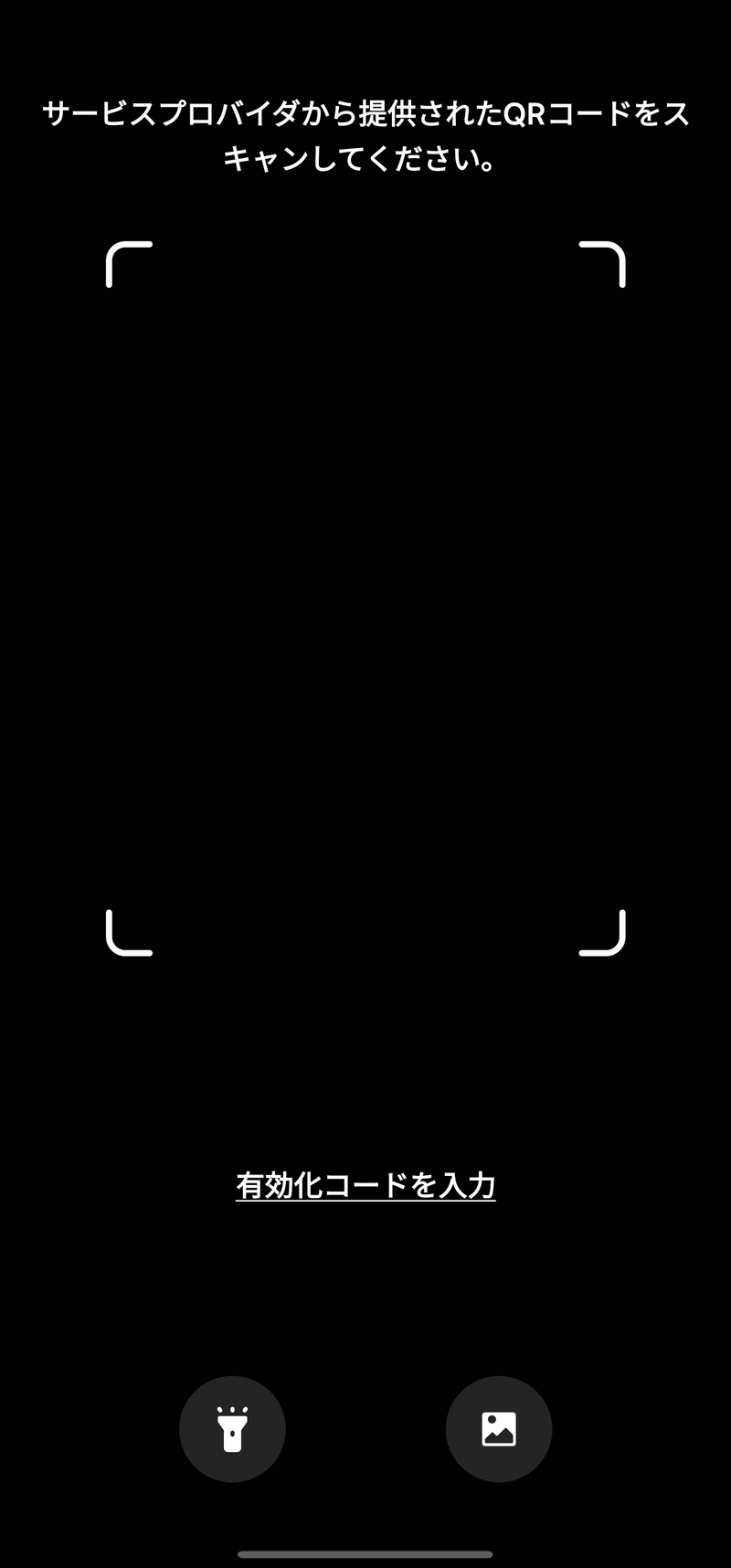
カメラ画面が表示されたら、下部の[有効化コードを入力]をタップしてください。
Step 7.
以下の画面が表示されたら、コピーした[SM-DP+アドレス+アクティベーションコード]を貼り付けてください。
tip
不要なスペース、改行、記号が含まれていないかご確認ください!
![以下の画面が表示されたら、コピーした[SM-DP+アドレス+アクティベーションコード]を貼り付けてください。](https://tzp08ua413295.edge.naverncp.com/images/guide/android/pre-install/ja/enter_code.png?w=640)
Part 2
旅行前に!国内でeSIM回線を設定する
方法1
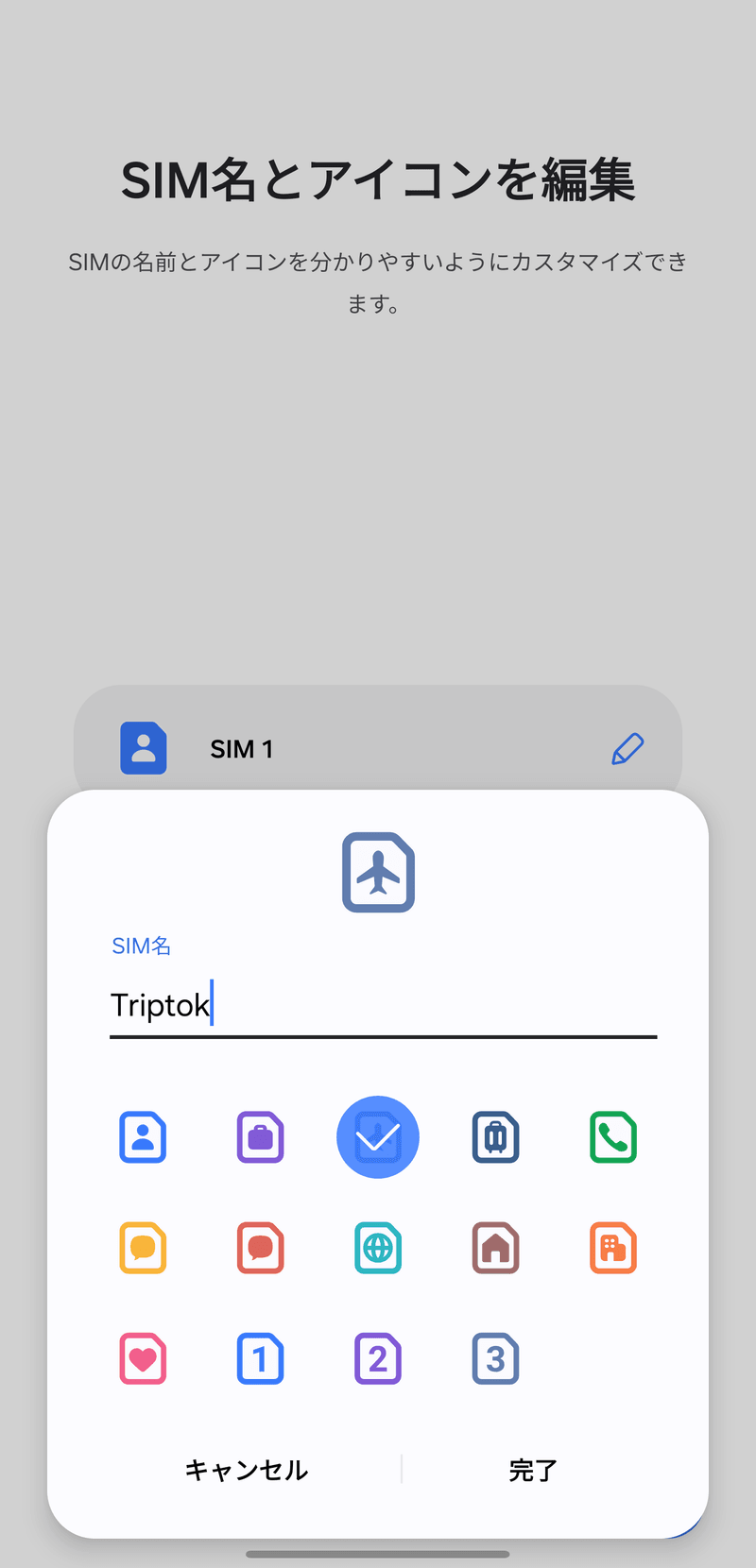
eSIM名の設定(任意)
Step 1.
アクティベーション完了後、他の回線と混同しないよう、TripTokで購入したeSIMの名前設定をお勧めします。
tip
国内で事前にQR登録・アクティベーションを完了しても、現地のネットワークに接続するまでは期間が消費されませんのでご安心ください。
方法2
eSIM回線設定
Step 1.
[通話用の優先SIM]で[SIM 1](既存のメインSIM)を選択してください。
![[通話用の優先SIM]で[SIM 1](既存のメインSIM)を選択してください。](https://tzp08ua413295.edge.naverncp.com/images/guide/android/pre-install/ja/line_call.png?w=640)
Step 2.
[メッセージ用の優先SIM]でも[SIM 1]を選択してください。
![[メッセージ用の優先SIM]でも[SIM 1]を選択してください。](https://tzp08ua413295.edge.naverncp.com/images/guide/android/pre-install/ja/line_message.png?w=640)
Step 3.
[モバイルデータ用の優先SIM]で[SIM 1]を選択し、[データ切替]をオフにしてください。
tip
データ切り替えは、データが使用できない場合に他のSIMに切り替える機能です。
![[モバイルデータ用の優先SIM]で[SIM 1]を選択し、[データ切替]をオフにしてください。](https://tzp08ua413295.edge.naverncp.com/images/guide/android/pre-install/ja/line_data.png?w=640)
Step 4.
国内では[SIMマネージャー]でTripTok eSIMをオフにしてください。現地に到着後、再度オンにできます。
![国内では[SIMマネージャー]でTripTok eSIMをオフにしてください。現地に到着後、再度オンにできます。](https://tzp08ua413295.edge.naverncp.com/images/guide/android/pre-install/ja/sim_off.png?w=640)
eSIMのインストールが完了しました!
安全で楽しい旅行を