
eSIMをインストールする
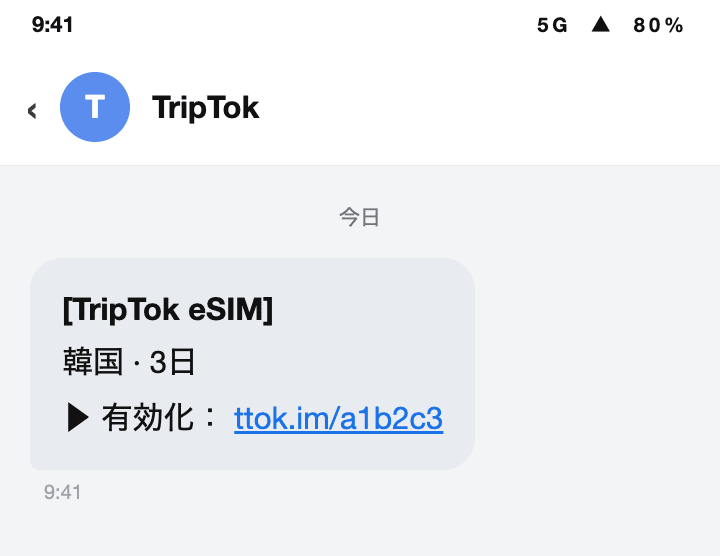
購入時に入力した電話番号の下4桁を入力します
番号が一致しないと表示されたら
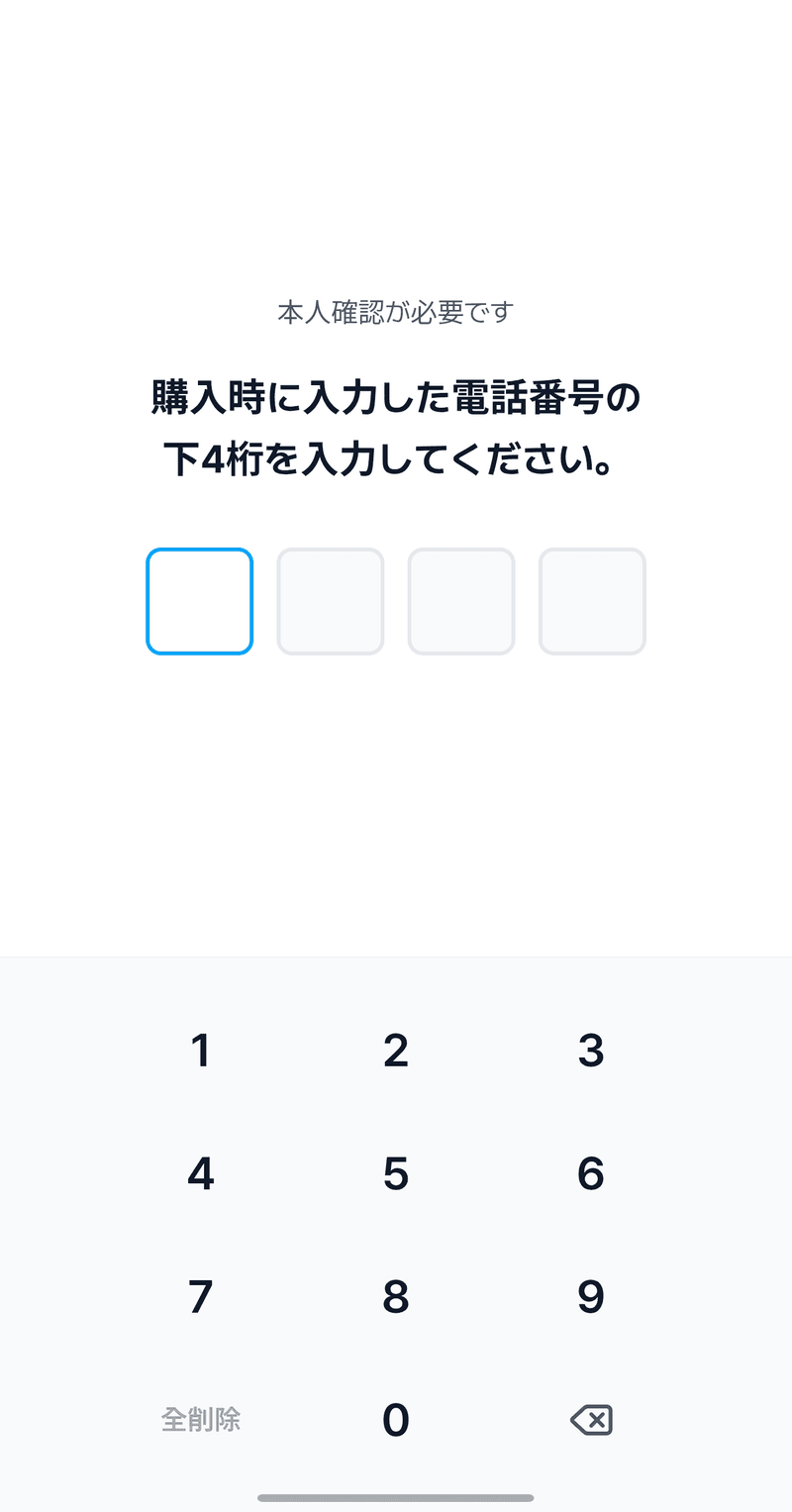
[上記の内容を確認しました]にチェックを入れ、[今すぐ発行]をタップします
発行が始まります。最大5分ほどかかる場合があります
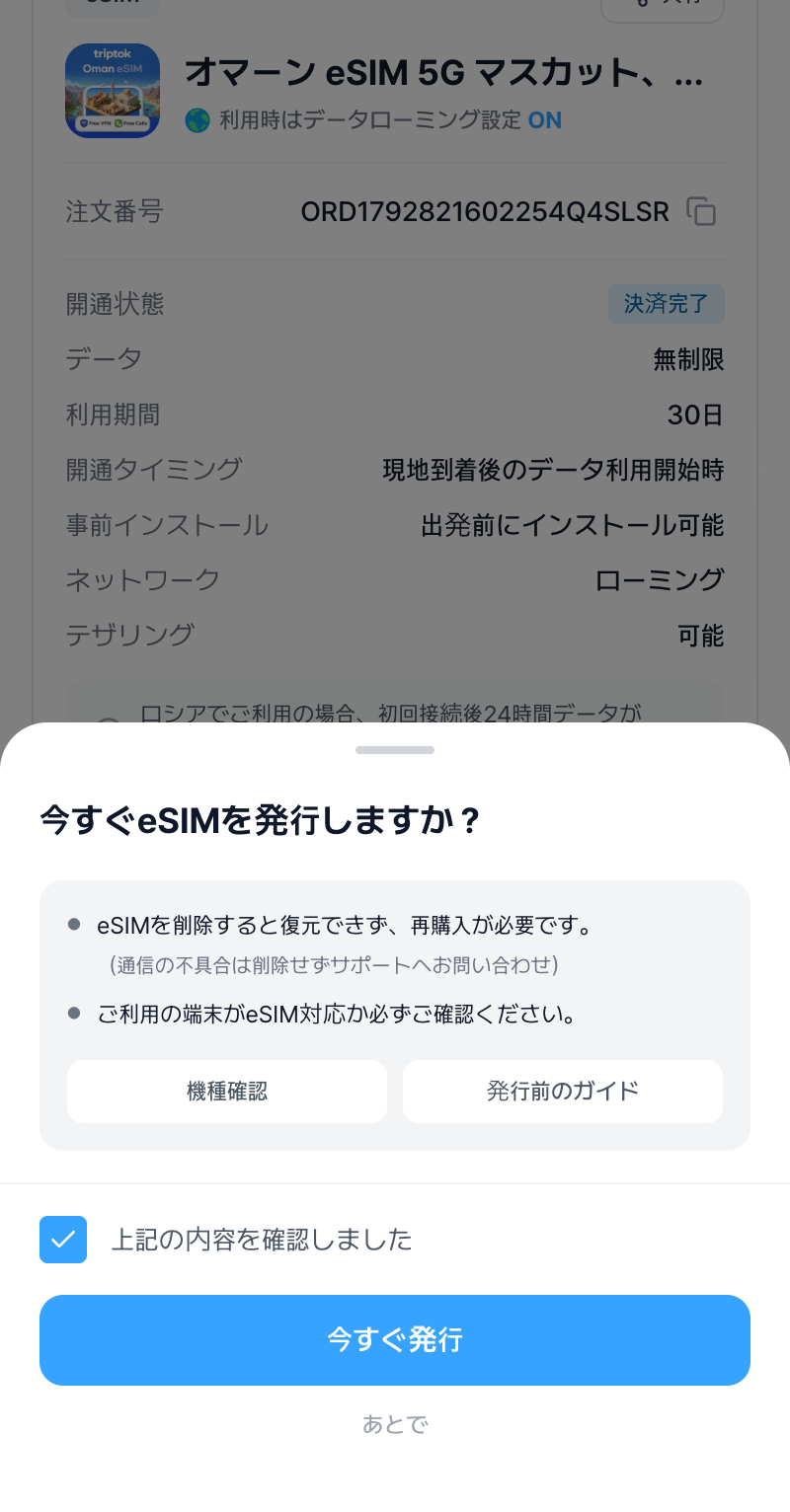
[自動インストール]から[eSIMを自動インストール]をタップします
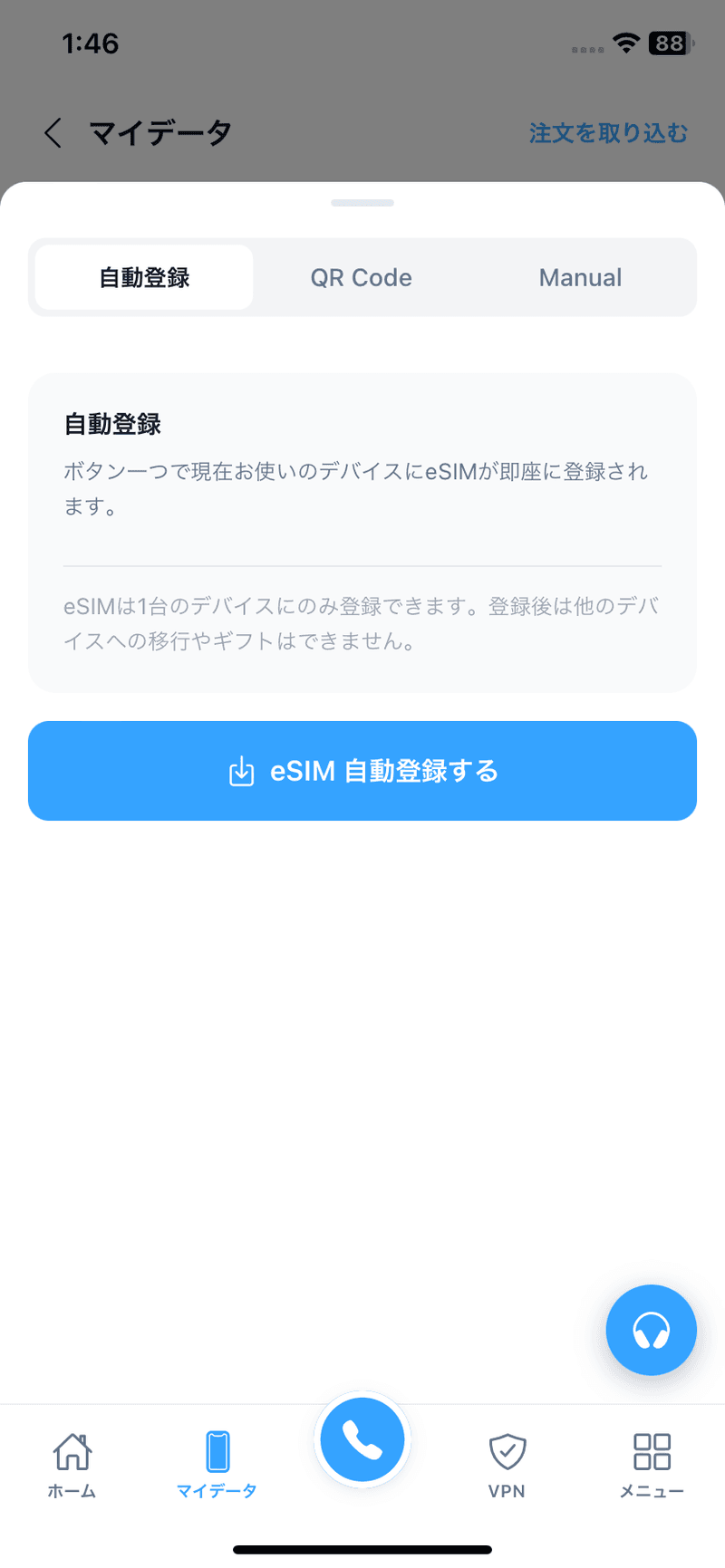
[モバイル通信]画面が開いたら[許可]をタップします
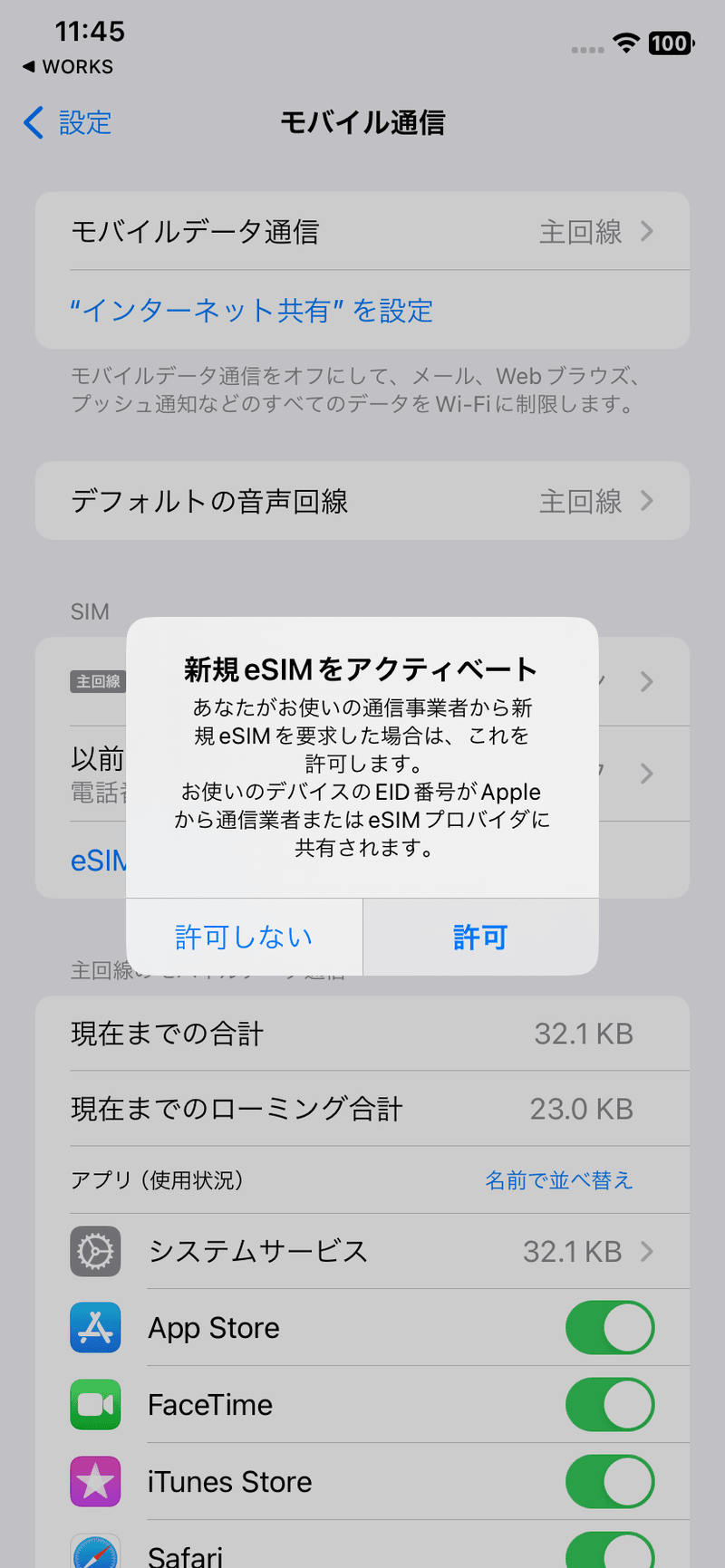
設定が終わったら[完了]をタップします
回線名を選ぶ画面が出たら「旅行用」のように分かりやすい名前を選びます。
開かない、またはサーバが見つからないと表示されたら
旅行用回線はオフにして出発します
韓国にいる間にローミング料金がかからないよう、旅行用回線はオフにしてメイン回線をそのまま使います。
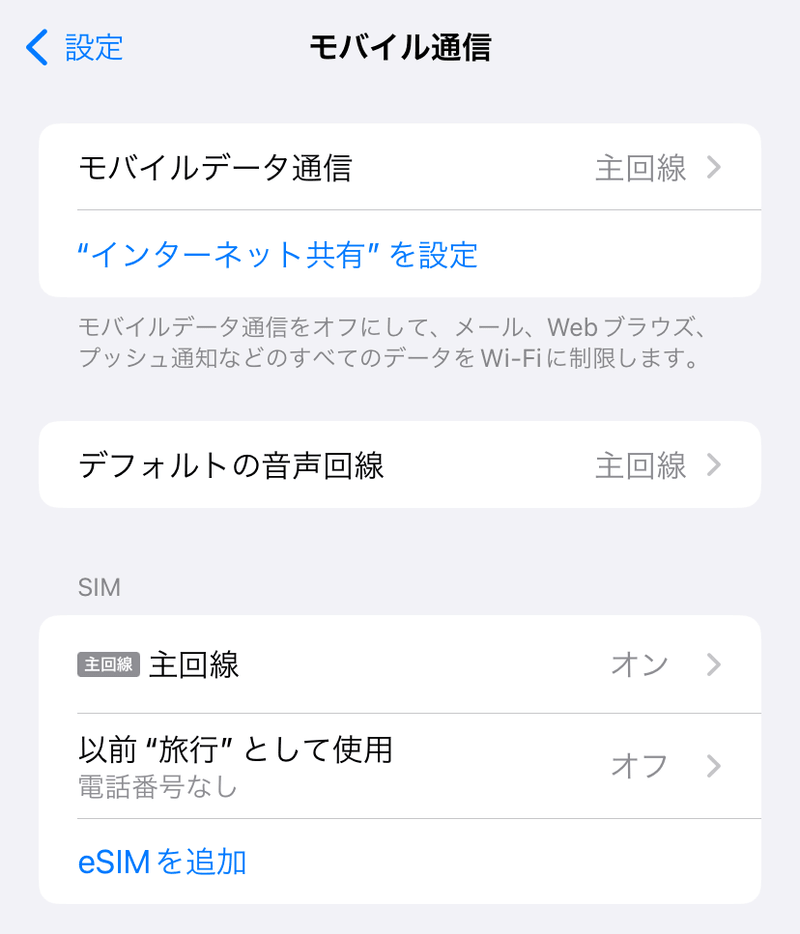
このように設定します
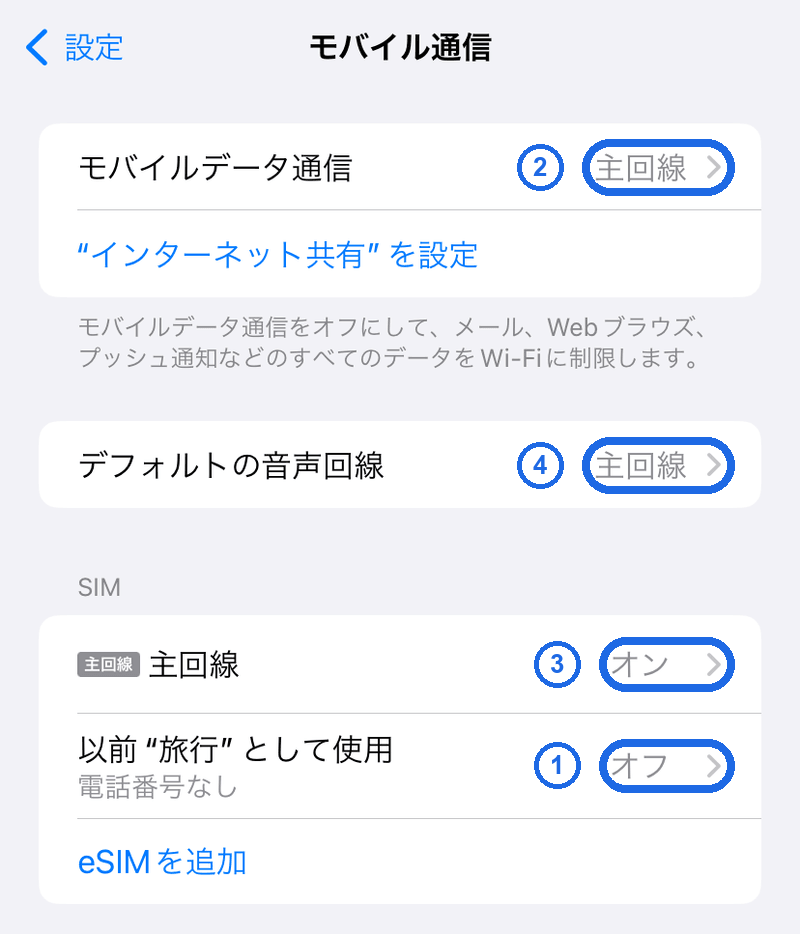
データをオンにする
機内モードをオフにし、設定 › モバイル通信を開きます。1分ほどで終わります。
旅行用回線をオンにする
韓国でオフにした回線をもう一度オンにします。
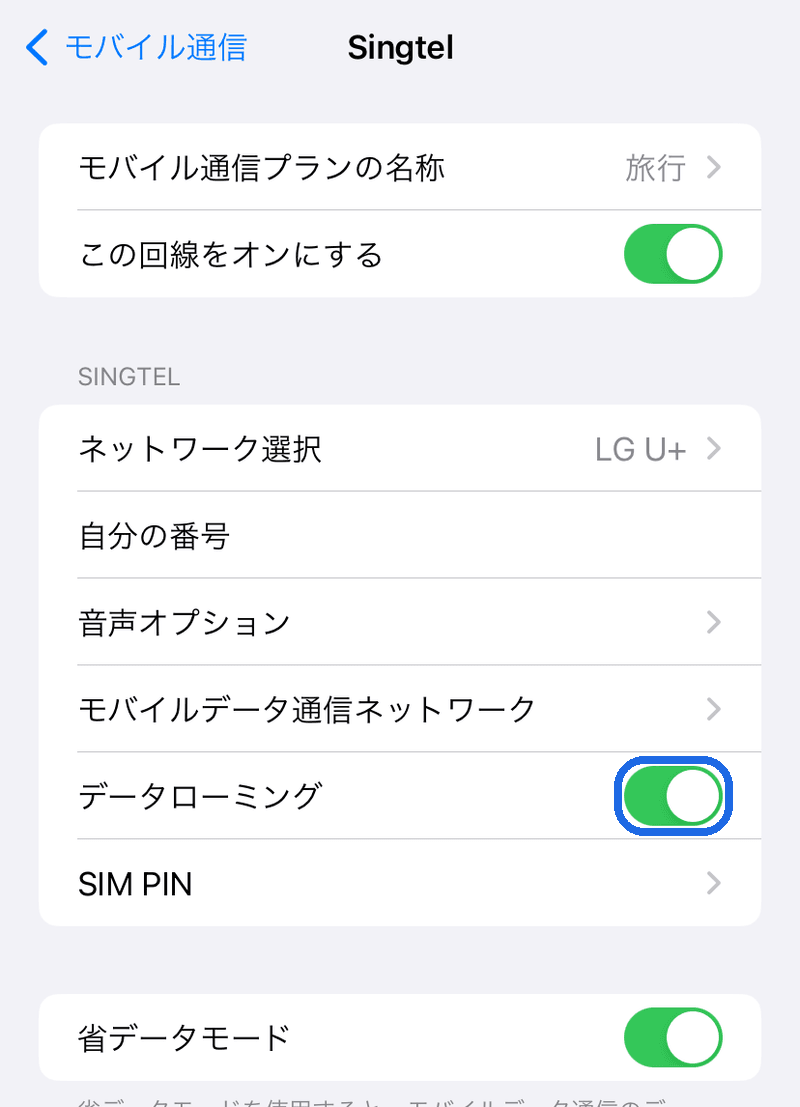
旅行用回線のデータローミングをオンにする
海外でデータを使うには必ずオンにします。料金はTripTokの商品分だけです。
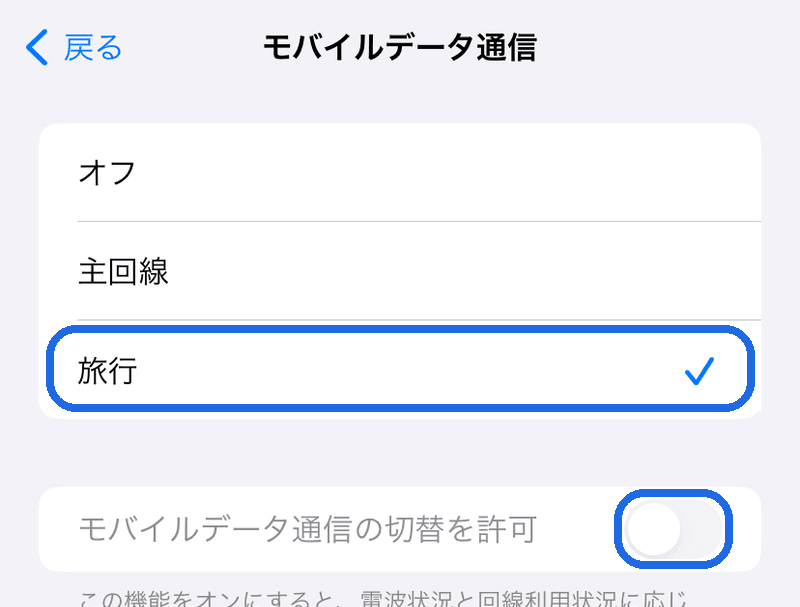
モバイルデータ通信を旅行用にする
「モバイルデータ通信の切り替えを許可」はオフのままにします。オンにするとメイン回線のデータが使われ、料金がかかることがあります。
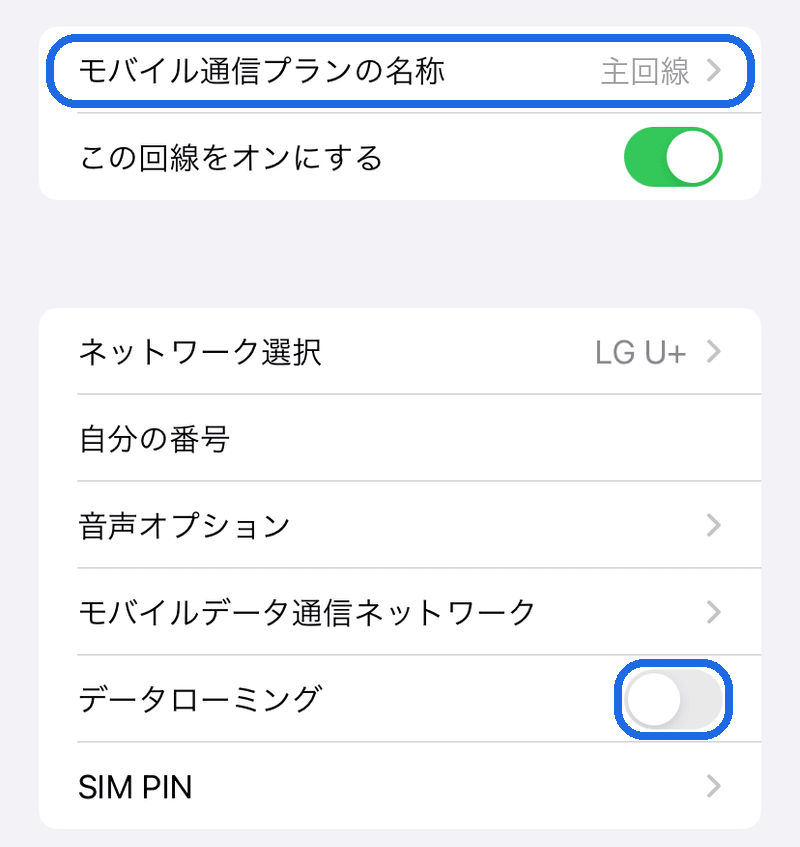
メイン回線のデータローミングをオフにする
契約中の通信会社のローミング料金を防ぎます。
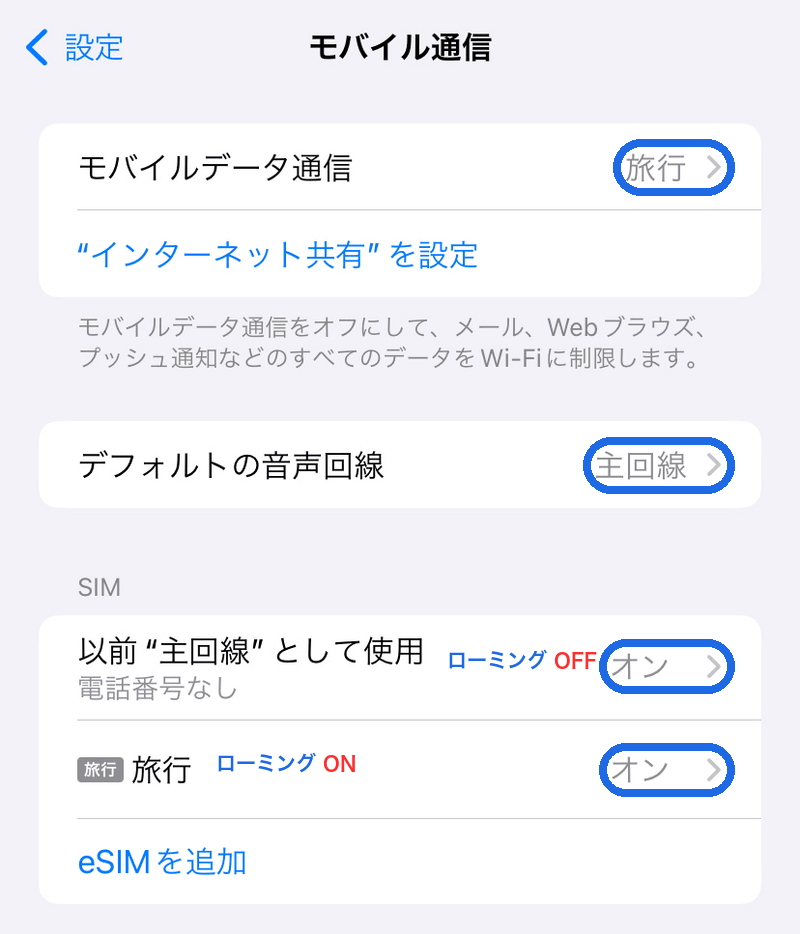
デフォルトの音声回線はメインのまま
自分の番号あての電話やSMSを受け取れます。受信料金は通信会社の規定によります。
終わるとこのように表示されます
Wi-Fiをオフにして、画面の上にLTEや5Gが表示されれば接続できています。
すぐにつながらなければ、機内モードをオン・オフするかスマホを再起動してください。最初の接続には数分かかることがあります。
それでもつながりませんか?
よくある質問
事前にインストールしてもいいですか?
多くの商品は旅行先の通信網につながったときに利用期間が始まります。商品説明に「インストールするとすぐ開始」とある商品だけ、到着後にインストールしてください。
eSIMを削除してもいいですか?
削除しないでください。ほとんどのeSIMは一度しかインストールできないため、削除すると再インストールできません。
インストールできたかどうかはどうやって分かりますか?
設定 › モバイル通信のSIM一覧に新しい回線が表示されていればインストール完了です。表示されているのに再度インストールすると、コードが使用済みというエラーが出ます。その場合は削除せず、次のステップへ進んでください。
コードが使用済みというエラーが出る
すでにインストール済みのことが多いです。まず回線一覧に新しいeSIMがあるか確認してください。あれば削除せず、出発前の準備へ進みます。
確認コードの入力を求められる
インストール画面に確認コードが別に書かれているときだけ入力し、なければ空欄のままにします。
QRコードを表示できる別のスマホやパソコンがない
カメラでは同じ画面のQRコードを読み取れません。iOS 17.4以降なら、メールやブラウザに表示されたQRコードを長押しして「eSIMを追加」を選べます。それより前のバージョンでは自動インストールか手動入力を使います。
自分の番号で料金がかからないか心配
メイン回線のデータローミングとデータの自動切り替えをオフにしておけば、契約中の通信会社のデータ料金はかかりません。電話やSMSの受信料金は通信会社の規定によります。
メニューが見つからない
設定の一番上の検索欄に「ローミング」や「モバイル通信」と入力すると、その画面にすぐ移動します。設定はモバイル通信の画面で変更します。一般 › 情報は確認だけの画面です。
複数の国で使う商品は設定が違いますか?
複数の国で使う商品(例: アメリカ・カナダ・メキシコ)は、国によってローミング設定が違うことがあります。商品の案内どおりに設定してください。