
 iOS
iOS到着後のeSIMアクティベーションガイド
旅行先に到着したら、eSIMを有効にしましょう!
インストール/使用前にご確認ください!
- 1.使用前にメイン回線のデータローミングOFF、データ自動切り替えOFF、データローミングONを確認してください。
- 2.現地でインストールする場合、ネットワーク環境でのみプラン追加が可能です(Wi-Fi接続状態を確認)。
動画ガイド
Part 1
現地到着後のeSIMアクティベーション
Step 1.
[設定] > [モバイル通信]画面に移動してください
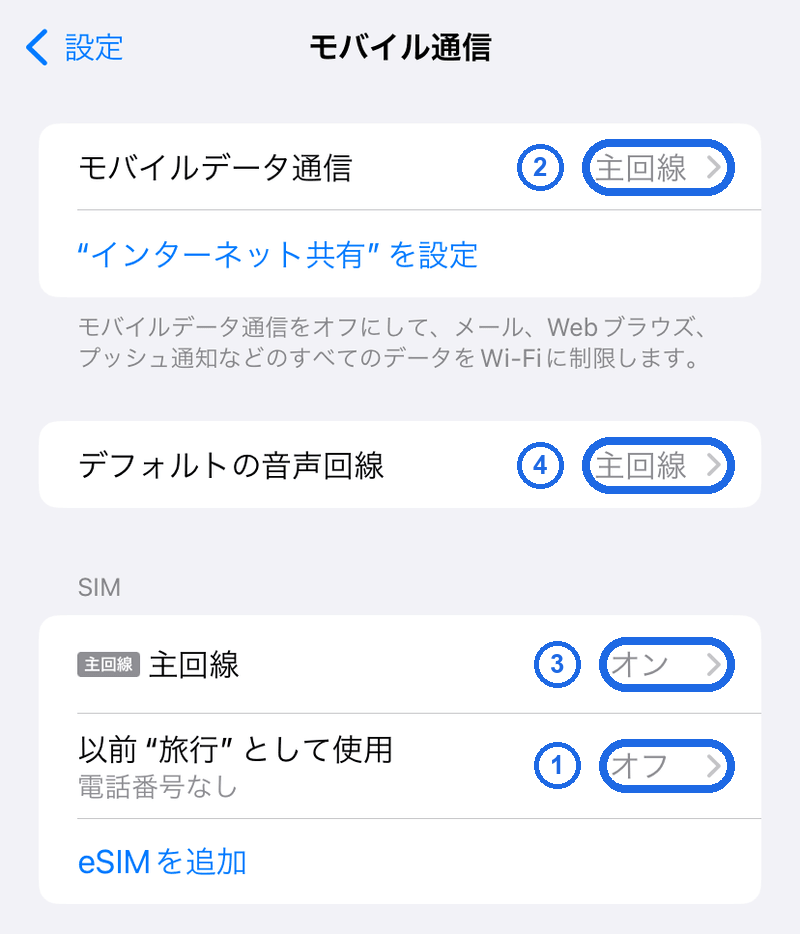
出発前にeSIMを事前にインストールした場合、下の画像のような状態から開始してください。
①、②、③、④の順番でガイドに従って設定してください。
Step 2.
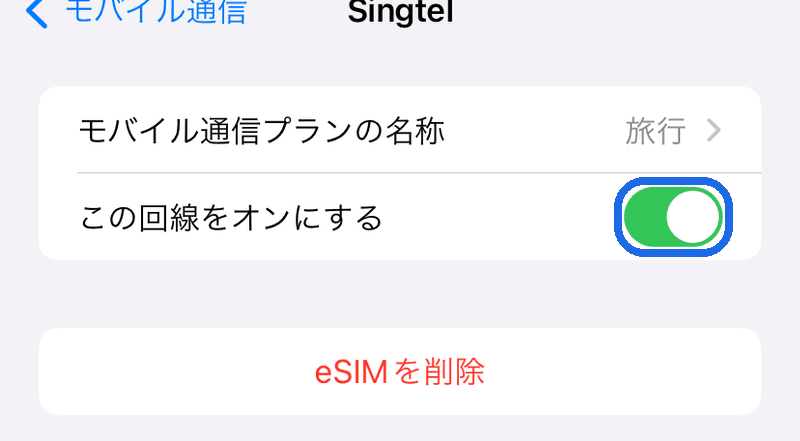
SIMs 旅行用 'オフ' → 'オン'
オフにしていた旅行用eSIMを[この回線をオンにする]で有効にしてください。その後、戻ってください。
Step 3.
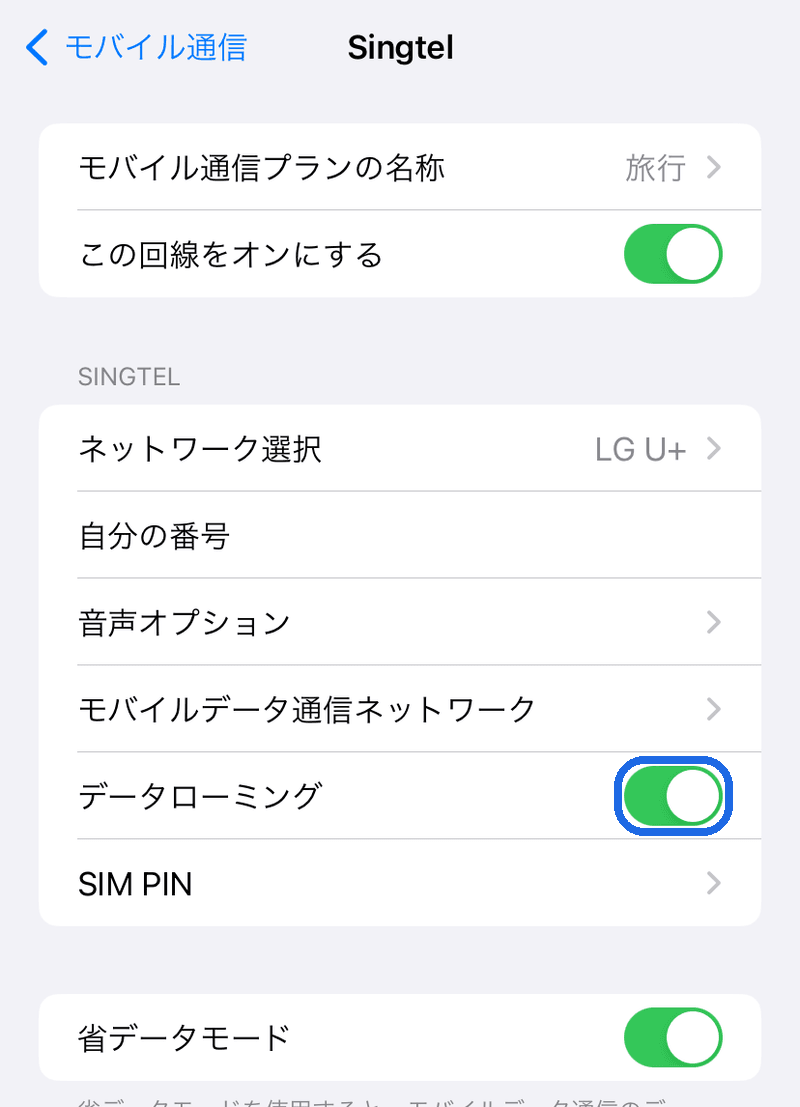
SIMs 旅行用 → データローミング 'ON'
tip
ローカルネットワーク商品の場合、旅行用eSIM → データローミング OFF
Step 4.
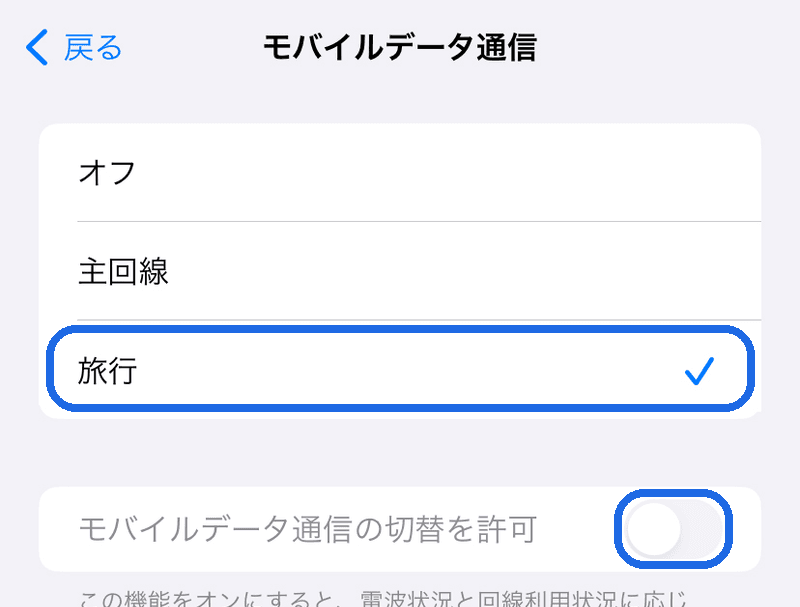
[モバイルデータ通信] > [メイン] → [旅行用]
戻ってください。
[モバイルデータ通信]をタップし、[メイン]から[旅行用]に変更してください。
[モバイルデータ通信の切り替えを許可]はオフのままにしてください。
tip
データ切り替えは、データ通信が利用できない場合に別のSIMに切り替える機能です。
Step 5.
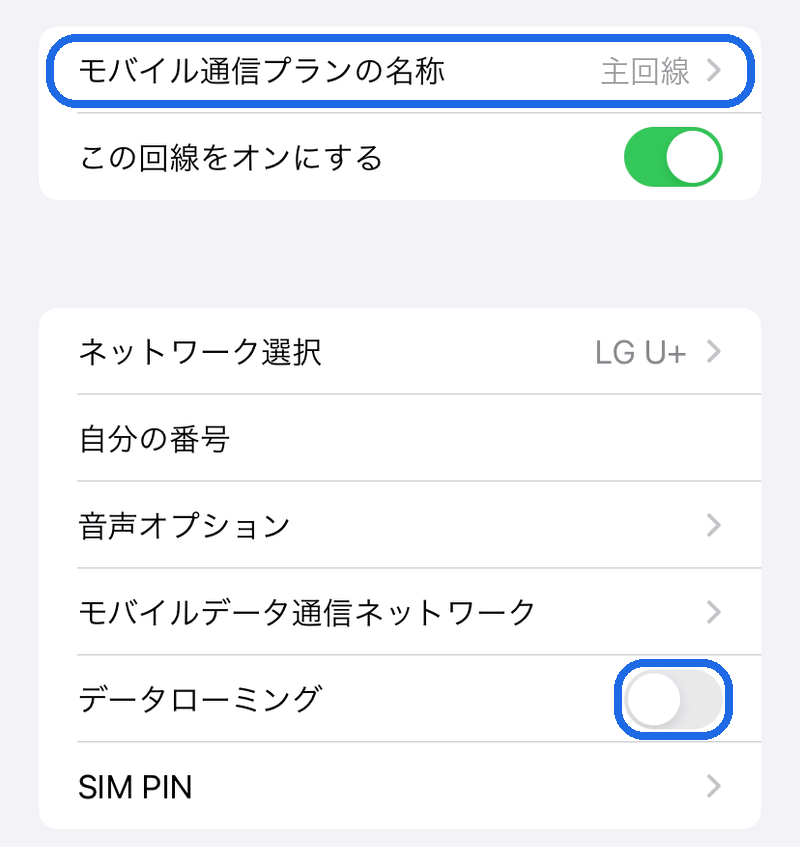
SIMs メイン 'オン'のまま → データローミングをオフ
戻ってください。
SIMs - メイン回線をタップして[データローミング]をオフにしてください。
Step 6.
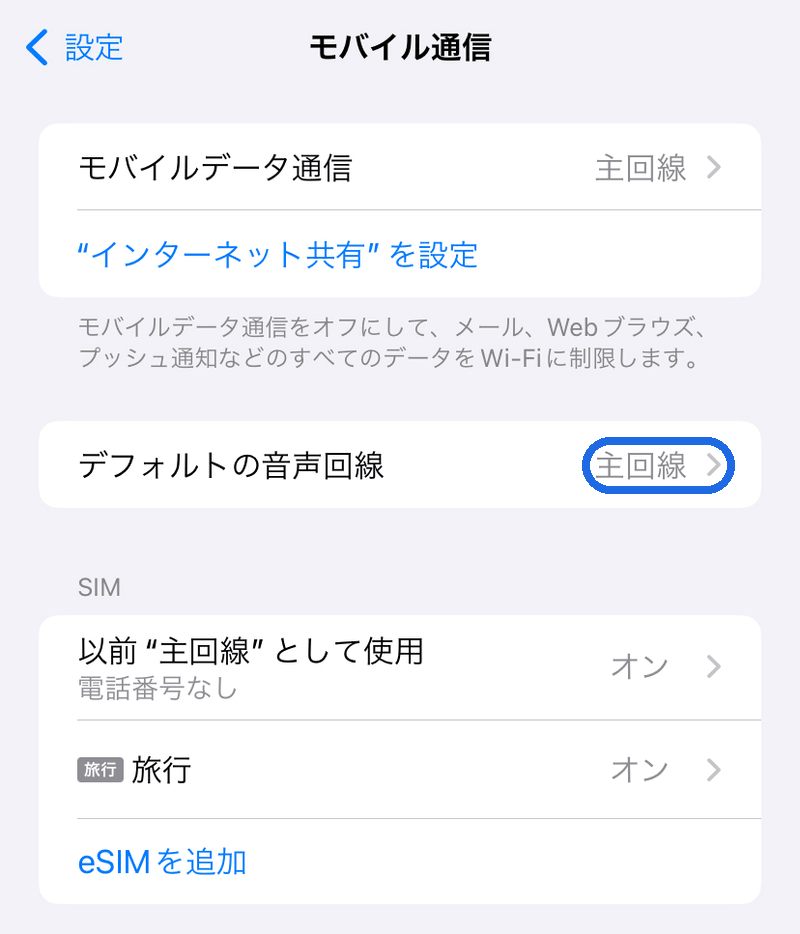
[デフォルトの音声回線 'メイン' を維持]
戻ってください。
デフォルトの音声回線が'メイン'に設定されているか確認してください。
tip
デフォルトの音声回線がメインの場合、通常の通話とメッセージが利用できます。
ただし、キャリアのローミングポリシーにより料金が異なる場合があります。
Part 2
最終eSIMアクティベーション確認
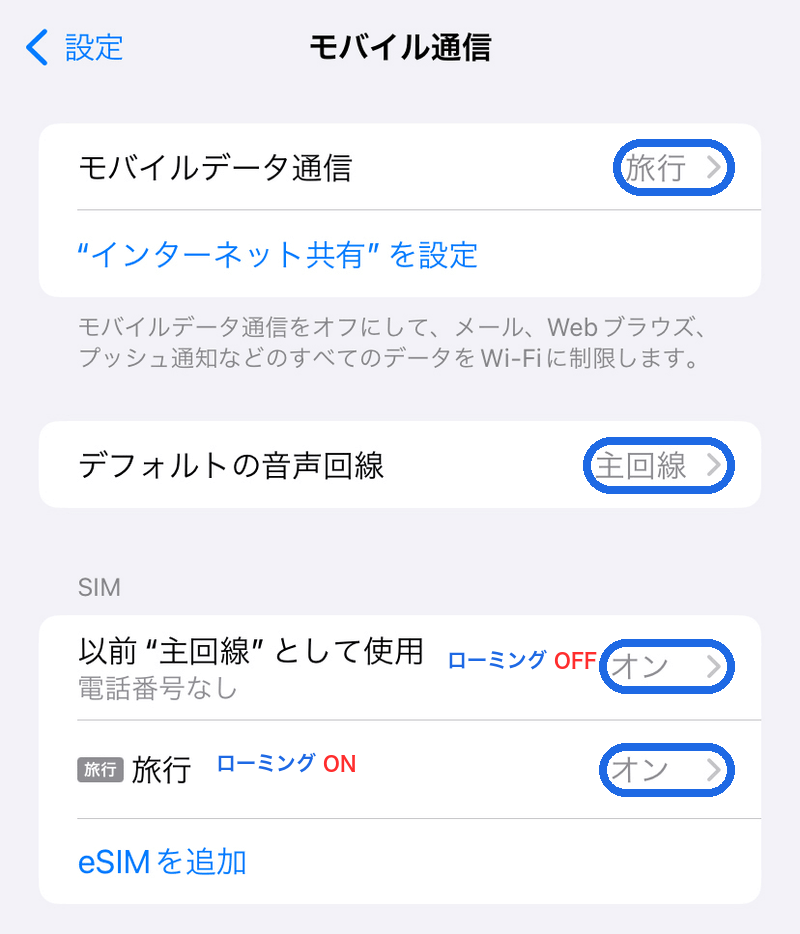
下の画像のように設定されていれば、eSIMのアクティベーション設定は完了です! TripTokと一緒に楽しい旅行をお過ごしください!
Step 1.
最終設定確認
まだ接続できませんか?
- 1.機内モードをオン/オフしてみてください。
- 2.iPhoneを再起動してみてください。
- 3.eSIMをオフにしてから再度オンにしてみてください。
- 4.上記の方法でも解決しない場合は、カスタマーサポートにお問い合わせください。
eSIMのインストールが完了しました!
安全で楽しい旅行を