
全体の流れをひと目で
購入から利用まで、こう進みます
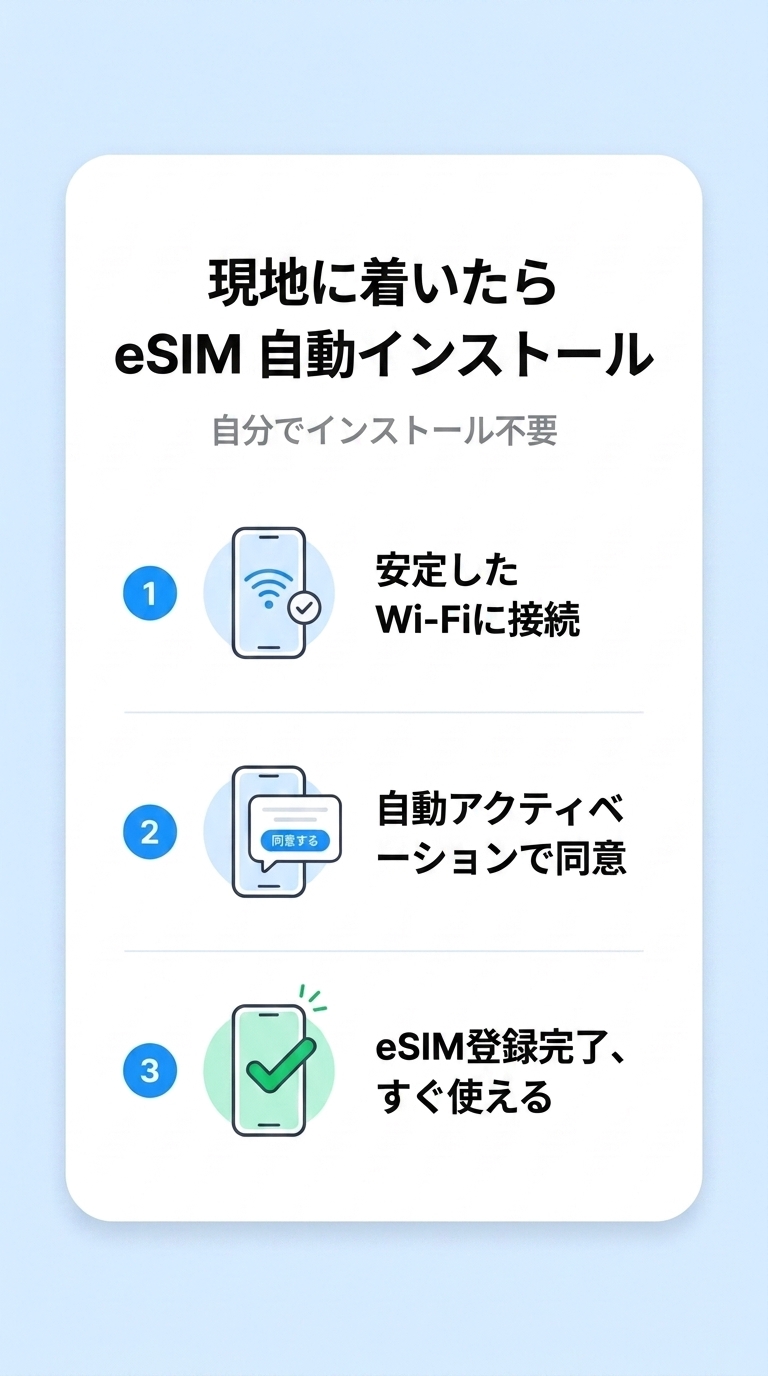
手動インストール不要複雑な設定なし到着後に自動接続
1
購入完了現地番号eSIMを決済
2
端末情報を入力通知リンクでEID・IMEI2を入力
3
開通希望日を指定出国日を選択
4
現地到着・Wi-Fi接続安定したWi-Fiに接続
5
自動インストール・すぐ利用ポップアップで同意するだけ
開通スケジュール
いつまでに入力すればいい?
開通希望日は出国日に合わせて選んでください。到着時にすぐ使えるよう自動で開通処理します。
- 出国の遅くとも3日前までに端末情報・開通希望日の入力を推奨します。
- 入力が遅れると現地キャリアの開通が遅れる場合があります。
出国の1〜2日前に入力しておくと安心です。
自動でインストールされない?
ポップアップが出ないときは順番にお試しください
1
Wi-Fi接続のまま再起動Wi-Fiを保ったまま端末を再起動してください。
2
別のWi-Fiに切り替え空港Wi-Fiではなくホテルや飲食店など安定したWi-Fiで再試行してください。
T-Mobileキャリアご購入の方:手動アクティベーションQRそれでもポップアップが出ない場合は、下のQRからeSIMを手動で追加できます。必ず現地でWi-Fiに接続した状態でお試しください。
手動アクティベーションQRコード
必ずアメリカ現地でのみ追加してください
韓国などアメリカ国外でこのQRからeSIMを追加すると、回線が使えなくなる場合があります。アメリカ到着後、Wi-Fiに接続してからスキャンしてください。
iPhone設定 > モバイル通信 > eSIMを追加
Galaxy設定 > SIMマネージャー > eSIMを追加
すでにインストールしたeSIMは絶対に削除しないでください。削除すると再インストールできません。