
USIMの使い方
TripTok USIMのインストールと使用方法をご案内します
使用前の確認事項
- 1.必ず現地到着後にUSIMを交換してください。出発前に交換すると既存の通話・SMSが使用できなくなります。
- 2.既存のSIMカードは紛失しないよう安全に保管してください。
- 3.SIMピン(イジェクトピン)をご準備ください。なければクリップで代用可能です。
- 4.SIMスロットがある端末のみ使用可能です。eSIM専用端末では使用できません。
USIMシリアル番号(ICCID)の登録
USIMを受け取ったら、SMSまたはメールで届いたリンクからシリアル番号をまず登録してください
Step 1.
案内メッセージの登録リンクを開いてください
ご購入後にSMSまたはメールで届いた「USIMシリアル番号の登録」リンクをタップしてください。
Step 2.
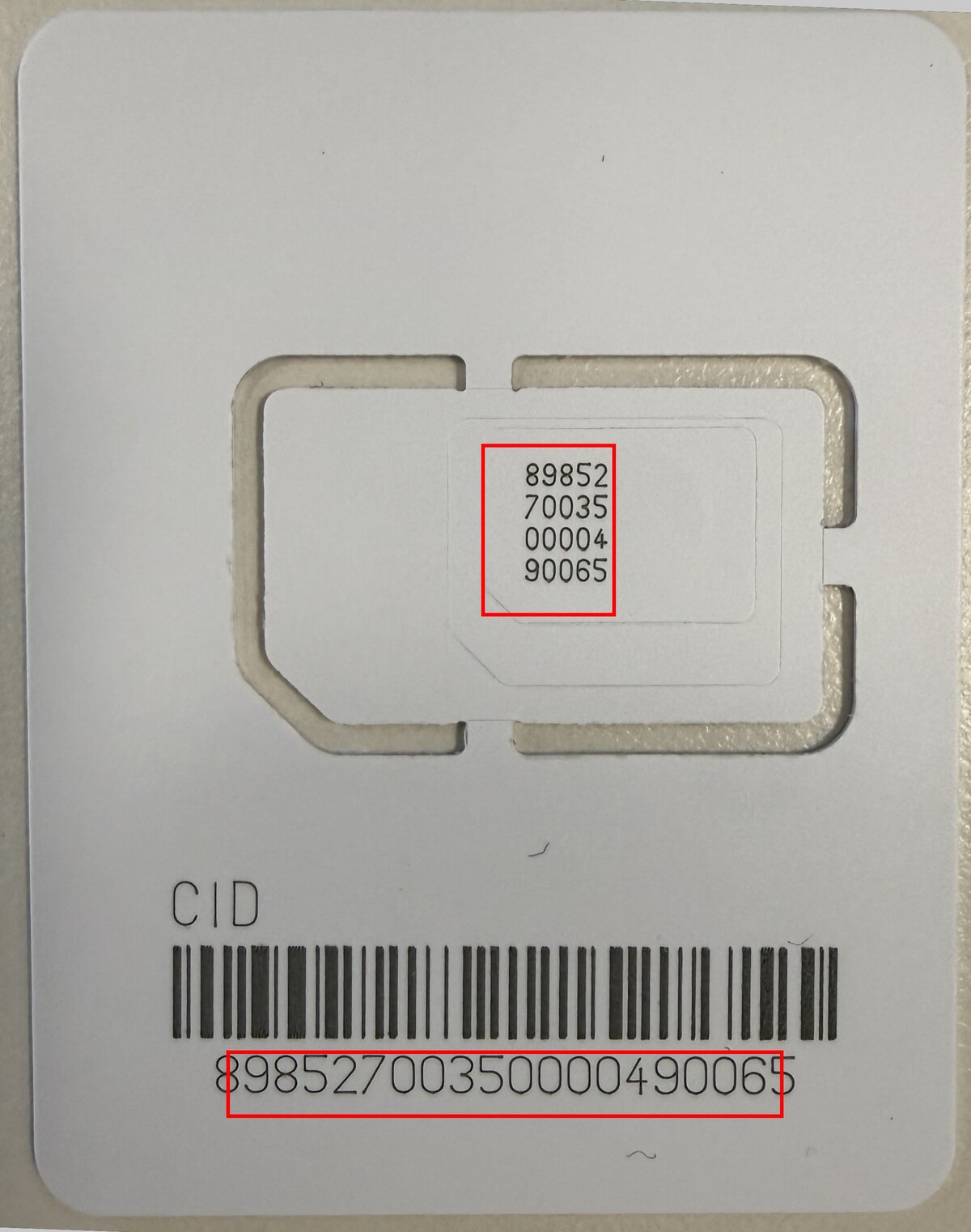
USIMカードのシリアル番号(ICCID)を確認してください
USIMが取り付けられたカードに印刷されたICCID(シリアル番号)を探してください。カード表面の2か所(トレイ内側・バーコードの上)に印刷されています。
Step 3.
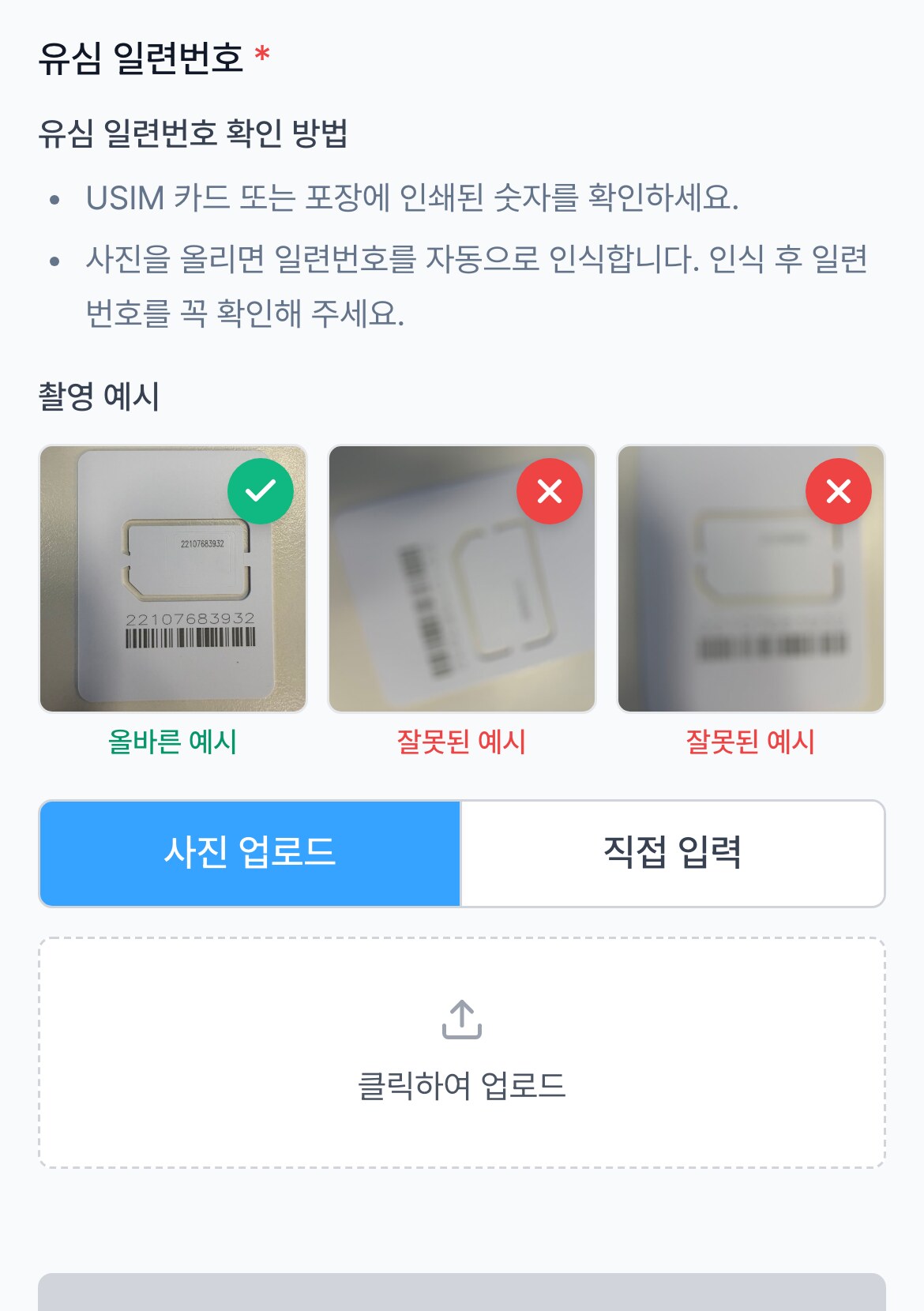
写真を撮るか直接入力してください
カードの写真を撮るとシリアル番号が自動的に認識されます。認識された番号がカードと一致するか確認してから登録してください。直接入力も可能です。
Step 4.
登録完了後、開通をお待ちください
登録が完了すると開通の準備が始まります。開通が完了しましたらお知らせします。
USIMシリアル番号は出発前に必ず登録してください。登録が完了して初めて商品が発行されます。登録後は現地でUSIMを差し替えるだけでご利用いただけます。
登録リンクが届きませんでしたか?
注文番号があればQRコードから直接登録できます
Step 1.
QRコードをスキャンしてください
スマートフォンのカメラで下のQRコードをスキャンすると、USIM登録ページが開きます。ブラウザに https://ttok.im/u を直接入力しても構いません。

Step 2.
注文番号を入力してください
USIMをご購入された販売サイト(Coupang・Naverなど)の注文番号を入力すると、ご注文を検索してシリアル番号の登録画面へ移動します。ご注文によっては、SMS・メールで届く認証番号による本人確認が必要な場合があります。
SMS・メール・カカオトークで登録リンクを受け取っている場合は、そのリンクをご利用ください。この方法はリンクが届かなかった場合やメッセージを削除してしまった場合のためのものです。
SIMカードの交換
既存のSIMを取り出し、TripTok USIMを挿入します
Step 1.
スマートフォンの電源を切ってください
SIMカード交換前に必ず電源をオフにしてください。
Step 2.
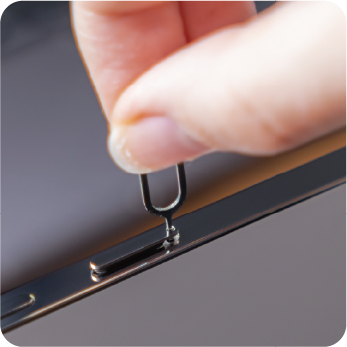
SIMトレイを開けてください
SIMピンをスマートフォン側面の小さな穴に差し込み、押してトレイを取り出してください。
Step 3.
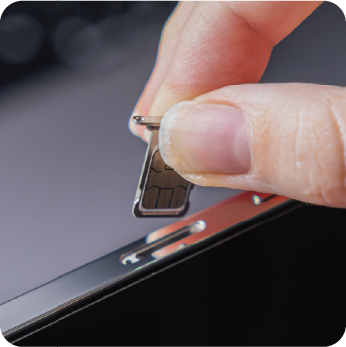
既存のSIMを取り出し、TripTok USIMを入れてください
既存のSIMは安全に保管し、TripTok USIMをトレイに置いて元に戻してください。
Step 4.
スマートフォンの電源を入れてください
電源を入れると新しいUSIMが自動的に認識されます。
データ設定
USIM交換後にデータローミングを設定します
iPhoneの設定
Step 1.
設定 > モバイル通信を開いてください
モバイルデータ通信が新しいUSIM回線に設定されているか確認してください。
Step 2.
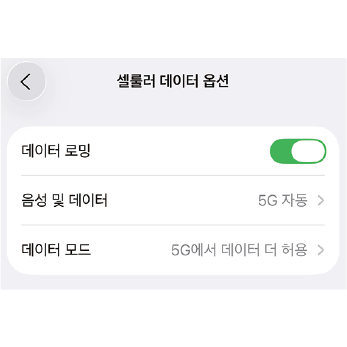
データローミングをオンにしてください
設定 > モバイル通信 > 通信のオプション > データローミングをONにしてください。
Step 3.
ネットワーク接続を確認してください
ステータスバーにキャリア名とLTE/5Gが表示されれば正常に接続されています。
Androidの設定
Step 1.
設定 > 接続 > SIMカードマネージャーを開いてください
新しいUSIMが認識されているか確認し、モバイルデータを新しいSIMに設定してください。
Step 2.
データローミングをオンにしてください
設定 > 接続 > モバイルネットワーク > データローミングをONにしてください。
Step 3.
ネットワーク接続を確認してください
ステータスバーにキャリア名とLTE/5Gが表示されれば正常に接続されています。
接続できない場合
問題が発生した場合は以下の方法をお試しください
Step 1.
機内モードのON/OFF
機内モードをオンにし、10秒後にオフにしてください。
Step 2.
スマートフォンの再起動
電源を切ってから再度入れてください。
Step 3.
キャリアの手動選択
設定 > キャリア > 自動選択をオフにし、案内されたキャリアを手動で選択してください。