
世界のeSIM
TripTokストアと同じ国・プラン・価格で販売します。
TripTok POS
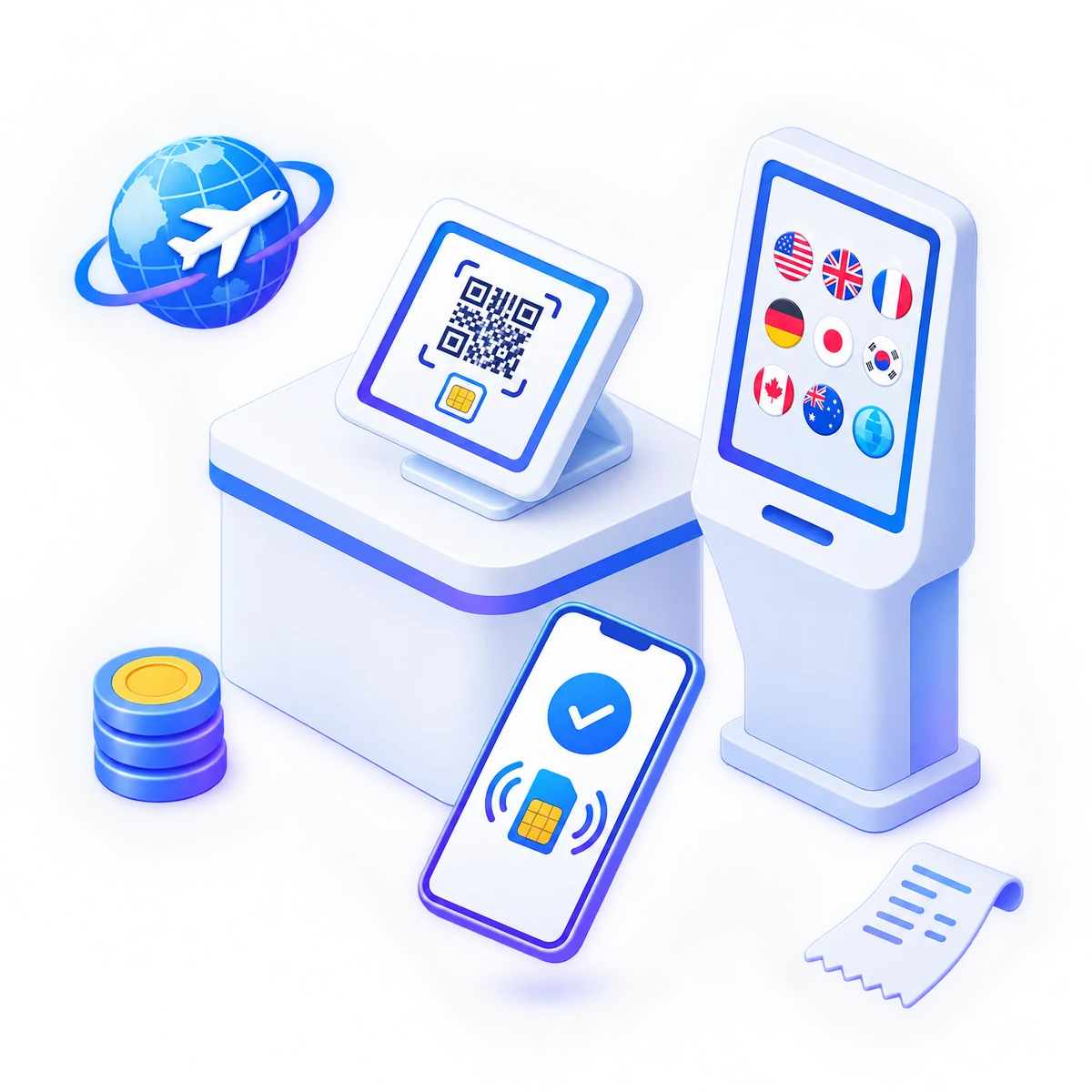
販売画面
お客様と一緒に画面を見ながら、4ステップで販売が完了します。
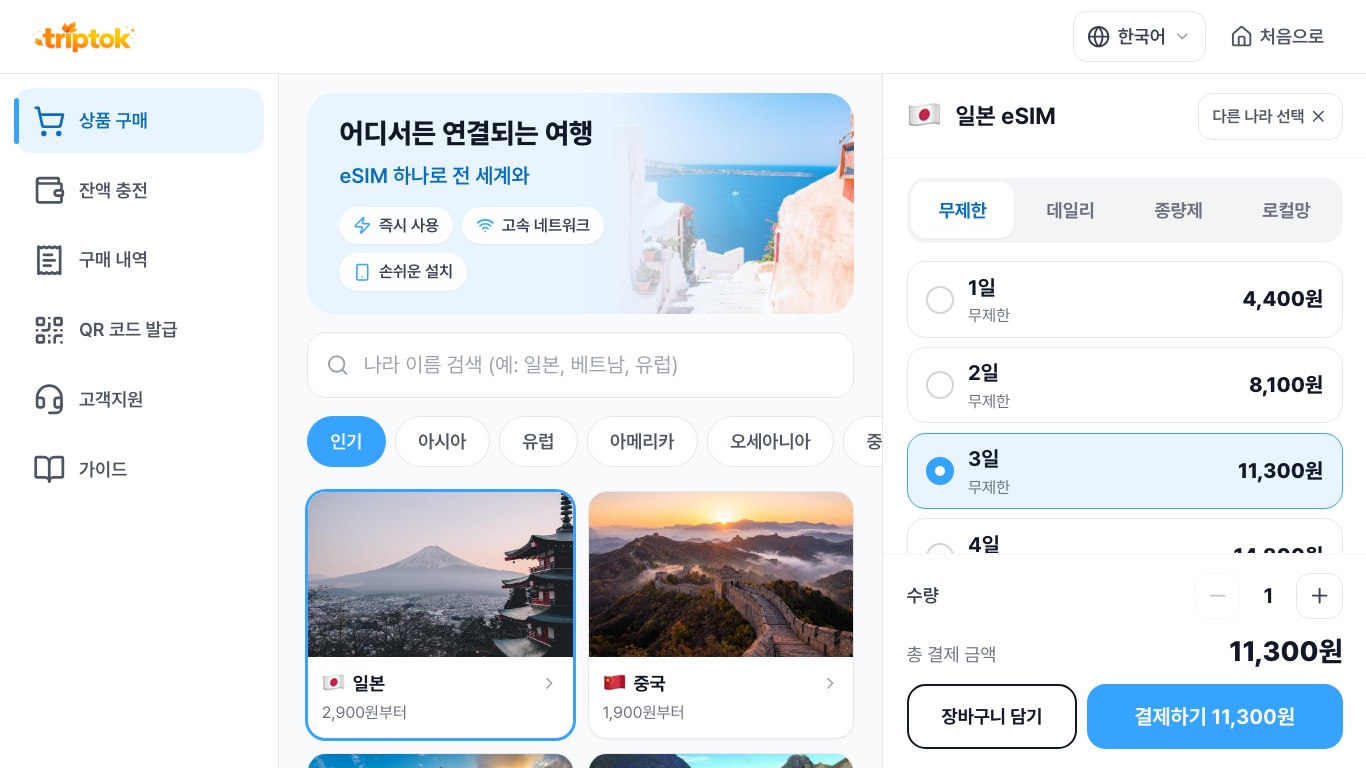
旅行先の国を選ぶと、その国で使えるプランが表示されます。
期間とデータ量を比べてプランを選びます。
画面に表示された販売価格がそのまま店舗のクレジットから差し引かれます。
開通の案内を確認したあと設定QRを表示し、お客様の電話番号やメールに設定案内を送ります。
主な機能
店頭でeSIMを販売するのに必要な機能を1か所にまとめました。
TripTokストアと同じ国・プラン・価格で販売します。

店舗アカウントに事前チャージしたクレジットで支払います。カード端末の連携は不要です。
QRを見るを押すと開通の案内のあと設定QRを表示します。SMS・メール送信とレシート印刷にも対応します。
POS端末・タブレット・スマホ・縦型キオスクの画面サイズに合わせて表示します。

韓国語・英語・日本語・中国語(簡体・繁体)の画面にいつでも切り替えられます。

店舗の販売履歴を確認し、お客様が購入したeSIMを探して設定QRを再表示できます。
2つのモード
同じ端末で、店舗の運営に合わせてモードを切り替えて使えます。
スタッフがカウンターで販売します。
お客様がキオスクで自分で選んで購入します。
導入の流れ
店舗番号の発行から最初の販売まで
お問い合わせいただくと、TripTokが店舗の会員アカウントに店舗番号を発行します。
店舗の会員アカウントでTripTokにログインし、クレジットをチャージします。
店舗の会員アカウントでTripTokにログインすると、このページで販売画面が開きます。
プランを選んでクレジットで支払い、QRやSMS・メールで設定を案内します。
FAQ
いいえ。店舗アカウントに事前チャージしたクレジットで支払うため、カード端末の連携なしで販売できます。
店舗の会員アカウントでTripTokにログインし、クレジットメニューからチャージします。販売のたびに画面の販売価格分が差し引かれます。
Webブラウザがあれば、POS端末・タブレット・スマホ・キオスクから、店舗の会員アカウントでTripTokにログインして使えます。アプリのインストールは不要です。
購入直後にお客様の電話番号かメールを入力すると設定案内が送信されます。店舗では購入履歴のお客様照会から該当のeSIMを探してQRを再表示できます。