
 Android
Panduan Pemasangan eSIM Galaxy
Panduan Pemasangan eSIM Android
Sila pasang sebelum berlepas!
- 1.Sila semak kriteria pemasangan (sama ada boleh dipasang lebih awal) di halaman butiran setiap produk.
- 2.Produk yang tempoh harinya mula dikira serta-merta perlu dipasang selepas tiba di destinasi.
- 3.Pelan hanya boleh ditambah apabila ada sambungan rangkaian. (Semak status sambungan Wi-Fi)
- 4.Sebelum berlepas, sila pastikan perayauan data DIMATIKAN dan pertukaran data automatik DIMATIKAN untuk talian utama anda.
Panduan Video
Part 1
Pra-Aktifkan & Pasang eSIM
Kaedah 1
Aktifkan eSIM
Step 1.
Sebelum pengaktifan, sila semak arahan dan model telefon anda.
Ketik 'Aktifkan eSIM' dalam aplikasi TripTok atau SMS yang anda terima.
tip
Bagi bukan ahli, pergi ke [Data Saya] > masukkan [Nombor Pesanan / Nombor Telefon / E-mel] untuk menyemak sejarah pembelian anda.
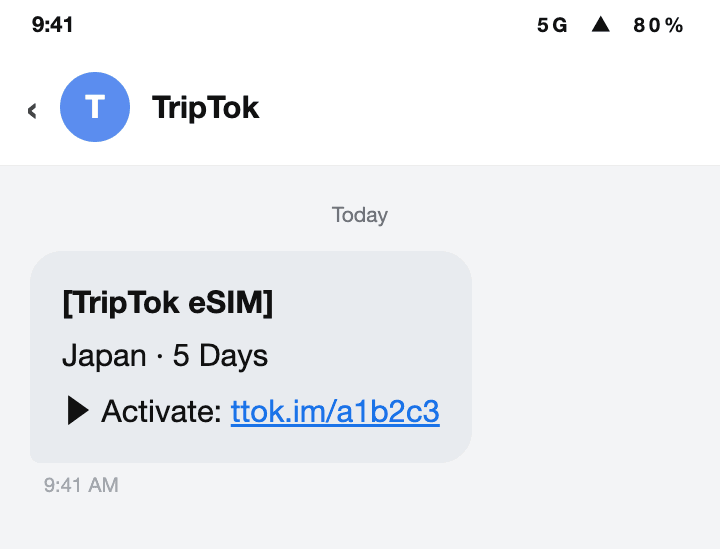
Step 2.
Masukkan 4 digit terakhir nombor telefon yang anda masukkan semasa pembelian.
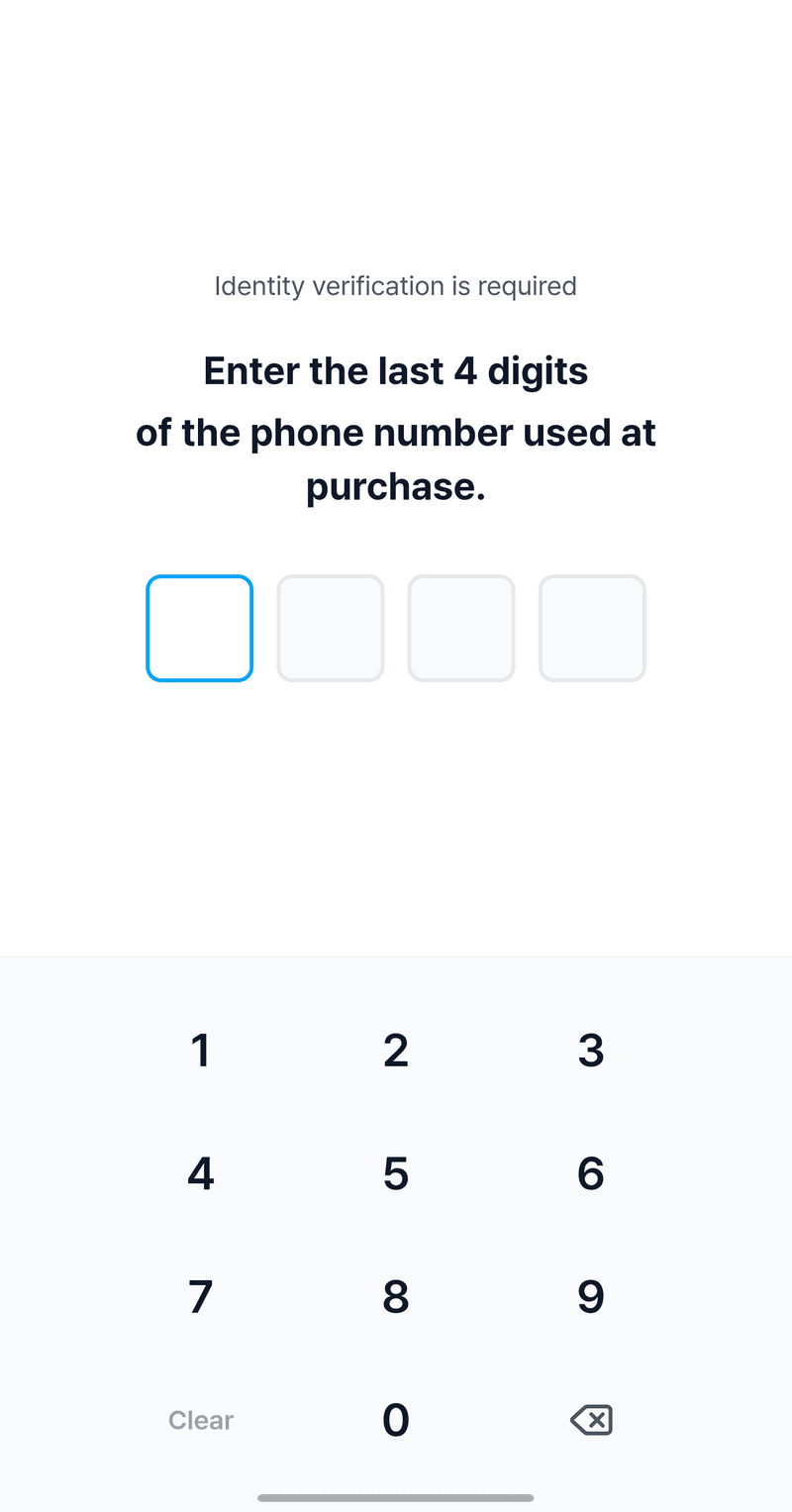
Step 3.
Apabila skrin di bawah muncul, tandakan [Saya telah mengesahkan perkara di atas] dan pilih 'Aktifkan Sekarang'.
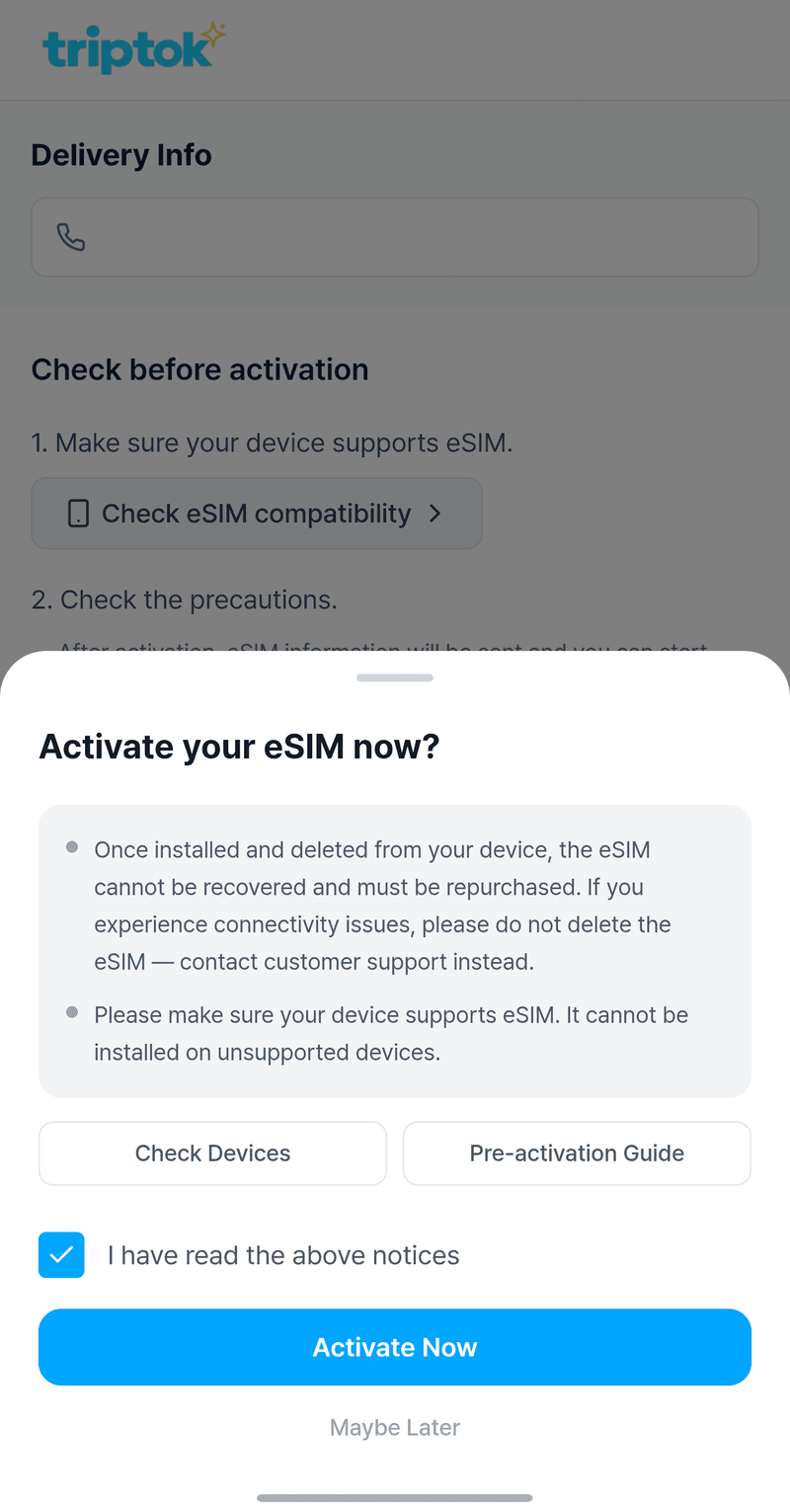
Step 4.
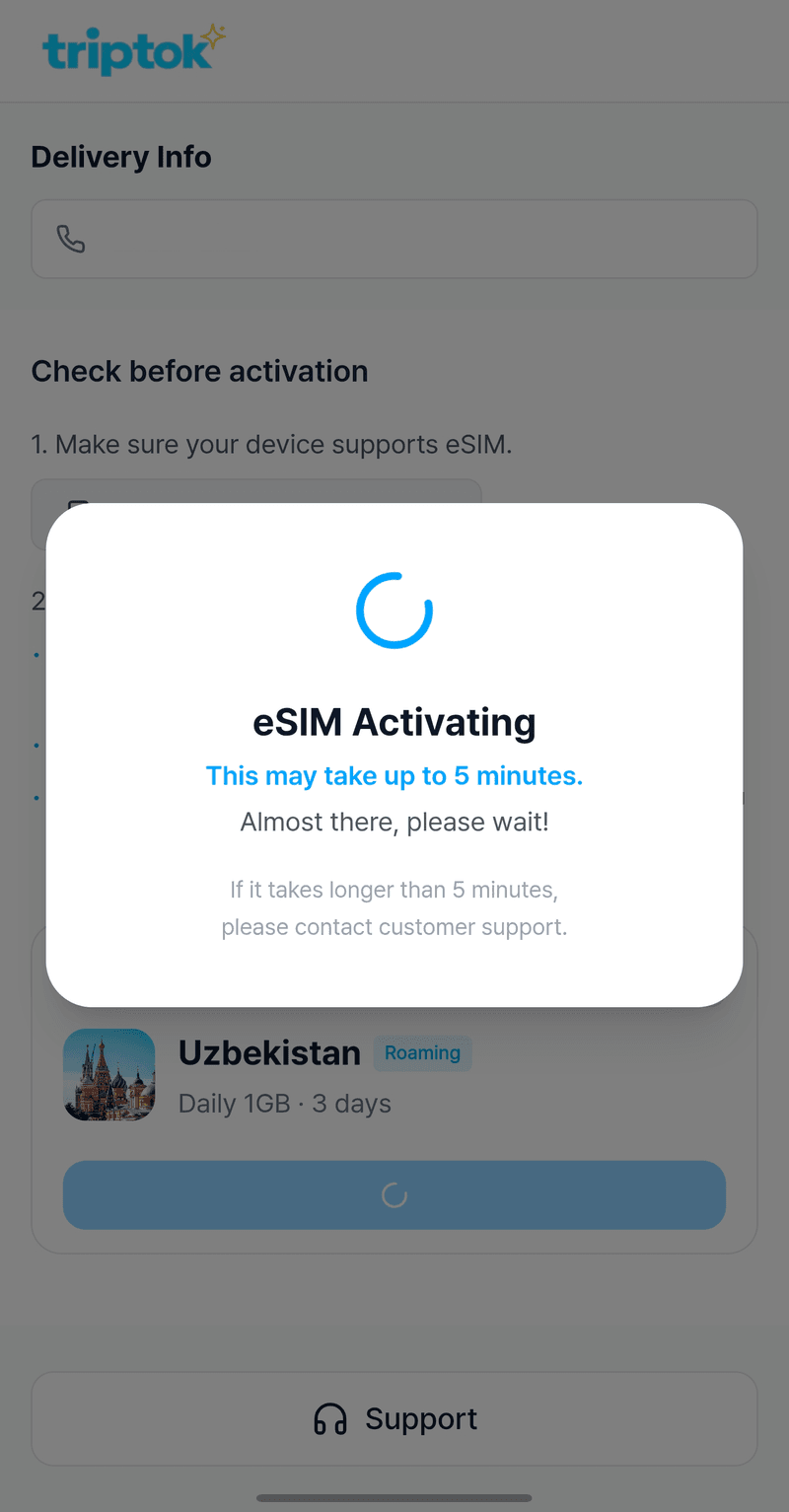
Ketik [Aktifkan Sekarang] untuk bermula. Proses ini mungkin mengambil masa sehingga 5 minit, jadi sila tunggu sebentar.
Kaedah 2
Pasang eSIM Secara Automatik
Step 1.
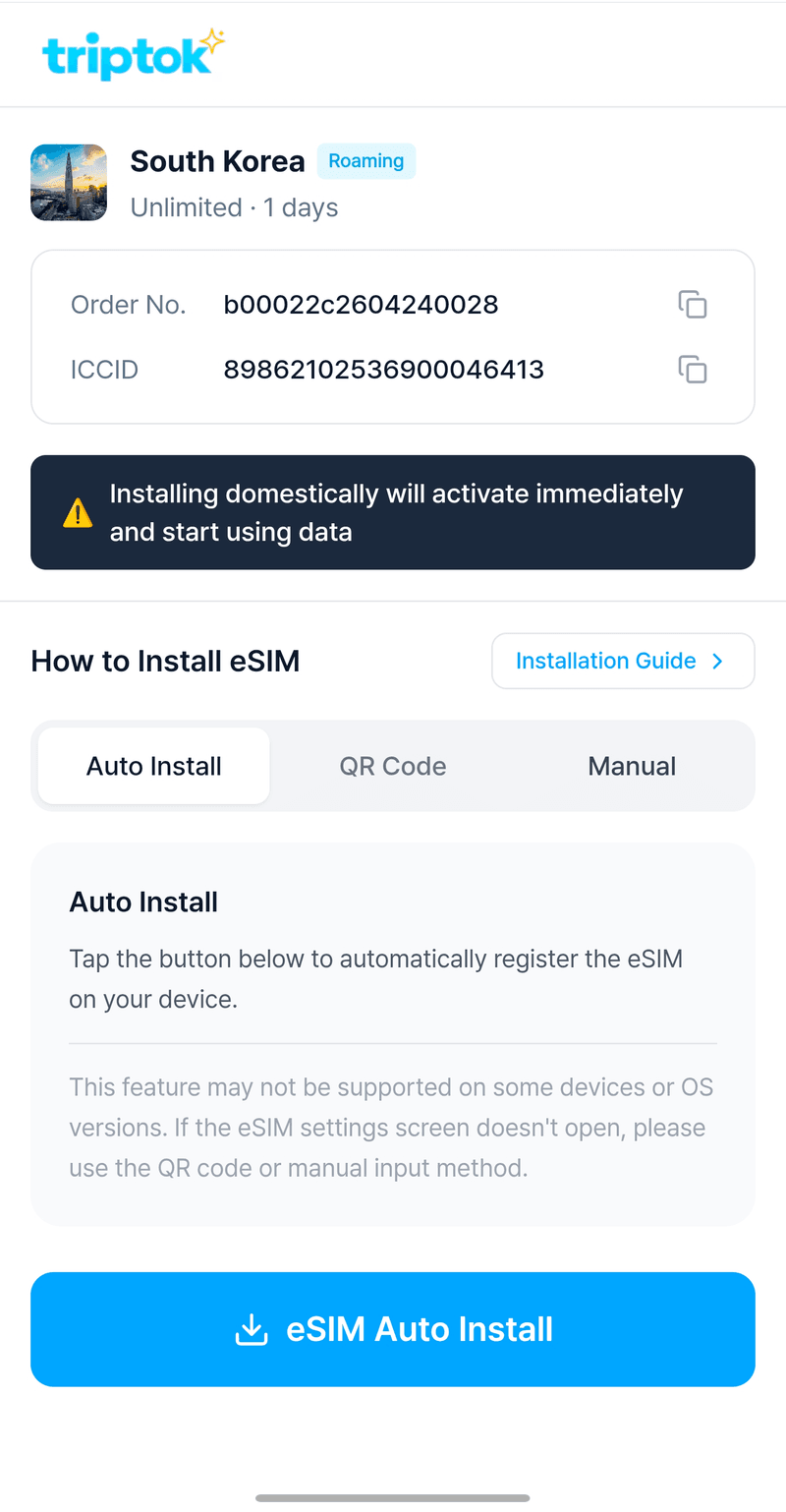
Sebaik eSIM berjaya diaktifkan, anda akan dibawa ke skrin pemasangan.
① Ketik butang [Pasang Automatik], kemudian ketik [Pasang eSIM Secara Automatik].
tip
Jika ① [Pasang Automatik] tidak berfungsi dengan betul, anda juga boleh memasang menggunakan ② kod QR sandaran atau ③ alamat SM-DP+ yang dipaparkan apabila memilih Input Manual.
Step 2.
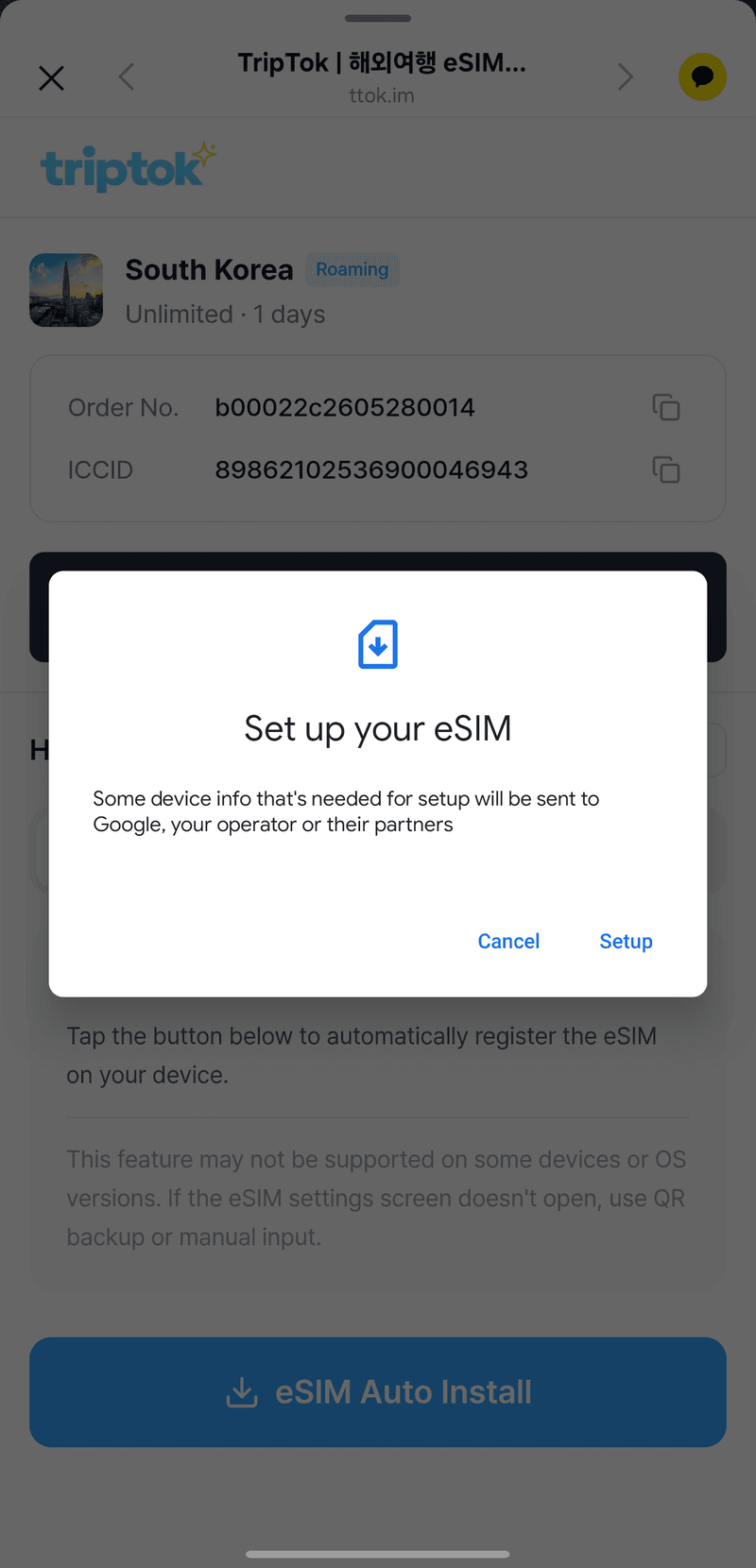
Jika anda melihat skrin di bawah, ketik [Tetapan] untuk meneruskan.
Step 3.
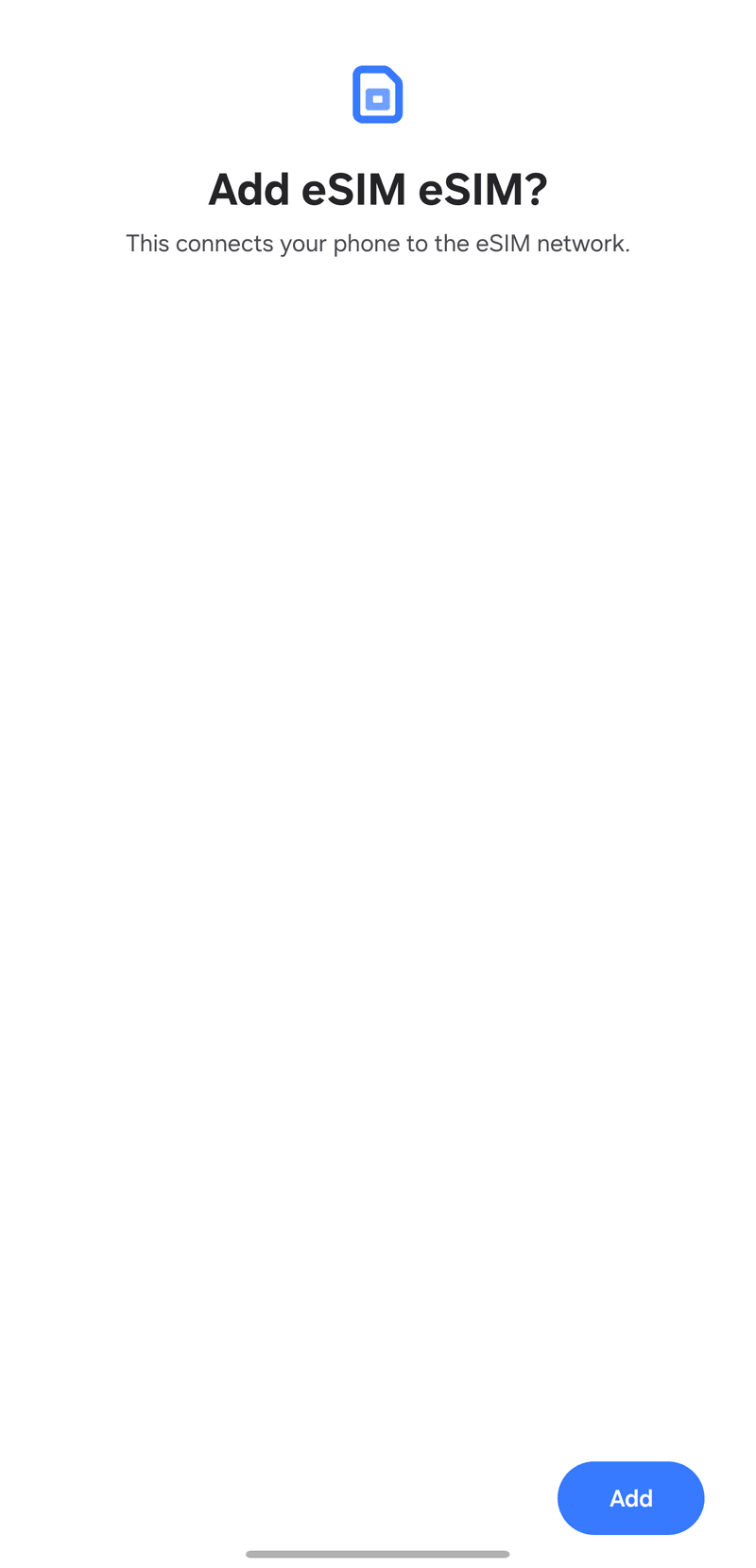
Apabila skrin di bawah muncul, ketik butang [Tambah] dan ikuti panduan untuk membuat tetapan.
Kaedah 3
Pasang eSIM dengan Kod QR
Step 1.
Dalam aplikasi TripTok, pilih tab [Kod QR] untuk memaparkan kod QR bagi pemasangan.
![Dalam aplikasi TripTok, pilih tab [Kod QR] untuk memaparkan kod QR bagi pemasangan.](https://tzp08ua413295.edge.naverncp.com/images/guide/android/pre-install/en/qr_tab.png?w=640)
Step 2.
Buka aplikasi [Tetapan] pada telefon anda dan pergi ke [Sambungan].
![Buka aplikasi [Tetapan] pada telefon anda dan pergi ke [Sambungan].](https://tzp08ua413295.edge.naverncp.com/images/guide/android/pre-install/en/settings.png?w=640)
Step 3.
Pada skrin [Sambungan], pilih [Pengurus SIM].
![Pada skrin [Sambungan], pilih [Pengurus SIM].](https://tzp08ua413295.edge.naverncp.com/images/guide/android/pre-install/en/connections.png?w=640)
Step 4.
Dalam [Pengurus SIM], ketik [Tambah eSIM].
![Dalam [Pengurus SIM], ketik [Tambah eSIM].](https://tzp08ua413295.edge.naverncp.com/images/guide/android/pre-install/en/sim_manager.png?w=640)
Step 5.
Pilih [Imbas kod QR].
![Pilih [Imbas kod QR].](https://tzp08ua413295.edge.naverncp.com/images/guide/android/pre-install/en/add_method_qr.png?w=640)
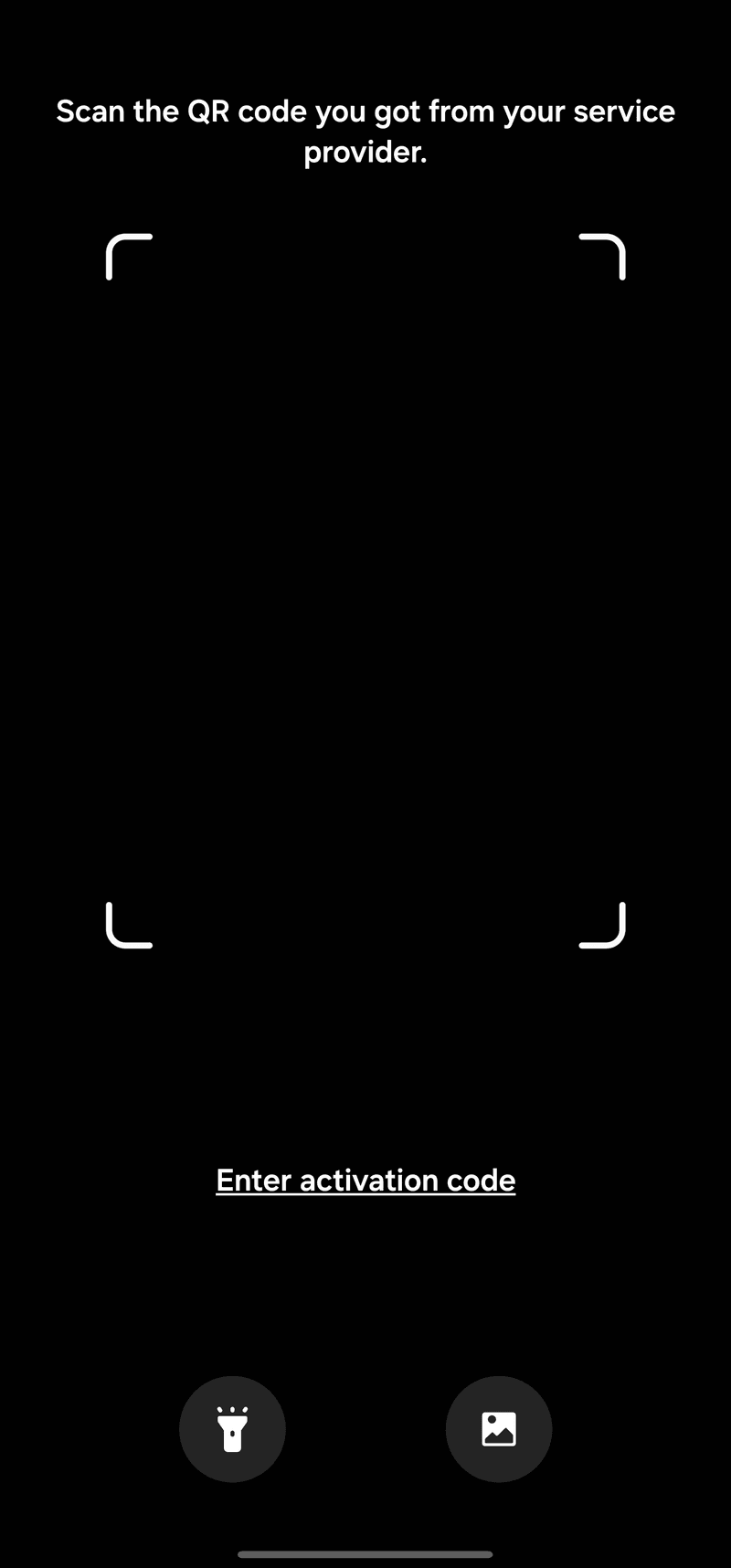
Step 6.
Imbas kod QR yang dipaparkan dalam aplikasi TripTok untuk menyelesaikan pemasangan eSIM anda.
tip
Sebaiknya imbas kod QR menggunakan peranti lain. Mengimbas pada peranti yang sama mungkin tidak berfungsi.
Kaedah 4
Pasang eSIM melalui input manual
Step 1.
Selepas mengaktifkan eSIM, ketik [Input Manual] dan salin [Alamat SM-DP+ + Kod Pengaktifan].
![Selepas mengaktifkan eSIM, ketik [Input Manual] dan salin [Alamat SM-DP+ + Kod Pengaktifan].](https://tzp08ua413295.edge.naverncp.com/images/guide/android/pre-install/en/manual_copy.png?w=640)
Step 2.
Buka aplikasi [Tetapan] pada telefon anda dan pergi ke [Sambungan].
Step 3.
Pada skrin [Sambungan], pilih [Pengurus SIM].
Step 4.
Dalam [Pengurus SIM], ketik [Tambah eSIM].
Step 5.
Pilih [Imbas kod QR].
Step 6.
Apabila kamera dibuka, ketik [Masukkan kod pengaktifan] di bahagian bawah.
Step 7.
Apabila skrin di bawah muncul, tampal [Alamat SM-DP+ + Kod Pengaktifan] yang telah disalin.
tip
Sila pastikan tiada ruang kosong, baris baharu atau simbol yang tidak perlu!
![Apabila skrin di bawah muncul, tampal [Alamat SM-DP+ + Kod Pengaktifan] yang telah disalin.](https://tzp08ua413295.edge.naverncp.com/images/guide/android/pre-install/en/enter_code.png?w=640)
Part 2
Sebelum Perjalanan! Tetapkan Talian eSIM di Rumah
Kaedah 1
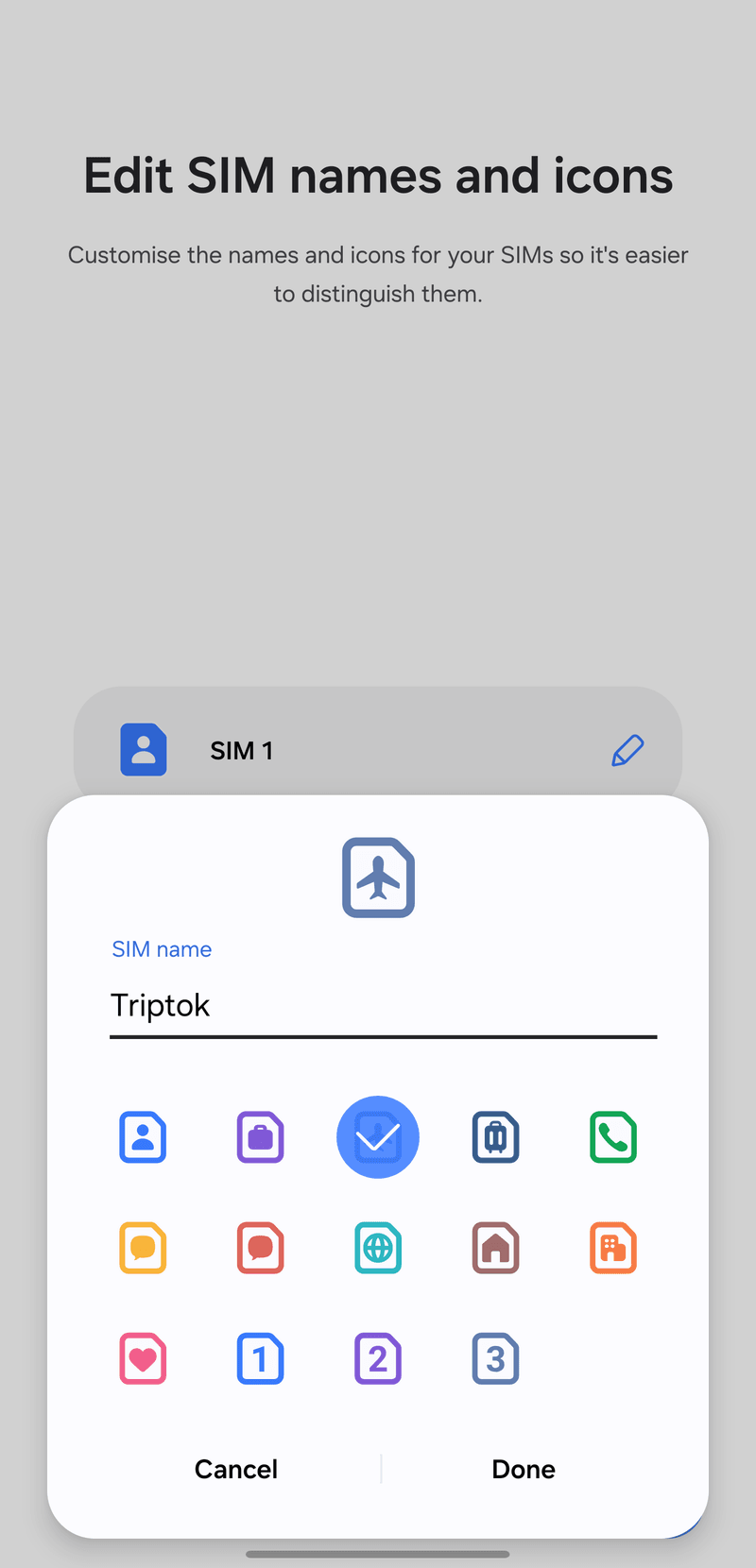
Tetapkan Nama eSIM (Pilihan)
Step 1.
Sebaik pengaktifan selesai, kami syorkan anda menetapkan nama untuk eSIM TripTok anda supaya tidak keliru dengan talian lain.
tip
Walaupun anda melengkapkan pendaftaran QR dan pengaktifan di rumah, pelan tidak akan bermula sehingga anda bersambung ke rangkaian tempatan, jadi jangan risau.
Kaedah 2
Tetapan Talian eSIM
Step 1.
Di bawah [SIM pilihan untuk panggilan], pilih [SIM 1] (SIM utama sedia ada anda).
![Di bawah [SIM pilihan untuk panggilan], pilih [SIM 1] (SIM utama sedia ada anda).](https://tzp08ua413295.edge.naverncp.com/images/guide/android/pre-install/en/line_call.png?w=640)
Step 2.
Di bawah [SIM pilihan untuk mesej], pilih [SIM 1] juga.
![Di bawah [SIM pilihan untuk mesej], pilih [SIM 1] juga.](https://tzp08ua413295.edge.naverncp.com/images/guide/android/pre-install/en/line_message.png?w=640)
Step 3.
Di bawah [SIM pilihan untuk data mudah alih], pilih [SIM 1] dan matikan [Penukaran data].
tip
Penukaran data ialah ciri yang beralih ke SIM lain apabila data tidak tersedia.
![Di bawah [SIM pilihan untuk data mudah alih], pilih [SIM 1] dan matikan [Penukaran data].](https://tzp08ua413295.edge.naverncp.com/images/guide/android/pre-install/en/line_data.png?w=640)
Step 4.
Semasa berada di negara asal anda, matikan eSIM TripTok dalam [Pengurus SIM]. Hidupkannya semula selepas anda tiba.
![Semasa berada di negara asal anda, matikan eSIM TripTok dalam [Pengurus SIM]. Hidupkannya semula selepas anda tiba.](https://tzp08ua413295.edge.naverncp.com/images/guide/android/pre-install/en/sim_off.png?w=640)
Pemasangan eSIM selesai!
Selamat menikmati perjalanan anda