
Cara Menggunakan USIM
Panduan memasang dan menggunakan USIM TripTok anda
Sebelum Anda Bermula
- 1.Tukar SIM hanya selepas tiba di destinasi. Menukar sebelum berlepas akan menyebabkan panggilan/mesej sedia ada anda tidak berfungsi.
- 2.Simpan kad SIM asal anda dengan selamat — jangan hilangkannya.
- 3.Sediakan pin pengeluar SIM. Klip kertas boleh digunakan sebagai alternatif.
- 4.USIM hanya boleh digunakan pada telefon yang membolehkan pemasangan USIM. Ia tidak boleh digunakan pada peranti eSIM sahaja (tiada slot SIM).
Daftar Nombor Siri Kad SIM Anda (ICCID)
Selepas menerima USIM anda, daftarkan nombor sirinya terlebih dahulu menggunakan pautan yang dihantar kepada anda melalui SMS atau e-mel
Step 1.
Buka pautan pendaftaran dalam mesej anda
Ketik pautan 'Daftar Nombor Siri USIM' yang dihantar kepada anda melalui SMS atau e-mel selepas pembelian.
Step 2.
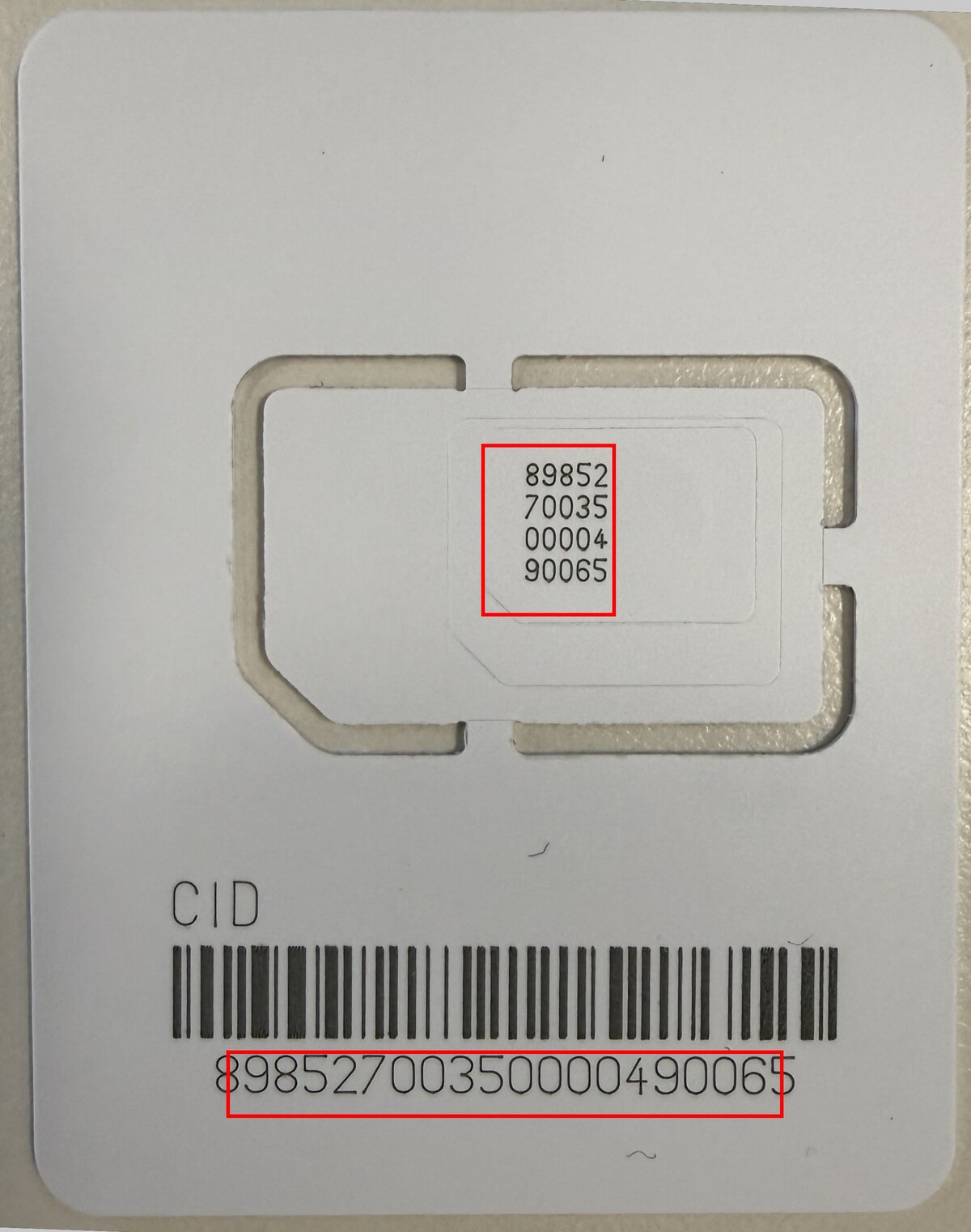
Cari nombor siri (ICCID) pada kad USIM anda
Cari ICCID (nombor siri) yang dicetak pada kad yang memegang USIM anda. Ia terdapat di dua tempat di bahagian hadapan (di dalam dulang dan di atas kod bar).
Step 3.
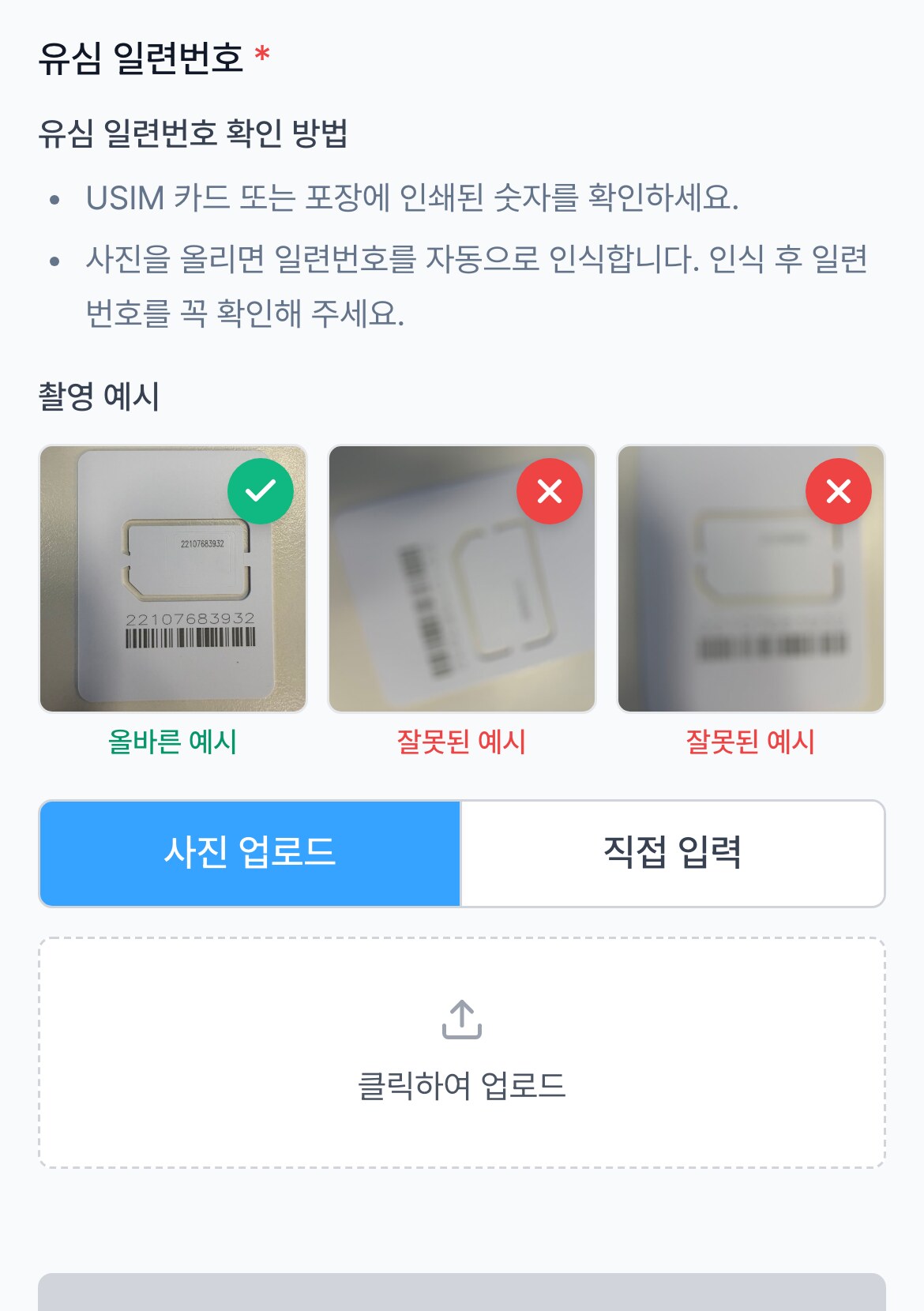
Ambil gambar atau masukkan secara manual
Ambil gambar kad dan nombor siri akan dikenal pasti secara automatik. Pastikan nombor yang dikenal pasti sepadan dengan kad, kemudian daftarkannya. Anda juga boleh memasukkannya secara manual.
Step 4.
Tunggu pengaktifan selepas mendaftar
Sebaik didaftarkan, pengaktifan akan bermula. Kami akan memaklumkan anda apabila pengaktifan selesai.
Anda mesti mendaftarkan nombor siri USIM anda sebelum berlepas. Produk anda hanya dikeluarkan selepas pendaftaran selesai — kemudian anda hanya perlu memasukkan USIM di destinasi untuk mula menggunakannya.
Tidak menerima pautan pendaftaran?
Hanya dengan nombor pesanan, anda boleh mendaftar terus melalui kod QR
Step 1.
Imbas kod QR
Imbas kod QR di bawah dengan kamera telefon anda untuk membuka halaman pendaftaran USIM. Anda juga boleh memasukkan https://ttok.im/u terus dalam pelayar anda.

Step 2.
Masukkan nombor pesanan anda
Masukkan nombor pesanan daripada kedai tempat anda membeli USIM (Coupang, Naver, dll.). Kami akan mencari pesanan anda dan membawa anda ke skrin pendaftaran nombor siri. Bergantung pada pesanan, anda mungkin diminta mengesahkan identiti dengan kod yang dihantar melalui SMS atau e-mel.
Jika anda menerima pautan pendaftaran melalui SMS, e-mel atau KakaoTalk, sila gunakan pautan tersebut. Kaedah ini adalah untuk situasi apabila pautan tidak pernah diterima atau mesej telah dipadam.
Tukar SIM Anda
Keluarkan SIM semasa anda dan masukkan USIM TripTok
Step 1.
Matikan telefon anda
Sentiasa matikan telefon anda sebelum menukar kad SIM.
Step 2.
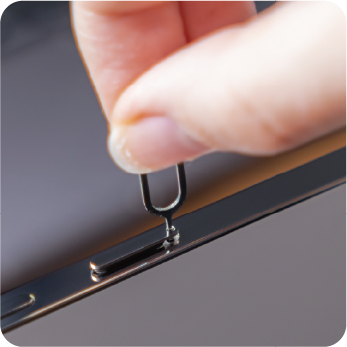
Buka dulang SIM
Masukkan pin SIM ke dalam lubang kecil di tepi telefon anda dan tolak untuk mengeluarkan dulang.
Step 3.
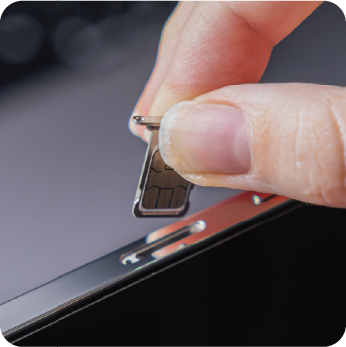
Keluarkan SIM semasa dan masukkan USIM TripTok
Simpan SIM asal anda dengan selamat, letakkan USIM TripTok pada dulang dan masukkannya semula.
Step 4.
Hidupkan telefon anda
Telefon anda akan mengenal pasti USIM baharu secara automatik.
Tetapkan Data
Konfigurasikan perayauan data selepas menukar USIM
Tetapan iPhone
Step 1.
Pergi ke Seting > Selular
Pastikan Data Selular ditetapkan kepada talian USIM baharu.
Step 2.
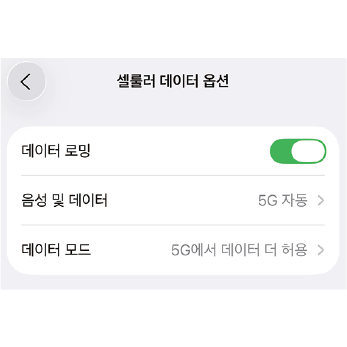
Hidupkan Perayauan Data
Pergi ke Seting > Selular > Pilihan Data Selular > HIDUPKAN Perayauan Data.
Step 3.
Semak sambungan rangkaian
Jika anda melihat nama syarikat telekomunikasi dan LTE/5G pada bar status, anda telah bersambung.
Tetapan Android
Step 1.
Pergi ke Tetapan > Sambungan > Pengurus SIM
Pastikan USIM baharu dikenal pasti dan tetapkannya sebagai SIM data mudah alih.
Step 2.
Hidupkan Perayauan Data
Pergi ke Tetapan > Sambungan > Rangkaian Mudah Alih > HIDUPKAN Perayauan Data.
Step 3.
Semak sambungan rangkaian
Jika anda melihat nama syarikat telekomunikasi dan LTE/5G pada bar status, anda telah bersambung.
Penyelesaian Masalah
Cuba langkah ini jika anda tidak dapat bersambung
Step 1.
Hidup/Matikan Mod Pesawat
HIDUPKAN Mod Pesawat, tunggu 10 saat, kemudian MATIKANNYA.
Step 2.
Mulakan semula telefon anda
Matikan telefon anda dan hidupkan semula.
Step 3.
Pemilihan syarikat telekomunikasi secara manual
Pergi ke Tetapan > Syarikat Telekomunikasi > matikan Automatik, kemudian pilih syarikat telekomunikasi yang disyorkan secara manual.
Step 4.
Tukar ke mod LTE diutamakan
iOS: Seting > Selular > Pilihan Data Selular > Suara & Data > pilih LTE
Android: Tetapan > Sambungan > Rangkaian mudah alih (atau Tetapan perayauan) > Mod rangkaian > tetapkan kepada LTE diutamakan
Masih menghadapi masalah?
Sila hubungi pasukan khidmat pelanggan kami. Kami akan membantu anda dengan segera.
Hubungi Khidmat Pelanggan