
 Android
Guia de instalação do eSIM no Galaxy
Guia de instalação do eSIM no Android
Instale antes de embarcar!
- 1.Confira os critérios de instalação (se é possível instalar com antecedência) na página de detalhes de cada produto.
- 2.Produtos cuja contagem de dias começa imediatamente devem ser instalados depois de chegar ao destino.
- 3.Só é possível adicionar o plano com conexão à internet. (Verifique se o Wi-Fi está conectado)
- 4.Antes de embarcar, verifique se o Roaming de Dados e a opção Permitir Alternar Dados Celulares estão DESATIVADOS na sua linha principal.
Guia em vídeo
Part 1
Pré-ativar e instalar o eSIM
Método 1
Ativar o eSIM
Step 1.
Antes de ativar, confira as instruções e o modelo do seu celular.
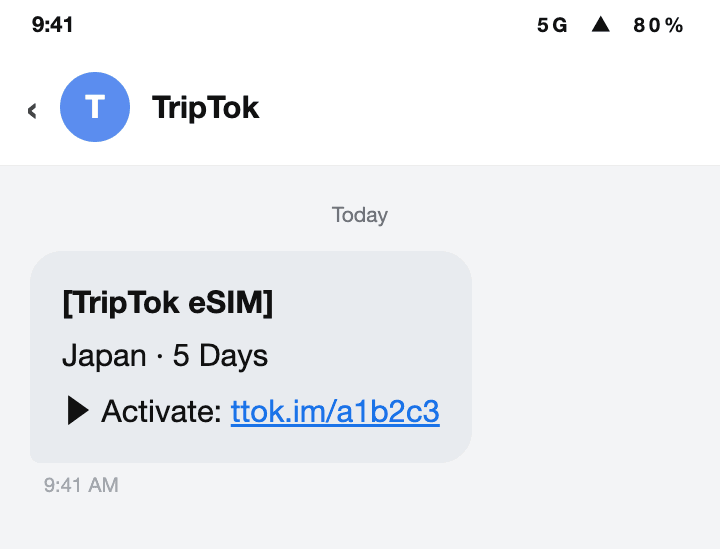
Toque em 'Ativar eSIM' no app TripTok ou no SMS que você recebeu.
tip
Quem não tem cadastro pode ir em [Meus dados] > informar [número do pedido / telefone / e-mail] para consultar o histórico de compras.
Step 2.
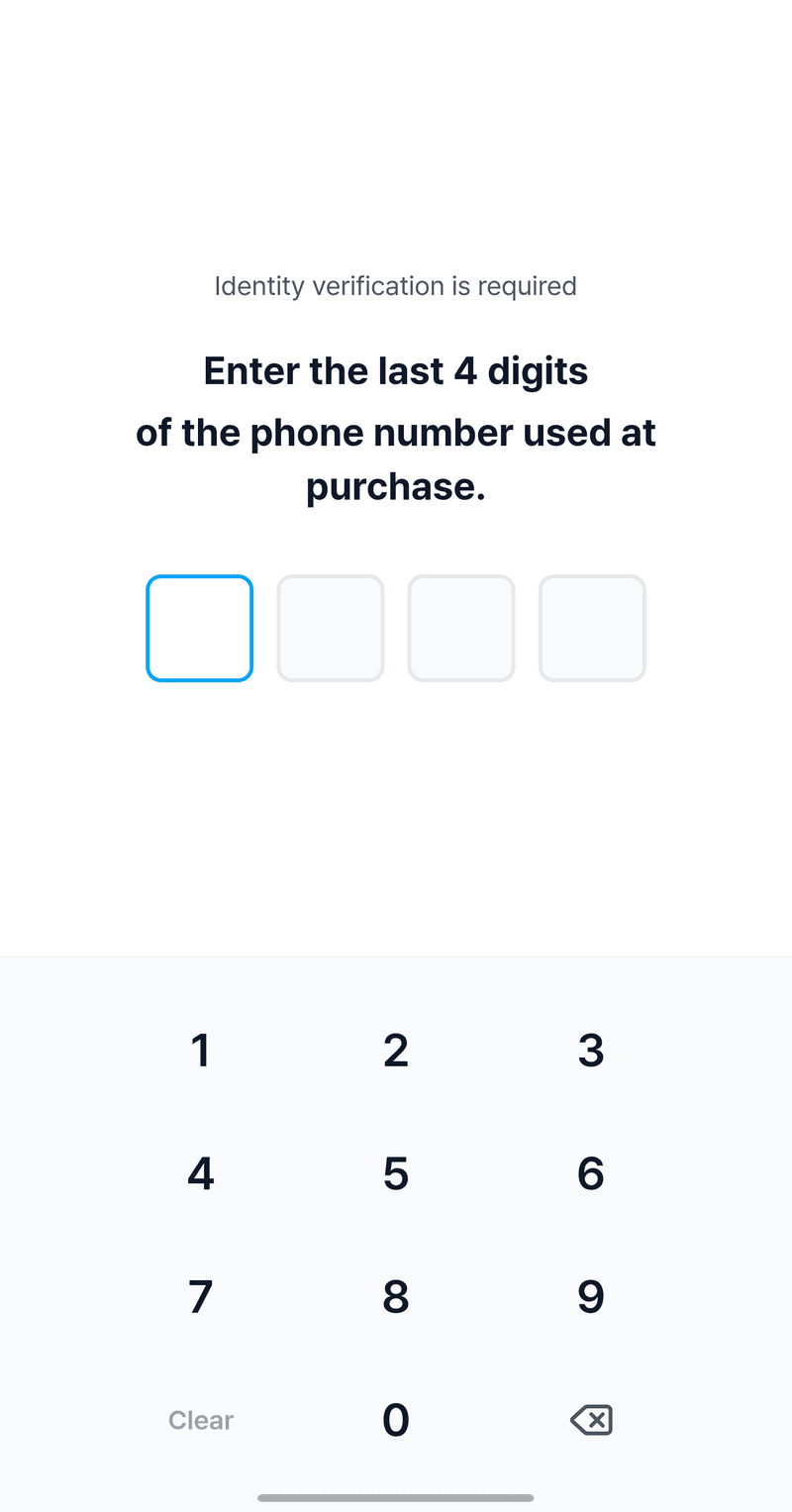
Digite os 4 últimos dígitos do telefone informado na compra.
Step 3.
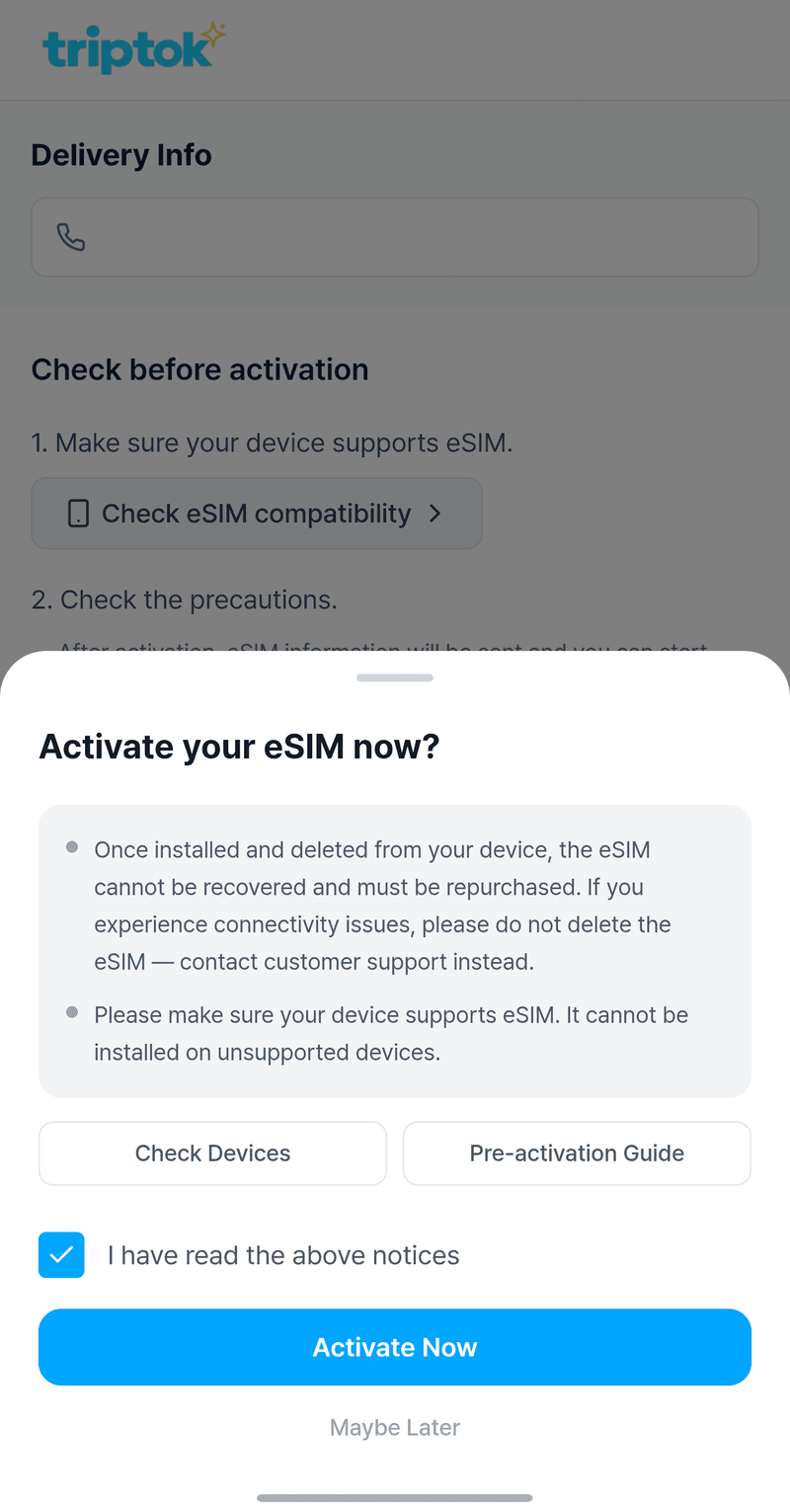
Quando a tela abaixo aparecer, marque [Confirmei as informações acima] e selecione 'Ativar agora'.
Step 4.
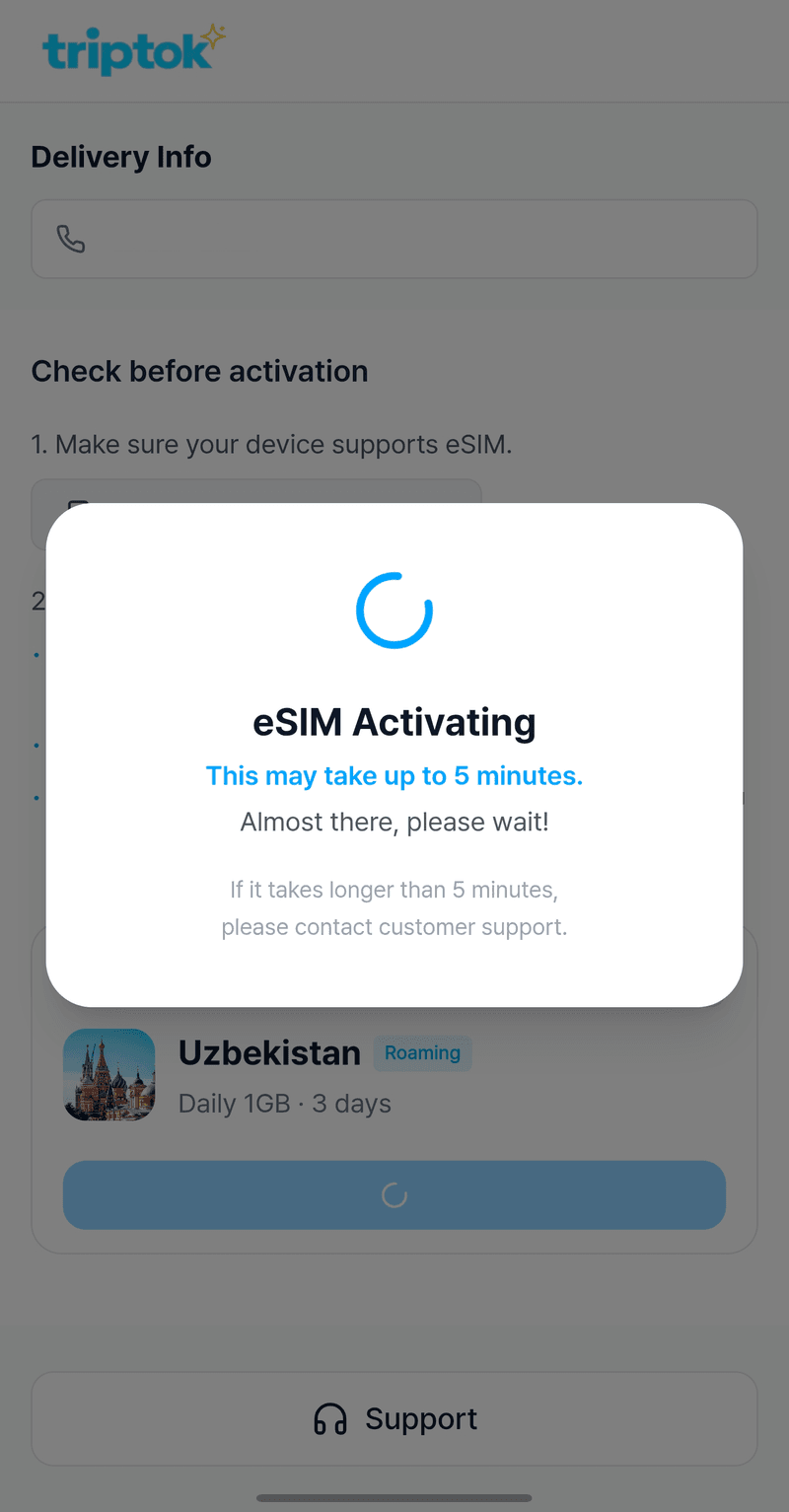
Toque em [Ativar agora] para começar. Pode levar até 5 minutos, então aguarde um momento.
Método 2
Instalação automática do eSIM
Step 1.
Depois que o eSIM for ativado, você será levado à tela de instalação.
① Toque no botão [Instalação automática] e depois em [Instalar eSIM automaticamente].
tip
Se ① [Instalação automática] não funcionar, você também pode instalar usando ② o código QR reserva ou ③ o endereço SM-DP+ exibido ao selecionar Inserção manual.
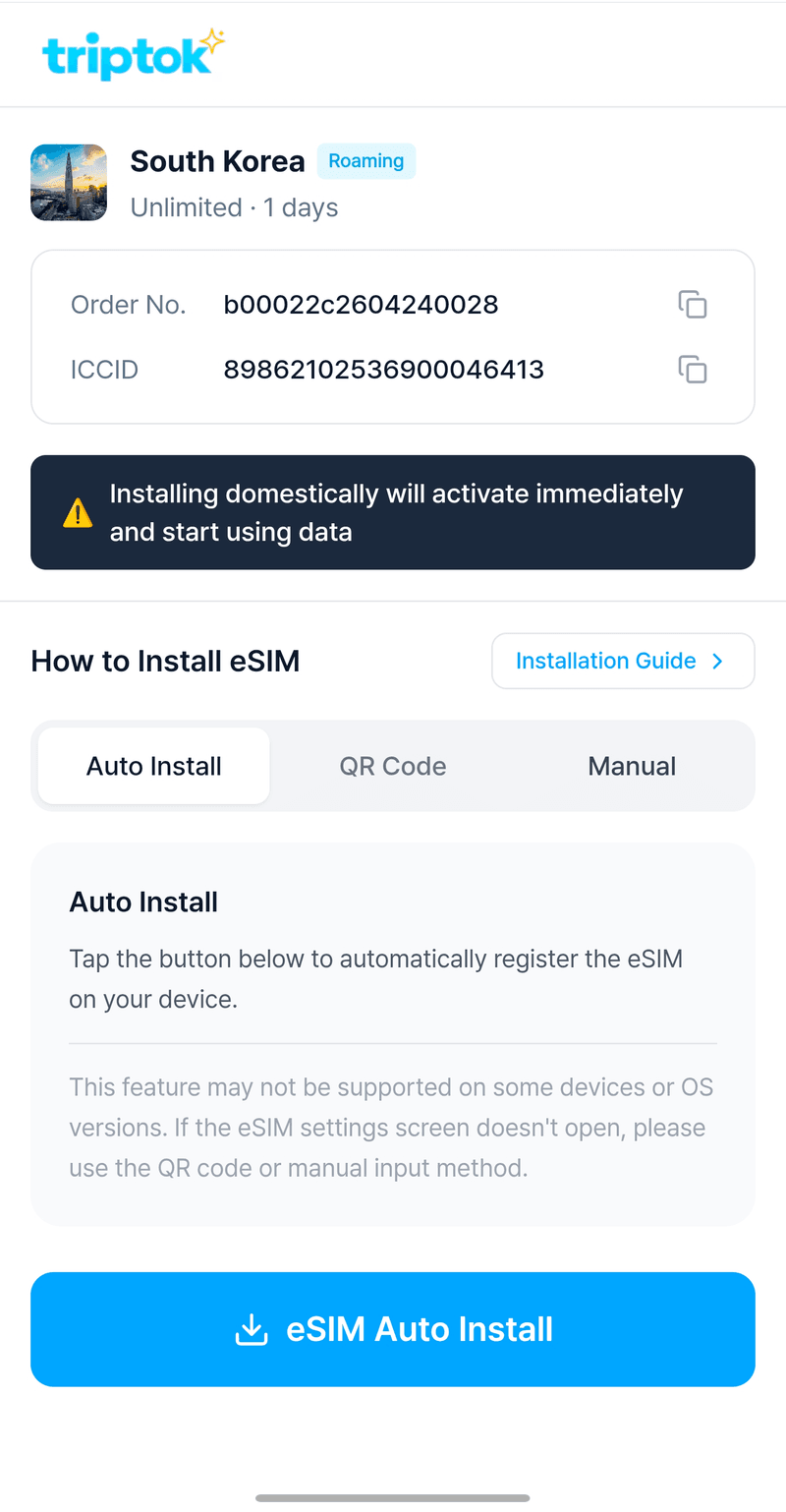
Step 2.
Se aparecer a tela abaixo, toque em [Configurações] para continuar.
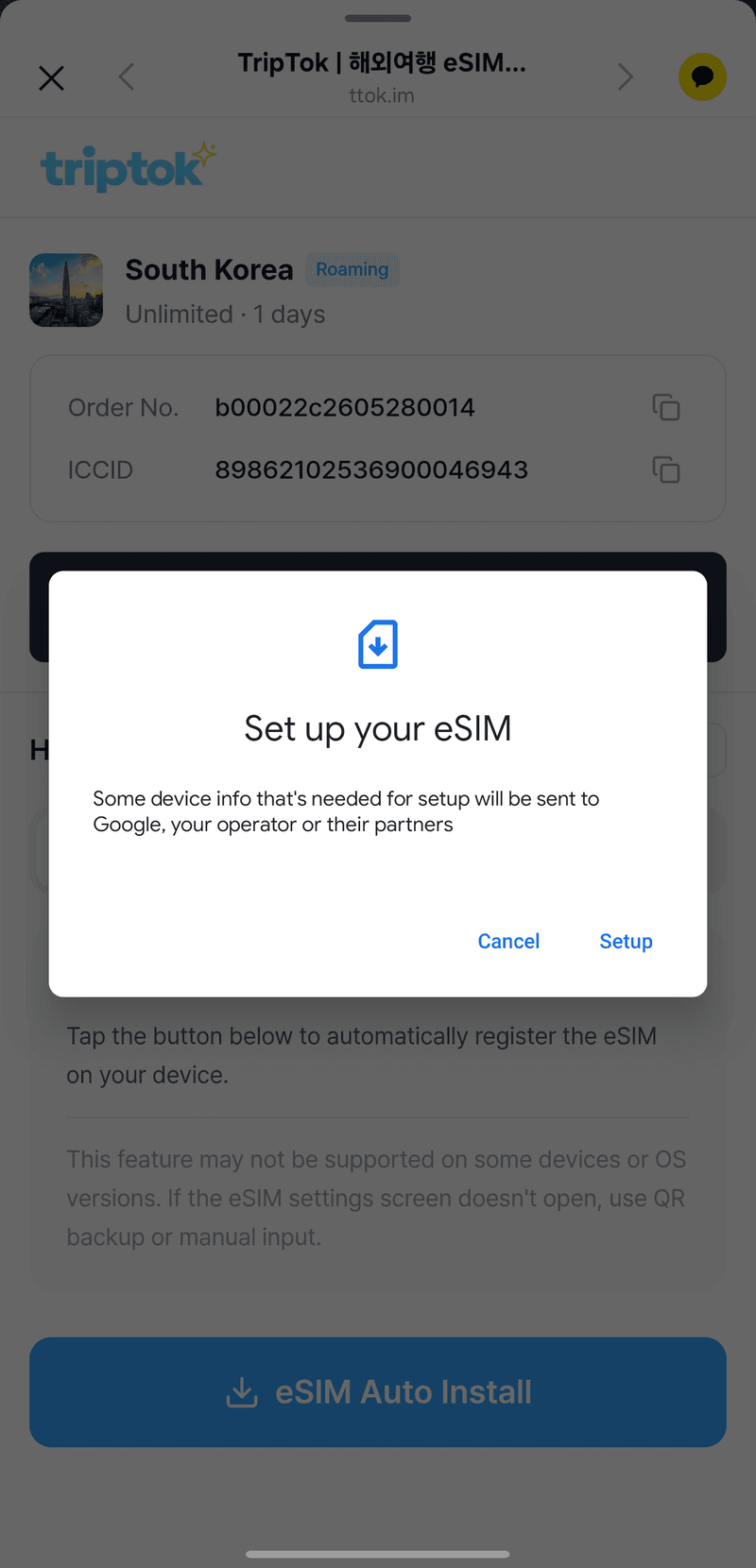
Step 3.
Quando a tela abaixo aparecer, toque no botão [Adicionar] e siga as instruções para configurar.
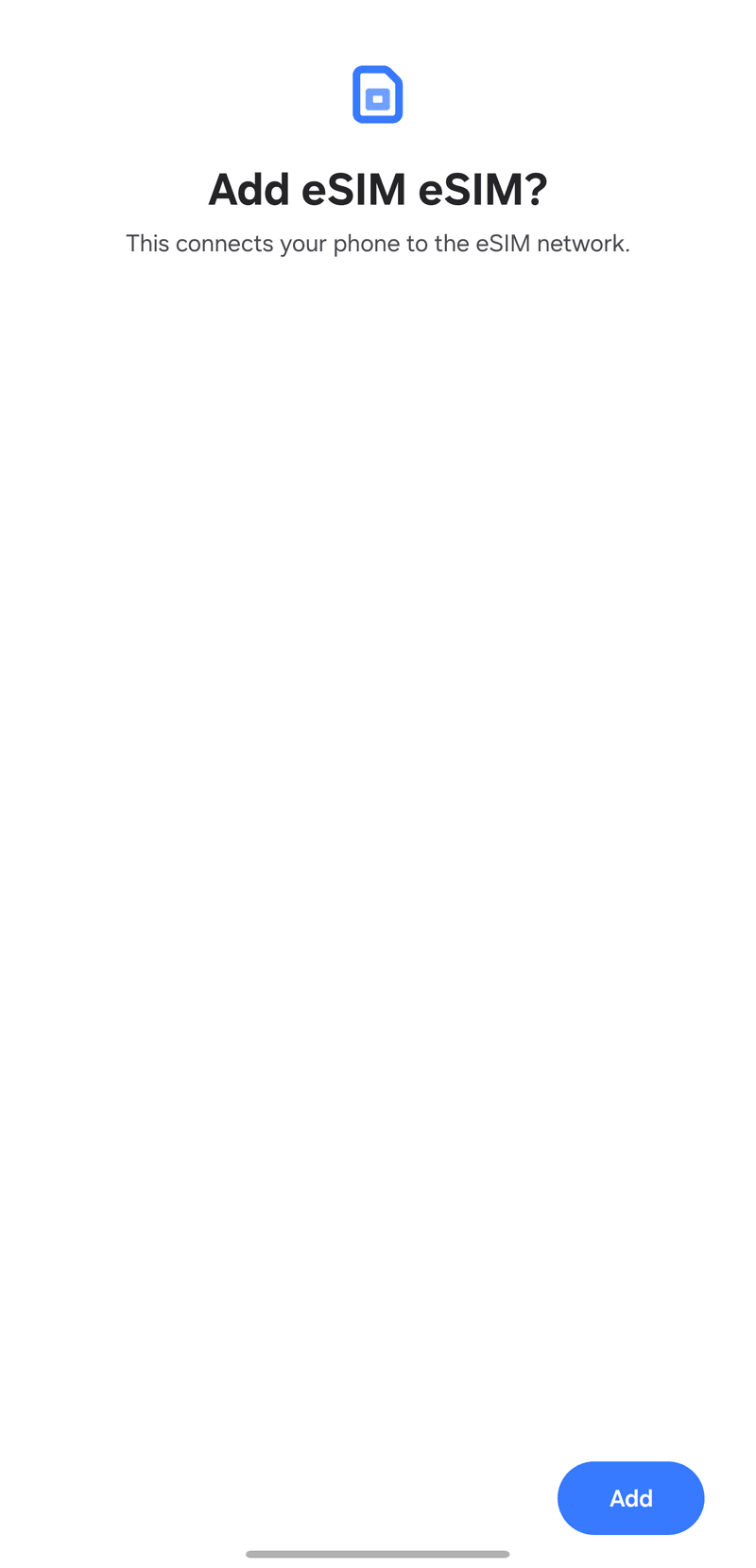
Método 3
Instalar o eSIM com código QR
Step 1.
No app TripTok, selecione a aba [Código QR] para exibir o código QR de instalação.
![No app TripTok, selecione a aba [Código QR] para exibir o código QR de instalação.](https://tzp08ua413295.edge.naverncp.com/images/guide/android/pre-install/en/qr_tab.png?w=640)
Step 2.
Abra o app [Configurações] do celular e vá em [Conexões].
![Abra o app [Configurações] do celular e vá em [Conexões].](https://tzp08ua413295.edge.naverncp.com/images/guide/android/pre-install/en/settings.png?w=640)
Step 3.
Na tela [Conexões], selecione [Gerenciador de SIM].
![Na tela [Conexões], selecione [Gerenciador de SIM].](https://tzp08ua413295.edge.naverncp.com/images/guide/android/pre-install/en/connections.png?w=640)
Step 4.
No [Gerenciador de SIM], toque em [Adicionar eSIM].
![No [Gerenciador de SIM], toque em [Adicionar eSIM].](https://tzp08ua413295.edge.naverncp.com/images/guide/android/pre-install/en/sim_manager.png?w=640)
Step 5.
Selecione [Escanear código QR].
![Selecione [Escanear código QR].](https://tzp08ua413295.edge.naverncp.com/images/guide/android/pre-install/en/add_method_qr.png?w=640)
Step 6.
Escaneie o código QR exibido no app TripTok para concluir a instalação do eSIM.
tip
O ideal é escanear o código QR com outro aparelho. Escanear no mesmo aparelho pode não funcionar.
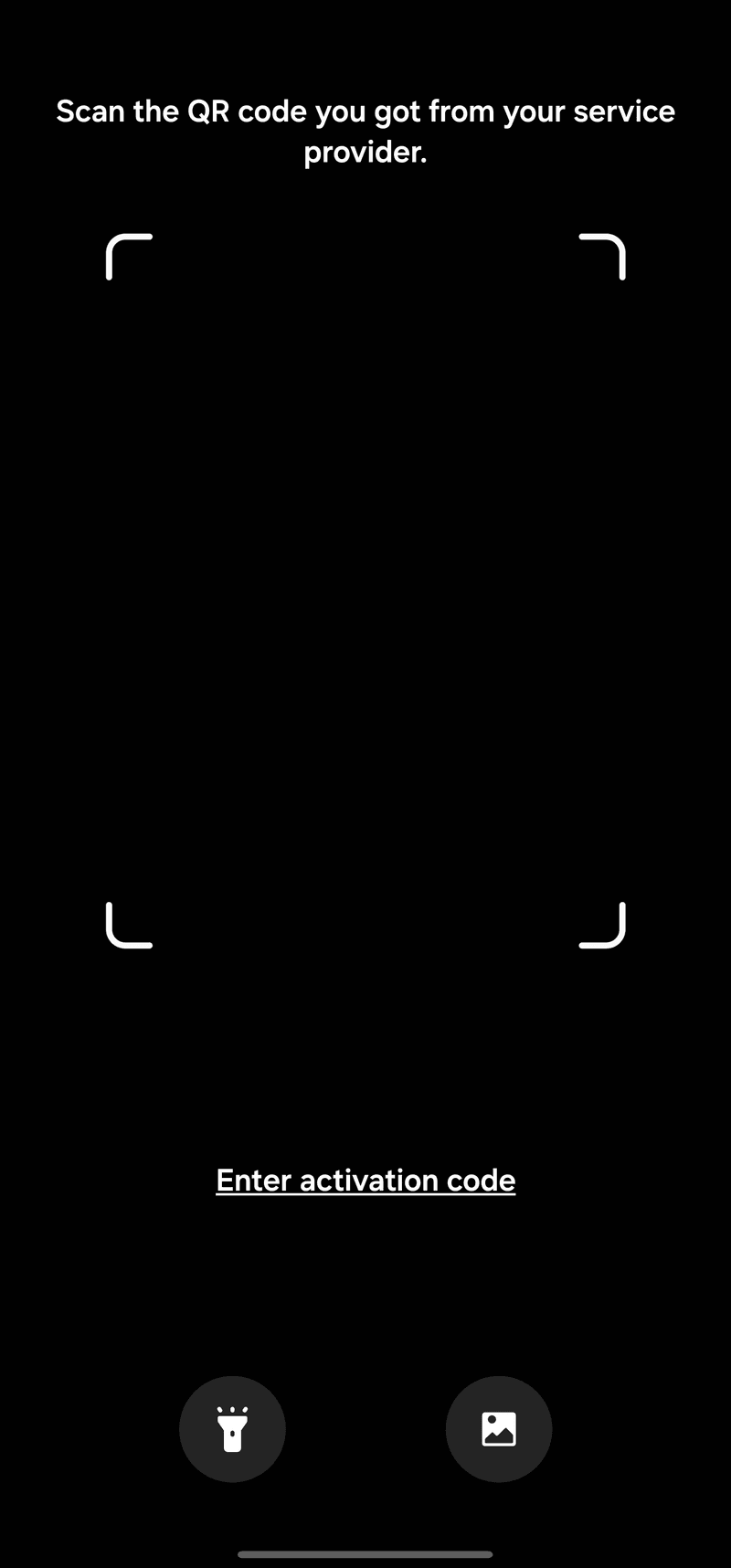
Método 4
Instalar eSIM por inserção manual
Step 1.
Depois de ativar o eSIM, toque em [Inserção manual] e copie o [Endereço SM-DP+ + Código de ativação].
![Depois de ativar o eSIM, toque em [Inserção manual] e copie o [Endereço SM-DP+ + Código de ativação].](https://tzp08ua413295.edge.naverncp.com/images/guide/android/pre-install/en/manual_copy.png?w=640)
Step 2.
Abra o app [Configurações] do celular e vá em [Conexões].
Step 3.
Na tela [Conexões], selecione [Gerenciador de SIM].
Step 4.
No [Gerenciador de SIM], toque em [Adicionar eSIM].
Step 5.
Selecione [Escanear código QR].
Step 6.
Quando a câmera abrir, toque em [Inserir código de ativação] na parte de baixo.
Step 7.
Quando a tela abaixo aparecer, cole o [Endereço SM-DP+ + Código de ativação] copiado.
tip
Verifique se não há espaços, quebras de linha ou símbolos a mais!
![Quando a tela abaixo aparecer, cole o [Endereço SM-DP+ + Código de ativação] copiado.](https://tzp08ua413295.edge.naverncp.com/images/guide/android/pre-install/en/enter_code.png?w=640)
Part 2
Antes da viagem! Configure a linha do eSIM em casa
Método 1
Definir o nome do eSIM (opcional)
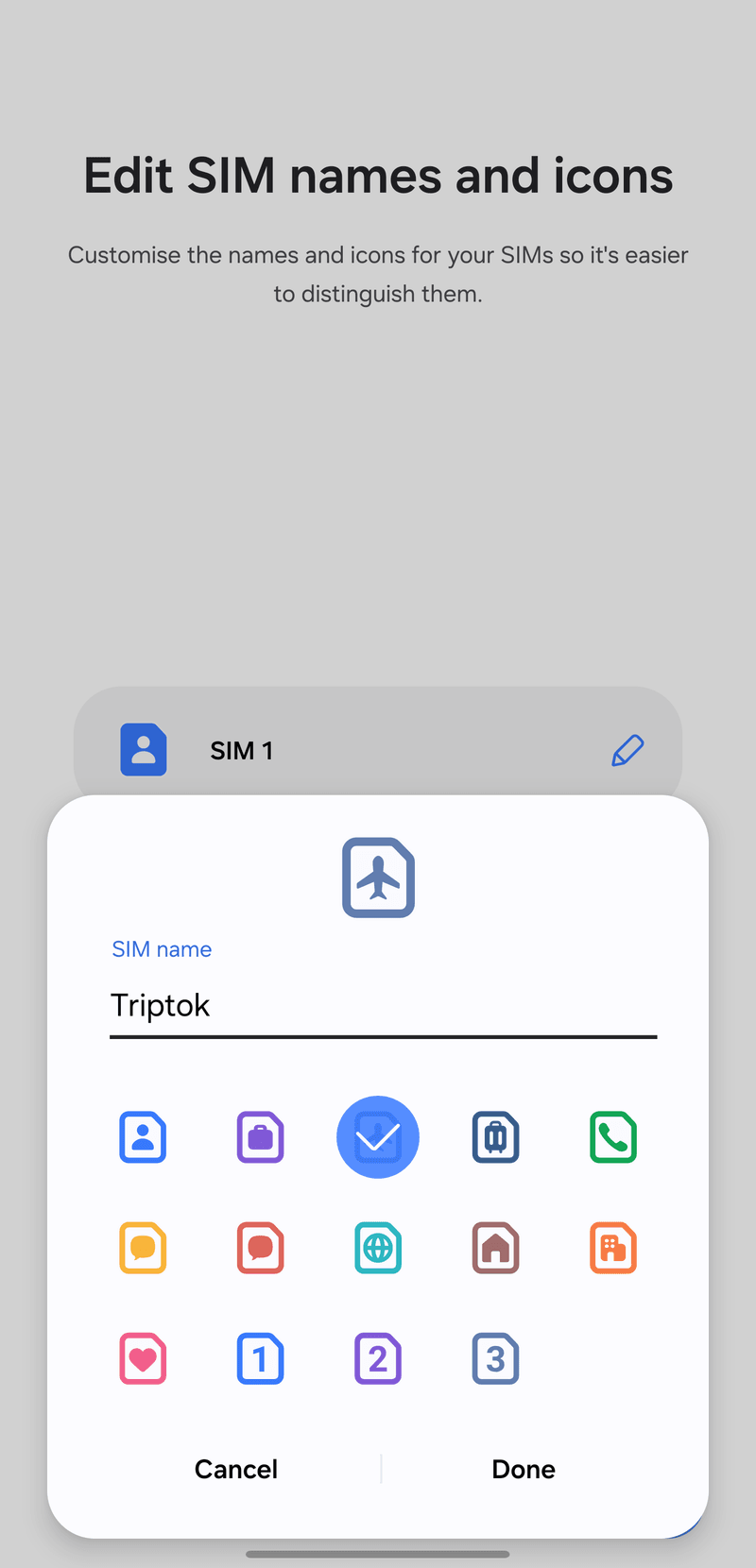
Step 1.
Concluída a ativação, recomendamos dar um nome ao seu eSIM TripTok para não confundir com outras linhas.
tip
Mesmo que você faça o cadastro por QR e a ativação em casa, o plano só começa quando você se conectar à rede local, então fique tranquilo.
Método 2
Configuração da linha do eSIM
Step 1.
Em [SIM preferencial para chamadas], selecione [SIM 1] (seu chip principal atual).
![Em [SIM preferencial para chamadas], selecione [SIM 1] (seu chip principal atual).](https://tzp08ua413295.edge.naverncp.com/images/guide/android/pre-install/en/line_call.png?w=640)
Step 2.
Em [SIM preferencial para mensagens], selecione também [SIM 1].
![Em [SIM preferencial para mensagens], selecione também [SIM 1].](https://tzp08ua413295.edge.naverncp.com/images/guide/android/pre-install/en/line_message.png?w=640)
Step 3.
Em [SIM preferencial para dados móveis], selecione [SIM 1] e desative a [Alternância de dados].
tip
A alternância de dados é um recurso que muda para outro SIM quando os dados ficam indisponíveis.
![Em [SIM preferencial para dados móveis], selecione [SIM 1] e desative a [Alternância de dados].](https://tzp08ua413295.edge.naverncp.com/images/guide/android/pre-install/en/line_data.png?w=640)
Step 4.
Enquanto estiver no seu país, desative o eSIM TripTok no [Gerenciador de SIM]. Ative-o novamente ao chegar ao destino.
![Enquanto estiver no seu país, desative o eSIM TripTok no [Gerenciador de SIM]. Ative-o novamente ao chegar ao destino.](https://tzp08ua413295.edge.naverncp.com/images/guide/android/pre-install/en/sim_off.png?w=640)
Instalação do eSIM concluída!
Tenha uma viagem segura e divertida