
Instale o eSIM
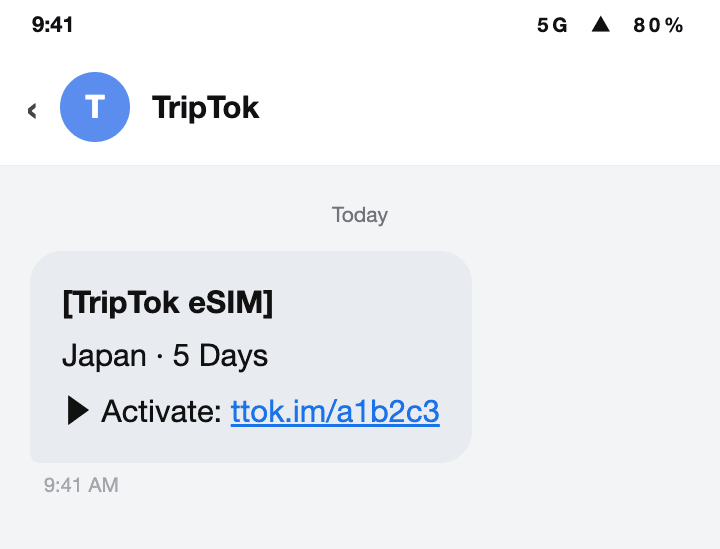
Abra o link de instalação do SMS, e-mail ou mensagem do KakaoTalk
No app TripTok, toque no produto em [Meus dados].
Digite os 4 últimos dígitos do telefone usado na compra
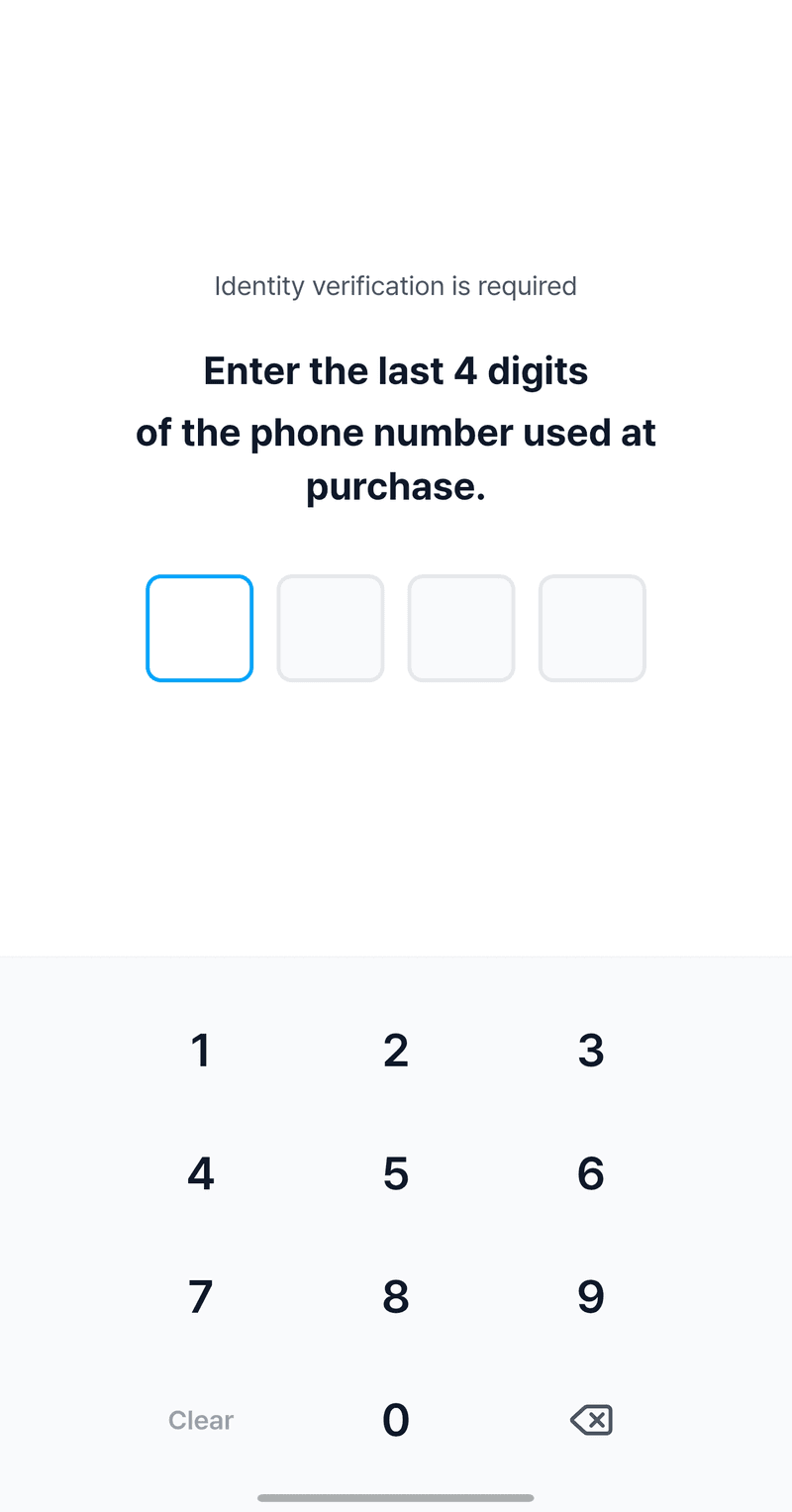
Se aparecer que o número não confere
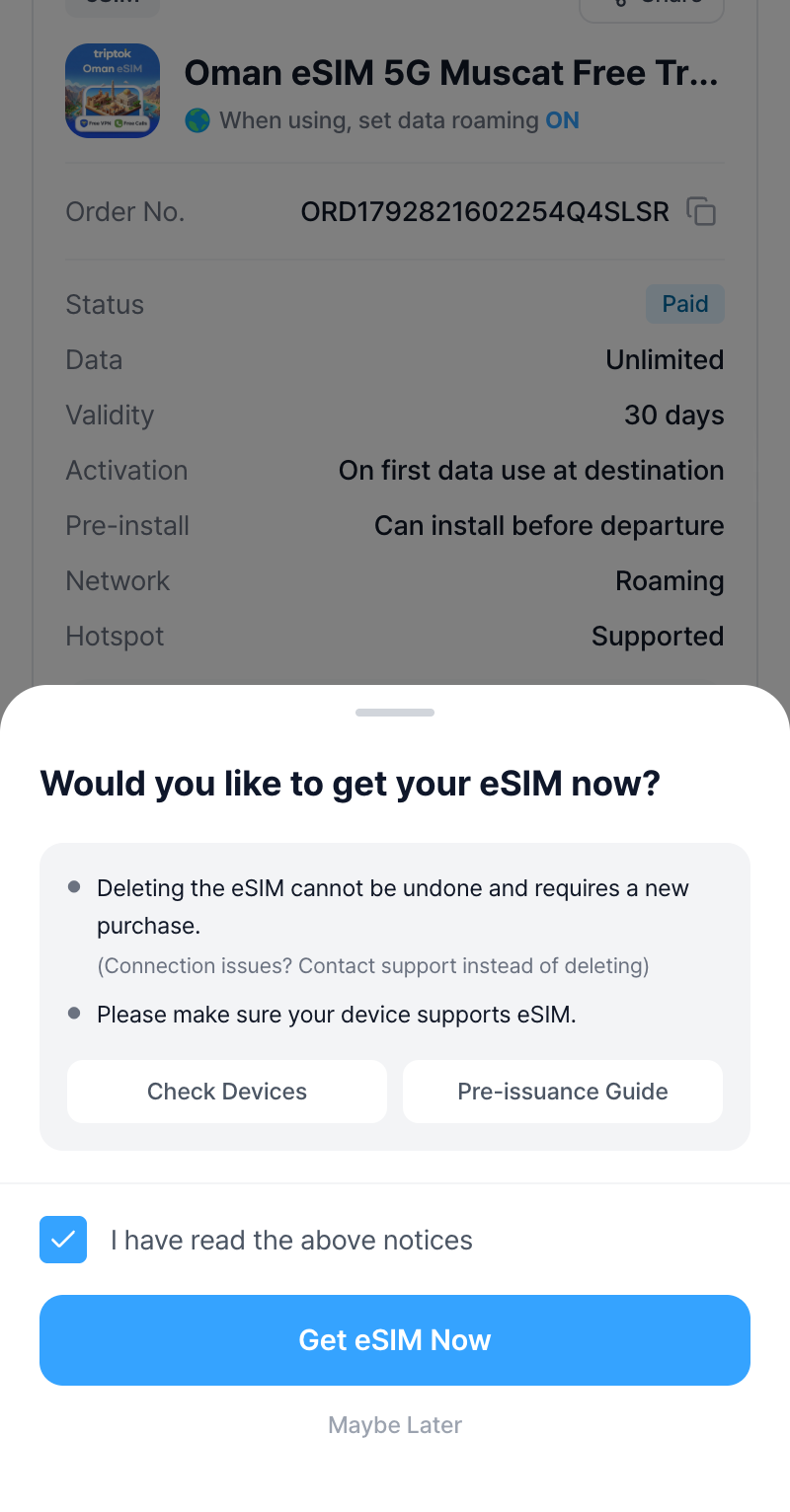
Marque [Confirmei as informações acima] e toque em [Emitir agora]
A emissão começa. Pode levar até 5 minutos
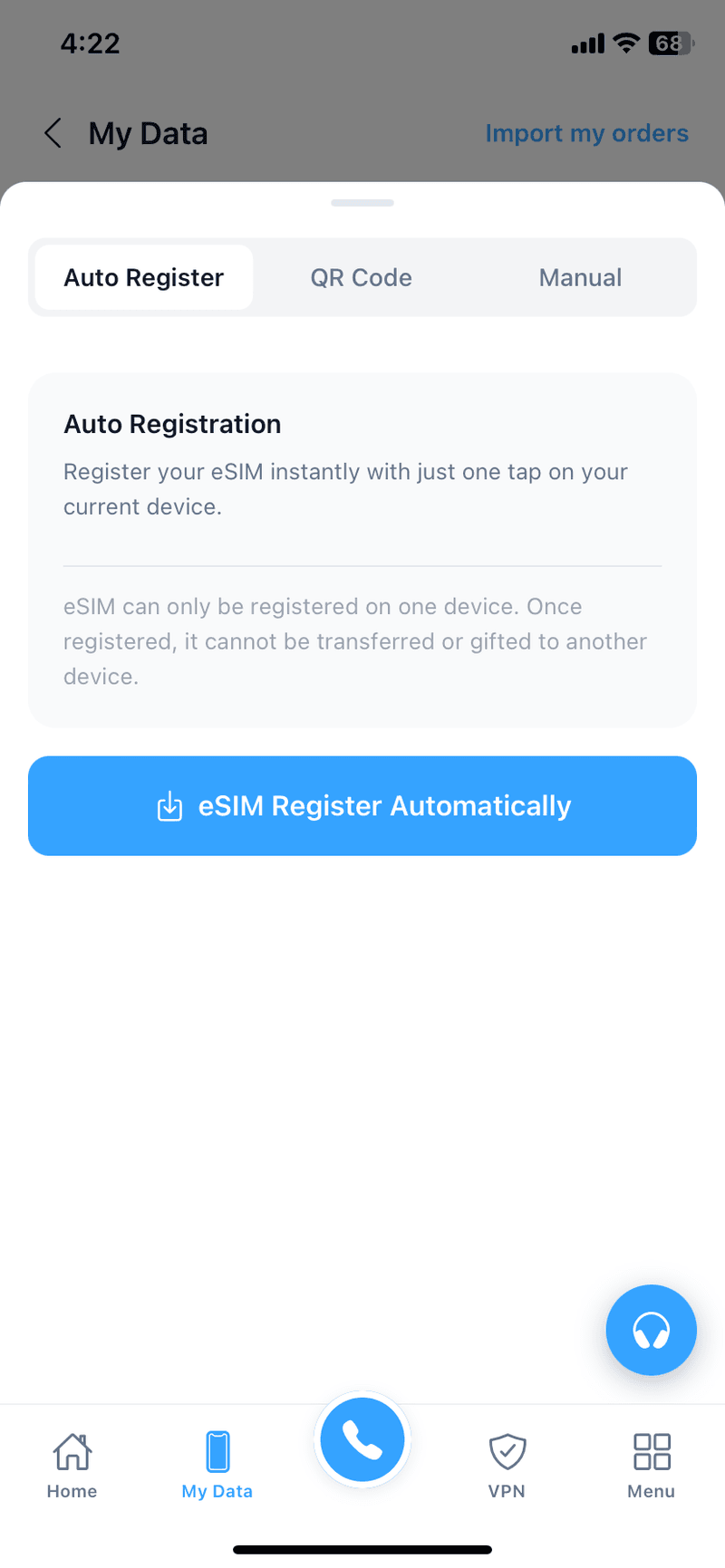
Toque em [Instalação automática] e depois em [Instalar eSIM automaticamente]
Quando a tela [Celular] abrir, toque em [Permitir]
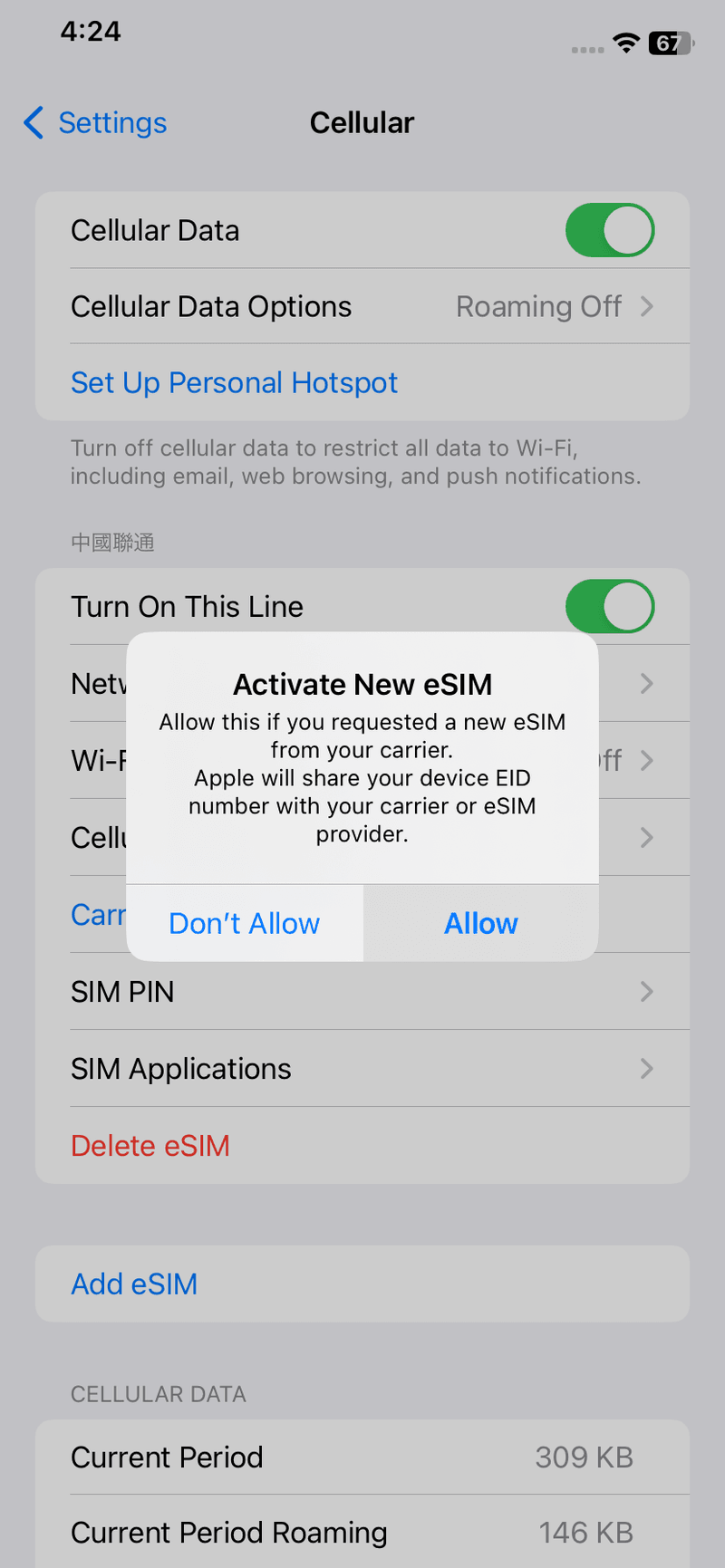
Quando a configuração terminar, toque em [OK]
Se pedir para escolher um nome de linha, escolha um fácil como 'Viagem'.
Se não abrir ou disser que o servidor não foi encontrado
Deixe a linha de viagem desativada e viaje
Para não pagar roaming enquanto ainda está na Coreia, deixe a linha de viagem desativada e continue usando a linha principal.
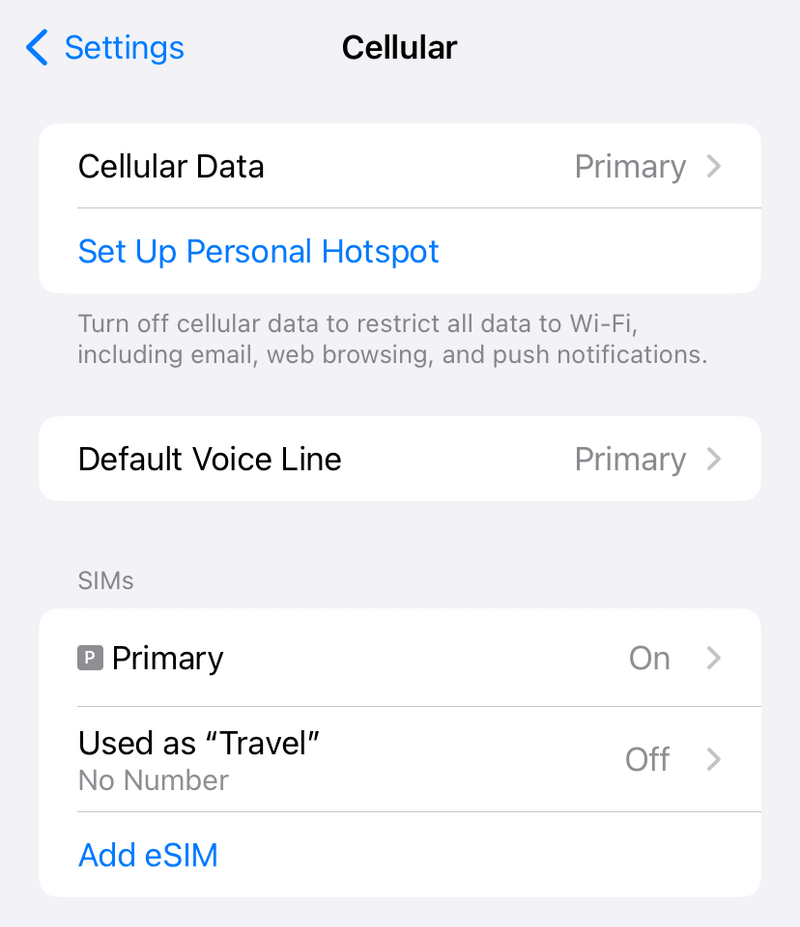
Configure assim
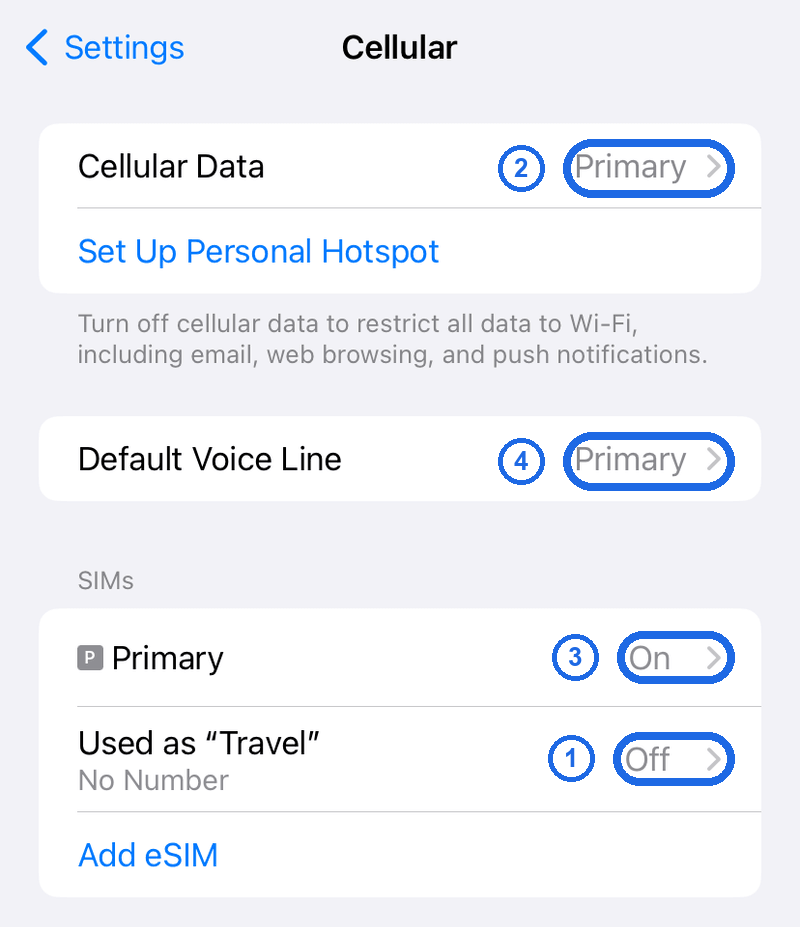
Ative os dados
Desative o modo avião e vá em Ajustes › Celular. Leva cerca de 1 minuto.
Ative a linha de viagem
Ative de novo a linha que você desativou na Coreia.
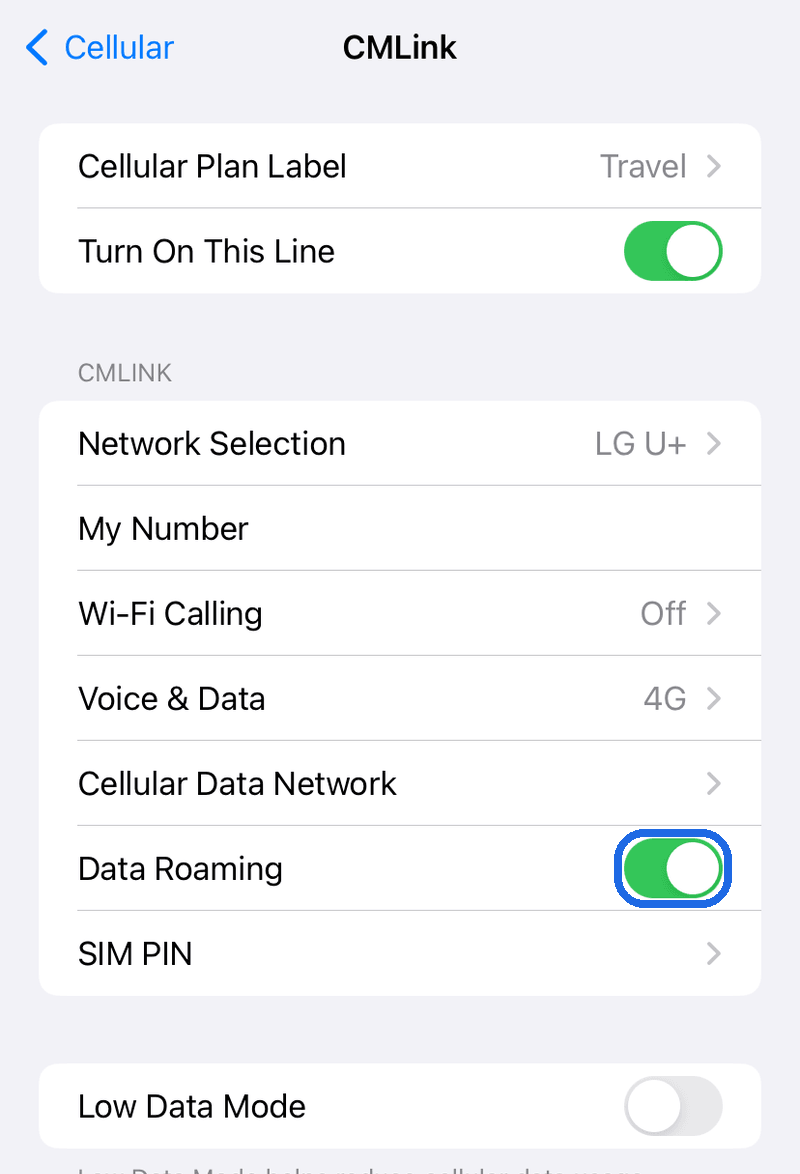
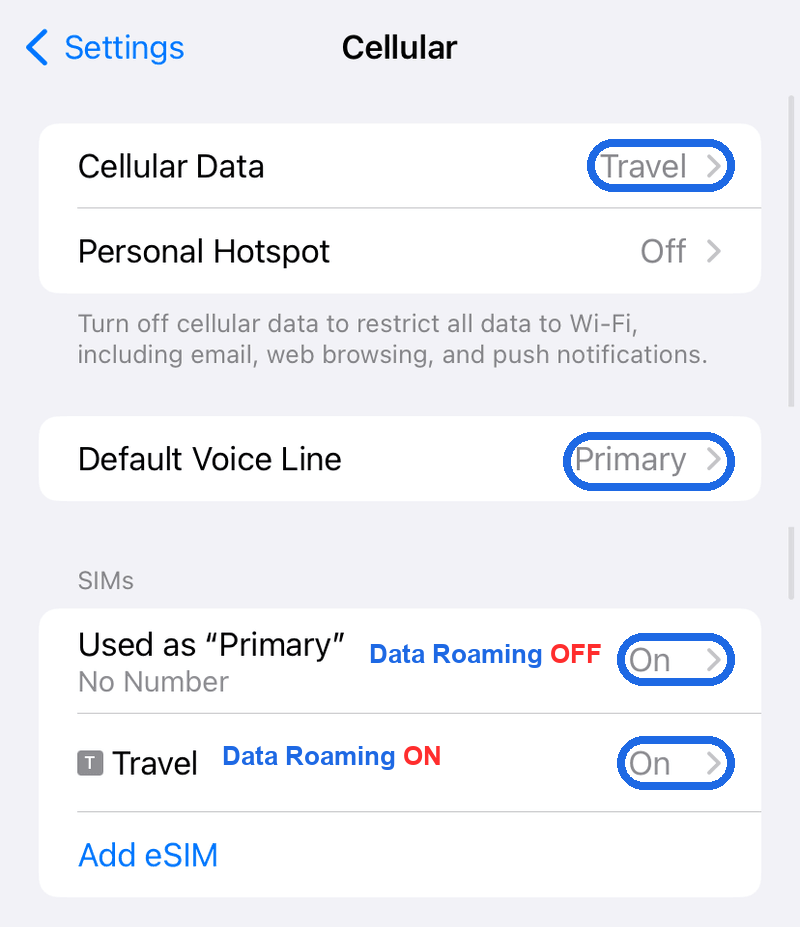
Ative o roaming de dados da linha de viagem
É obrigatório para usar dados no exterior. Você só paga o plano TripTok.
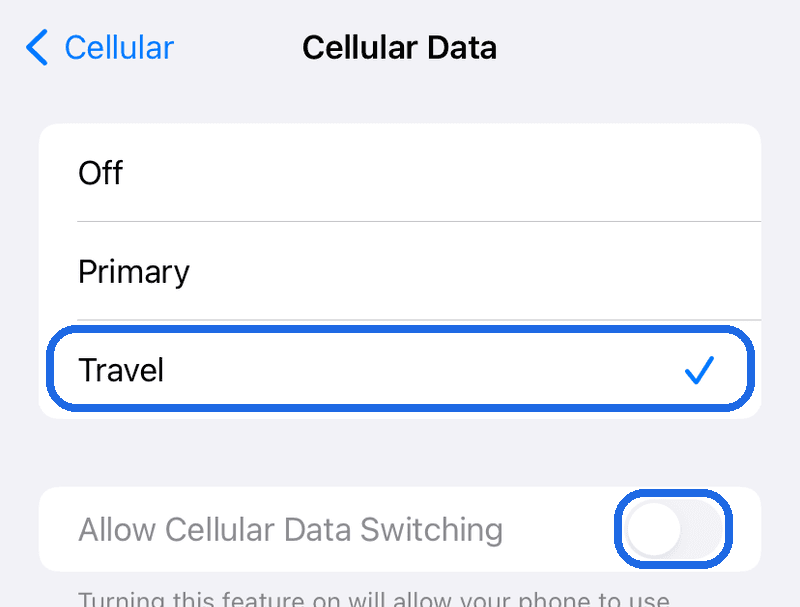
Coloque Dados Celulares na linha de viagem
Deixe desativado Permitir Alternância de Dados Celulares. Se estiver ativado, os dados da linha principal podem ser usados e cobrados.
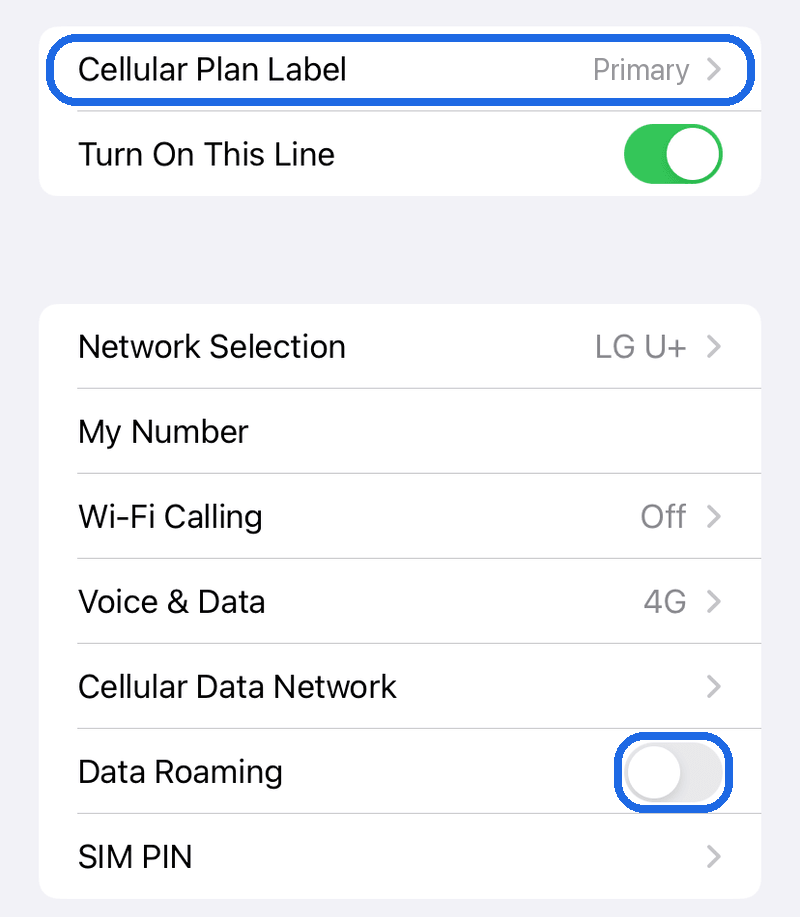
Desative o roaming de dados da linha principal
Evita cobranças de roaming da operadora coreana.
Mantenha a principal como linha de voz padrão
Você continua recebendo ligações e SMS no número coreano. Cobranças para receber dependem da operadora.
No fim, fica assim
Desligue o Wi-Fi. Se aparecer LTE ou 5G no topo da tela, está conectado.
Se não conectar logo, ative e desative o modo avião ou reinicie o celular. A primeira conexão pode levar alguns minutos.
Ainda não funciona?
Perguntas frequentes
Posso instalar antes?
Na maioria dos planos, o período começa ao conectar na rede do destino. Instale só depois de chegar se a descrição do produto disser que o plano começa na instalação.
Posso apagar o eSIM?
Não apague. A maioria dos eSIMs só pode ser instalada uma vez. Se você apagar, não dá para instalar de novo.
Para receber no exterior ligações para o número coreano
Para receber no app TripTok, configure o desvio de chamadas e faça uma ligação de teste antes de viajar. SMS não são desviados.
Ver como configurar o desvioComo sei se já está instalado?
Se aparecer uma linha nova na lista de chips em Ajustes › Celular, a instalação terminou. Se instalar de novo quando ela já aparece, surge um erro de código já usado. Não apague, siga para a próxima etapa.
Aparece o erro de código já usado
Geralmente já está instalado. Primeiro veja se há um eSIM novo na lista de linhas. Se houver, não apague e siga para 'Antes de embarcar'.
Pede um código de confirmação
Preencha só se a tela de instalação mostrar um código de confirmação separado. Se não, deixe em branco.
Não tenho outro celular ou computador para mostrar o QR
A câmera não consegue escanear um QR na própria tela. No iOS 17.4 ou posterior, toque e segure o QR no e-mail ou no navegador e escolha Adicionar eSIM. Em versões anteriores, use a instalação automática ou insira manualmente.
Tenho medo de cobranças no número coreano
Com o roaming de dados e a troca automática de dados desativados na linha principal, a operadora coreana não cobra dados. Cobranças para receber ligações e SMS dependem da operadora.
Não acho o menu
Digite 'roaming' ou 'celular' na busca no topo dos Ajustes para ir direto à tela. As configurações são alteradas na tela Celular. Geral › Sobre serve só para consultar.
Planos para vários países precisam de outra configuração?
Em planos para vários países (por exemplo EUA, Canadá e México), o roaming pode ser configurado de forma diferente em cada país. Siga as orientações do produto.