
 iOS
iOSGuia de ativação do eSIM após a chegada
Chegou? Ative seu eSIM!
Confira antes de instalar/usar!
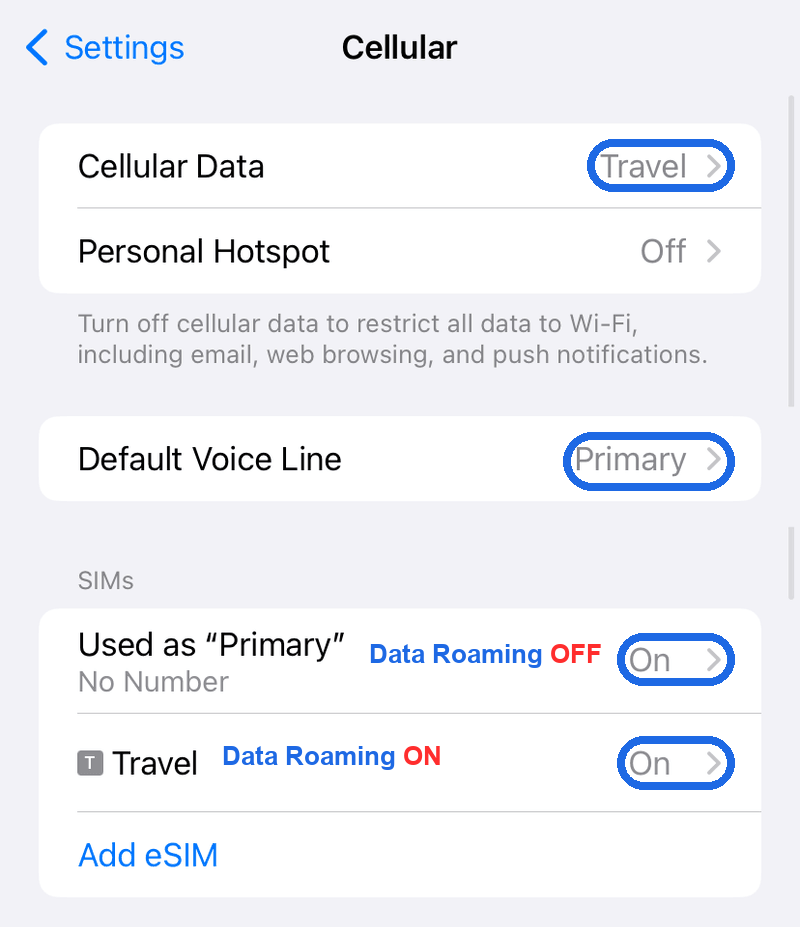
- 1.Antes de usar, verifique se o Roaming de Dados e a opção Permitir Alternar Dados Celulares estão DESATIVADOS na linha principal e se o Roaming de Dados está ATIVADO no eSIM.
- 2.Se for instalar no destino, só é possível adicionar o plano com conexão à internet (verifique se o Wi-Fi está conectado).
Guia em vídeo
Ativar o eSIM após a chegada
Step 1.
Vá em [Ajustes] > [Celular]
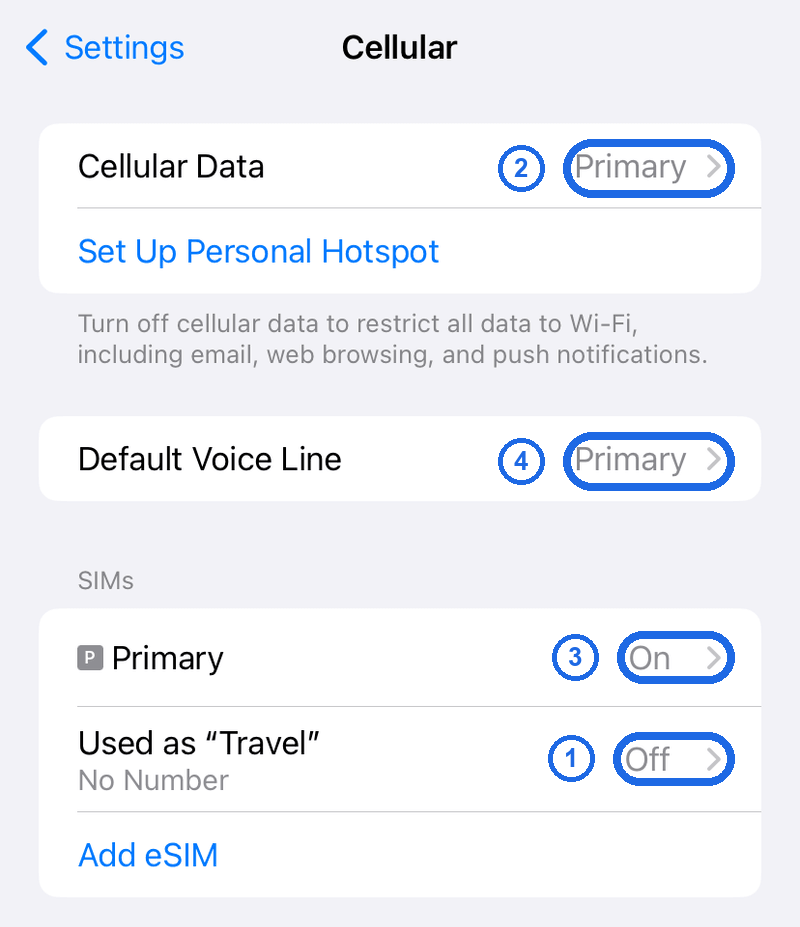
Se você já ativou e instalou o eSIM na Coreia, comece com a tela configurada como na imagem abaixo.
Siga os passos ①, ②, ③ e ④ na ordem mostrada no guia abaixo.
Step 2.
SIMs eSIM Viagem: DESATIVADO → ATIVADO
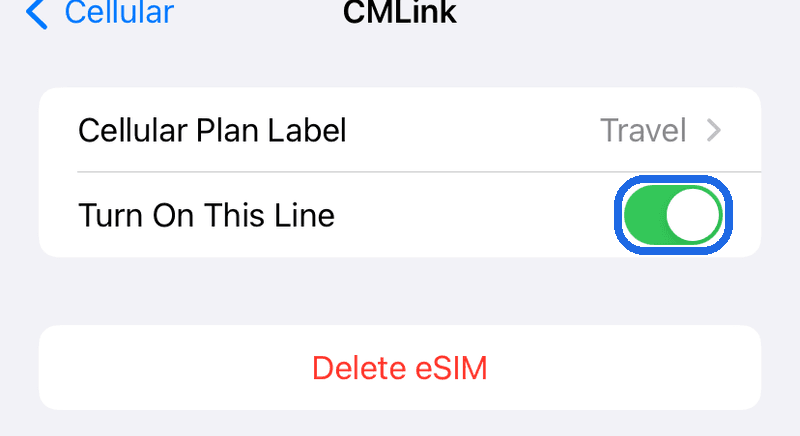
Ative o eSIM de viagem pela opção [Ativar Esta Linha]. Depois, volte.
Step 3.
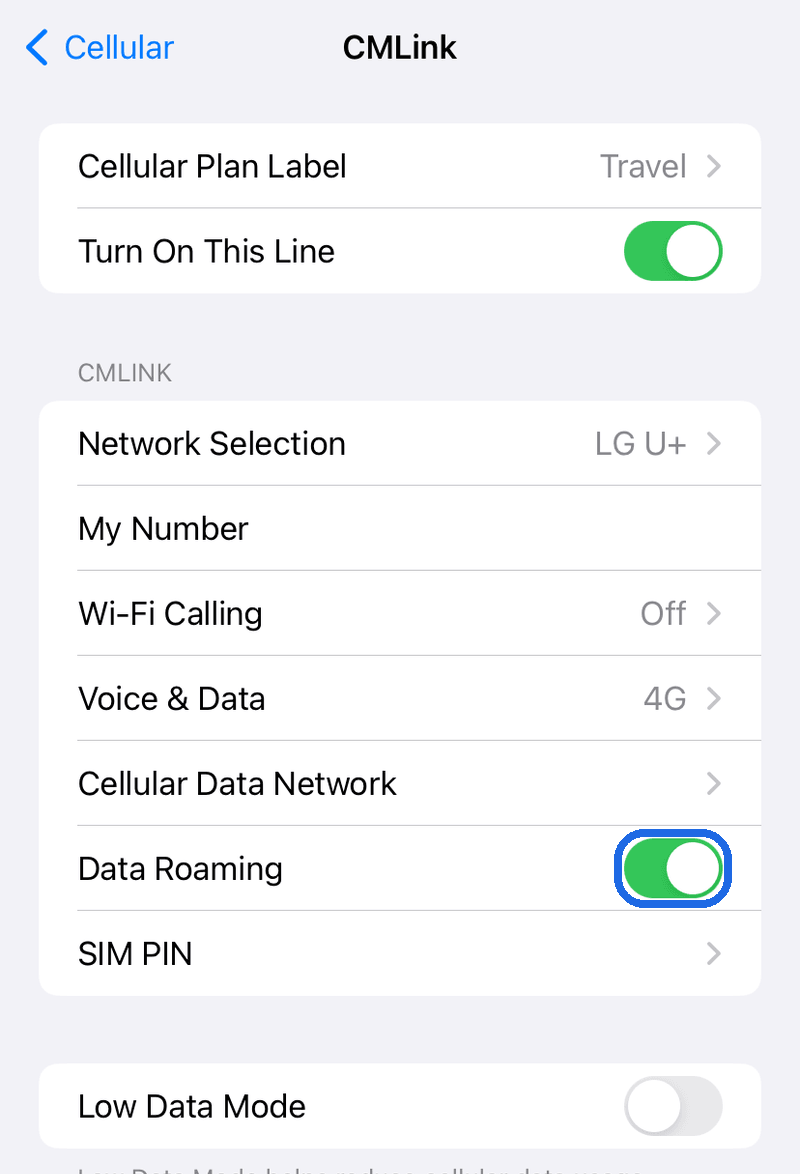
SIMs eSIM Viagem → Roaming de Dados ATIVADO
Step 4.
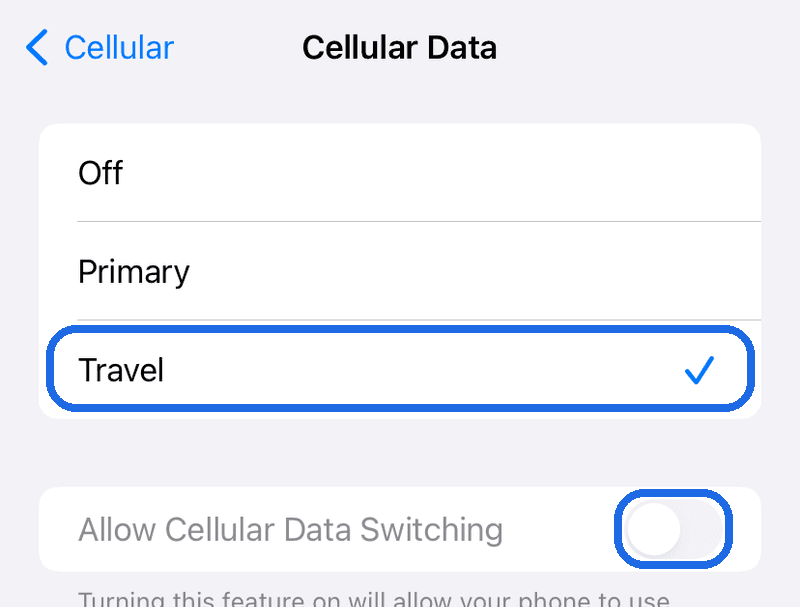
[Dados Celulares] > [Principal] → [Viagem]
Volte.
Toque em [Dados Celulares] e mude de [Principal] para [Viagem].
Mantenha [Permitir Alternar Dados Celulares] DESATIVADO.
Step 5.
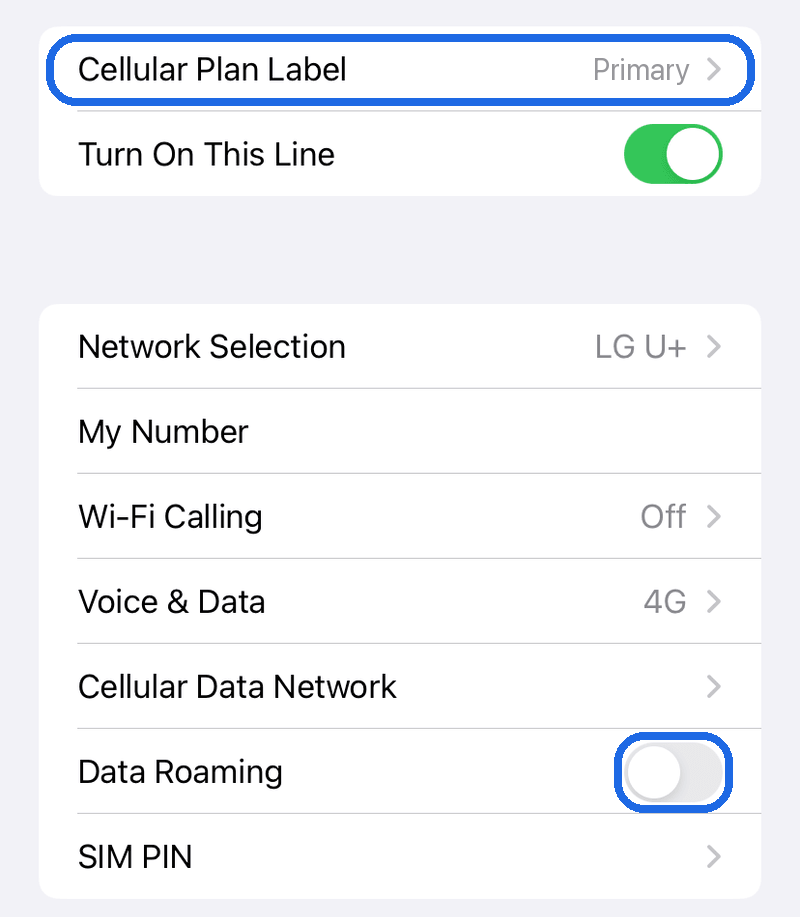
SIMs Principal: mantenha ATIVADO → DESATIVE o Roaming de Dados
Volte.
Toque em SIMs - linha Principal e DESATIVE o [Roaming de Dados].
Step 6.
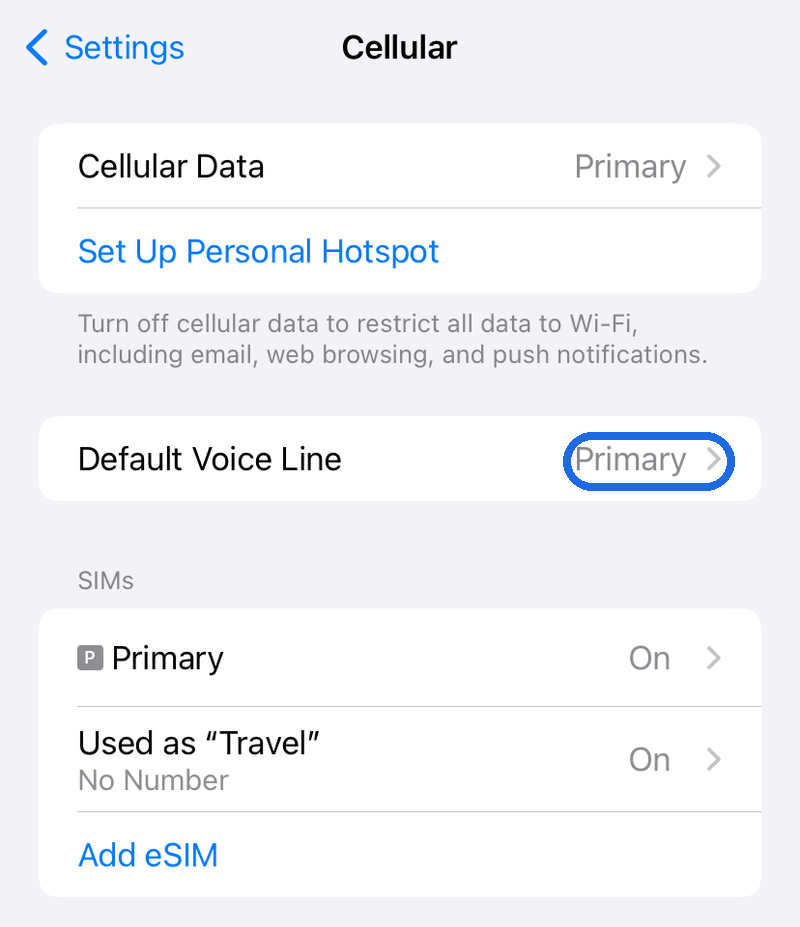
[Linha de Voz Padrão: mantenha 'Principal']
Volte.
Verifique se a Linha de Voz Padrão está definida como 'Principal'.
Verificação final da ativação do eSIM
Se os seus ajustes estiverem iguais à imagem abaixo, a ativação do eSIM está concluída! Aproveite a viagem com a TripTok!
Step 1.
Verificação final dos ajustes
Ainda não conecta?
- 1.Ative e desative o Modo Avião.
- 2.Reinicie o iPhone.
- 3.Desative e ative o eSIM novamente.
- 4.Se nada disso resolver, entre em contato com o atendimento ao cliente.
Instalação do eSIM concluída!
Tenha uma viagem segura e divertida