
Como usar o USIM
Guia de instalação e uso do seu USIM TripTok
Antes de começar
- 1.Troque o chip somente depois de chegar ao destino. Se trocar antes do embarque, você deixará de receber chamadas e SMS no seu número atual.
- 2.Guarde bem o seu chip original para não perdê-lo.
- 3.Tenha em mãos uma ferramenta de ejeção de chip. Um clipe de papel também serve.
- 4.O chip físico só funciona em celulares que permitem instalar um chip físico. Aparelhos somente eSIM (sem entrada para chip) não são compatíveis.
Cadastre o número de série do chip físico (ICCID)
Ao receber seu USIM, cadastre primeiro o número de série pelo link enviado por SMS ou e-mail
Step 1.
Abra o link de cadastro da mensagem
Toque no link 'Cadastrar número de série do USIM' enviado por SMS ou e-mail após a compra.
Step 2.
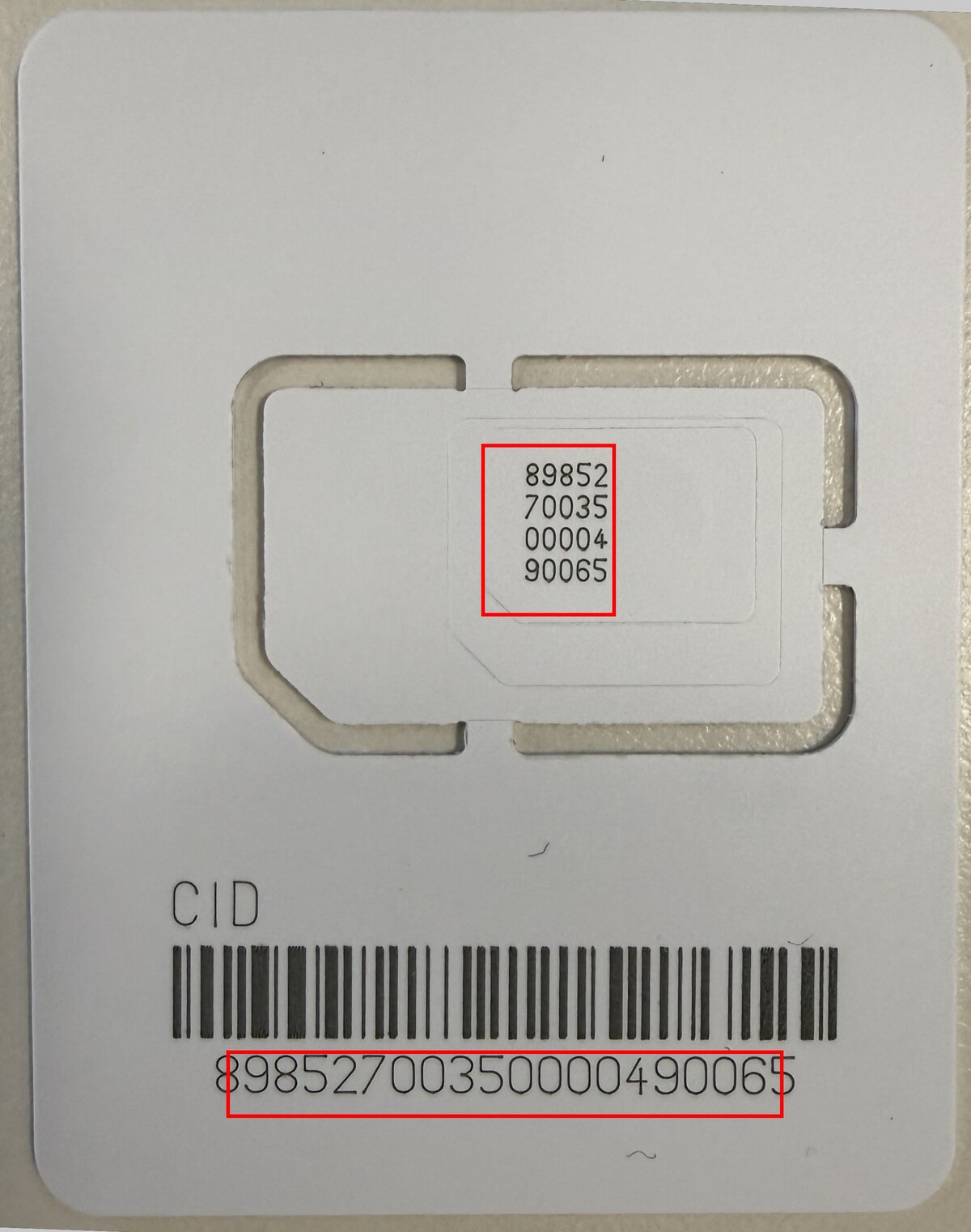
Encontre o número de série (ICCID) no seu chip físico
Localize o ICCID (número de série) impresso no cartão que segura o USIM. Ele aparece em dois lugares na frente (dentro do encaixe e acima do código de barras).
Step 3.
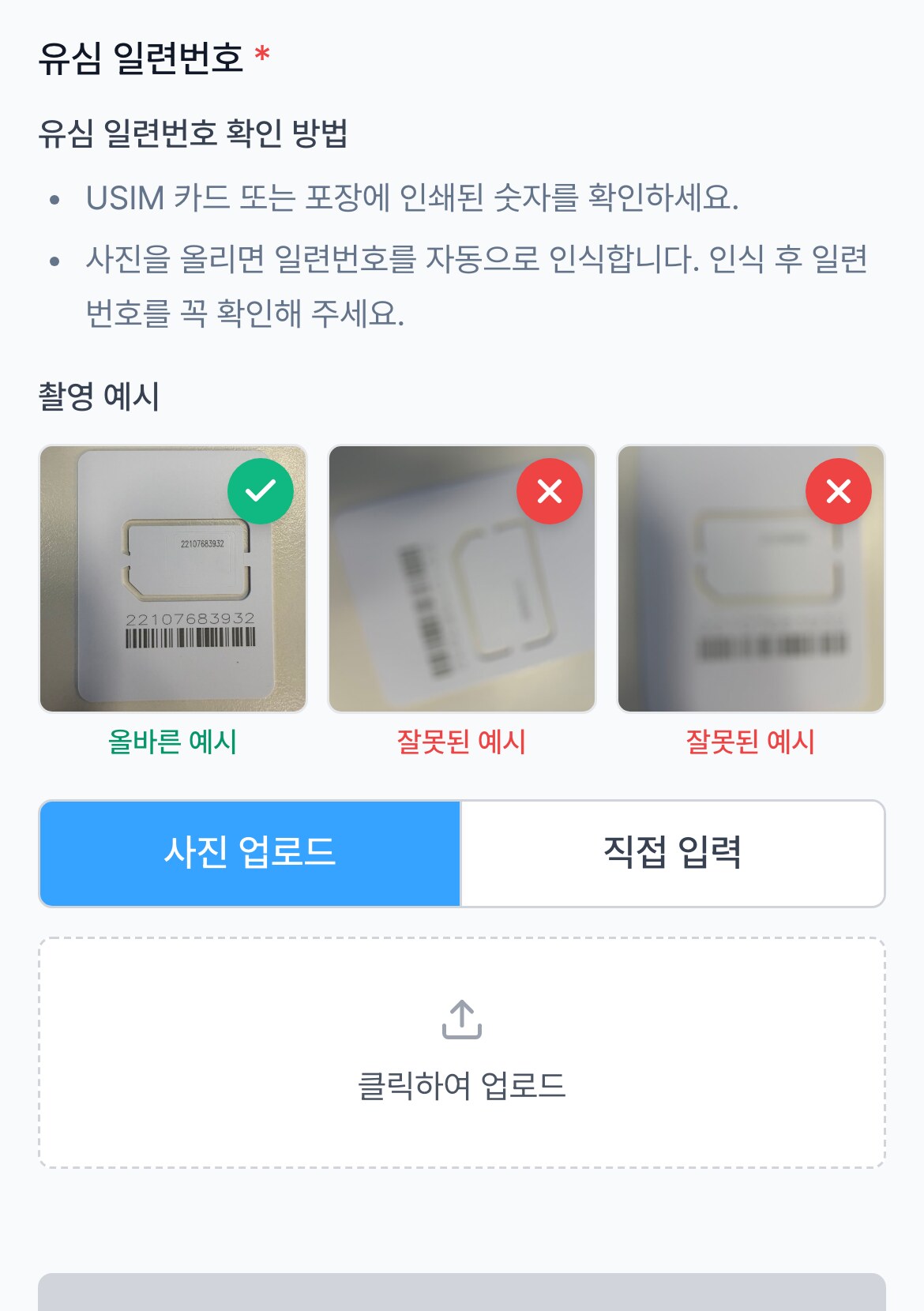
Tire uma foto ou digite manualmente
Tire uma foto do cartão e o número de série será reconhecido automaticamente. Confira se o número reconhecido é igual ao do cartão e faça o cadastro. Você também pode digitá-lo manualmente.
Step 4.
Aguarde a ativação após o cadastro
Feito o cadastro, a ativação começa. Avisaremos você quando a ativação for concluída.
Você precisa cadastrar o número de série do USIM antes do embarque. O produto só é emitido após a conclusão do cadastro; depois, basta trocar pelo USIM no destino para começar a usar.
Não recebeu o link de cadastro?
Com apenas o número do pedido, você pode cadastrar diretamente pelo QR
Step 1.
Escaneie o código QR
Escaneie o código QR abaixo com a câmera do celular para abrir a página de cadastro do USIM. Você também pode digitar https://ttok.im/u diretamente no navegador.

Step 2.
Digite o número do pedido
Digite o número do pedido da loja onde você comprou o USIM (Coupang, Naver etc.). Vamos localizar seu pedido e levar você à tela de cadastro do número de série. Dependendo do pedido, pode ser preciso confirmar sua identidade com um código enviado por SMS ou e-mail.
Se você recebeu um link de cadastro por SMS, e-mail ou KakaoTalk, use esse link. Este método é para quando o link não chegou ou a mensagem foi apagada.
Trocar o chip
Retire o chip atual e insira o USIM TripTok
Step 1.
Desligue o celular
Sempre desligue o celular antes de trocar o chip.
Step 2.
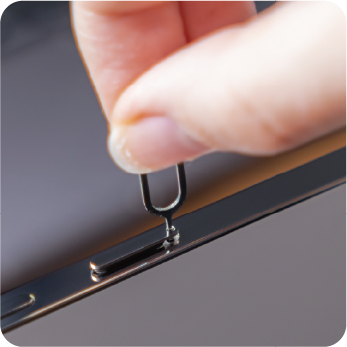
Abra a gaveta do chip
Insira a ferramenta de ejeção no pequeno orifício na lateral do celular e pressione para soltar a gaveta.
Step 3.
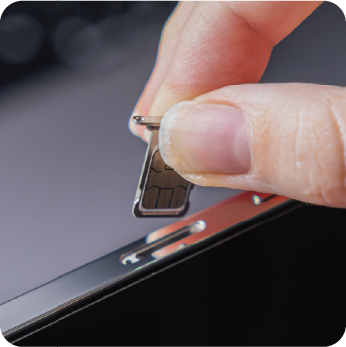
Retire o chip atual e insira o USIM TripTok
Guarde bem o chip original, coloque o USIM TripTok na gaveta e encaixe-a de volta.
Step 4.
Ligue o celular
O celular reconhecerá automaticamente o novo USIM.
Configurar os dados
Configure o roaming de dados depois de trocar pelo USIM
Ajustes do iPhone
Step 1.
Vá em Ajustes > Celular
Verifique se os Dados Celulares estão definidos na linha do novo USIM.
Step 2.
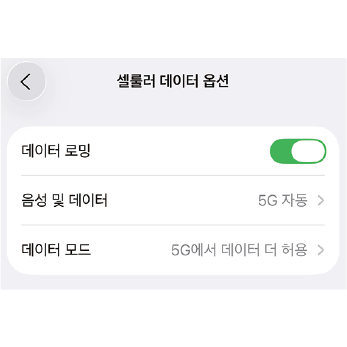
Ative o Roaming de Dados
Vá em Ajustes > Celular > Opções de Dados Celulares > ATIVE o Roaming de Dados.
Step 3.
Verifique a conexão de rede
Se aparecerem o nome da operadora e LTE/5G na barra de status, você está conectado.
Configurações do Android
Step 1.
Vá em Configurações > Conexões > Gerenciador de SIM
Verifique se o novo USIM foi reconhecido e defina-o como SIM de dados móveis.
Step 2.
Ative o Roaming de dados
Vá em Configurações > Conexões > Redes móveis > ATIVE o Roaming de dados.
Step 3.
Verifique a conexão de rede
Se aparecerem o nome da operadora e LTE/5G na barra de status, você está conectado.
Solução de problemas
Tente estes passos se não conseguir conectar
Step 1.
Ativar e desativar o Modo Avião
Ative o Modo Avião, aguarde 10 segundos e desative.
Step 2.
Reinicie o celular
Desligue e ligue o celular novamente.
Step 3.
Seleção manual da operadora
Vá em Ajustes > Operadora > desative Automático e selecione manualmente a operadora recomendada.
Step 4.
Mudar para o modo LTE preferencial
iOS: Ajustes > Celular > Opções de Dados Celulares > Voz e Dados > selecione LTE
Android: Configurações > Conexões > Redes móveis (ou Configurações de roaming) > Modo de rede > defina como LTE preferencial
Ainda com problemas?
Fale com o atendimento ao cliente. Vamos ajudar você na hora.
Falar com o atendimento ao cliente