
 Android
Руководство по установке eSIM на Galaxy
Руководство по установке eSIM на Android
Установите перед вылетом!
- 1.Проверьте условия установки (можно ли установить заранее) на странице каждого тарифа.
- 2.Тарифы, где дни списываются сразу после установки, устанавливайте после прибытия в страну поездки.
- 3.Добавить тариф можно только при подключении к сети. (Проверьте подключение к Wi-Fi и т. п.)
- 4.Перед выездом проверьте, что Роуминг данных и автоматическое переключение данных для основной линии выключены.
Видеогид
Part 1
Как заранее активировать и установить eSIM
Способ 1
Активировать eSIM
Step 1.
Перед активацией обязательно ознакомьтесь с инструкцией и проверьте модель телефона.
В приложении TripTok или полученном уведомлении нажмите «Активировать eSIM».
tip
Если вы не зарегистрированы, перейдите в [Мой интернет] > введите [номер заказа / номер телефона / email], чтобы посмотреть историю покупок.
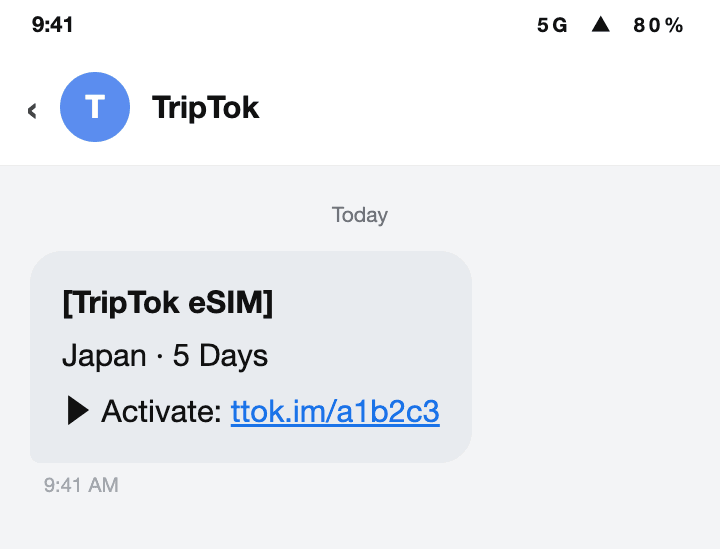
Step 2.
На открывшемся экране введите последние 4 цифры номера телефона, указанного при покупке.
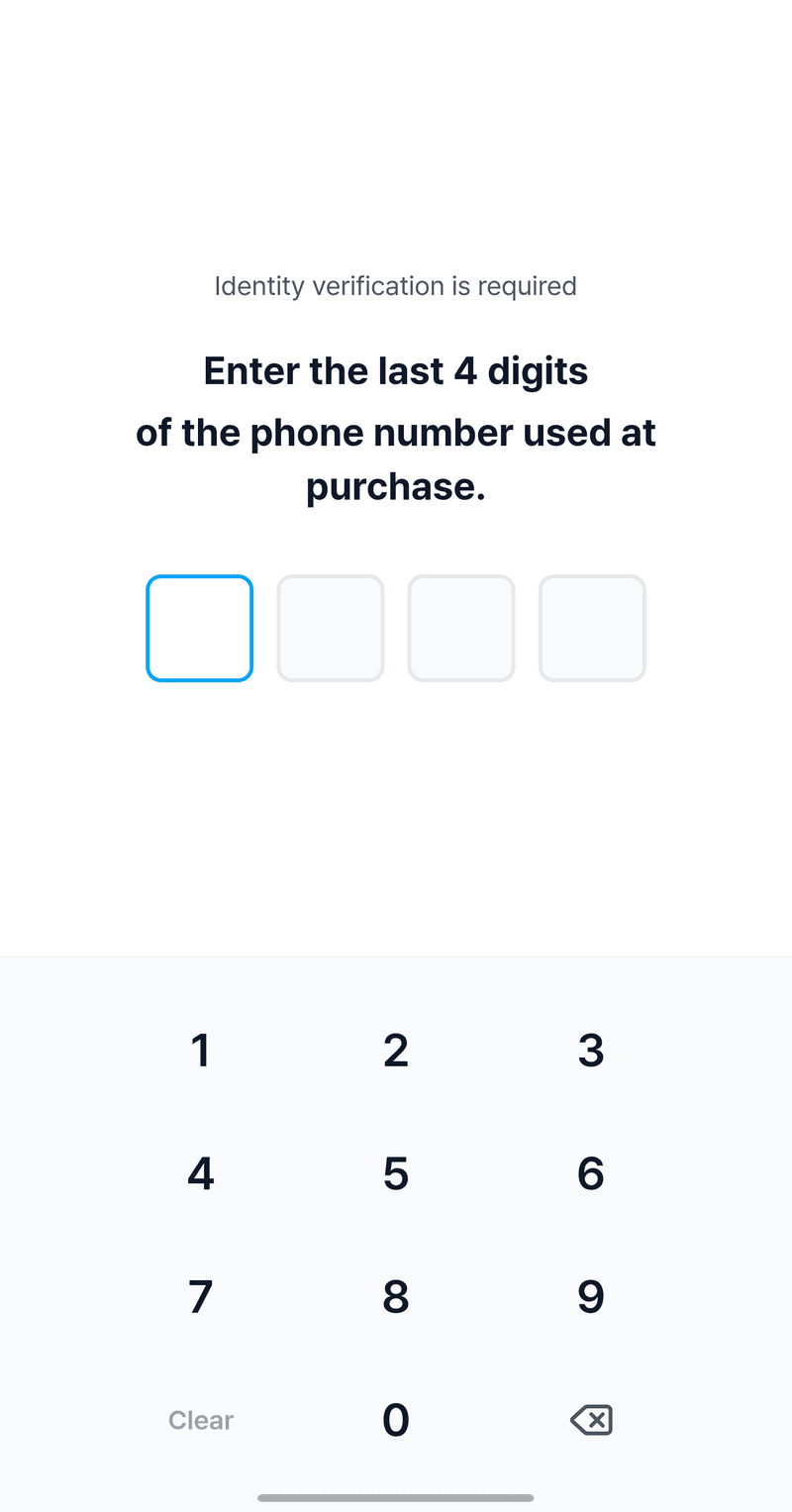
Step 3.
Когда появится экран, как ниже, отметьте [Я подтвердил(а) информацию выше] и выберите «Активировать сейчас».
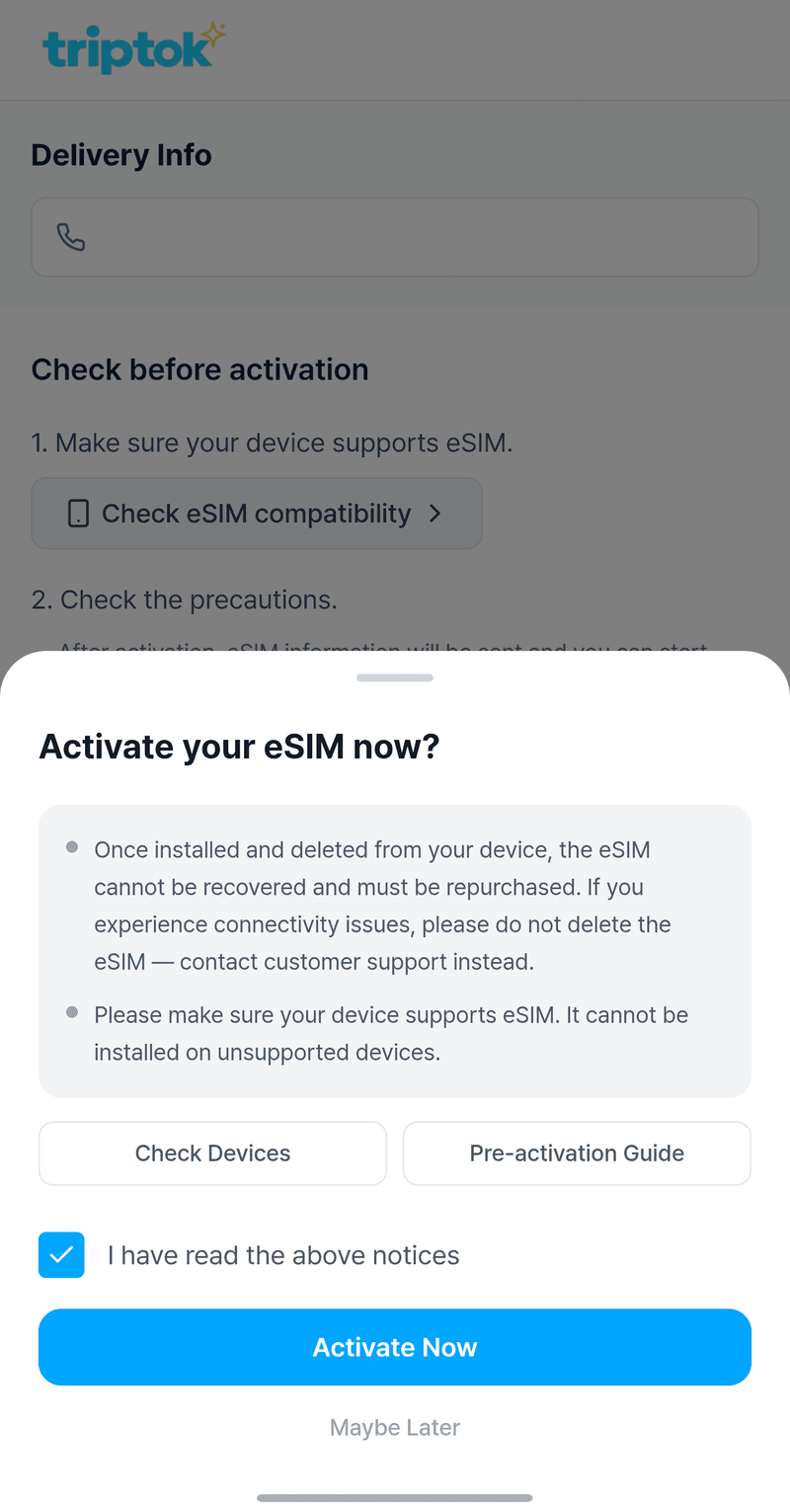
Step 4.
Нажмите [Активировать сейчас], чтобы начать активацию. Это может занять до 5 минут, пожалуйста, подождите.
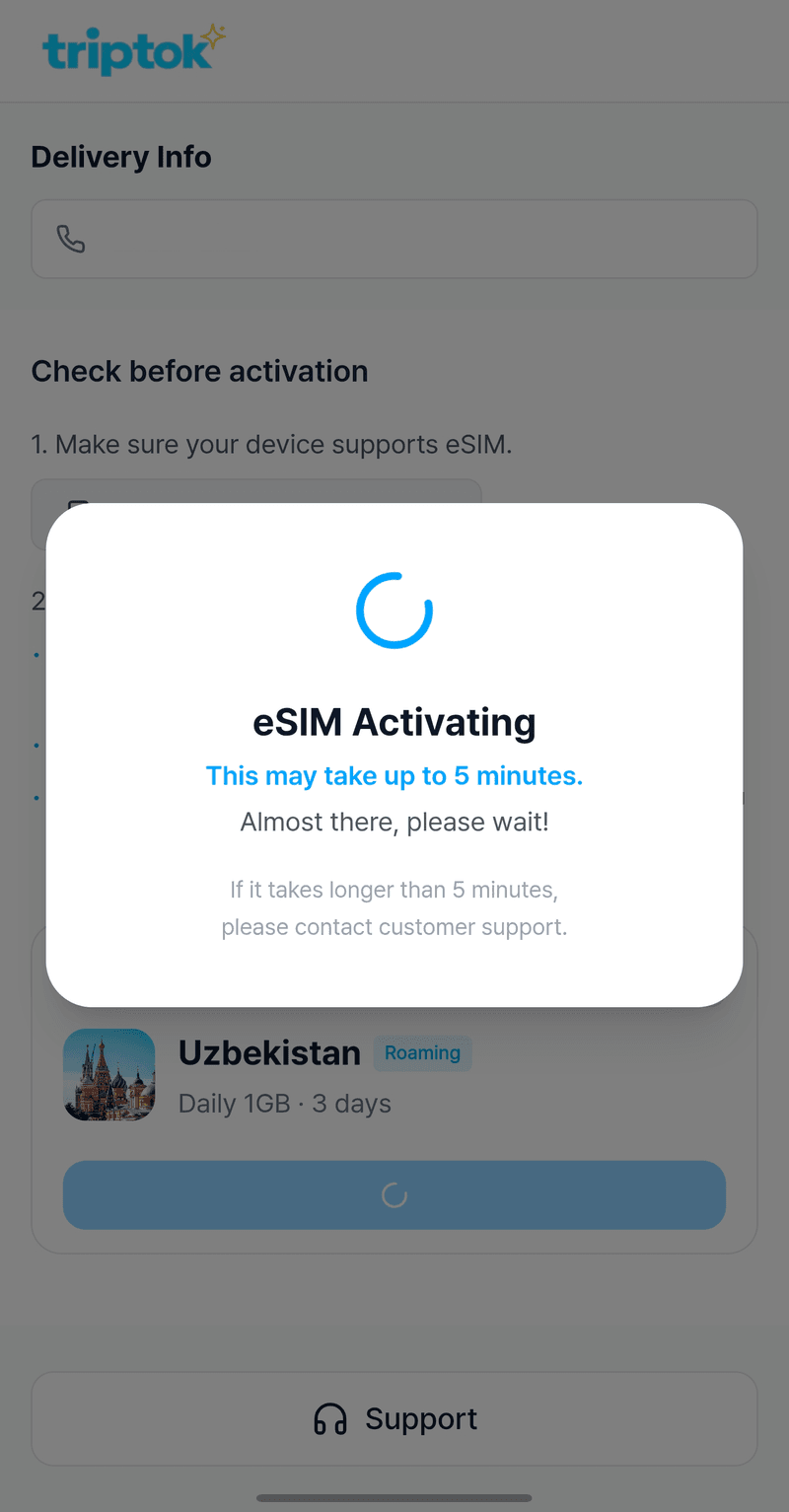
Способ 2
Автоматически установить eSIM
Step 1.
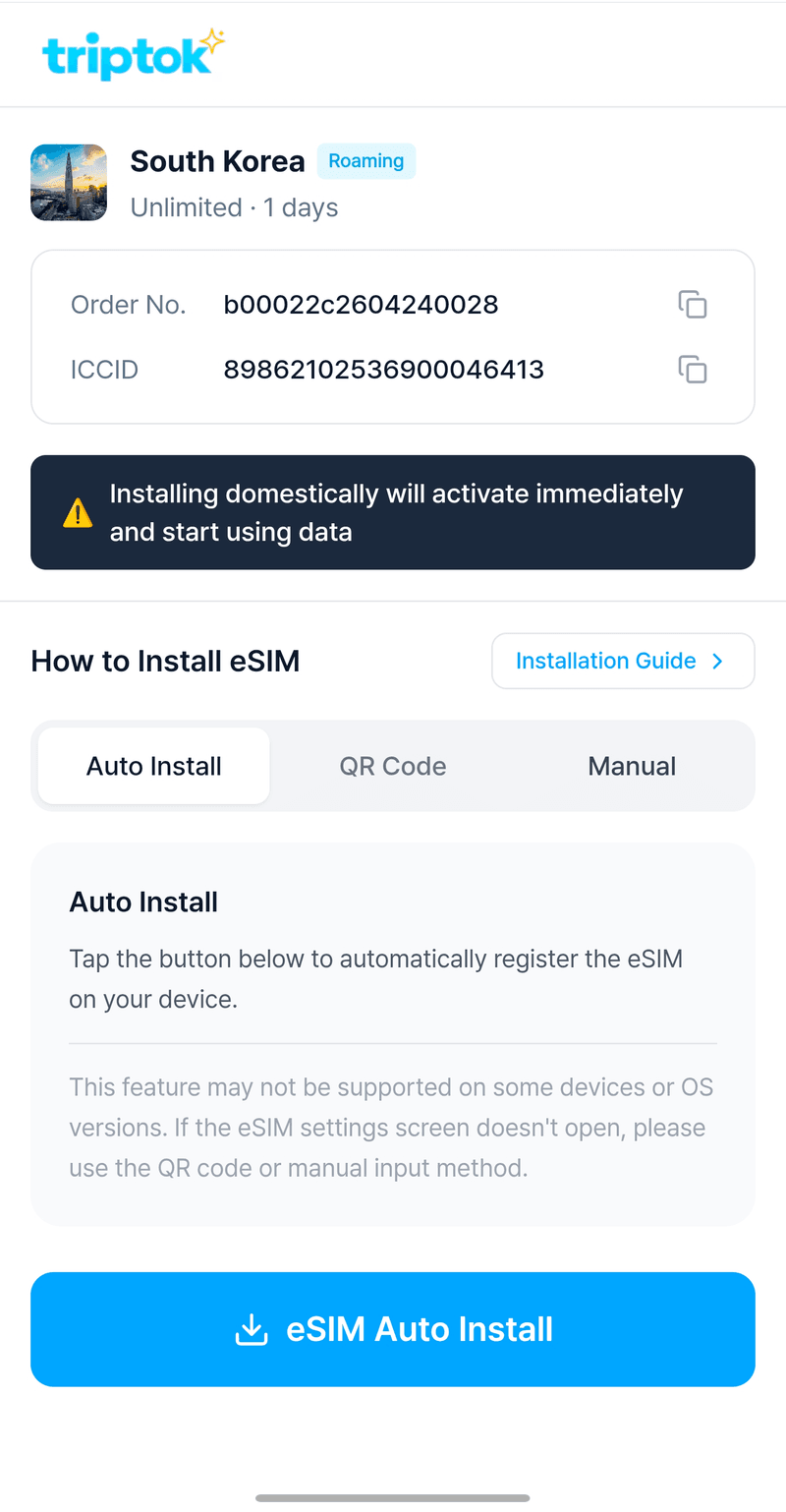
После успешной активации eSIM вы перейдете на экран установки, как ниже.
① Нажмите кнопку [Автоустановка], затем [Автоматически установить eSIM].
tip
Если ① [Автоустановка] не сработает, вы также можете установить eSIM с помощью ② резервного QR-кода или ③ адреса SM-DP+, который отображается при выборе ручного ввода.
Step 2.
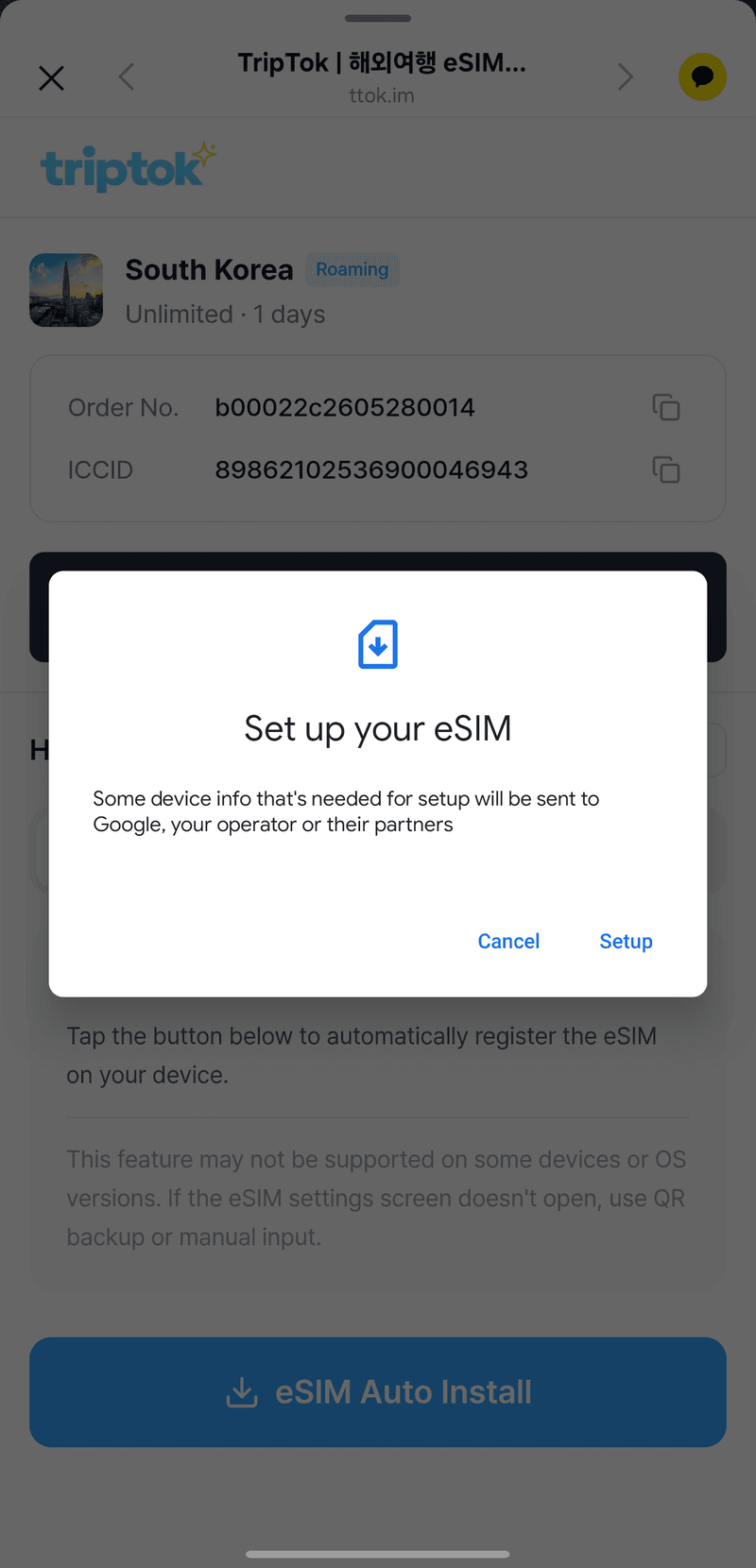
Если появится окно, как на изображении ниже, нажмите [Настройки], чтобы продолжить.
Step 3.
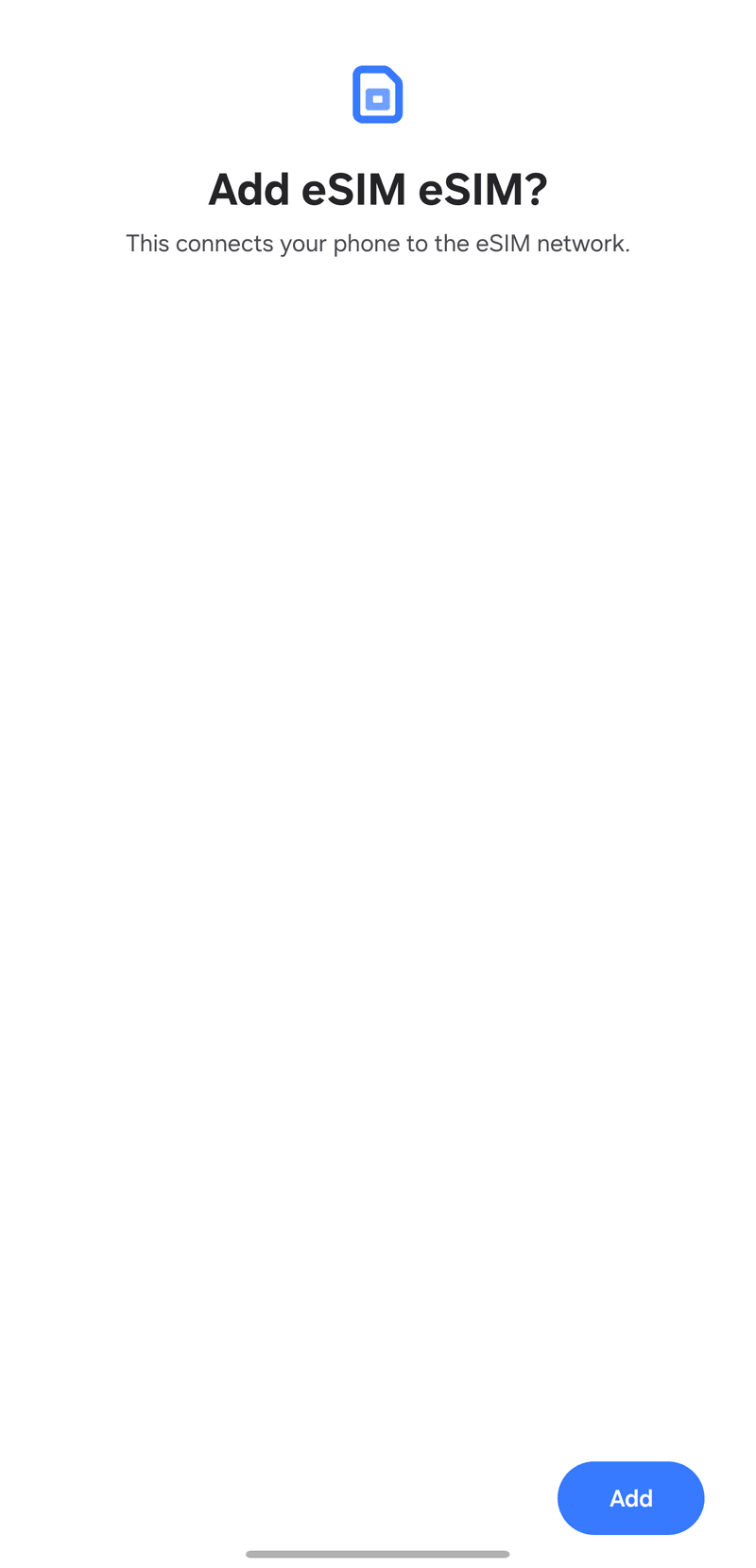
Когда откроется экран, как ниже, нажмите кнопку [Добавить] и настройте по инструкции ниже.
Способ 3
Установить eSIM по QR-коду
Step 1.
В приложении TripTok выберите вкладку [QR-код], и появится QR-код для установки.
![В приложении TripTok выберите вкладку [QR-код], и появится QR-код для установки.](https://tzp08ua413295.edge.naverncp.com/images/guide/android/pre-install/en/qr_tab.png?w=640)
Step 2.
Откройте приложение [Настройки] на телефоне и перейдите в [Подключения].
![Откройте приложение [Настройки] на телефоне и перейдите в [Подключения].](https://tzp08ua413295.edge.naverncp.com/images/guide/android/pre-install/en/settings.png?w=640)
Step 3.
На экране [Подключения] выберите [Диспетчер SIM].
![На экране [Подключения] выберите [Диспетчер SIM].](https://tzp08ua413295.edge.naverncp.com/images/guide/android/pre-install/en/connections.png?w=640)
Step 4.
В [Диспетчер SIM] нажмите [Добавить eSIM].
![В [Диспетчер SIM] нажмите [Добавить eSIM].](https://tzp08ua413295.edge.naverncp.com/images/guide/android/pre-install/en/sim_manager.png?w=640)
Step 5.
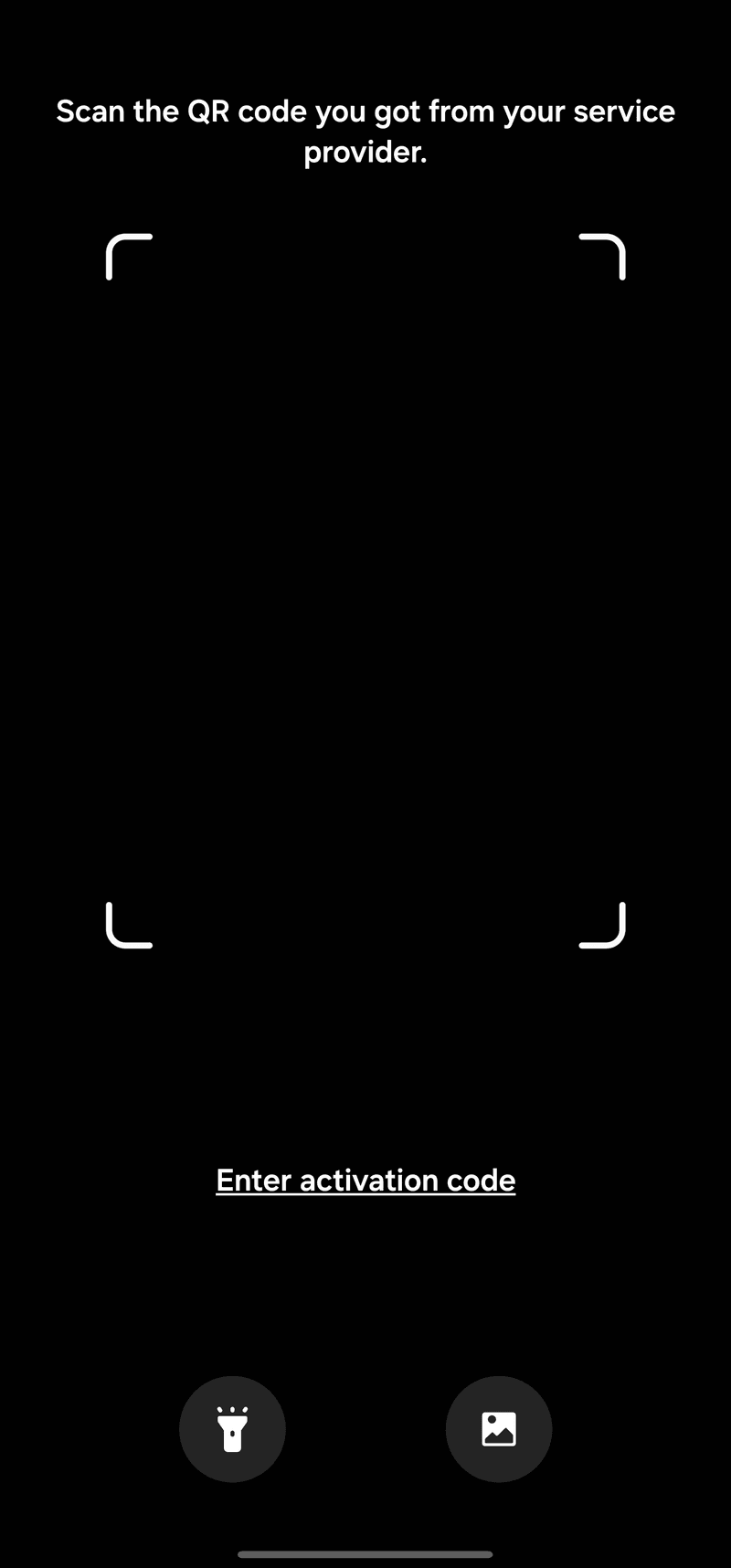
Выберите [Сканировать QR-код].
![Выберите [Сканировать QR-код].](https://tzp08ua413295.edge.naverncp.com/images/guide/android/pre-install/en/add_method_qr.png?w=640)
Step 6.
Отсканируйте QR-код, показанный в приложении TripTok, чтобы завершить установку eSIM.
tip
QR-код лучше сканировать другим устройством. На этом же устройстве сканирование может быть затруднено.
Способ 4
Установить eSIM вручную
Step 1.
После активации eSIM нажмите [Ручной ввод] и скопируйте [адрес SM-DP+ + код активации].
![После активации eSIM нажмите [Ручной ввод] и скопируйте [адрес SM-DP+ + код активации].](https://tzp08ua413295.edge.naverncp.com/images/guide/android/pre-install/en/manual_copy.png?w=640)
Step 2.
Откройте приложение [Настройки] на телефоне и перейдите в [Подключения].
Step 3.
На экране [Подключения] выберите [Диспетчер SIM].
Step 4.
В [Диспетчер SIM] нажмите [Добавить eSIM].
Step 5.
Выберите [Сканировать QR-код].
Step 6.
Когда откроется камера, нажмите внизу [Ввести код активации].
Step 7.
Когда появится экран, как ниже, вставьте скопированные [адрес SM-DP+ + код активации].
tip
Проверьте, нет ли лишних пробелов, переносов строк или символов!
![Когда появится экран, как ниже, вставьте скопированные [адрес SM-DP+ + код активации].](https://tzp08ua413295.edge.naverncp.com/images/guide/android/pre-install/en/enter_code.png?w=640)
Part 2
Перед поездкой! Настройте линию eSIM в своей стране
Способ 1
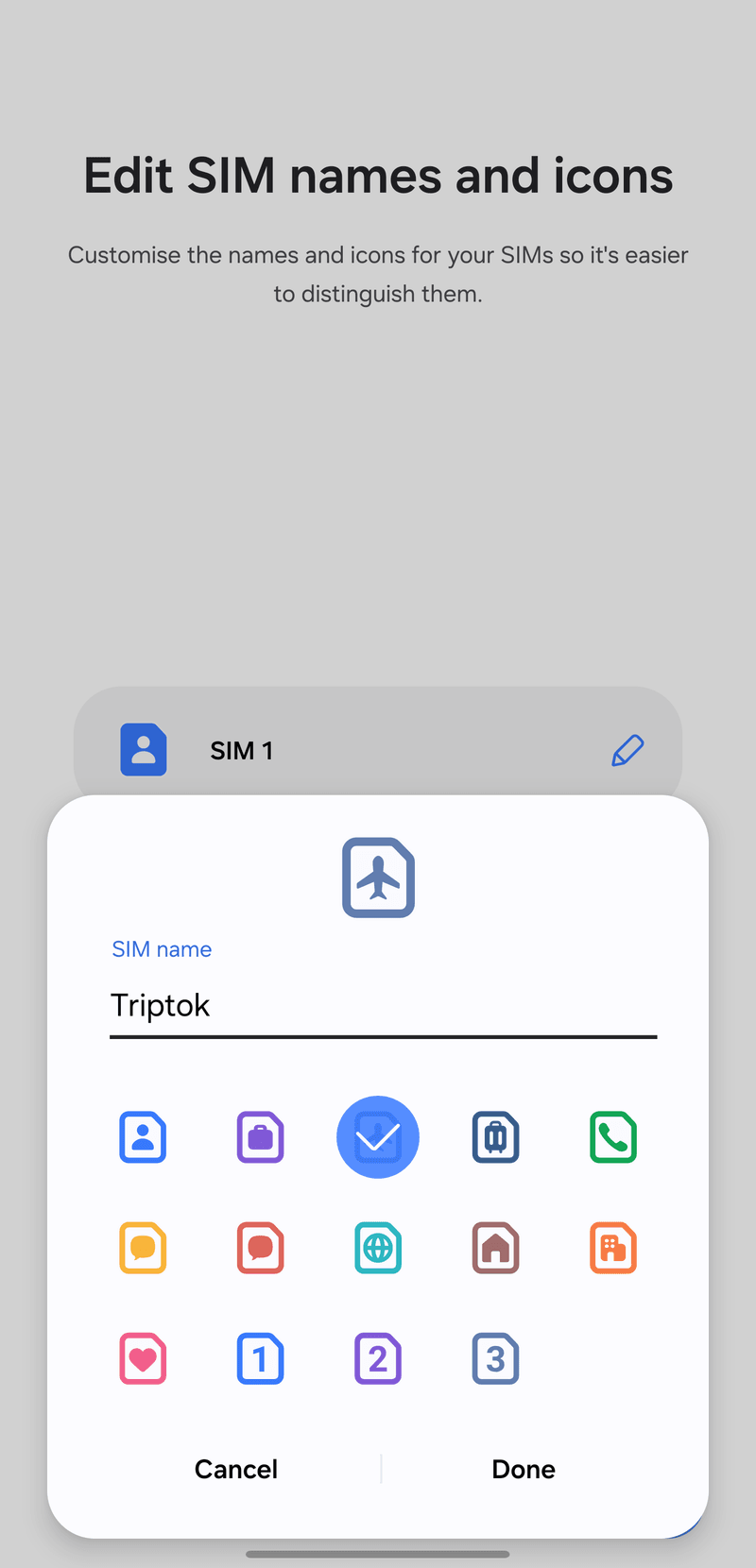
Задать имя eSIM (необязательно)
Step 1.
После завершения активации рекомендуем задать имя eSIM, купленной в TripTok, чтобы не путать ее с другими линиями.
tip
Даже если вы заранее зарегистрируете QR и завершите активацию в своей стране, срок действия не начнет списываться до подключения к местной сети, поэтому не волнуйтесь.
Способ 2
Настройка линии eSIM
Step 1.
В [SIM для звонков] выберите [SIM 1] (вашу основную SIM-карту).
![В [SIM для звонков] выберите [SIM 1] (вашу основную SIM-карту).](https://tzp08ua413295.edge.naverncp.com/images/guide/android/pre-install/en/line_call.png?w=640)
Step 2.
В [SIM для сообщений] также выберите [SIM 1].
![В [SIM для сообщений] также выберите [SIM 1].](https://tzp08ua413295.edge.naverncp.com/images/guide/android/pre-install/en/line_message.png?w=640)
Step 3.
В [SIM для мобильного интернета] выберите [SIM 1] и выключите [Переключение данных].
tip
Переключение мобильного интернета используется для перехода на другую SIM, если мобильный интернет недоступен.
![В [SIM для мобильного интернета] выберите [SIM 1] и выключите [Переключение данных].](https://tzp08ua413295.edge.naverncp.com/images/guide/android/pre-install/en/line_data.png?w=640)
Step 4.
Пока вы находитесь в Корее, выключите eSIM TripTok в [Диспетчер SIM]. Включите ее снова после прибытия.
![Пока вы находитесь в Корее, выключите eSIM TripTok в [Диспетчер SIM]. Включите ее снова после прибытия.](https://tzp08ua413295.edge.naverncp.com/images/guide/android/pre-install/en/sim_off.png?w=640)
Установка eSIM завершена!
Желаем безопасного и приятного путешествия