
Установите eSIM
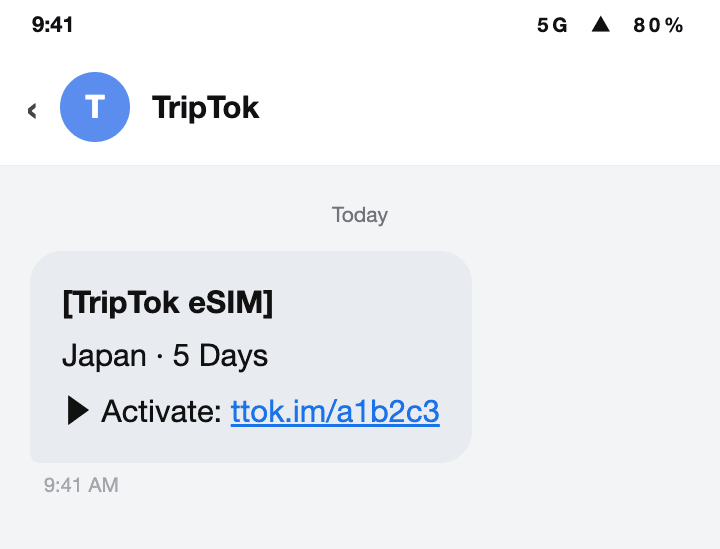
Откройте ссылку для установки из SMS, письма или сообщения KakaoTalk
В приложении TripTok нажмите на товар в разделе [Мой интернет].
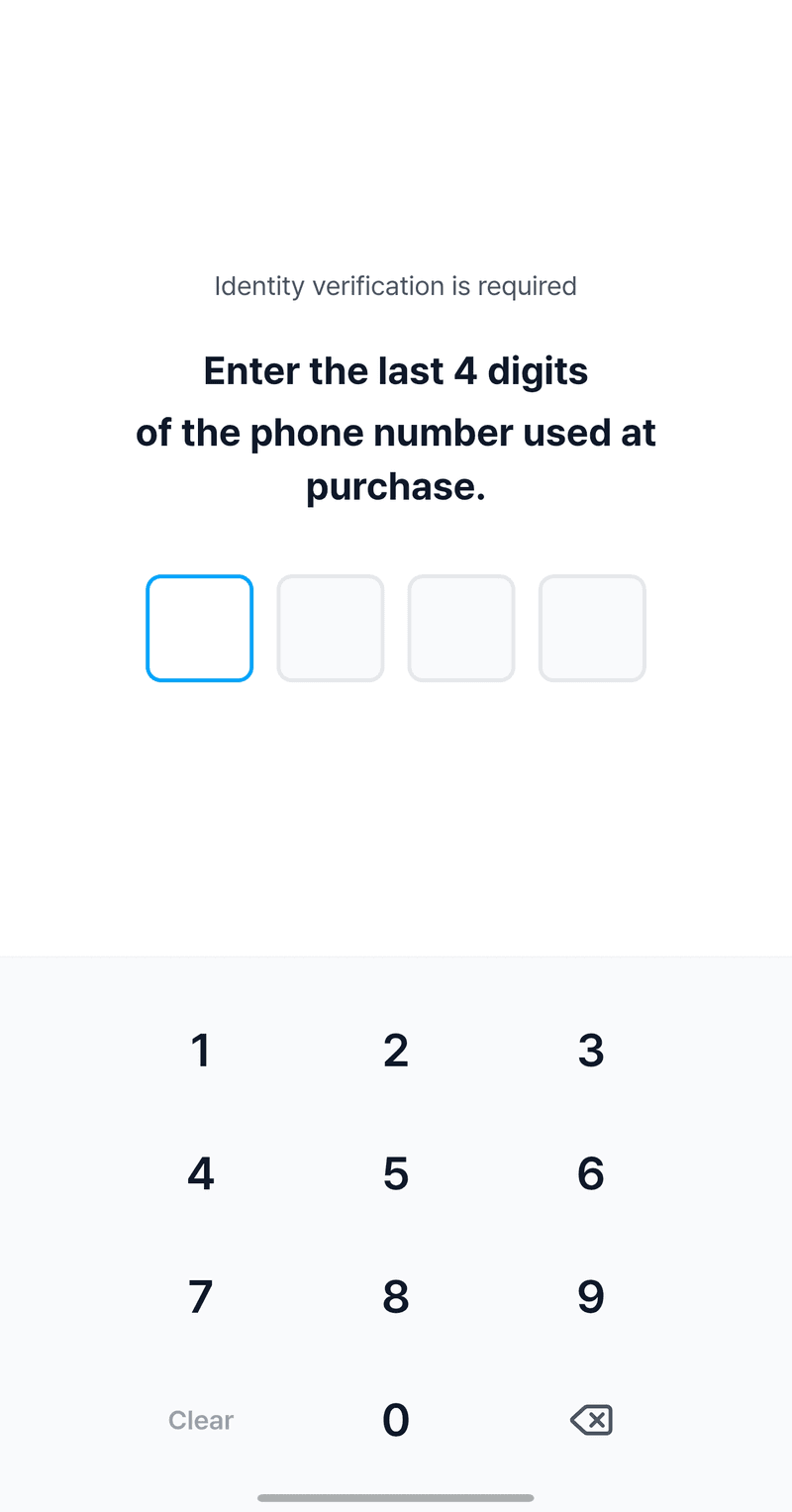
Введите последние 4 цифры номера телефона, указанного при покупке
Если пишет, что номер не совпадает
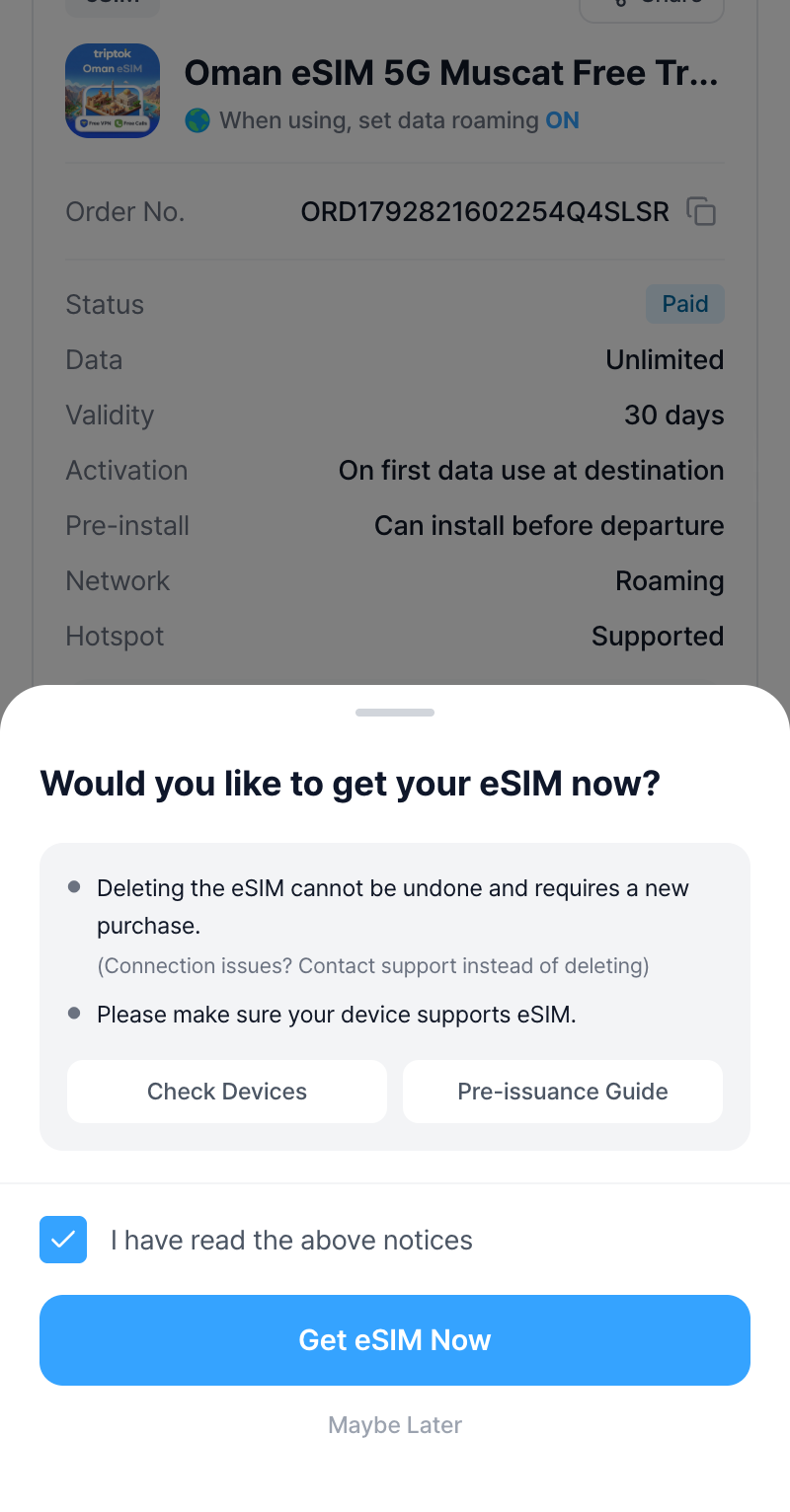
Отметьте [Я ознакомился(-лась) с информацией выше] и нажмите [Получить сейчас]
Начнётся выпуск eSIM. Это может занять до 5 минут
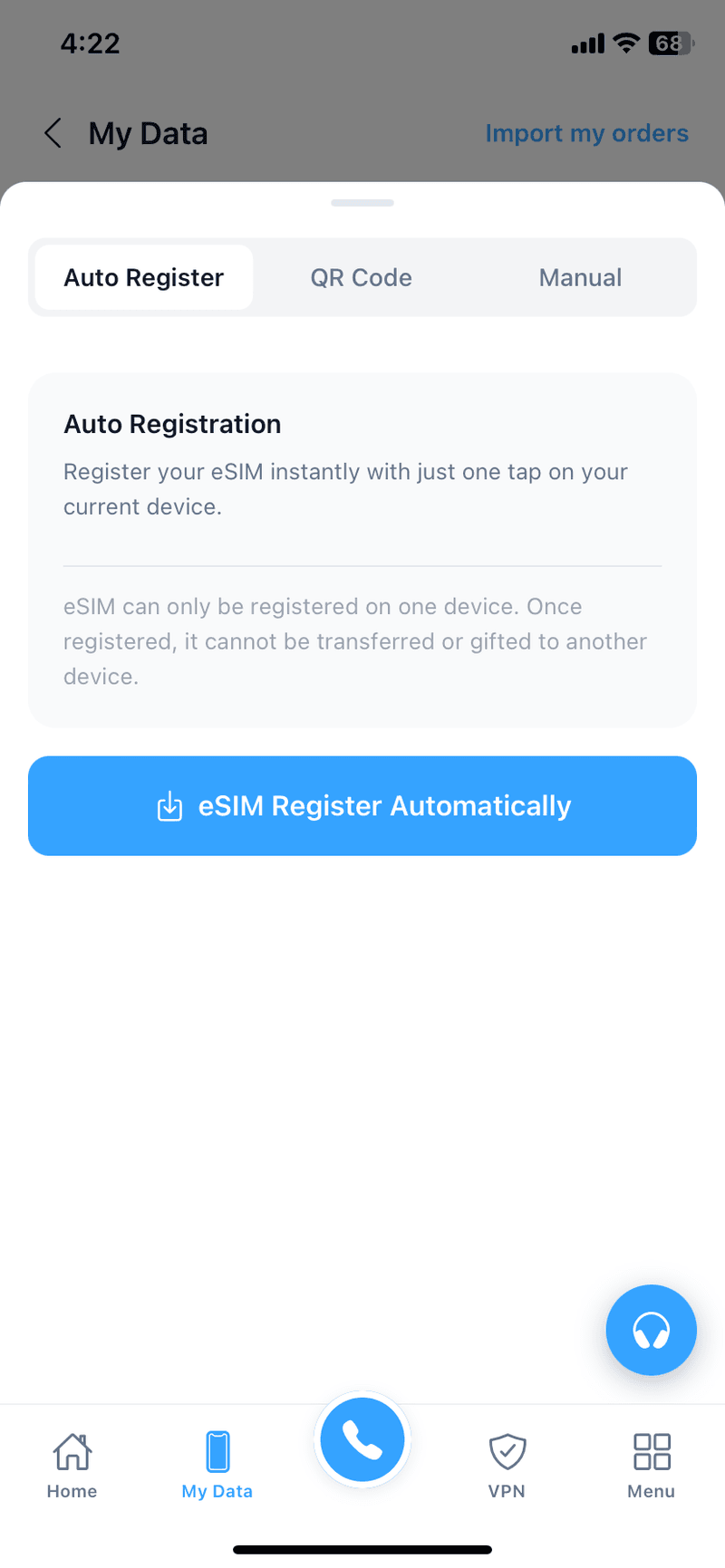
Нажмите [Автоустановка], затем [Автоматически установить eSIM]
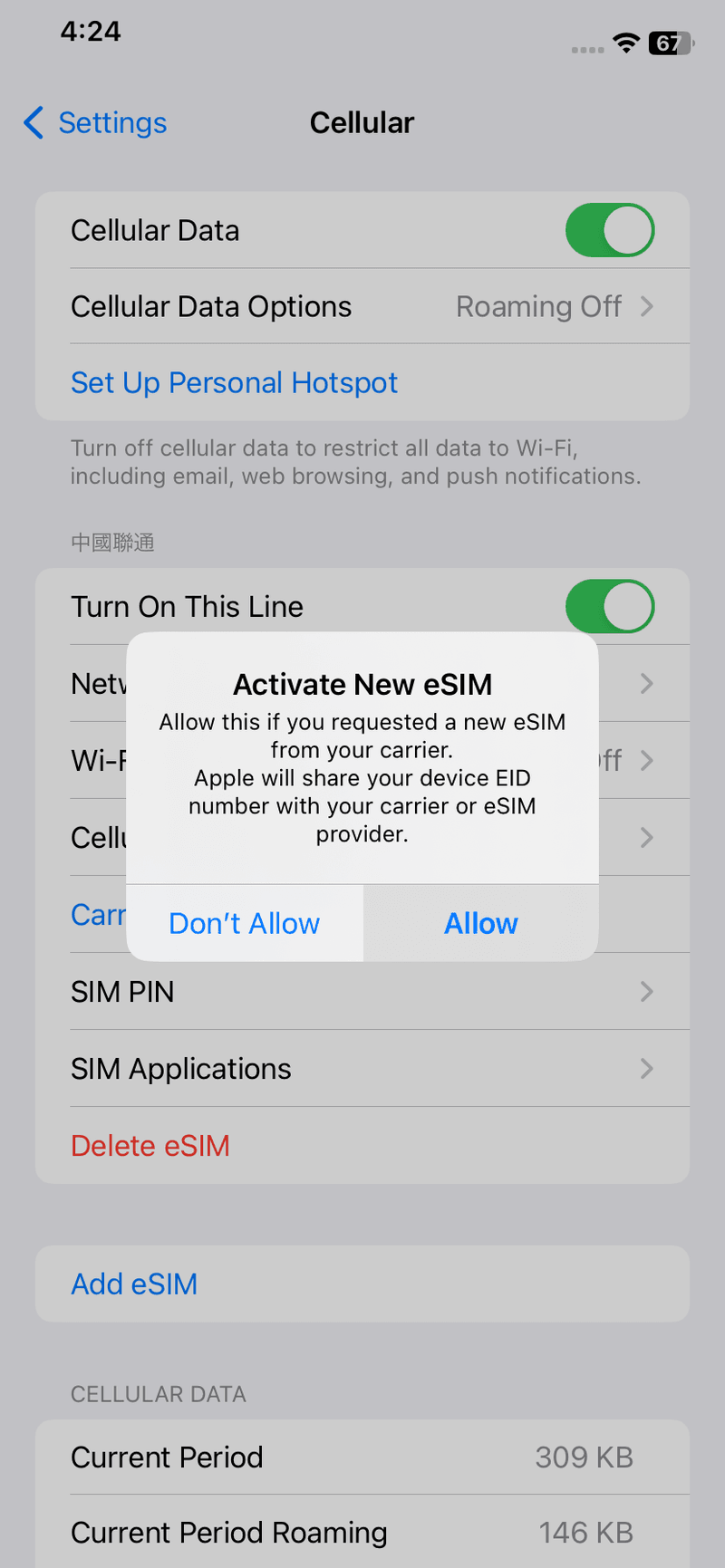
Когда откроется экран [Сотовая связь], нажмите [Разрешить]
Когда настройка завершится, нажмите [Готово]
Если попросят выбрать название линии, выберите понятное, например 'Поездка'.
Если ничего не открывается или пишет, что сервер не найден
Оставьте линию для поездки выключенной и отправляйтесь в путь
Чтобы не платить за роуминг, пока вы в Корее, оставьте линию для поездки выключенной и продолжайте пользоваться основной.
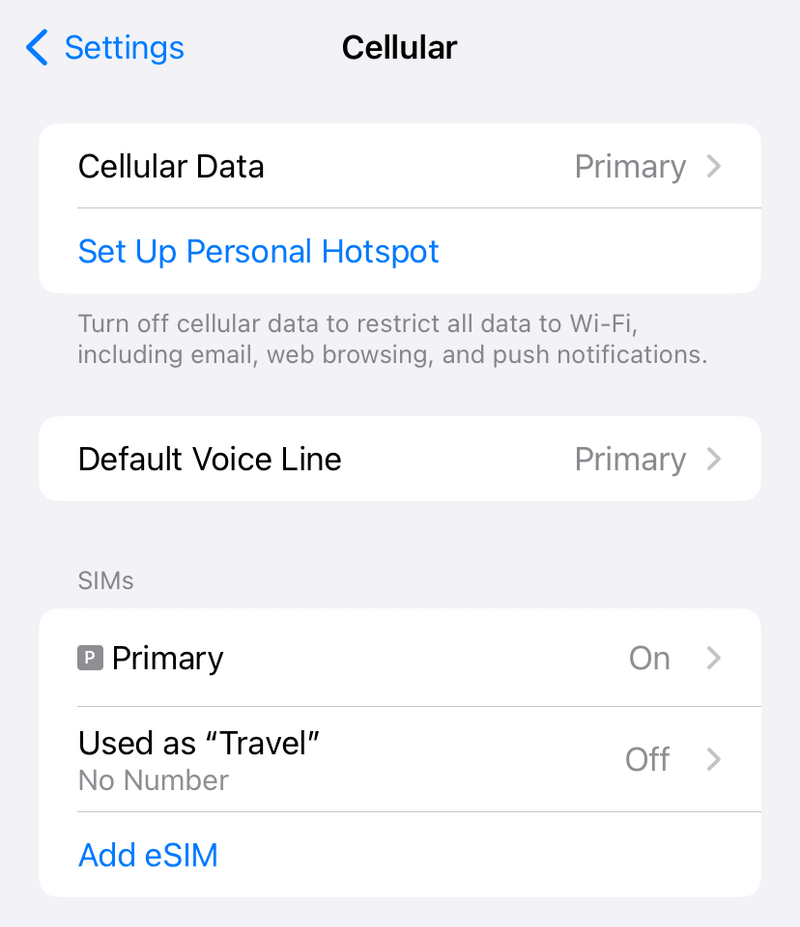
Настройте так
Включите данные
Выключите авиарежим и откройте Настройки › Сотовая связь. Это займет около минуты.
Включите линию для поездки
Снова включите линию, которую выключили в Корее.
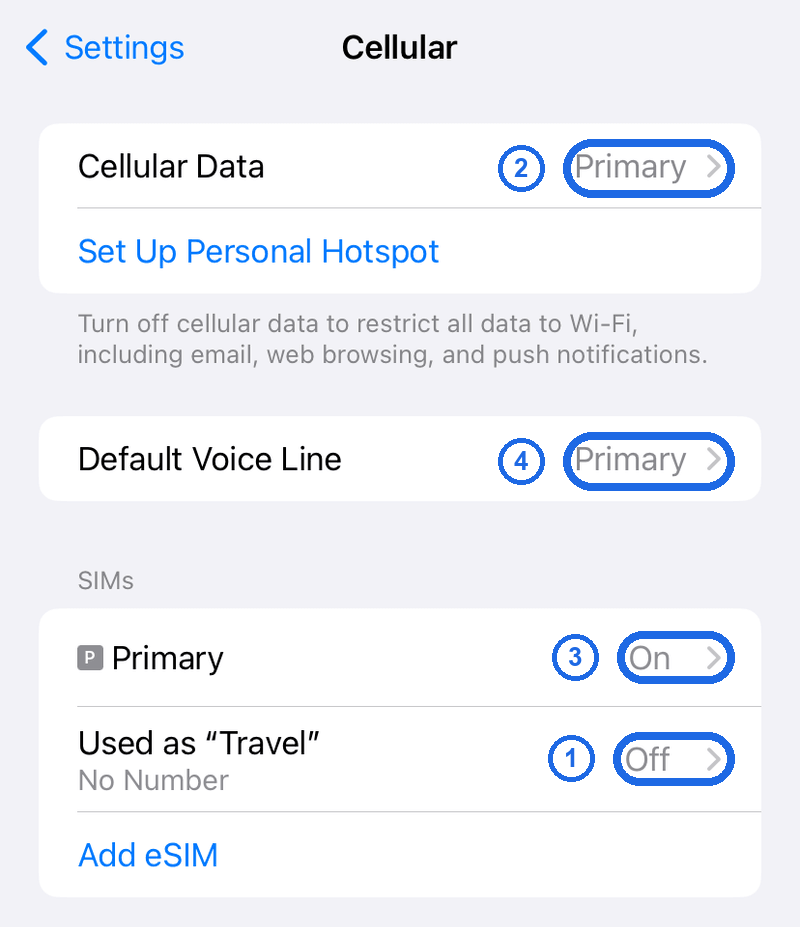
Включите роуминг данных для линии поездки
Без этого интернет за границей не работает. Плата списывается только по тарифу TripTok.
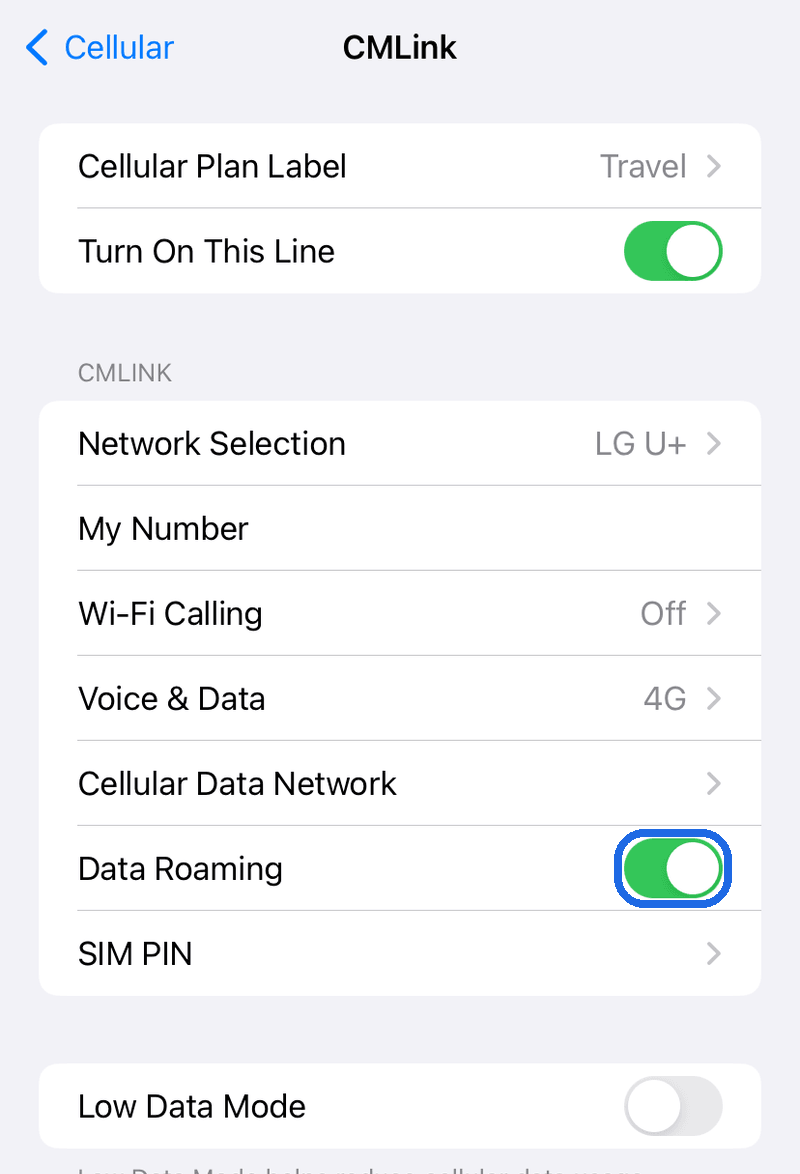
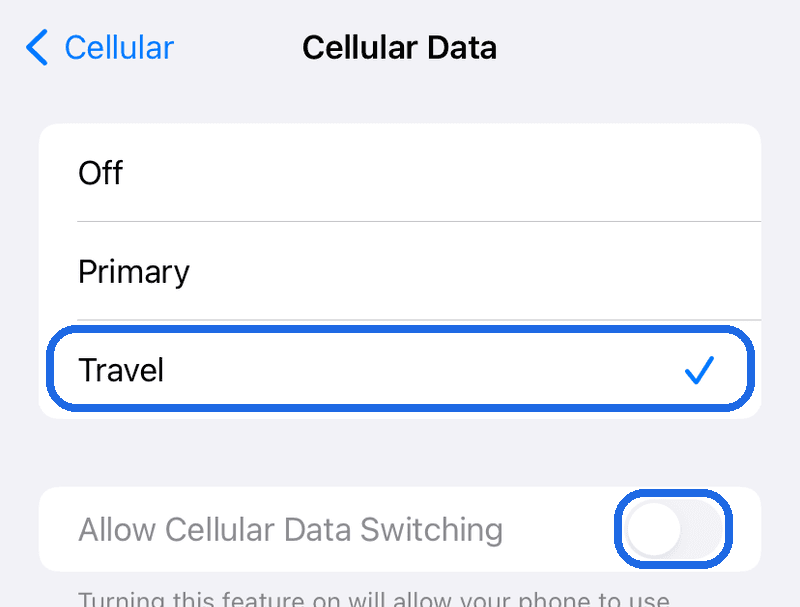
Выберите линию поездки для сотовых данных
Оставьте выключенным Разрешить переключение сотовых данных. Иначе могут использоваться данные основной линии и списываться плата.
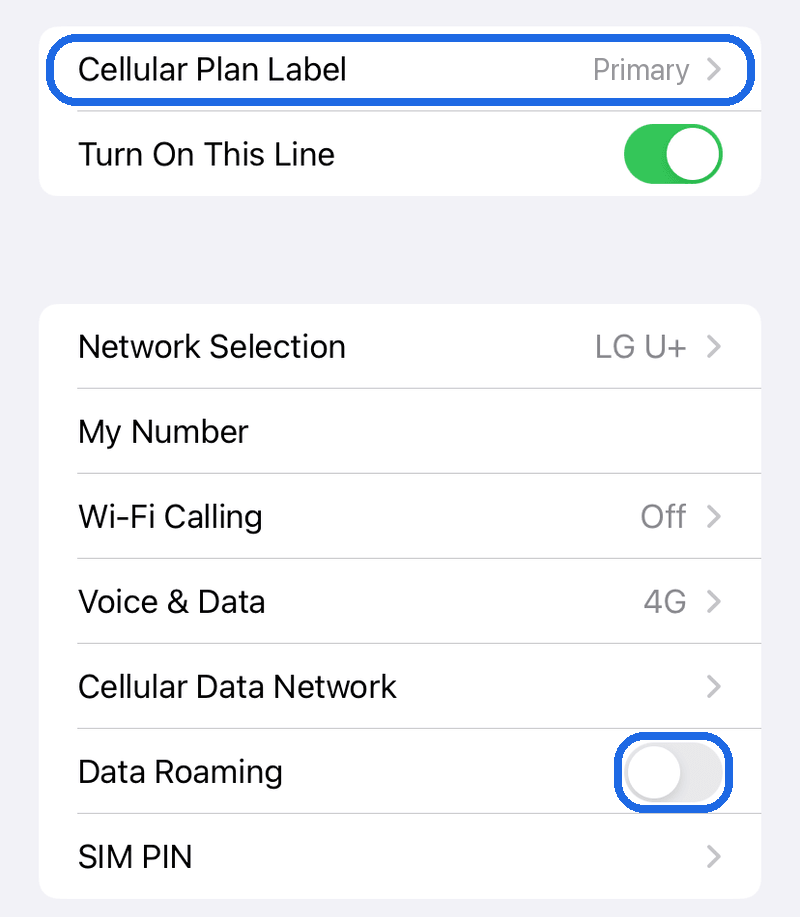
Выключите роуминг данных на основной линии
Это защищает от платы за роуминг у корейского оператора.
Оставьте основную линию голосовой по умолчанию
Вы по-прежнему получаете звонки и SMS на корейский номер. Стоимость входящих зависит от оператора.
В итоге должно выглядеть так
Выключите Wi-Fi. Если вверху экрана есть LTE или 5G, связь есть.
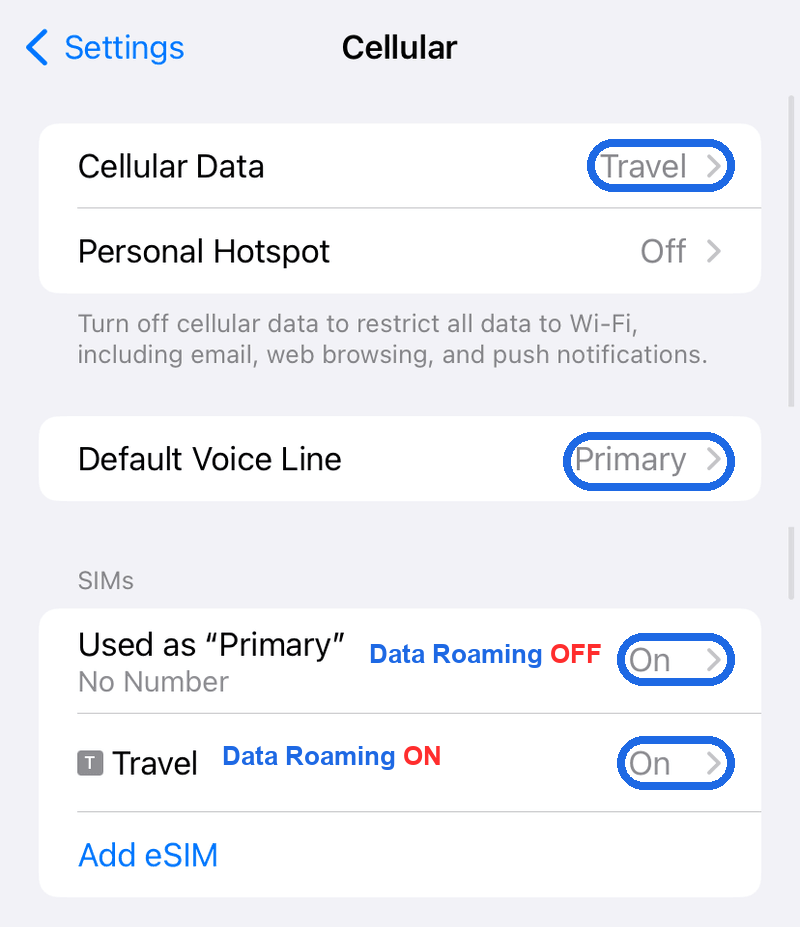
Если связь не появилась сразу, включите и выключите авиарежим или перезагрузите телефон. Первое подключение может занять несколько минут.
Все еще не работает?
Частые вопросы
Можно установить заранее?
Для большинства тарифов срок начинается при подключении к сети в месте назначения. Устанавливайте после прилета, только если в описании товара сказано, что тариф начинается сразу после установки.
Можно удалить eSIM?
Не удаляйте. Большинство eSIM можно установить только один раз: после удаления установить снова не получится.
Чтобы за границей принимать звонки на корейский номер
Чтобы принимать их в приложении TripTok, до вылета настройте переадресацию и сделайте тестовый звонок. SMS не переадресуются.
Как настроить переадресациюКак понять, что eSIM установлена?
Если в списке SIM в Настройки › Сотовая связь появилась новая линия, установка завершена. Если установить повторно, появится ошибка 'код уже использован'. В этом случае не удаляйте, а переходите к следующему шагу.
Появляется ошибка 'код уже использован'
Обычно eSIM уже установлена. Сначала проверьте, есть ли новая eSIM в списке линий. Если есть, не удаляйте ее и переходите к разделу 'Перед вылетом'.
Просит код подтверждения
Заполняйте, только если на экране установки отдельно указан код подтверждения. Иначе оставьте пустым.
Нет второго телефона или компьютера, чтобы показать QR-код
Камера не может отсканировать QR-код на своем же экране. В iOS 17.4 и новее нажмите и удерживайте QR-код в письме или браузере и выберите Добавить eSIM. В более ранних версиях используйте автоустановку или ручной ввод.
Боюсь списаний по корейскому номеру
Если на основной линии выключены роуминг данных и автопереключение данных, корейский оператор не будет брать плату за интернет. Стоимость входящих звонков и SMS зависит от оператора.
Не могу найти меню
Введите 'роуминг' или 'сотовая связь' в поиске вверху Настроек, чтобы сразу открыть нужный экран. Настройки меняются на экране Сотовая связь. Основные › Об этом устройстве только показывает сведения.
Для тарифов на несколько стран нужны другие настройки?
У тарифов на несколько стран (например, США, Канада и Мексика) настройка роуминга может зависеть от страны. Следуйте описанию товара.