
Как пользоваться SIM-картой
Расскажем, как установить и использовать SIM-карту TripTok
Проверьте перед использованием
- 1.Обязательно замените SIM-карту после прибытия в страну назначения. Если заменить её до вылета, текущие звонки/SMS станут недоступны.
- 2.Храните прежнюю SIM-карту в безопасном месте, чтобы не потерять её.
- 3.Подготовьте скрепку для открытия лотка SIM (SIM-пин). Если её нет, можно использовать обычную скрепку.
- 4.Можно использовать только на телефонах с поддержкой установки SIM-карты. На устройствах только с eSIM (без слота SIM) использовать нельзя.
Регистрация серийного номера SIM-карты (ICCID)
После получения SIM-карты сначала зарегистрируйте серийный номер по ссылке из SMS, email или уведомления
Step 1.
Откройте ссылку для регистрации в сообщении
После покупки нажмите ссылку «Регистрация серийного номера SIM-карты», полученную по SMS, email или в уведомлении.
Step 2.
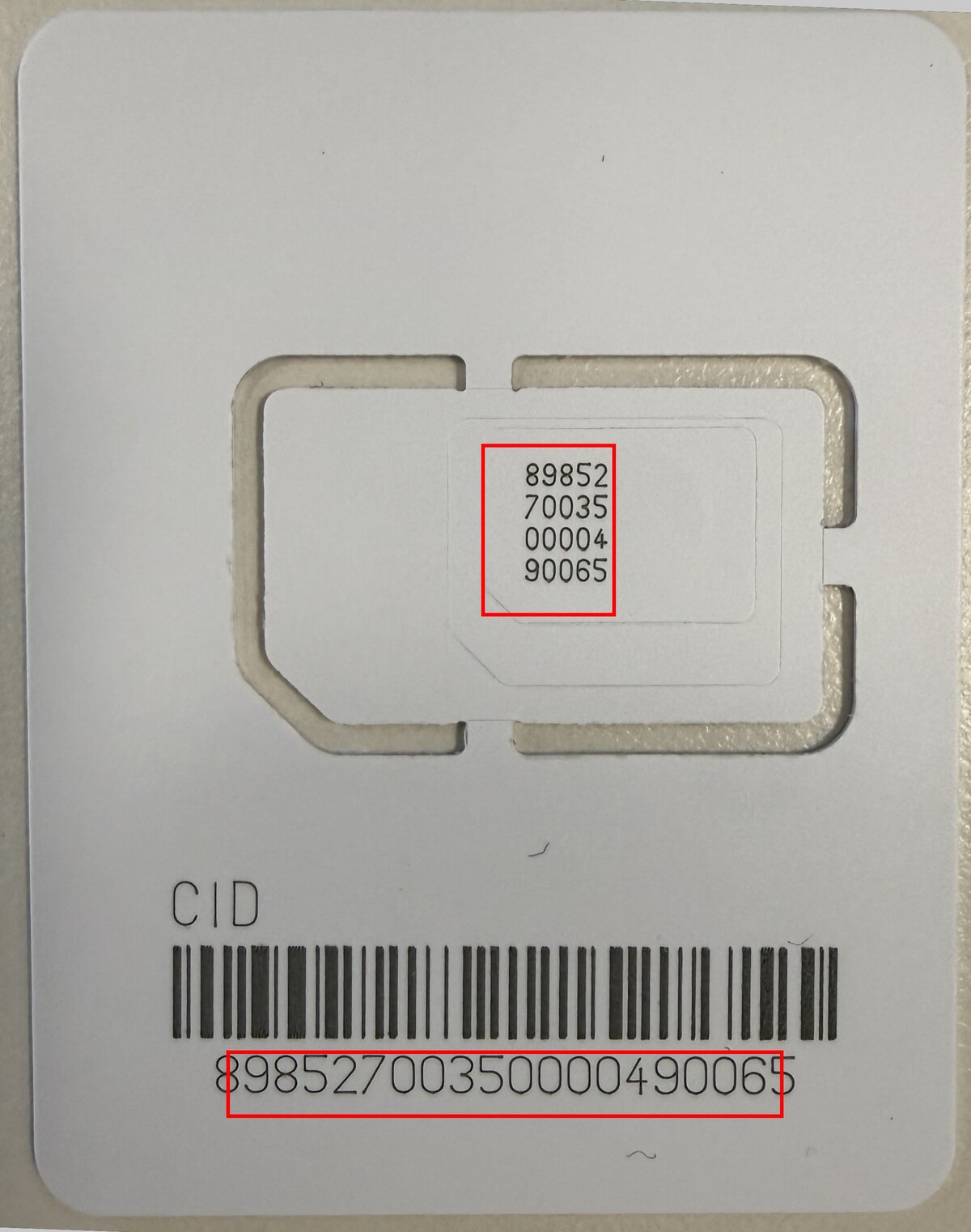
Проверьте серийный номер (ICCID) на SIM-карте
Найдите ICCID (серийный номер), напечатанный на карте с SIM-картой. Он указан в двух местах на лицевой стороне карты (внутри лотка и над штрихкодом).
Step 3.
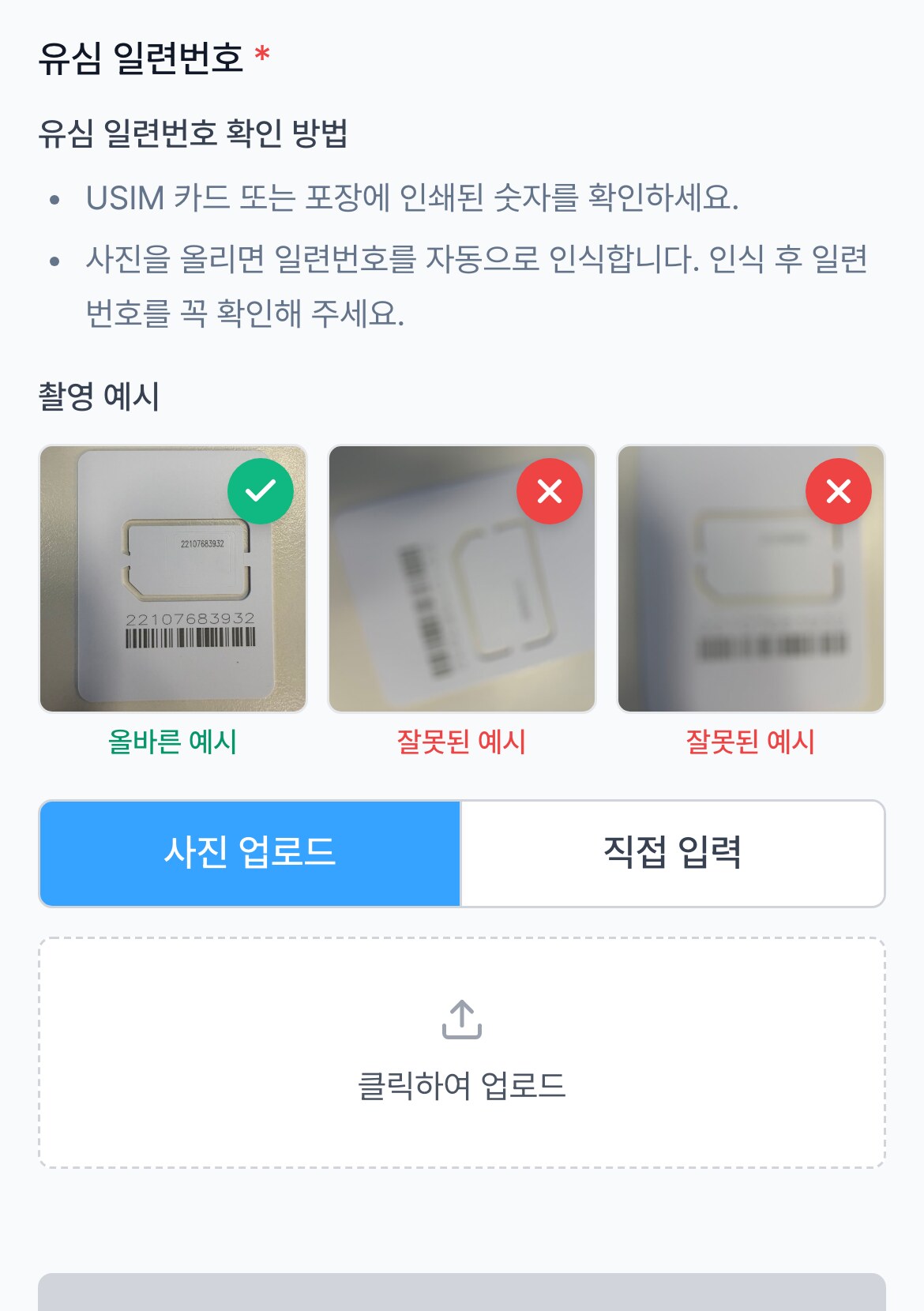
Сфотографируйте или введите вручную
Сфотографируйте карту, и серийный номер распознается автоматически. Проверьте, совпадает ли распознанный номер с номером на карте, затем зарегистрируйте его. Также можно ввести вручную.
Step 4.
После регистрации дождитесь активации
После завершения регистрации начнется подготовка к активации. Когда активация будет завершена, мы сообщим вам через KakaoTalk.
Серийный номер USIM нужно зарегистрировать заранее, до вылета. После регистрации продукт будет корректно выпущен, и на месте вам останется только заменить USIM, чтобы сразу начать пользоваться.
Не получили ссылку для регистрации?
Можно зарегистрироваться напрямую по QR-коду, зная только номер заказа
Step 1.
Отсканируйте QR-код
Отсканируйте QR-код ниже камерой телефона, чтобы открыть страницу регистрации USIM. Также можно ввести https://ttok.im/u прямо в браузере.

Step 2.
Введите номер заказа
Введите номер заказа из магазина, где вы купили USIM (Coupang, Naver и т. д.). Мы найдем заказ и перенаправим вас на экран регистрации серийного номера. В зависимости от заказа может потребоваться подтверждение личности с помощью кода, полученного по SMS или email.
Если вы получили ссылку для регистрации по SMS, email или KakaoTalk, используйте ее. Этот способ предназначен для случаев, когда ссылка не пришла или сообщение было удалено.
Замена USIM
Извлеките текущую SIM и вставьте TripTok USIM
Step 1.
Выключите телефон
Перед заменой SIM-карты обязательно выключите телефон.
Step 2.
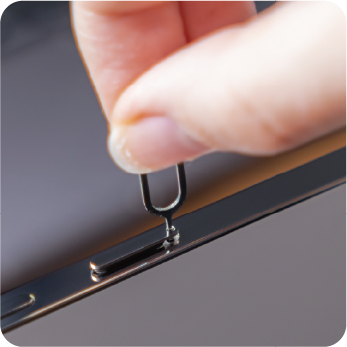
Откройте лоток SIM
Вставьте SIM-скрепку в маленькое отверстие сбоку телефона и нажмите, чтобы извлечь лоток.
Step 3.
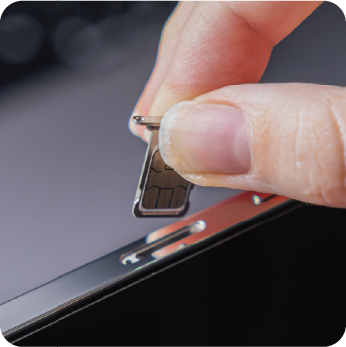
Извлеките текущую SIM и вставьте TripTok USIM
Сохраните текущую SIM в надежном месте, поместите TripTok USIM в лоток и вставьте его обратно.
Step 4.
Включите телефон
После включения телефон автоматически распознает новую USIM.
Настройка мобильного интернета
После замены USIM настройте Роуминг данных
Настройки iPhone
Step 1.
Перейдите в Настройки > Сотовая связь
Убедитесь, что сотовые данные настроены на новую линию USIM.
Step 2.
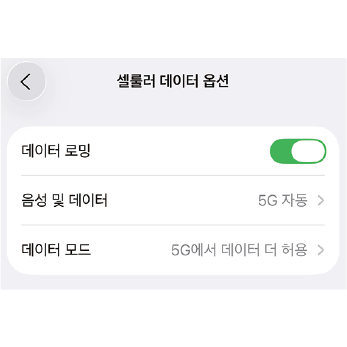
Включите Роуминг данных
Перейдите в Настройки > Сотовая связь > Параметры данных > Роуминг данных и включите его.
Step 3.
Проверьте подключение к сети
Если в строке состояния отображаются название оператора и LTE/5G, подключение выполнено успешно.
Настройки Android
Step 1.
Перейдите в Настройки > Подключения > Диспетчер SIM
Проверьте, распознана ли новая USIM, и выберите новую SIM для мобильного интернета.
Step 2.
Включите Роуминг данных
Откройте Настройки > Подключения > Мобильные сети > включите Роуминг данных.
Step 3.
Проверьте подключение к сети
Если в строке состояния отображаются название оператора и LTE/5G, подключение выполнено корректно.
Если нет подключения
Если возникла проблема, попробуйте следующие способы
Step 1.
Включить/выключить авиарежим
Включите авиарежим, подождите 10 секунд и снова выключите его.
Step 2.
Перезагрузить телефон
Выключите телефон и включите его снова.
Step 3.
Выбрать оператора вручную
Откройте Настройки > Выбор оператора > отключите автовыбор, затем вручную выберите оператора из списка, указанного в инструкции.
Step 4.
Переключить на приоритет LTE
iOS: Настройки > Сотовая связь > Параметры данных > Голос и данные > выбрать LTE
Android: Настройки > Подключения (или T Роуминг) > Мобильные сети (или подробные настройки роуминга) > Режим сети > выбрать приоритет LTE