
eSIM по всему миру
Продавайте те же страны, тарифы и цены, что и в магазине TripTok.
TripTok POS
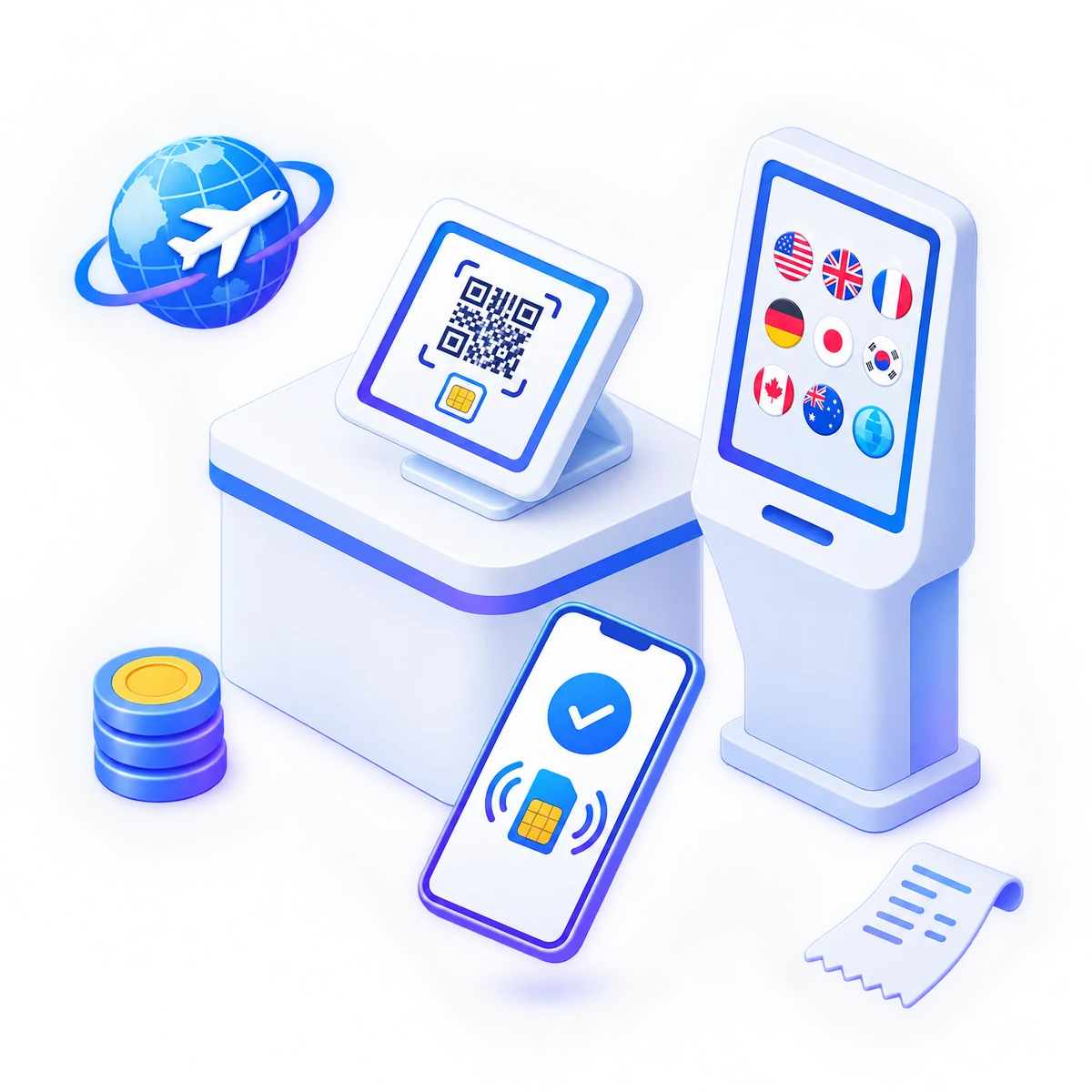
Продавайте на кассе или в киоске те же тарифы eSIM по всему миру, что и в магазине TripTok. Оплата — предоплаченным кредитом, установка — по QR-коду, SMS или email.
Экран продажи
Смотрите на экран вместе с клиентом — продажа завершается за четыре шага.
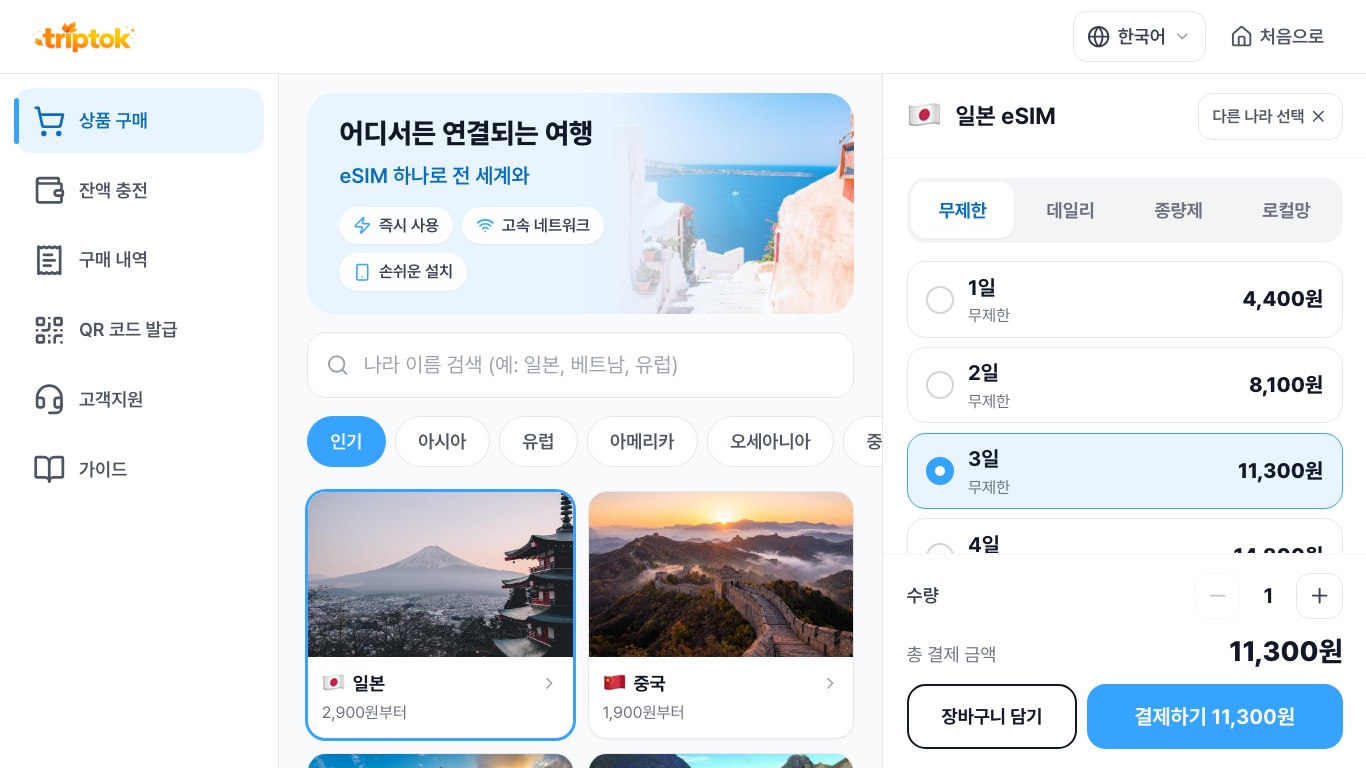
Укажите страну поездки, чтобы увидеть доступные там тарифы.
Сравните срок действия и объём трафика и выберите тариф.
Цена на экране списывается с кредита магазина.
После уведомления об активации покажите QR-код для установки и отправьте инструкцию на телефон или email клиента.
Возможности
Всё, что нужно магазину для продажи eSIM, в одном месте.
Продавайте те же страны, тарифы и цены, что и в магазине TripTok.

Оплата предоплаченным кредитом на аккаунте магазина. Подключать платёжный терминал не нужно.

Кнопка «Показать QR» объясняет активацию и затем показывает QR-код для установки. Также доступны отправка по SMS или email и печать чека.

Подстраивается под POS-терминалы, планшеты, телефоны и вертикальные киоски.

Переключайте экран в любой момент на корейский, английский, японский, китайский (упрощённый и традиционный), русский и ещё 10 языков.

Просматривайте продажи магазина и находите eSIM клиента, чтобы снова показать QR-код для установки.
Два режима
Переключайте режимы на одном устройстве в зависимости от формата работы магазина.
Сотрудники продают на кассе.
Клиенты сами выбирают и покупают в киоске.
Как начать
От номера магазина до первой продажи
Оставьте заявку, и TripTok выдаст номер магазина для аккаунта участника вашего магазина.
Войдите в TripTok с аккаунта участника магазина и пополните кредит.
Войдите в TripTok с аккаунта участника магазина — экран продажи откроется прямо на этой странице.
Выберите тариф, оплатите кредитом и помогите с установкой через QR, SMS или email.
FAQ
Нет. Оплата идёт предоплаченным кредитом на аккаунте магазина, поэтому продавать можно без платёжного терминала.
Войдите в TripTok с аккаунта участника магазина и пополните кредит в меню «Кредиты». При каждой продаже списывается цена, указанная на экране.
На любом POS-терминале, планшете, телефоне или киоске с веб-браузером — достаточно войти в TripTok с аккаунта участника магазина. Устанавливать приложение не нужно.
Если сразу после покупки ввести телефон или email клиента, ему будет отправлена инструкция по установке. В магазине найдите eSIM в разделе «Покупки» > «Поиск клиента», чтобы снова показать QR-код.
TRIPTOK POS
Оставьте данные магазина, и наш менеджер свяжется с вами.