
 Android
คู่มือติดตั้ง eSIM บน Galaxy
คู่มือติดตั้ง eSIM บน Android
กรุณาติดตั้งก่อนออกเดินทาง!
- 1.กรุณาตรวจสอบเงื่อนไขการติดตั้ง (สามารถติดตั้งล่วงหน้าได้หรือไม่) ในหน้ารายละเอียดของแต่ละสินค้า
- 2.สินค้าที่เริ่มนับวันใช้งานทันทีควรติดตั้งหลังเดินทางถึงจุดหมายปลายทางแล้ว
- 3.สามารถเพิ่มแพ็กเกจได้เฉพาะเมื่อเชื่อมต่ออินเทอร์เน็ตอยู่เท่านั้น (ตรวจสอบการเชื่อมต่อ Wi-Fi)
- 4.ก่อนออกเดินทาง กรุณาตรวจสอบว่าได้ปิดการโรมมิ่งข้อมูลและปิดการสลับข้อมูลอัตโนมัติของเบอร์หลักแล้ว
คู่มือวิดีโอ
Part 1
เปิดใช้งานล่วงหน้าและติดตั้ง eSIM
วิธีที่ 1
เปิดใช้งาน eSIM
Step 1.
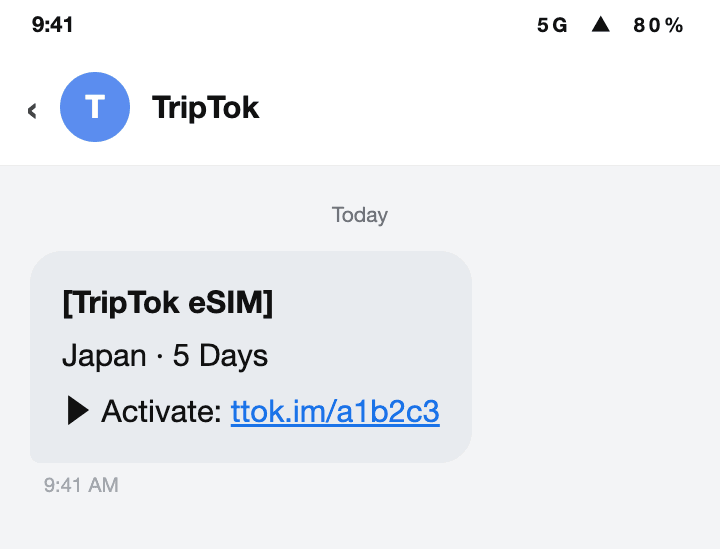
ก่อนเปิดใช้งาน กรุณาตรวจสอบคำแนะนำและรุ่นโทรศัพท์ของคุณ
แตะ 'เปิดใช้งาน eSIM' ในแอป TripTok หรือใน SMS ที่ได้รับ
tip
สำหรับผู้ที่ไม่ได้เป็นสมาชิก ไปที่ [ดาต้าของฉัน] > กรอก [หมายเลขคำสั่งซื้อ / หมายเลขโทรศัพท์ / อีเมล] เพื่อตรวจสอบประวัติการซื้อ
Step 2.
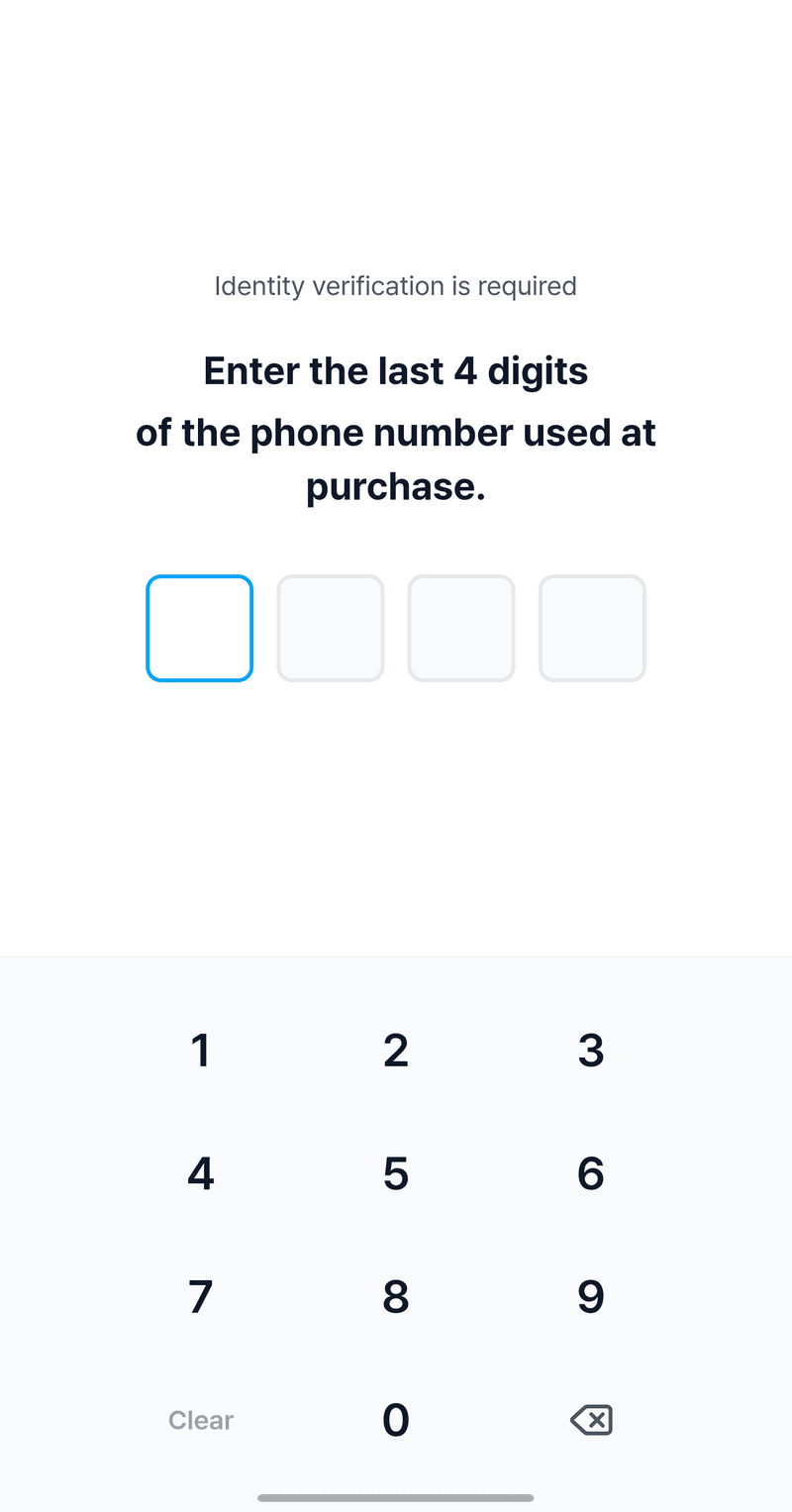
กรอกเลข 4 หลักสุดท้ายของหมายเลขโทรศัพท์ที่ใช้ตอนซื้อ
Step 3.
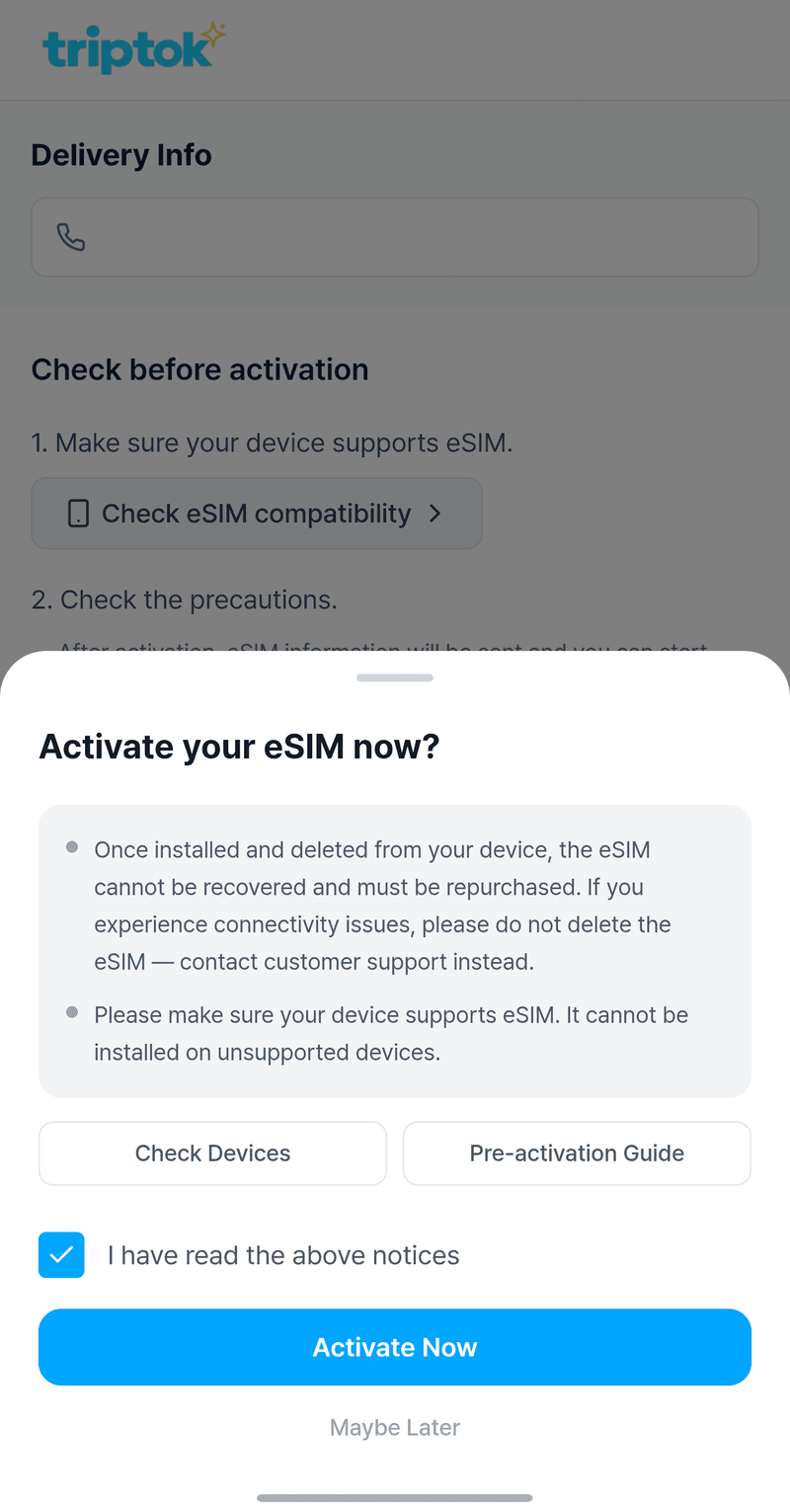
เมื่อหน้าจอด้านล่างปรากฏขึ้น ให้ทำเครื่องหมาย [ฉันได้ตรวจสอบข้อมูลข้างต้นแล้ว] และเลือก 'เปิดใช้งานทันที'
Step 4.
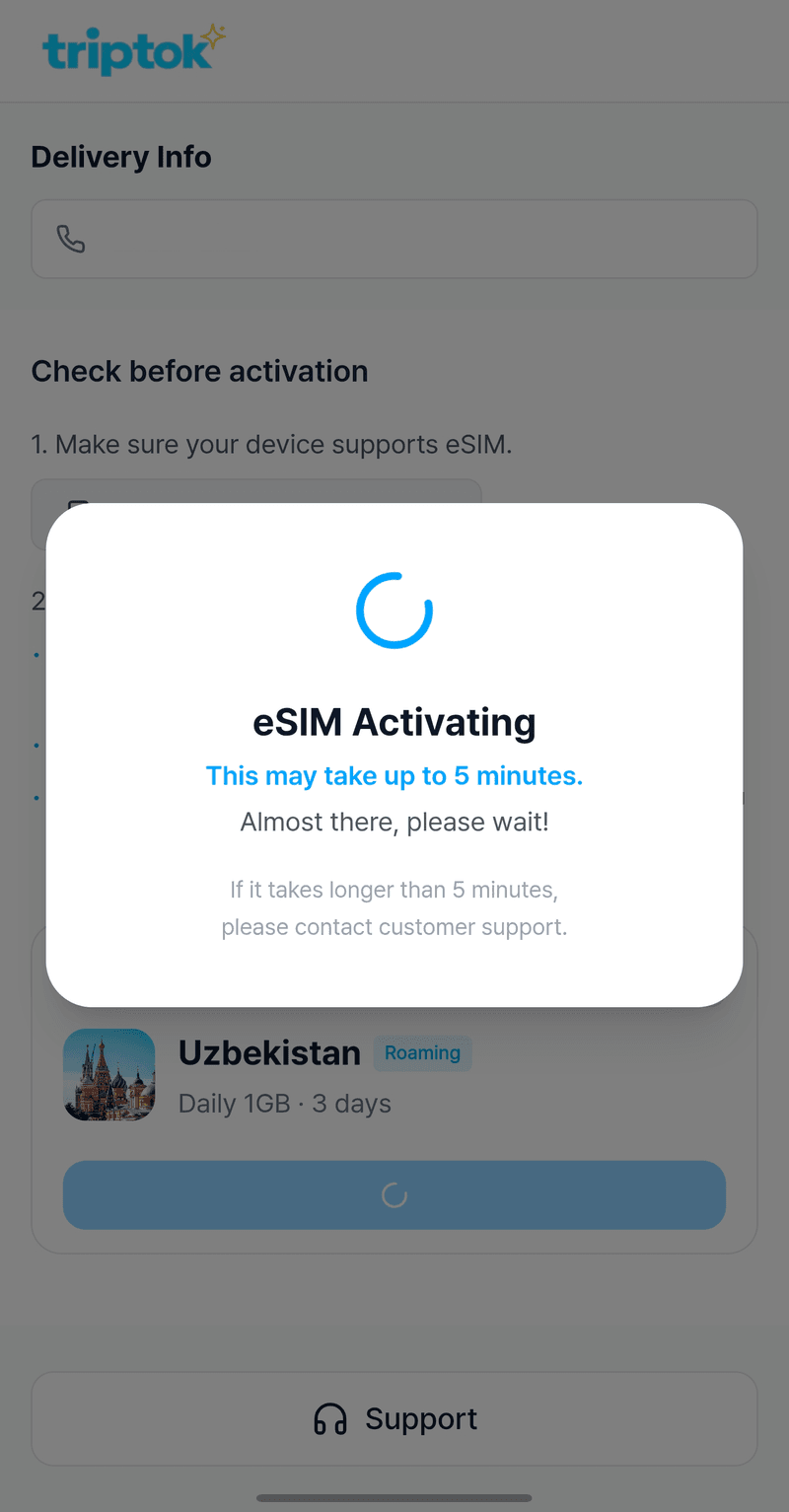
แตะ [เปิดใช้งานทันที] เพื่อเริ่ม อาจใช้เวลาถึง 5 นาที กรุณารอสักครู่
วิธีที่ 2
ติดตั้ง eSIM อัตโนมัติ
Step 1.
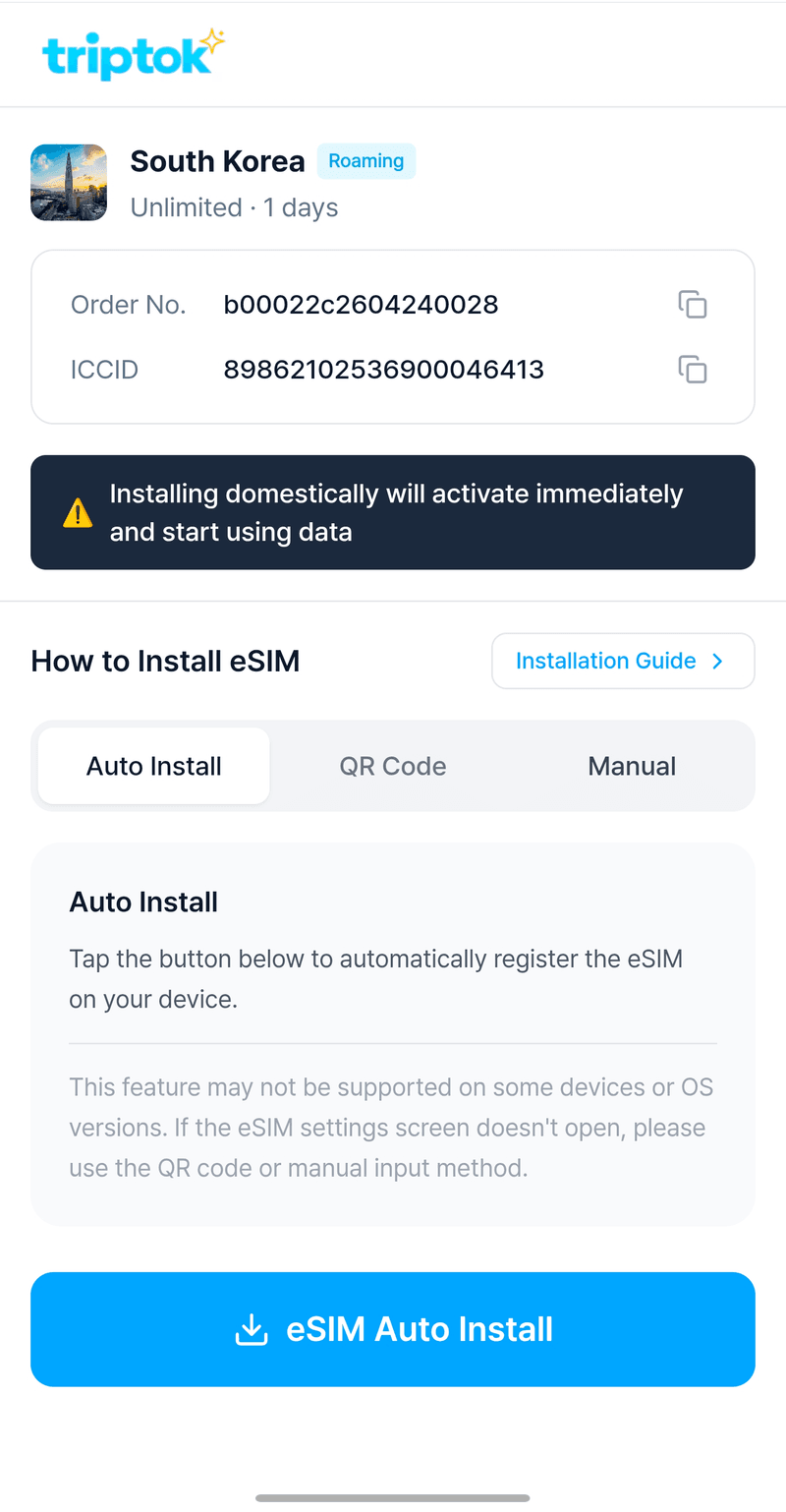
เมื่อเปิดใช้งาน eSIM สำเร็จ ระบบจะพาไปยังหน้าจอการติดตั้ง
① แตะปุ่ม [ติดตั้งอัตโนมัติ] แล้วแตะ [ติดตั้ง eSIM อัตโนมัติ]
tip
หาก ① [ติดตั้งอัตโนมัติ] ทำงานไม่ถูกต้อง คุณยังติดตั้งได้ด้วย ② QR code สำรอง หรือ ③ ที่อยู่ SM-DP+ ที่แสดงเมื่อเลือกป้อนด้วยตนเอง
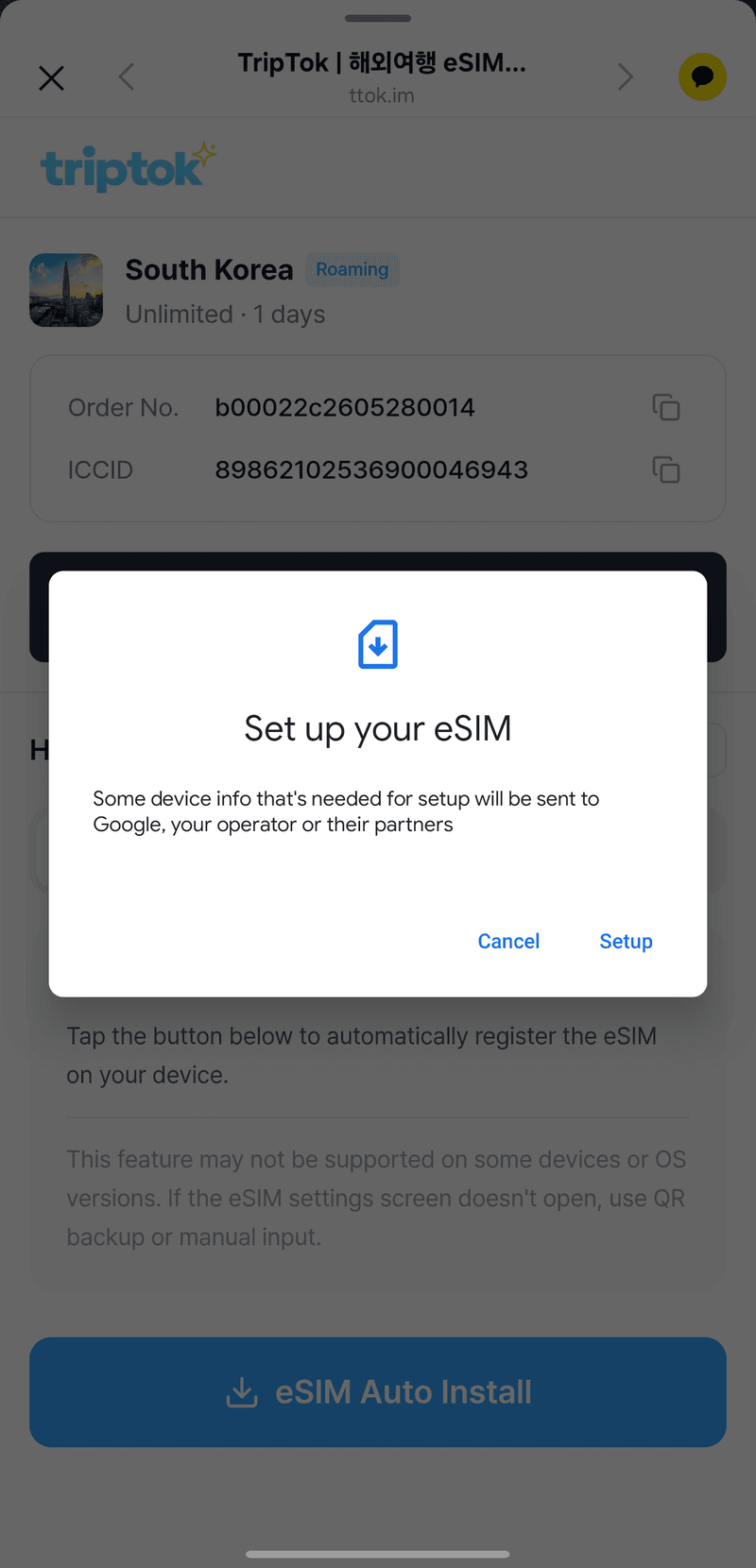
Step 2.
หากเห็นหน้าจอด้านล่าง ให้แตะ [การตั้งค่า] เพื่อดำเนินการต่อ
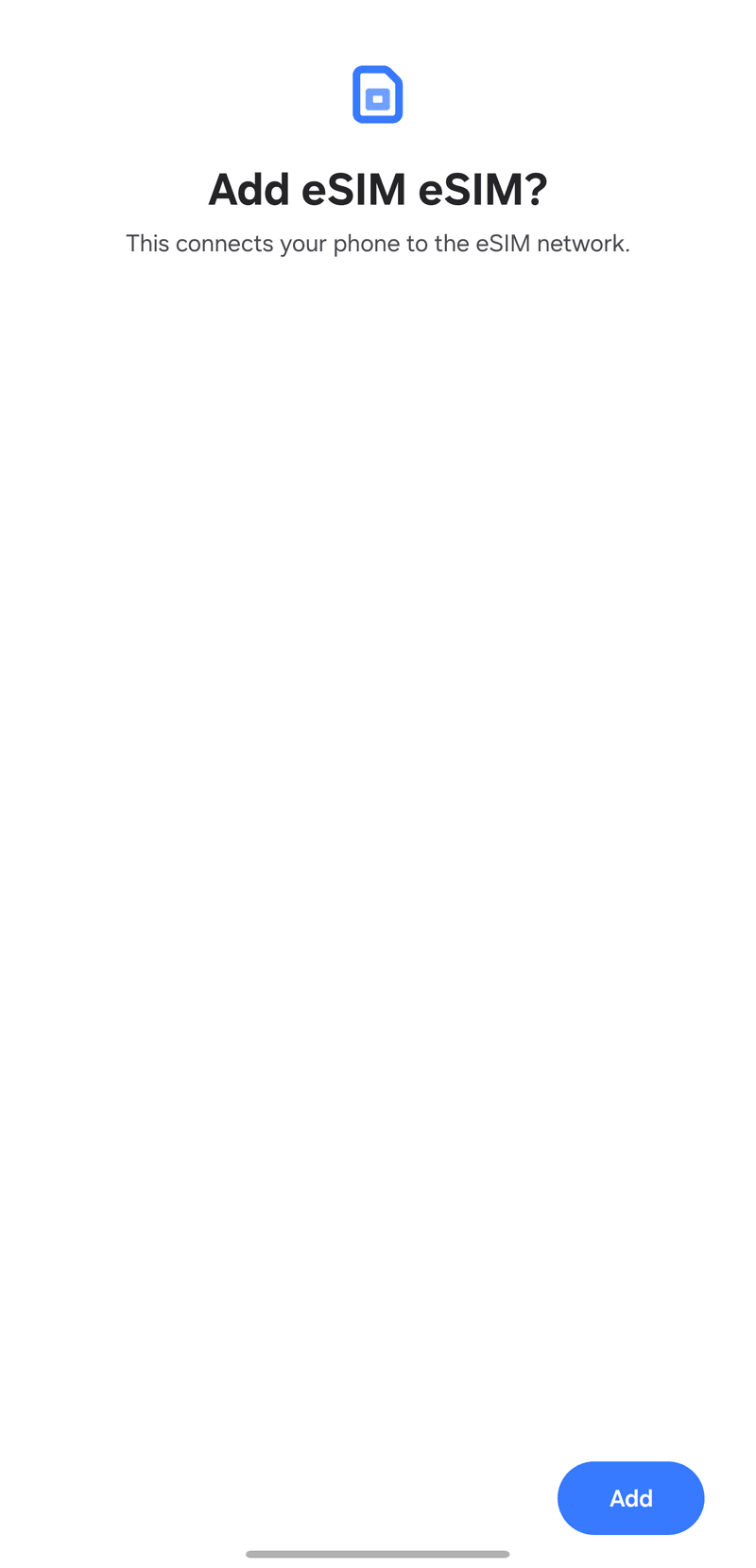
Step 3.
เมื่อหน้าจอด้านล่างปรากฏขึ้น ให้แตะปุ่ม [เพิ่ม] และตั้งค่าตามคำแนะนำ
วิธีที่ 3
ติดตั้ง eSIM ด้วย QR code
Step 1.
ในแอป TripTok เลือกแท็บ [QR Code] เพื่อแสดง QR code สำหรับการติดตั้ง
![ในแอป TripTok เลือกแท็บ [QR Code] เพื่อแสดง QR code สำหรับการติดตั้ง](https://tzp08ua413295.edge.naverncp.com/images/guide/android/pre-install/en/qr_tab.png?w=640)
Step 2.
เปิดแอป [การตั้งค่า] บนโทรศัพท์ แล้วไปที่ [การเชื่อมต่อ]
![เปิดแอป [การตั้งค่า] บนโทรศัพท์ แล้วไปที่ [การเชื่อมต่อ]](https://tzp08ua413295.edge.naverncp.com/images/guide/android/pre-install/en/settings.png?w=640)
Step 3.
ที่หน้าจอ [การเชื่อมต่อ] ให้เลือก [ตัวจัดการ SIM]
![ที่หน้าจอ [การเชื่อมต่อ] ให้เลือก [ตัวจัดการ SIM]](https://tzp08ua413295.edge.naverncp.com/images/guide/android/pre-install/en/connections.png?w=640)
Step 4.
ใน [ตัวจัดการ SIM] ให้แตะ [เพิ่ม eSIM]
![ใน [ตัวจัดการ SIM] ให้แตะ [เพิ่ม eSIM]](https://tzp08ua413295.edge.naverncp.com/images/guide/android/pre-install/en/sim_manager.png?w=640)
Step 5.
เลือก [สแกนรหัส QR]
![เลือก [สแกนรหัส QR]](https://tzp08ua413295.edge.naverncp.com/images/guide/android/pre-install/en/add_method_qr.png?w=640)
Step 6.
สแกน QR code ที่แสดงในแอป TripTok เพื่อติดตั้ง eSIM ให้เสร็จสมบูรณ์
tip
ควรสแกน QR code ด้วยอุปกรณ์อื่น การสแกนบนอุปกรณ์เครื่องเดียวกันอาจใช้ไม่ได้
วิธีที่ 4
ติดตั้ง eSIM ด้วยการกรอกด้วยตนเอง
Step 1.
หลังเปิดใช้งาน eSIM ให้แตะ [ป้อนด้วยตนเอง] แล้วคัดลอก [ที่อยู่ SM-DP+ + รหัสเปิดใช้งาน]
![หลังเปิดใช้งาน eSIM ให้แตะ [ป้อนด้วยตนเอง] แล้วคัดลอก [ที่อยู่ SM-DP+ + รหัสเปิดใช้งาน]](https://tzp08ua413295.edge.naverncp.com/images/guide/android/pre-install/en/manual_copy.png?w=640)
Step 2.
เปิดแอป [การตั้งค่า] บนโทรศัพท์ แล้วไปที่ [การเชื่อมต่อ]
Step 3.
ที่หน้าจอ [การเชื่อมต่อ] ให้เลือก [ตัวจัดการ SIM]
Step 4.
ใน [ตัวจัดการ SIM] ให้แตะ [เพิ่ม eSIM]
Step 5.
เลือก [สแกนรหัส QR]
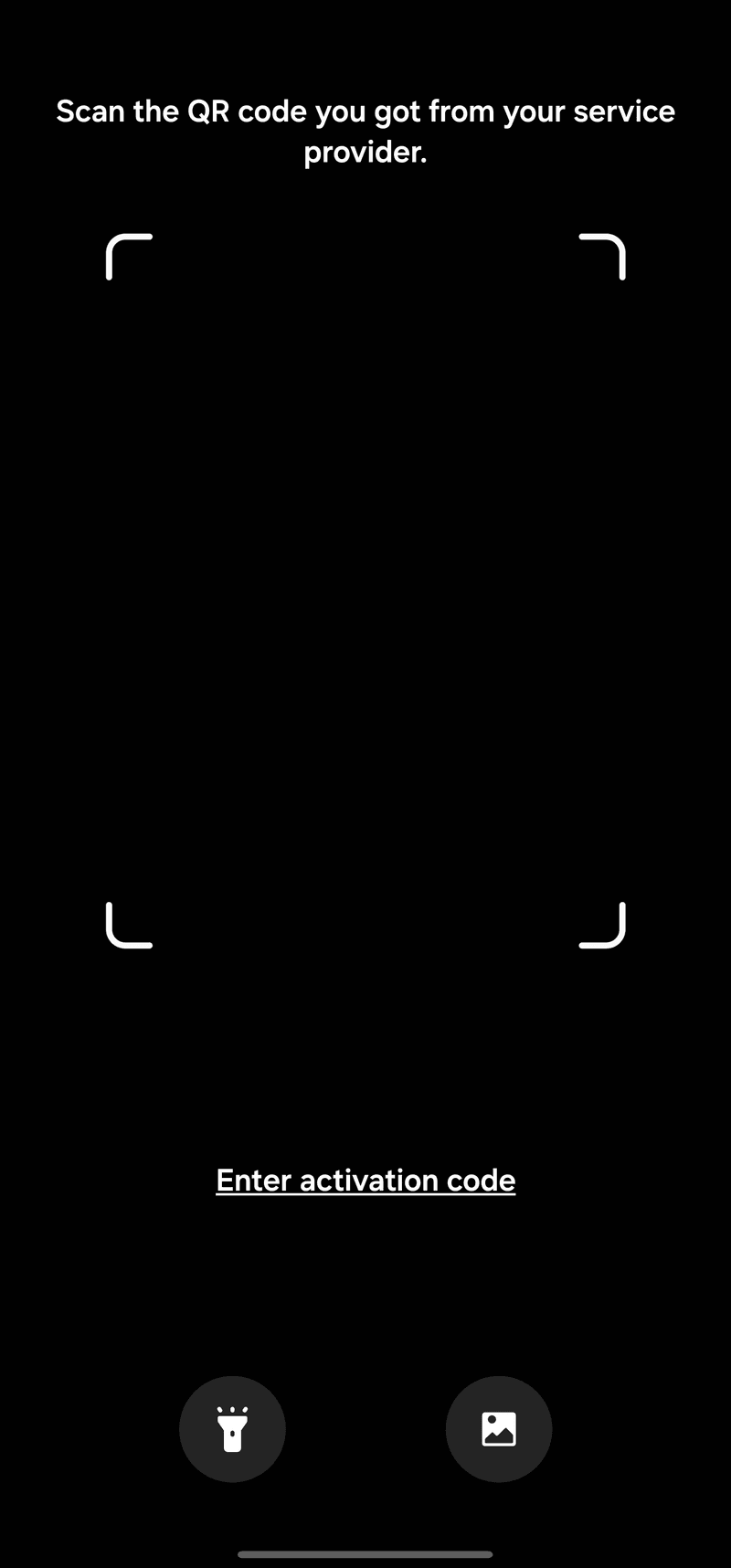
Step 6.
เมื่อกล้องเปิดขึ้น ให้แตะ [ป้อนรหัสเปิดใช้งาน] ที่ด้านล่าง
Step 7.
เมื่อหน้าจอด้านล่างปรากฏขึ้น ให้วาง [ที่อยู่ SM-DP+ + รหัสเปิดใช้งาน] ที่คัดลอกไว้
tip
กรุณาตรวจสอบว่าไม่มีช่องว่าง การขึ้นบรรทัดใหม่ หรือสัญลักษณ์ที่ไม่จำเป็นปนอยู่!
![เมื่อหน้าจอด้านล่างปรากฏขึ้น ให้วาง [ที่อยู่ SM-DP+ + รหัสเปิดใช้งาน] ที่คัดลอกไว้](https://tzp08ua413295.edge.naverncp.com/images/guide/android/pre-install/en/enter_code.png?w=640)
Part 2
ก่อนออกเดินทาง! ตั้งค่าสาย eSIM ที่บ้าน
วิธีที่ 1
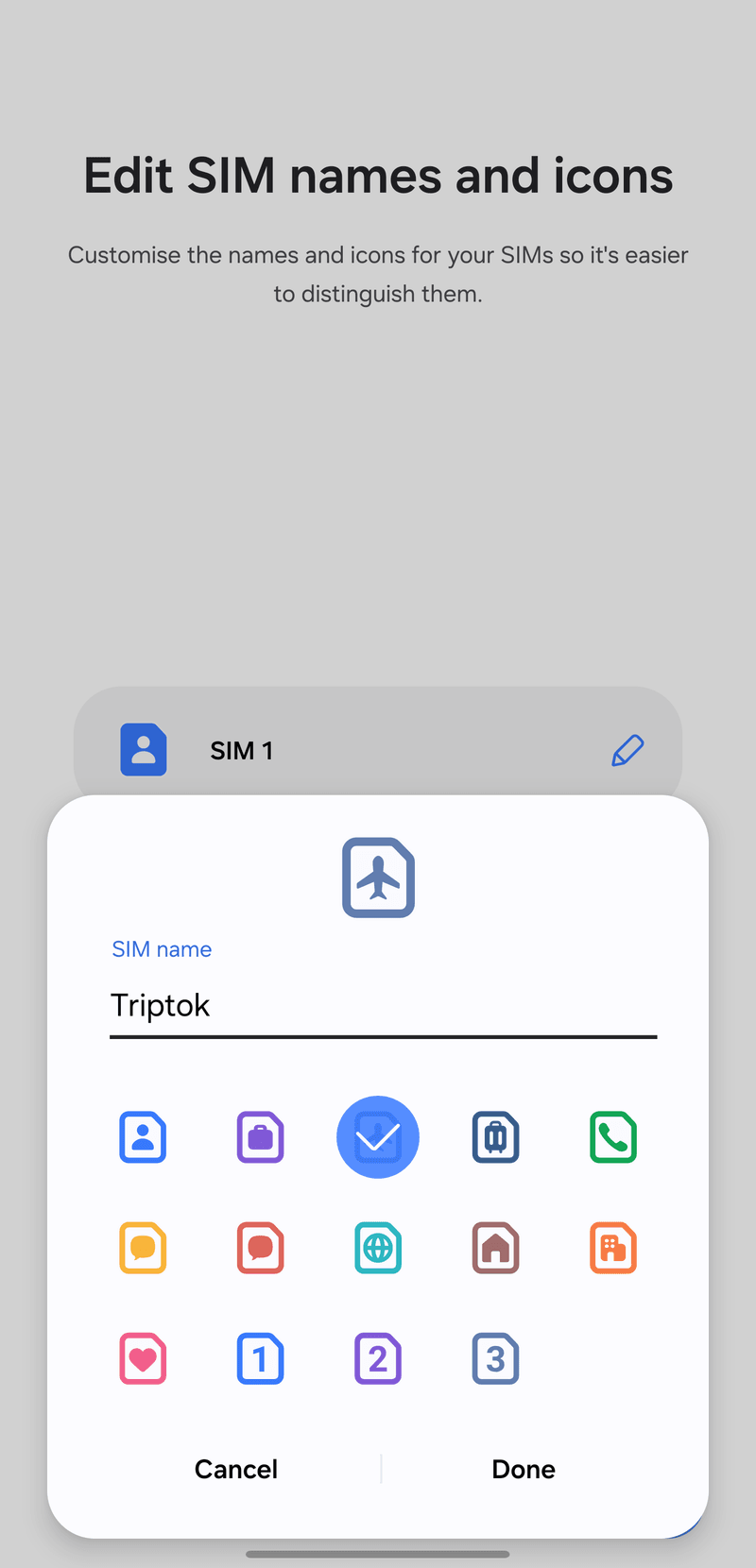
ตั้งชื่อ eSIM (ไม่บังคับ)
Step 1.
เมื่อเปิดใช้งานเสร็จแล้ว แนะนำให้ตั้งชื่อ TripTok eSIM เพื่อไม่ให้สับสนกับสายอื่น
tip
แม้จะลงทะเบียน QR และเปิดใช้งานเสร็จตั้งแต่อยู่ในประเทศ ระยะเวลาใช้งานจะยังไม่ถูกหักจนกว่าจะเชื่อมต่อกับเครือข่ายท้องถิ่น จึงไม่ต้องกังวล
วิธีที่ 2
ตั้งค่าสาย eSIM
Step 1.
ที่ [SIM ที่ต้องการสำหรับการโทร] ให้เลือก [SIM 1] (ซิมหลักเดิมของคุณ)
![ที่ [SIM ที่ต้องการสำหรับการโทร] ให้เลือก [SIM 1] (ซิมหลักเดิมของคุณ)](https://tzp08ua413295.edge.naverncp.com/images/guide/android/pre-install/en/line_call.png?w=640)
Step 2.
ที่ [SIM ที่ต้องการสำหรับข้อความ] ให้เลือก [SIM 1] เช่นกัน
![ที่ [SIM ที่ต้องการสำหรับข้อความ] ให้เลือก [SIM 1] เช่นกัน](https://tzp08ua413295.edge.naverncp.com/images/guide/android/pre-install/en/line_message.png?w=640)
Step 3.
ที่ [SIM ที่ต้องการสำหรับข้อมูลมือถือ] ให้เลือก [SIM 1] และปิด [การสลับข้อมูล]
tip
การสลับข้อมูลคือฟีเจอร์ที่สลับไปใช้ซิมอื่นเมื่อใช้ดาต้าไม่ได้
![ที่ [SIM ที่ต้องการสำหรับข้อมูลมือถือ] ให้เลือก [SIM 1] และปิด [การสลับข้อมูล]](https://tzp08ua413295.edge.naverncp.com/images/guide/android/pre-install/en/line_data.png?w=640)
Step 4.
ขณะอยู่ในประเทศของคุณ ให้ปิด TripTok eSIM ใน [ตัวจัดการ SIM] แล้วเปิดอีกครั้งเมื่อเดินทางถึง
![ขณะอยู่ในประเทศของคุณ ให้ปิด TripTok eSIM ใน [ตัวจัดการ SIM] แล้วเปิดอีกครั้งเมื่อเดินทางถึง](https://tzp08ua413295.edge.naverncp.com/images/guide/android/pre-install/en/sim_off.png?w=640)
ติดตั้ง eSIM เรียบร้อยแล้ว!
ขอให้เดินทางอย่างปลอดภัยและสนุกกับทริป