
 iOS
iOSคู่มือเปิดใช้งาน eSIM หลังเดินทางถึง
เมื่อเดินทางถึงแล้ว เปิดใช้งาน eSIM ได้เลย!
กรุณาตรวจสอบก่อนติดตั้ง/ใช้งาน!
- 1.ก่อนใช้งาน กรุณาตรวจสอบว่าได้ปิดการโรมมิ่งข้อมูลและการสลับข้อมูลอัตโนมัติของเบอร์หลัก และเปิดการโรมมิ่งข้อมูลของ eSIM แล้ว
- 2.หากติดตั้งที่ปลายทาง สามารถเพิ่มแพ็กเกจได้เฉพาะเมื่อเชื่อมต่ออินเทอร์เน็ตอยู่เท่านั้น (ตรวจสอบการเชื่อมต่อ Wi-Fi)
คู่มือวิดีโอ
Part 1
เปิดใช้งาน eSIM หลังเดินทางถึง
Step 1.
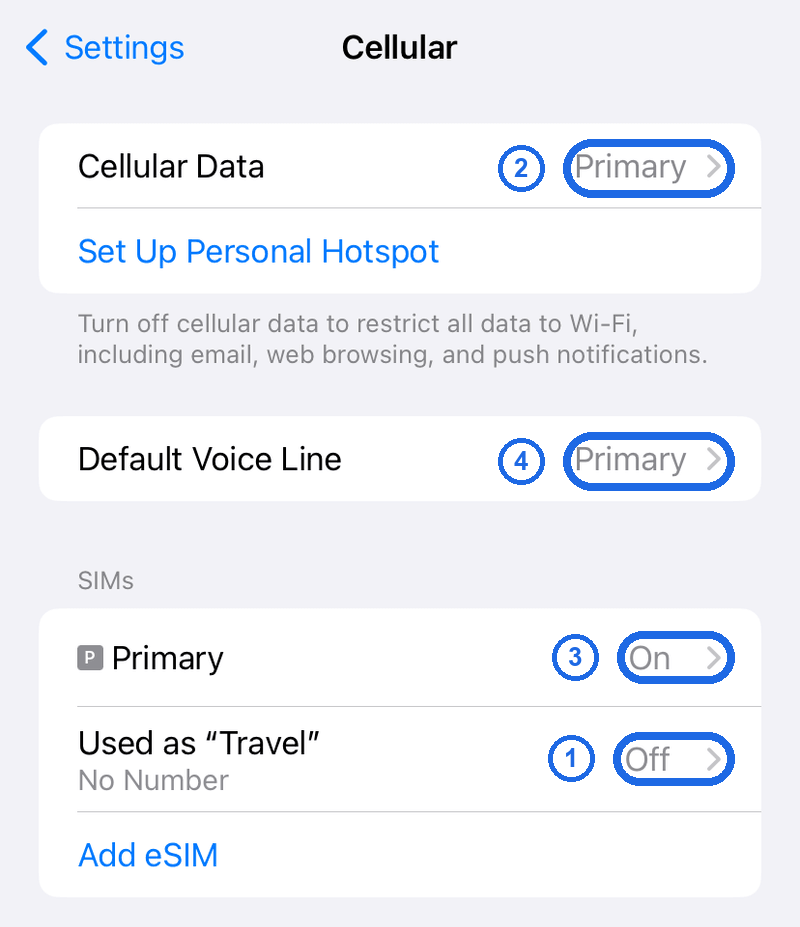
ไปที่ [การตั้งค่า] > [เซลลูลาร์]
หากคุณเปิดใช้งานและติดตั้ง eSIM ไว้แล้วตั้งแต่อยู่ในประเทศ ให้เริ่มจากสถานะที่ตั้งค่าไว้ตามภาพด้านล่าง
ตั้งค่าตามคู่มือด้านล่างตามลำดับหมายเลข ①, ②, ③, ④
Step 2.
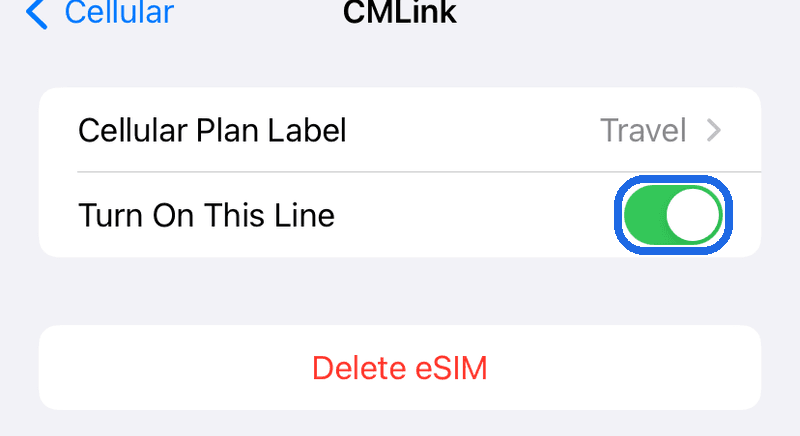
ซิม > eSIM สำหรับเดินทาง: 'ปิด' → 'เปิด'
เปิด eSIM การเดินทางโดยเปิด [เปิดใช้สายนี้] จากนั้นย้อนกลับ
Step 3.
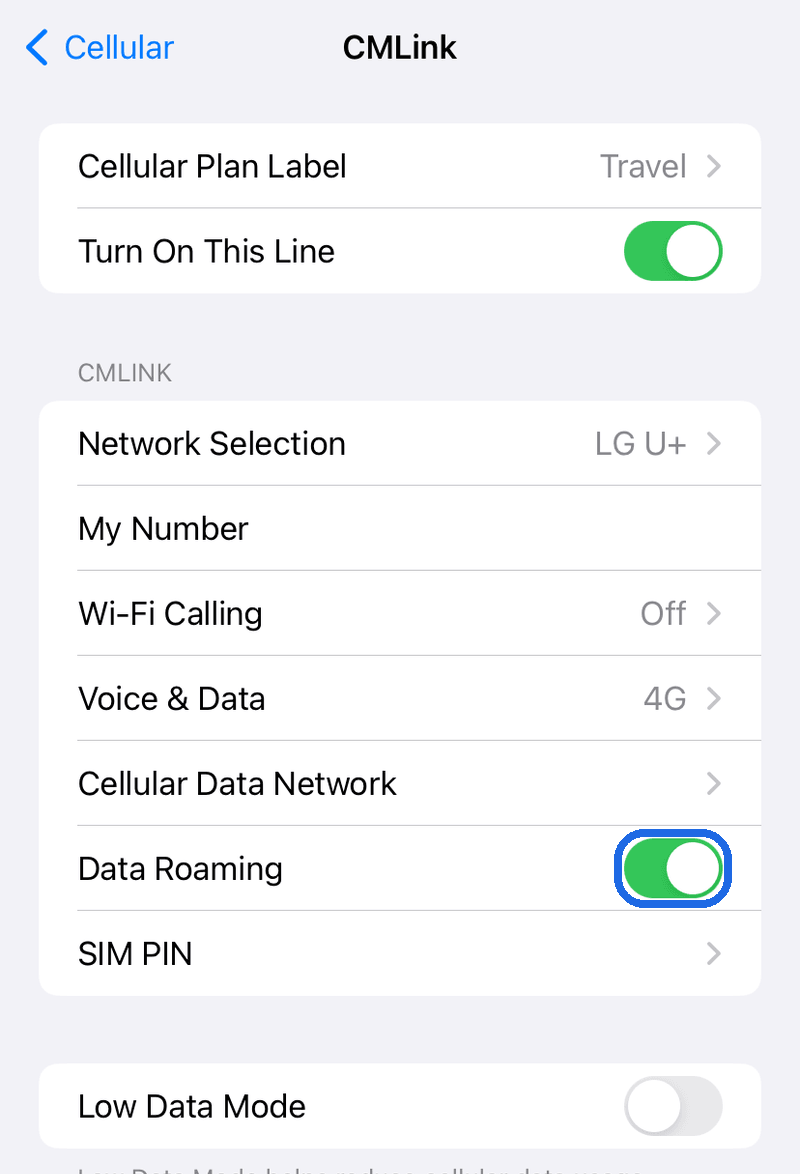
ซิม eSIM การเดินทาง → 'เปิด' การโรมมิ่งข้อมูล
tip
สำหรับสินค้าเครือข่ายท้องถิ่น ให้ปิดการโรมมิ่งข้อมูลของ eSIM การเดินทาง
Step 4.
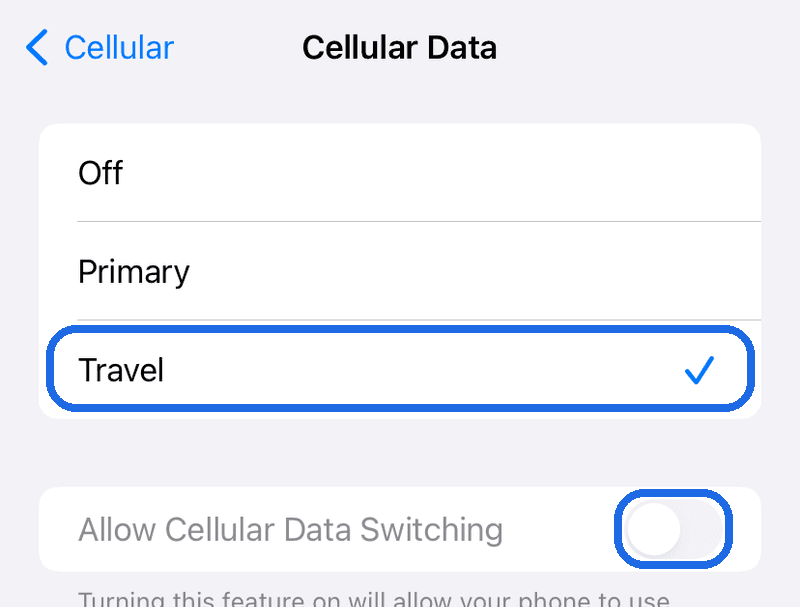
[ข้อมูลเซลลูลาร์] > [หลัก] → [การเดินทาง]
ย้อนกลับ
แตะ [ข้อมูลเซลลูลาร์] แล้วเปลี่ยนจาก [หลัก] เป็น [การเดินทาง]
ปิด [อนุญาตการสลับข้อมูลเซลลูลาร์] ไว้ตามเดิม
tip
การสลับข้อมูลเซลลูลาร์คือฟีเจอร์ที่สลับไปใช้ซิมอื่นเมื่อใช้ดาต้าไม่ได้
Step 5.
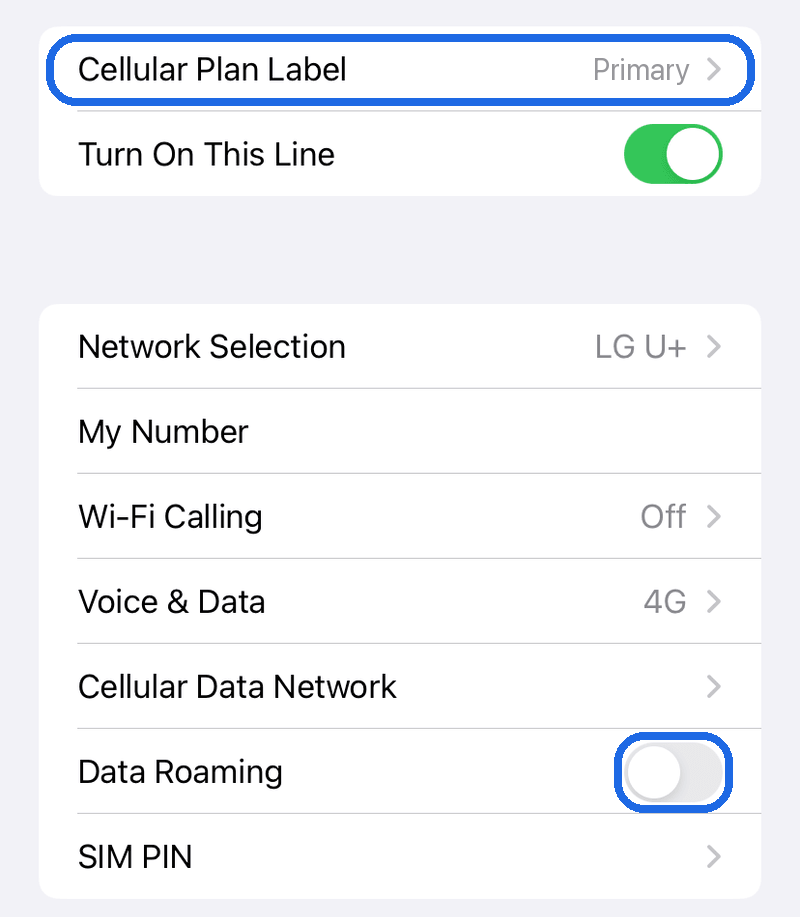
ซิม หลัก: เปิดไว้ตามเดิม → ปิดการโรมมิ่งข้อมูล
ย้อนกลับ
แตะ ซิม - สายหลัก แล้วปิด [การโรมมิ่งข้อมูล]
Step 6.
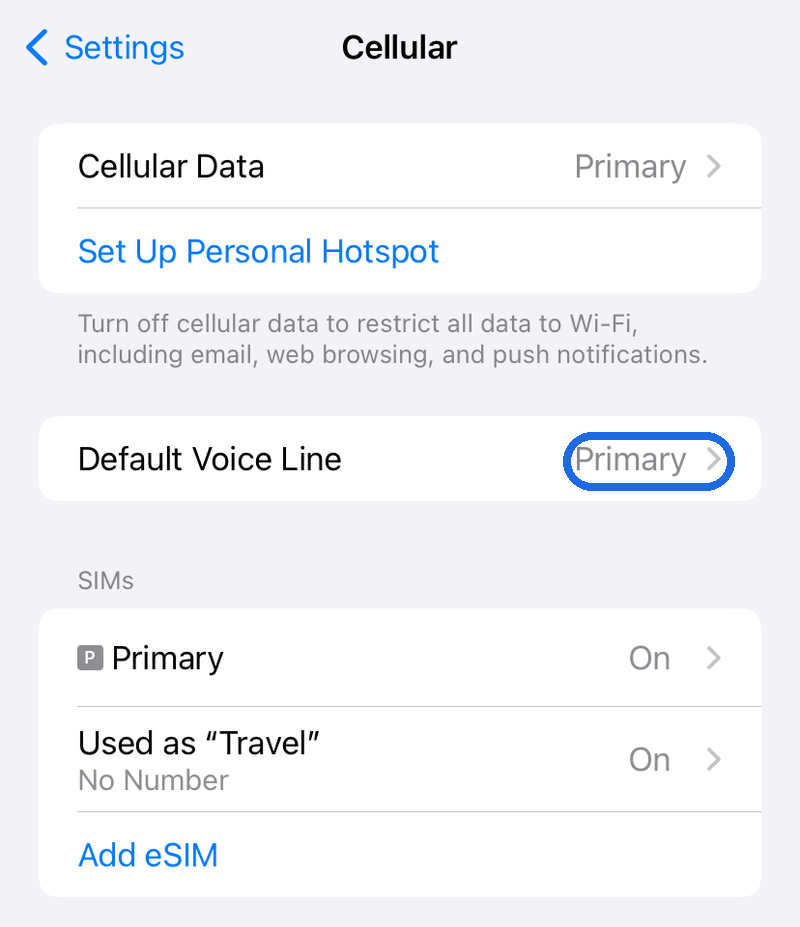
[สายเสียงเริ่มต้น: คงไว้เป็น 'หลัก']
ย้อนกลับ
ตรวจสอบว่าตั้งสายเสียงเริ่มต้นเป็น 'หลัก' แล้ว
tip
เมื่อตั้งสายเสียงเริ่มต้นเป็นหลัก คุณจะใช้การโทรและข้อความปกติได้
โปรดทราบว่าค่าบริการอาจแตกต่างกันตามนโยบายโรมมิ่งของผู้ให้บริการของคุณ
Part 2
ตรวจสอบการเปิดใช้งาน eSIM ครั้งสุดท้าย
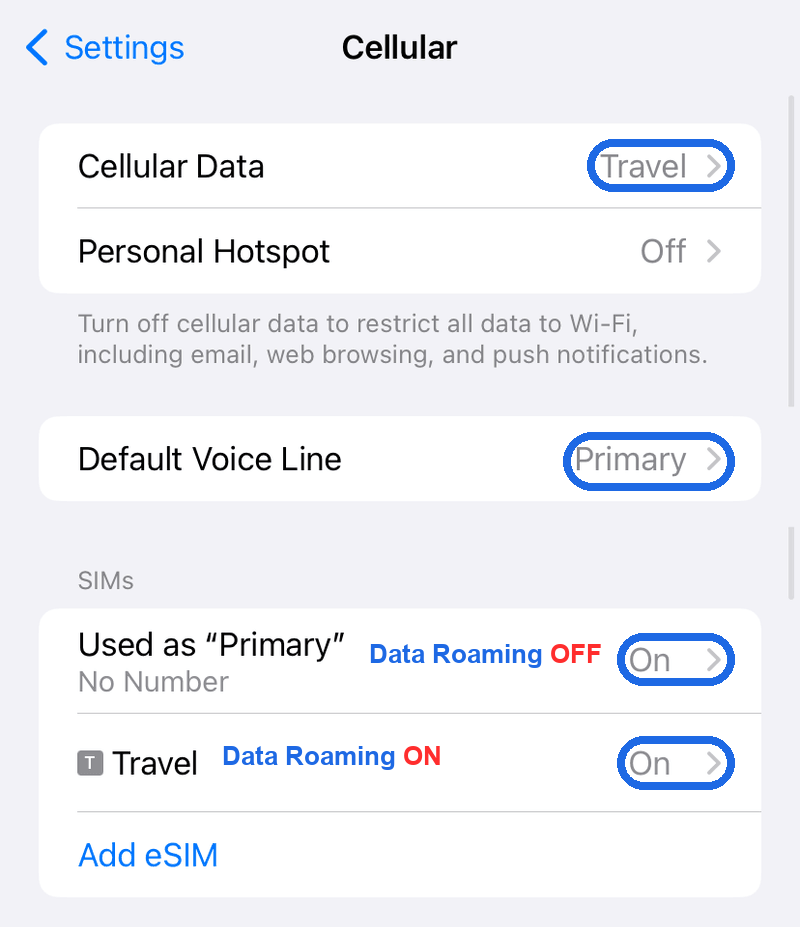
หากการตั้งค่าตรงกับภาพด้านล่าง แสดงว่าเปิดใช้งาน eSIM เรียบร้อยแล้ว! ขอให้สนุกกับการเดินทางกับ TripTok!
Step 1.
ตรวจสอบการตั้งค่าครั้งสุดท้าย
ยังเชื่อมต่อไม่ได้ใช่ไหม?
- 1.ลองเปิดแล้วปิดโหมดเครื่องบิน
- 2.ลองรีสตาร์ท iPhone
- 3.ลองปิดแล้วเปิด eSIM อีกครั้ง
- 4.หากวิธีข้างต้นยังไม่ได้ผล กรุณาติดต่อฝ่ายบริการลูกค้า
ติดตั้ง eSIM เรียบร้อยแล้ว!
ขอให้เดินทางอย่างปลอดภัยและสนุกกับทริป